

Bildanpassung & Fotoeffekte online
Stimme Licht und Farben ab und ergänze Leuchten, Filmkorn oder einen weichen Look. Entdecke 21 präzise Regler und fünf anpassbare Looks in einem Bildeditor.
Ziehe das Bild, um den Ausschnitt zu verschieben. Scrolle oder ziehe zwei Finger auseinander oder zusammen, um zu zoomen. Ziehe im Vergleichsmodus die Trennlinie. Wenn die Vorschau fokussiert ist, kannst du mit +/− zoomen, mit den Pfeiltasten den Ausschnitt verschieben und mit F das Bild einpassen.
Mit deinem Foto starten
Ziehe ein Foto hierher oder wähle eine Datei aus, um zu starten.
JPG, PNG oder WebP · bis zu 32 MiB und 16 Megapixeln
Lokal im Browser bearbeiten und herunterladen.
Lokale Bildbearbeitung
Bearbeite dein Bild auf deinem Gerät und lade es herunter. Mit „In Assets speichern“ wird das bearbeitete Bild in dein Konto hochgeladen.
Bildanpassungen und Fotoeffekte ausprobieren
Wähle ein Foto, vergleiche das Ergebnis und stimme die Regler ab. Probiere es im Editor aus, um Anpassungen und Effekte zu kombinieren.


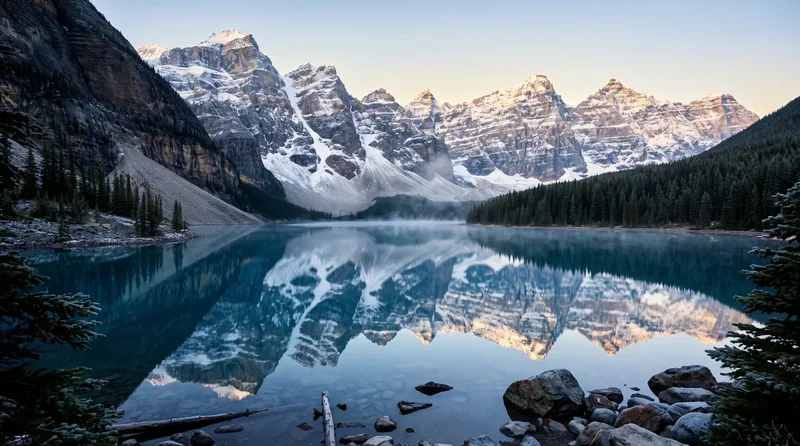
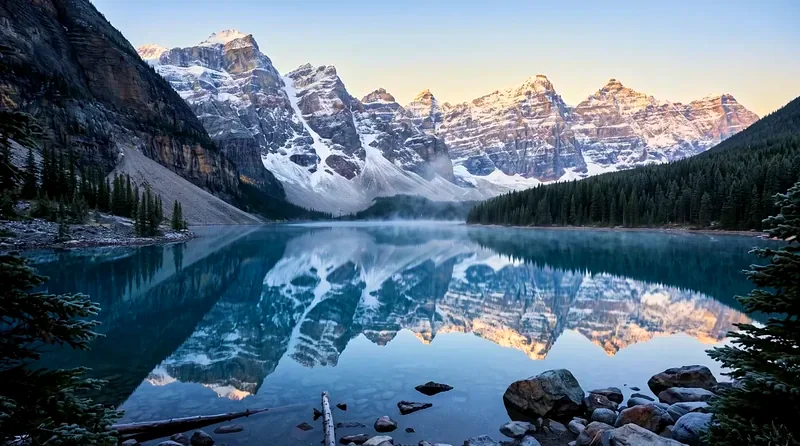
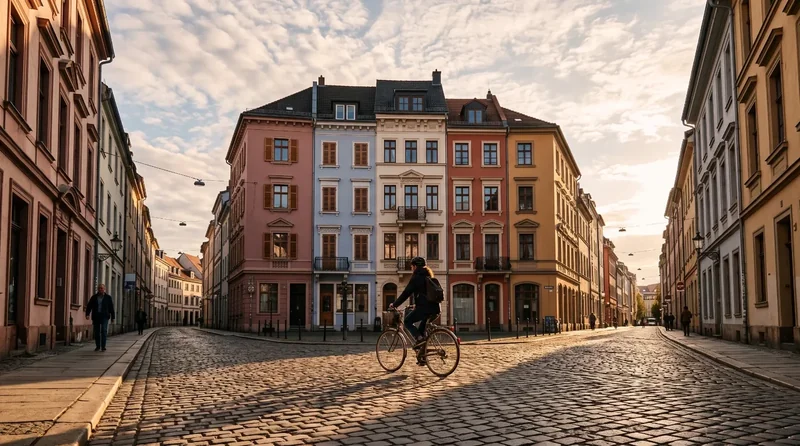
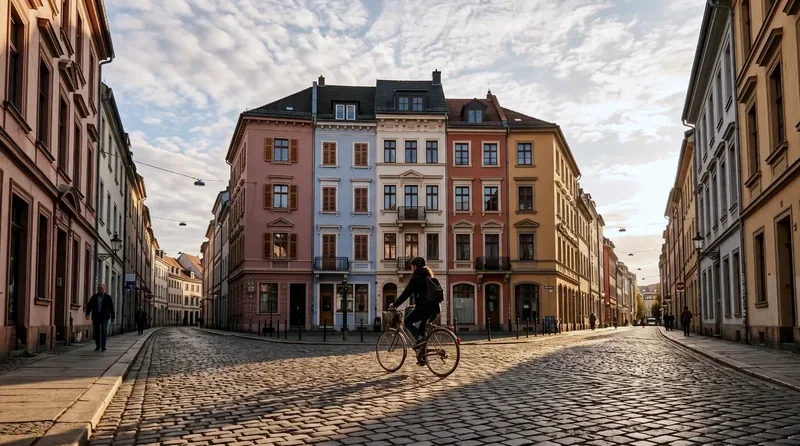


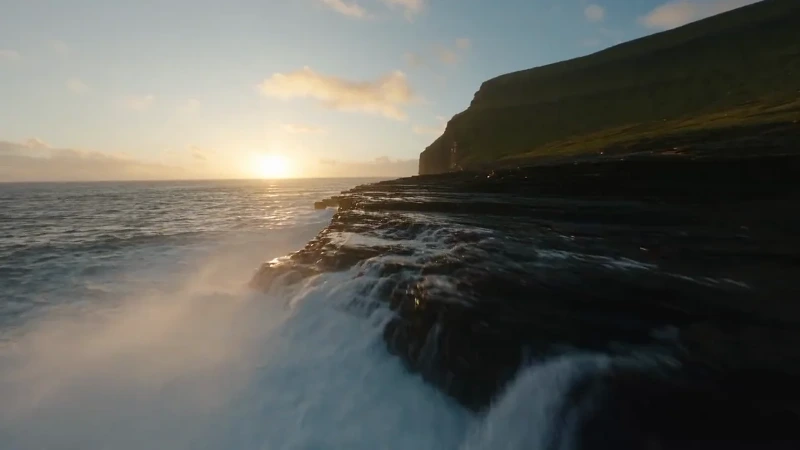
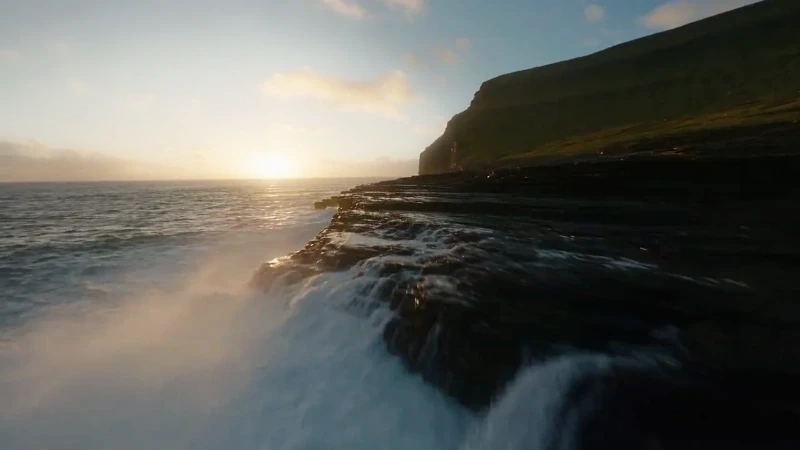
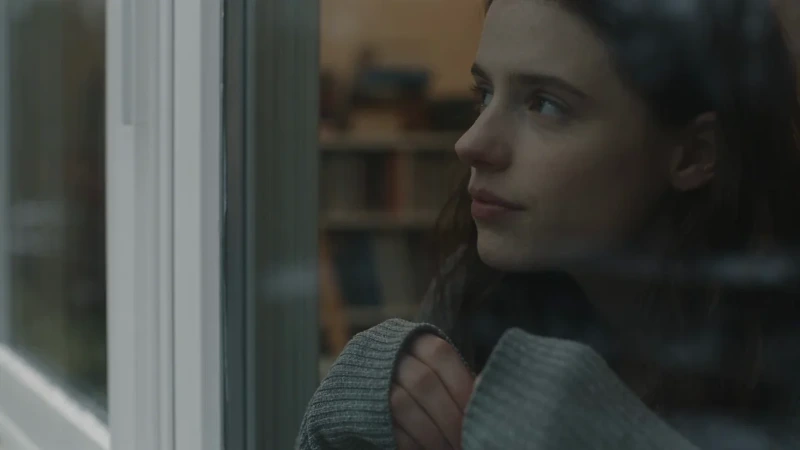
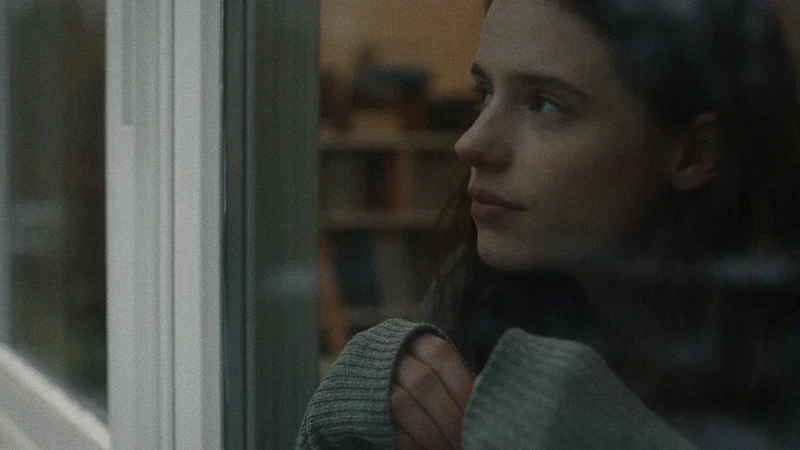
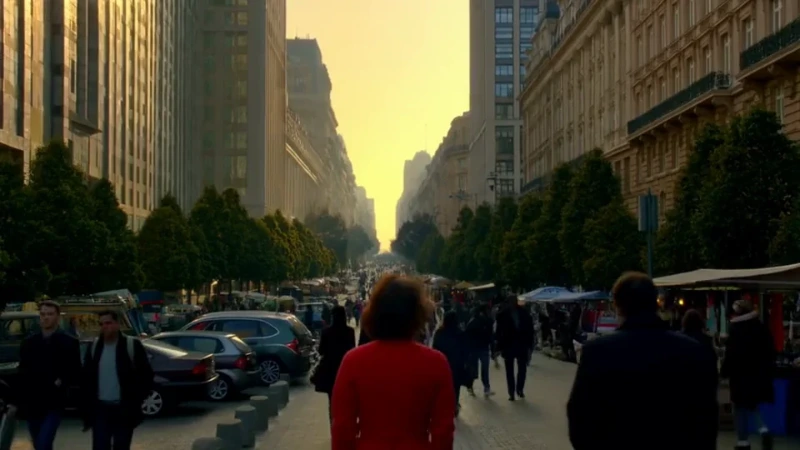
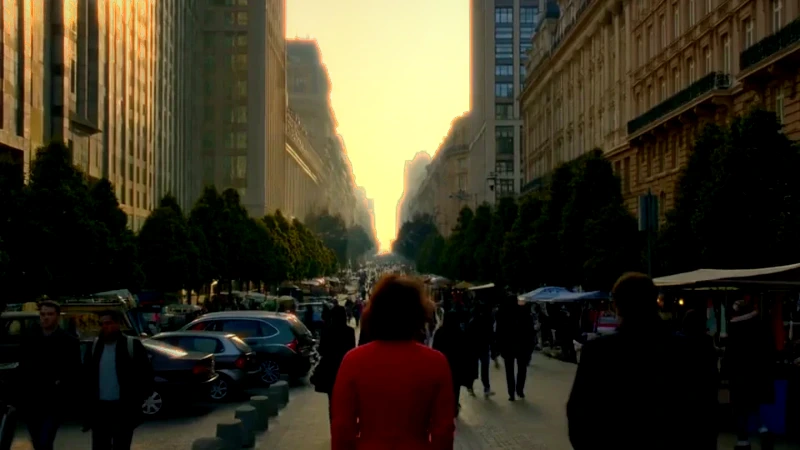
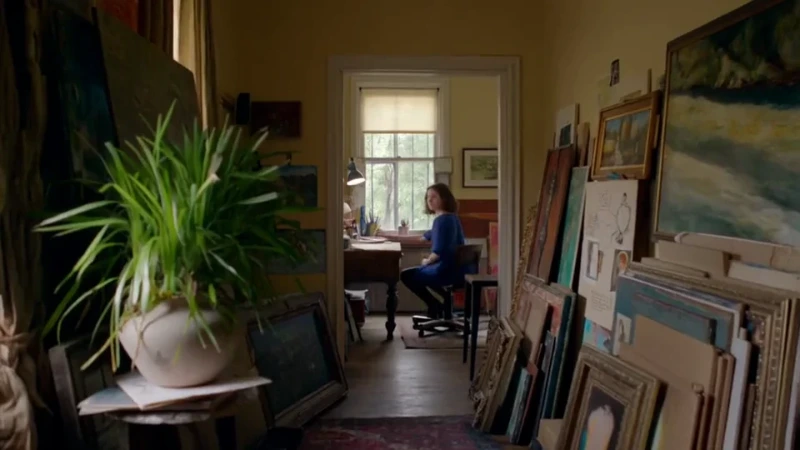
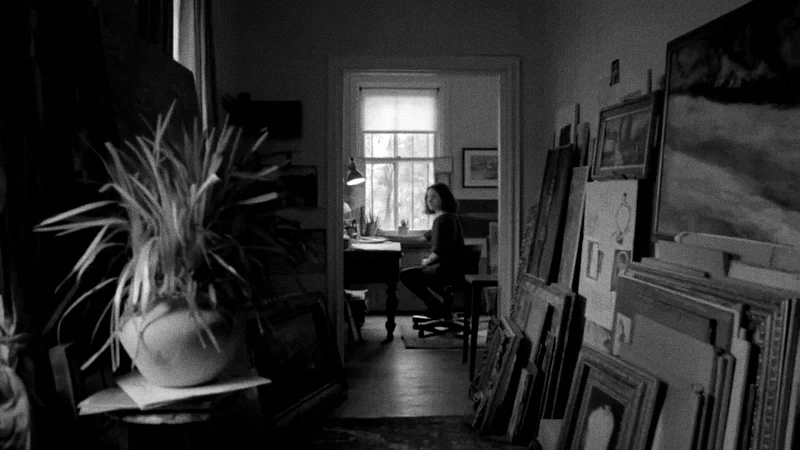
Bildanpassungen und Fotoeffekte
Licht
Gleiche Belichtung, Lichter und Tiefen aus.
Farbe
Stimme Weißabgleich und Farbintensität ab.
Details
Schärfe Kanten und füge eine dezente Vignette hinzu.
Fotoeffekte
Füge Überstrahlung, Lichthöfe, Weichzeichnung und Filmkorn hinzu.
Gleiche zuerst Licht und Farbe aus und gib dem Bild dann den Feinschliff. Vergleiche kleine Änderungen mit dem Original und prüfe die Textur bei 100 %.
Die Belichtung verändert die Gesamthelligkeit. Der Kontrast verändert die Unterschiede zwischen den Tonwerten. Mit Lichtern und Tiefen passt du größere helle oder dunkle Bereiche an. Mit Weiß und Schwarz stimmst du anschließend die Enden des Tonwertbereichs ab. Wenn du alle Regler gleichzeitig erhöhst, kann das Foto flach wirken oder Details können durch zu helle oder zu dunkle Tonwerte verloren gehen.
Die Temperatur verändert die Balance zwischen warmen und kühlen Farben, die Tönung die Balance zwischen Grün und Magenta. Dynamik betont weniger gesättigte Farben; Sättigung verändert die gesamte Farbintensität. Beginne bei Porträts und Produktfotos mit behutsamen Änderungen und vergleiche Hauttöne, neutrale Hintergründe und vertraute Farben mit dem Original.
Schärfen hebt Kanten hervor, kann aber keine Details wiederherstellen, die nie aufgenommen wurden. Prüfe das Bild bei 100 %, bevor du die endgültige Stärke festlegst. Die Vignette verändert die Helligkeit an den Rändern, ohne den Bildaufbau zu verändern: Negative Werte dunkeln die Ränder ab, positive hellen sie auf. Setze beides dezent ein, damit das Ergebnis natürlich wirkt.
Überstrahlung lässt helle Stellen sanft leuchten; der Lichthofeffekt erzeugt wärmere Lichthöfe um helle Kanten. Der Schwellenwert bestimmt, welche hellen Stellen zu den beiden Effekten beitragen. Der jeweilige Radiusregler legt ihre Ausbreitung fest. Weichzeichnung wirkt auf das gesamte Foto, ohne einzelne Motive auszuwählen. Filmkorn fügt eine feste Textur hinzu, deren Stärke, Größe und Farbe du einstellen kannst. Beginne dezent und prüfe das Ergebnis in der vorgesehenen Anzeigegröße, damit die Effekte das Motiv unterstützen.
Der Bearbeitungsworkflow
So passt du ein Bild an und fügst Fotoeffekte hinzu
Originalfoto öffnen
Beginne mit einem statischen JPG-, PNG- oder WebP-Bild. Bewahre die Originaldatei auf, damit du beim Vergleichen verschiedener Anpassungen darauf zurückgreifen kannst.
Anpassen und vergleichen
Gleiche Belichtung und Farbe aus und füge dann Überstrahlung, Lichthöfe, Weichzeichnung oder Filmkorn hinzu. Beginne mit einem Bildstil oder passe einzelne Regler an. Ziehe die Trennlinie, um die Ergebnisse zu vergleichen.
Ausgabeformat wählen
Verwende PNG oder verlustfreies WebP, um Transparenz zu erhalten. JPEG komprimiert verlustbehaftet und füllt transparente Bereiche mit Weiß. Beim Herunterladen bleiben die ursprünglichen Abmessungen erhalten.
Fragen zu Bildanpassungen und Fotoeffekten
Weitere Tools
Weitere Bearbeitungswerkzeuge
Schneide ein Foto zu, verändere seinen Stil, erhöhe seine Auflösung oder wechsle zur Farbkorrektur für Videos.










































