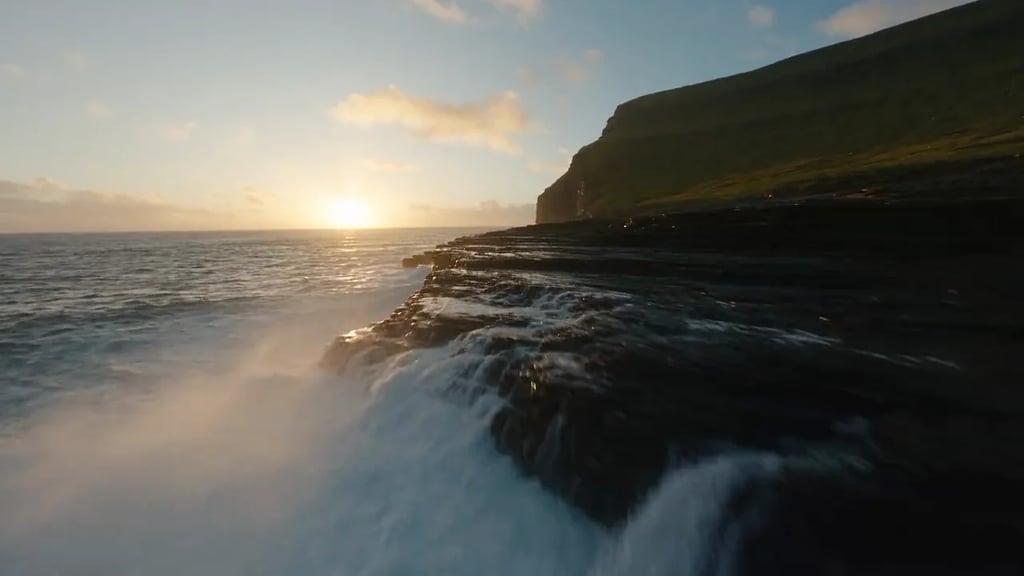
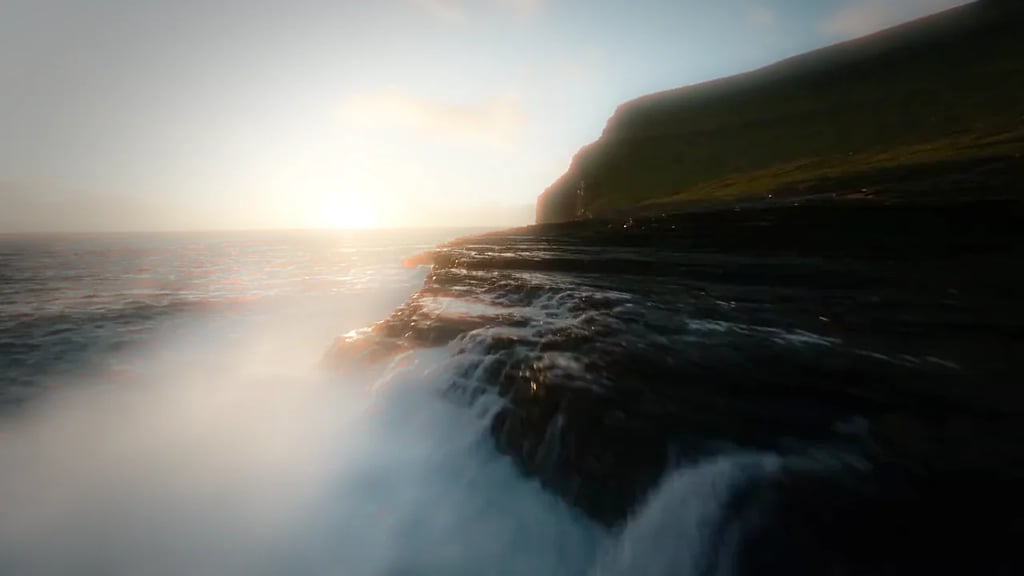
Küste
Verleihe einer Küste im Sonnenuntergang filmische Kontraste.
Von natürlicher Farbkorrektur bis zum filmischen Look. Starte mit einer Vorgabe, verfeinere dein Colorgrading und vergleiche das Ergebnis während der Bearbeitung.
Ziehe das Bild mit gedrückter linker oder mittlerer Maustaste, um es zu verschieben. Scrolle zum Zoomen. Tastenkürzel funktionieren, wenn die Vorschau den Fokus hat.
Video hier ablegen
MP4, MOV oder WebM · bis zu 60 Sekunden · 200 MiB
Helle das Bild in Belichtungsstufen auf oder dunkle es ab.
Verändere den Unterschied zwischen hellen und dunklen Tönen.
Passe helle Bereiche an, während der Rest des Bildes weitgehend unverändert bleibt.
Helle dunkle Bereiche auf oder dunkle sie weiter ab.
Passe die hellsten Töne des Tonwertbereichs an.
Passe die dunkelsten Töne des Tonwertbereichs an.
Verschiebe die Bildfarben zu kühleren Blautönen oder wärmeren Tönen.
Verschiebe die Farbbalance zwischen Grün und Magenta.
Passe blasse Farben stärker an als bereits gesättigte Farben.
Erhöhe oder verringere die Farbintensität des gesamten Bildes.
Ziehe, um Farbton und Sättigung einzustellen. Mit der Luminanz passt du die Helligkeit in diesem Tonwertbereich an.
Keine LUT ausgewählt
Vergleiche vier Colorgradings anhand derselben Quellclips und probiere das Material anschließend im Editor aus.
Verleihe einer Küste im Sonnenuntergang filmische Kontraste.
Verleihe einem Porträt im Fensterlicht einen wärmeren Farbton.
Verleihe einer Straßenszene bei Tageslicht lebendigere Farben.
Entdecke Formen und Kontraste in einer monochromen Atelierszene.
Stimme Belichtung, Weißabgleich und Farbintensität aufeinander ab.
Steuere den Kontrast und die einzelnen RGB-Kanäle.
Töne Schatten, Mitteltöne und Lichter getrennt ein.
Importiere einen Look im .cube-Format und lege seine Stärke fest.
Beginne mit einem ausgewogenen Bild und gestalte dann den Look. Prüfe mehrere Stellen im Clip: Haut, Himmel und bewegte Motive können auf dieselben Einstellungen unterschiedlich reagieren.
Gleiche das Bild mit den Reglern für Belichtung und Tonwerte aus. Reduziere dann Farbstiche mit Temperatur und Tönung. Prüfe farbneutrale Objekte und Hauttöne, bevor du die Sättigung erhöhst. Diese Anpassungen arbeiten mit den aufgenommenen Details; sie können keine Details in bereits ausgefressenen Lichtern oder abgesoffenen Schatten wiederherstellen.
Die Gesamtkurve verändert alle drei Farbkanäle gemeinsam; die Kurven für Rot, Grün und Blau passen jeden Kanal einzeln an. Beginne mit kleinen Änderungen. Prüfe mit der Wellenform die dargestellte Helligkeit über das Bild hinweg und vergleiche mit der RGB-Parade die Kanalpegel. Diese Messanzeigen erfassen Stichproben aus der SDR-Vorschau und sind keine Instrumente für HDR-Mastering.
Mit den drei Farbrädern verschiebst du Farben in überlappenden Tonwertbereichen. Probiere kühlere Schatten mit wärmeren Lichtern und passe dann die Luminanz an, damit das Bild ausgewogen bleibt. Ein Tonwertbereich wirkt auf passende Pixel im gesamten Bild; er ist keine Maske, die einem Gesicht oder Objekt folgt.
Wähle eine LUT, die für dein SDR-Material ausgelegt ist. Gleiche zuerst das Ausgangsmaterial ab und reduziere die LUT-Stärke, wenn der Look zu intensiv wird. Eine LUT ordnet Farben neu zu; sie fügt kein bewegtes Filmkorn hinzu, stellt keine fehlenden Details wieder her und normalisiert Log-Kameraaufnahmen nicht automatisch.
Wähle ein SDR-Video von deinem Gerät oder probiere ein Beispiel aus. Deine lokale Datei bleibt während der Bearbeitung auf deinem Gerät.
Starte mit einem Look, verfeinere Belichtung und Weißabgleich und passe dann Kurven, Farbräder oder LUT-Stärke an. Spiele mehrere Stellen ab und vergleiche sie.
Wähle MP4 oder WebM, eine verfügbare Auflösung und ob der Ton erhalten bleiben soll. Lade das Ergebnis herunter und prüfe Bild und Ton.
Füge Überstrahlung, Filmkorn, Lichthöfe und weitere Effekte für den letzten Schliff hinzu.
Wende einen Look im .cube-Format direkt im Browser auf ein Standbild an.
Verkleinere Videodateien mit einer Qualitätsvorgabe oder einer eigenen Zielgröße in MB.