Kostenloses KI-Outpainting

KI-Bilderweiterung: Fotos über den Rand hinaus erweitern

Lade ein Bild hoch und wähle das gewünschte Format. Die KI ergänzt, was außerhalb des Bildausschnitts lag – bis zu 4096 px auf jeder Seite. Nichts wird abgeschnitten und du brauchst keine neue Aufnahme.
Zielformat

Wähle das Format, in das dein Bild passen soll. Beim Erweitern wird nur ergänzt – nichts wird abgeschnitten.

5 Credits
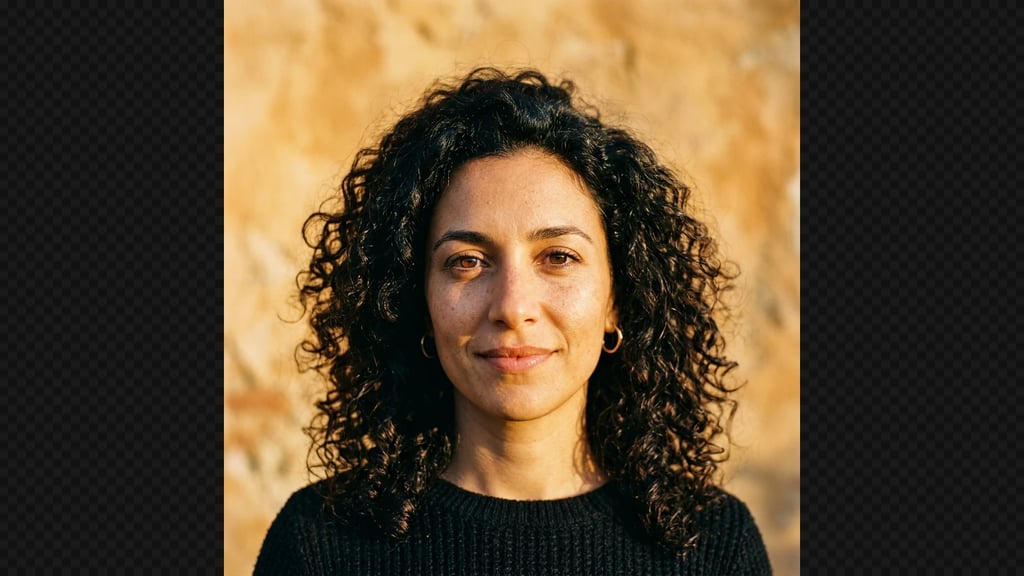
Quadratisches Porträt einer Frau vor einer sonnenbeschienenen Steinwand, mit einem Schachbrettmuster auf beiden Seiten, das die noch leeren, zu ergänzenden Bereiche markiert
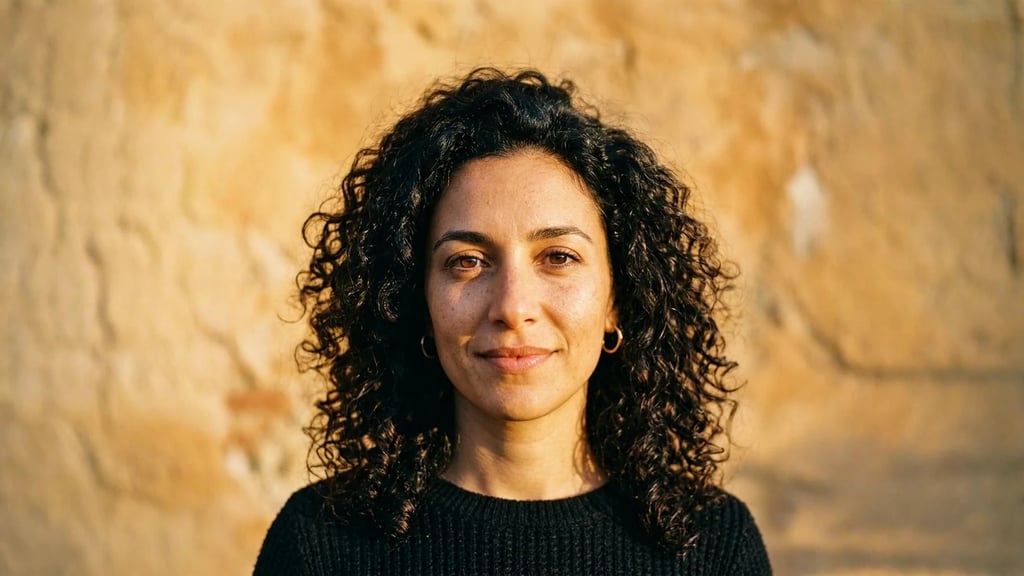
Dasselbe Porträt als 16:9-Banner: Die Steinwand und ihr Schatten setzen sich nach links und rechts fort, während die Frau unverändert in der Mitte bleibt

Das erweiterte Bild öffnet sich im gewählten Format in einer Sitzung, zu der du jederzeit zurückkehren kannst.

So funktioniert’s

Ein Bild in drei Schritten erweitern

  1. Schritt 1

    Bild hochladen

    Ziehe eine JPG-, PNG- oder WebP-Datei in den Bereich. Dein hochgeladenes Bild bleibt genau so, wie es ist – alles, was die KI erstellt, wird außen herum ergänzt.

  2. Schritt 2

    Format wählen

    Wähle 16:9, 1:1, 9:16 oder 4:3. Oder zoome heraus, um die ursprünglichen Proportionen beizubehalten und den Bildausschnitt rundherum zu erweitern. Die Vorschau zeigt den Bereich, der gefüllt wird.

  3. Schritt 3

    Generieren und herunterladen

    Das Ergebnis öffnet sich in einer Sitzung, zu der du zurückkehren kannst. Dort kannst du es herunterladen, erneut auf ein anderes Format erweitern oder im Workflow-Editor weiterverwenden.

Vorher und nachher
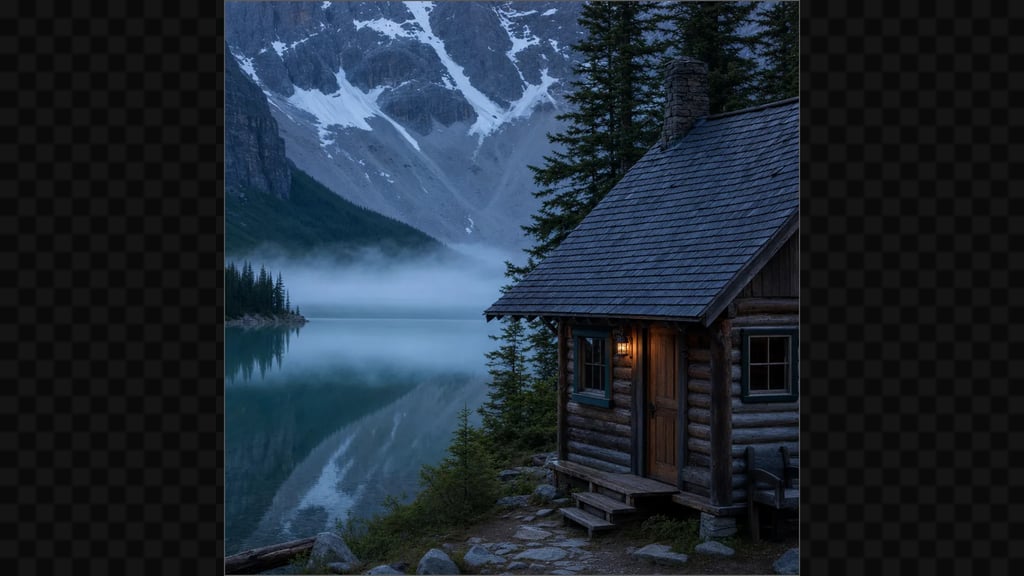
Ein quadratisches Foto, auf 16:9 erweitert

  • Quadratisches Foto einer Holzhütte an einem stillen Alpensee, an beiden Seiten eng zugeschnitten
    Dasselbe Foto, auf 16:9 erweitert, mit zusätzlich generierten Ufer- und Bergbereichen links und rechts
    Von 1024 × 1024 auf 1820 × 1024 – auf jeder Seite kommen 398 px hinzu, genau so viel wie für 16:9 nötig.
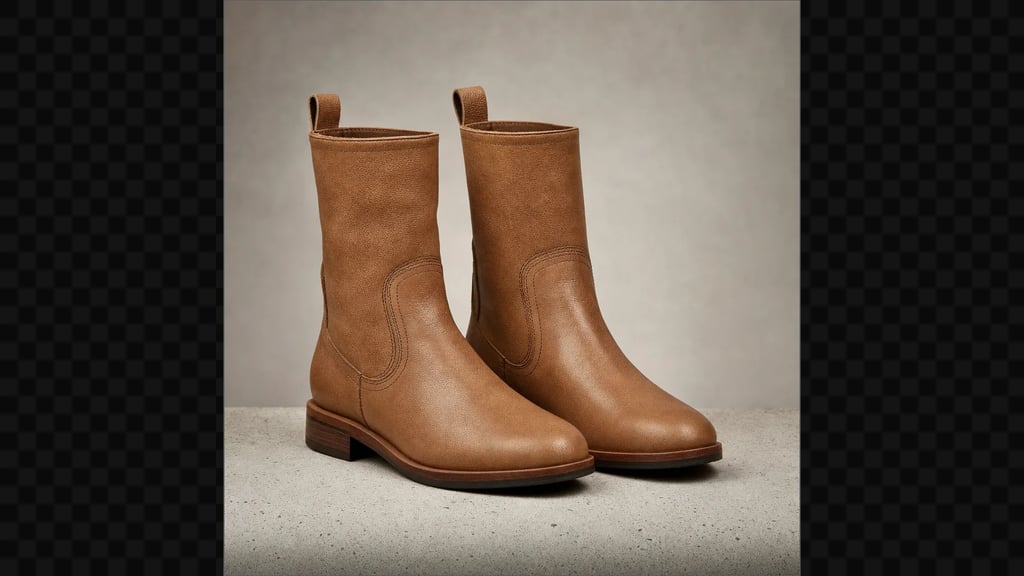
  • Quadratisches Katalogfoto eines Paars hellbrauner Lederstiefel, an beiden Bildrändern eng zugeschnitten
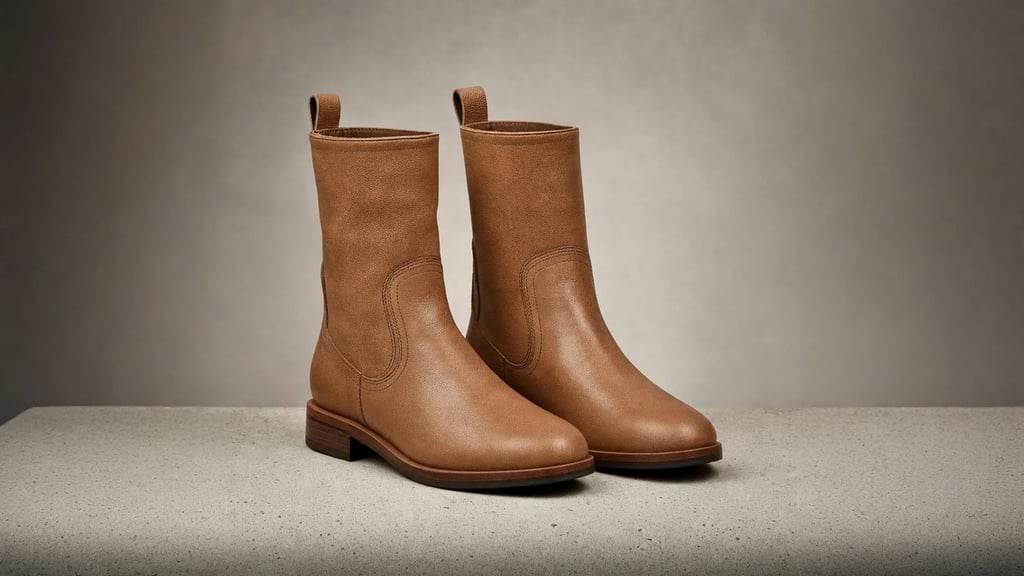
    Dieselben Stiefel im Format 16:9, mit erweitertem Sockel und Studiohintergrund links und rechts
    Für den Katalog: Eine quadratische Produktaufnahme wird zum breiten Banner. Die Sockelkante und der Farbverlauf des Hintergrunds setzen sich nahtlos fort.
  • Quadratisches Porträt einer Frau vor einer sonnenbeschienenen Steinwand, mit einem Schachbrettmuster auf beiden Seiten, das die noch leeren, zu ergänzenden Bereiche markiert
    Dasselbe Porträt als 16:9-Banner: Die Steinwand und ihr Schatten setzen sich nach links und rechts fort, während die Frau unverändert in der Mitte bleibt
    Ein eng gefasstes Porträt bekommt Platz für eine Überschrift. Die Fleckenstruktur der Wand und der Lichteinfall setzen sich nahtlos fort.

Wofür es sich eignet

Wenn ein Bild in ein anderes Format passen muss

Social-Media-Formate

Ein Foto passt selten gleichzeitig in einen Feed-Beitrag, eine Story und ein Vorschaubild. Erweitere es auf das jeweilige Format, statt es dreimal zuzuschneiden und dabei das Motiv zu verlieren.

Produktangebote

Marktplätze verlangen ein bestimmtes Seitenverhältnis und einen Rand um das Produkt. Erweitere eine eng gefasste Studioaufnahme, statt sie vor einer größeren Hohlkehle neu aufzunehmen.

Banner und Titelbilder

Aus einem schmalen Foto wird ein breiter Website-Header. Das Motiv bleibt an seinem Platz, und die Szene setzt sich über die bisherigen Ränder hinaus fort.

Platz für Text

Poster, Cover und Karten brauchen Platz für Text, der auf dem Foto oft fehlt. Erweitere den Hintergrund und platziere dort die Überschrift.

Was Outpainting macht

Das Bild wird erweitert, nicht gestreckt

Es wird nur ergänzt

Beim Zuschneiden auf ein neues Seitenverhältnis geht ein Teil des Bildes verloren. Hier passiert das Gegenteil: Das Original bleibt in voller Größe unverändert, und die kürzere Seite wird ergänzt, bis der Rahmen das gewünschte Format hat.

Die Szene wird fortgeführt

Das Modell erkennt Beleuchtung, Textur und Perspektive am Bildrand und führt sie nach außen fort. So fügt sich der neue Bereich in dasselbe Foto ein, statt wie angesetzt zu wirken.

Bis zu 4096 px pro Seite

Diese Obergrenze gilt für jede der vier Seiten. Ein Bild kann dadurch in einem einzigen Durchlauf um mehr als seine eigene Breite wachsen. Bei sehr großen Erweiterungen hat das Modell allerdings die wenigsten Anhaltspunkte. Mehrere kleinere Schritte wirken deshalb oft stimmiger als ein einziger großer.

Pro Bild bezahlen, nicht pro Monat

Jeder Tarif enthält Credits, die du auf dieser Seite oder überall sonst auf YouArt nutzen kannst.

Basic

Für Hobbykreative und Neugierige

$9.99/Monat
Tarif auswählen
  • 1000 Credits
  • Bis zu ca. 200 Bilder/Monat
  • Bis zu ca. 332 s Video/Monat
  • Intelligenter Kreativagent
  • Videoeditor
  • Neueste Bildmodelle, darunter GPT Image 2.5, GPT Image 2 und Nano Banana Pro
  • Neueste Videomodelle, darunter Seedance 2
  • Realistische Gesichtsbilder hochladen
  • Sprachgenerierung mit ElevenLabs
  • Ohne Wasserzeichen
  • Unbegrenzter Zugriff auf Vorlagen

Pro

Am beliebtesten

Für Kreative und Profis

$29.99/Monat
Tarif auswählen
  • 3300 Credits
  • Bis zu ca. 1000 Bilder/Monat
  • Bis zu ca. 1100 s Video/Monat
  • Intelligenter Kreativagent
  • Videoeditor
  • Neueste Bildmodelle, darunter GPT Image 2.5, GPT Image 2 und Nano Banana Pro
  • Neueste Videomodelle, darunter Seedance 2
  • Realistische Gesichtsbilder hochladen
  • Sprachgenerierung mit ElevenLabs
  • Ohne Wasserzeichen
  • Unbegrenzter Zugriff auf Vorlagen

Max

Für Vielnutzer und Teams

$149.99/Monat
Tarif auswählen
  • 18000 Credits
  • Bis zu ca. 6000 Bilder/Monat
  • Bis zu ca. 6000 s Video/Monat
  • Intelligenter Kreativagent
  • Videoeditor
  • Neueste Bildmodelle, darunter GPT Image 2.5, GPT Image 2 und Nano Banana Pro
  • Neueste Videomodelle, darunter Seedance 2
  • Realistische Gesichtsbilder hochladen
  • Sprachgenerierung mit ElevenLabs
  • Ohne Wasserzeichen
  • Unbegrenzter Zugriff auf Vorlagen

Team

Für Teams und Studios

$329.99/Monat
Tarif auswählen
  • 36300 Credits
  • Bis zu ca. 12000 Bilder/Monat
  • Bis zu ca. 12100 s Video/Monat
  • Realistische Gesichtsbilder hochladen
  • Leinwand, Workflows und Medien mit deinem Team teilen
  • Bis zu 10 Mitglieder pro Team
  • Bis zu 5 Teams
  • Rollenbasierte Verwaltung
  • Credits-Verwaltung und Ausgabenlimits für Teams
  • Nutzungsübersicht pro Mitglied

Fragen

Häufige Fragen zur KI-Bilderweiterung

Was ist ein Tool zur KI-Bilderweiterung?
Es ist ein Tool, das neue Bildinhalte außerhalb der Ränder eines vorhandenen Fotos generiert. Dieses Verfahren wird oft Outpainting oder Uncropping genannt. Statt das Bild auf ein neues Format zuzuschneiden, ergänzt es den Teil der Szene, der nie im Bildausschnitt war – passend zu den vorhandenen Inhalten.
Wie weit lässt sich ein Bild erweitern?
In einem Durchlauf um bis zu 4096 Pixel auf jeder der vier Seiten. Ein Bild kann sich dadurch in Breite und Höhe mehr als verdoppeln. Je weiter du es erweiterst, desto weniger Anhaltspunkte hat das Modell. Eine sehr große Erweiterung gelingt deshalb meist besser in zwei kleineren Schritten.


Ist das dasselbe wie Hochskalieren?
Nein, das wird häufig verwechselt. Beim Hochskalieren werden innerhalb des vorhandenen Bildes Pixel ergänzt. Dasselbe Bild wird dadurch größer und schärfer. Beim Erweitern kommen außen neue Bildbereiche hinzu, die nicht fotografiert wurden. Wenn dein Bild zu klein statt zu eng zugeschnitten ist, nutze das Tool zum Hochskalieren.

Wird der ursprüngliche Teil des Fotos verändert?
Nein. Der hochgeladene Bereich bleibt in voller Größe und mit allen Details erhalten. Nur der neue Rand darum herum wird generiert. Deshalb ist das Ergebnis immer mindestens so groß wie die Ausgangsdatei.

Auf welche Seitenverhältnisse kann ich ein Bild erweitern?
Auf 16:9, 1:1, 9:16 und 4:3. Zusätzlich kannst du herauszoomen: Dabei bleiben die ursprünglichen Proportionen erhalten, und auf allen vier Seiten kommt Platz hinzu. Ein Format, das dein Bild bereits hat, ist ausgegraut, weil eine Erweiterung darauf nichts hinzufügen würde.
Welche Dateiformate werden unterstützt?
JPG, PNG und WebP. Transparenz bleibt nicht erhalten. Outpainting füllt den neuen Bereich mit generierten Bildinhalten, daher ist das Ergebnis ein Bild ohne Transparenz.
Was passiert mit meinem hochgeladenen Bild?
Es wird in dein eigenes YouArt-Konto hochgeladen, damit es verarbeitet werden kann. Das Ergebnis öffnet sich in einer Sitzung, die nur du sehen kannst. Nichts wird veröffentlicht, solange du es nicht selbst teilst.

Weitere Tools

Weitere Möglichkeiten für dieselbe Datei

Jedes Tool erledigt eine bestimmte Aufgabe mit einer vorhandenen Datei – ohne Prompt und ohne Einarbeitung in einen Editor.

Alle 21 KI-Tools ansehen

Mehr als ein einzelnes Bild

Brauchst du mehr als einen größeren Bildausschnitt?

Diese Seite führt einen festen Arbeitsschritt aus. Öffne den Workflow-Editor, um nach dem Erweitern das Bild hochzuskalieren, den Hintergrund zu entfernen oder einen neuen zu generieren. Du kannst auch mehrere Bilder mit demselben Workflow verarbeiten.