

画像をドラッグして移動、スクロールやピンチで拡大・縮小できます。比較モードでは境界線をドラッグします。プレビューにフォーカスがあるときは、+/− でズーム、矢印キーで移動、F キーで画面に合わせられます。
まずは写真から
ここに写真をドロップするか、ファイルを選んで始めましょう。
JPG・PNG・WebP · 最大32 MiB・1,600万画素
ブラウザー内で編集してデバイスに保存。
端末内での画像編集
端末内で編集・ダウンロードできます。「アセットに保存」を選ぶと、調整後の画像がアカウントにアップロードされます。
画像調整と写真エフェクトを試す
写真を選び、結果を比較しながら調整しましょう。エディターで開くと、調整とエフェクトを組み合わせられます。
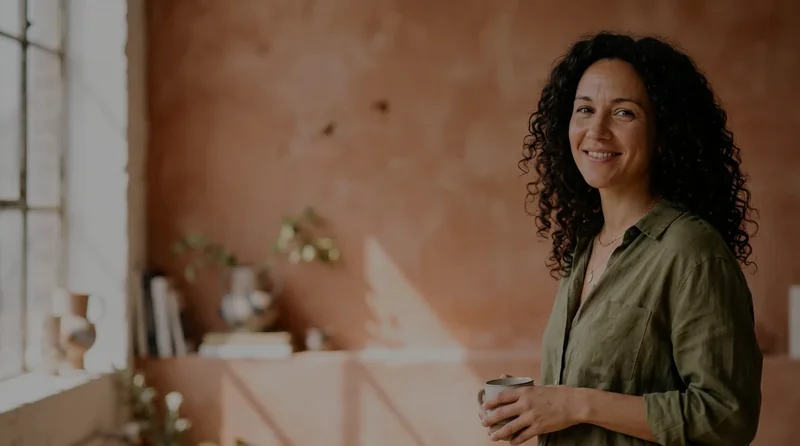
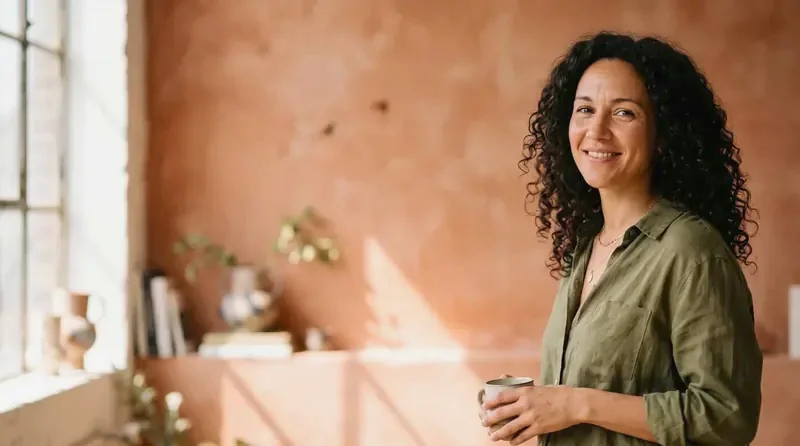
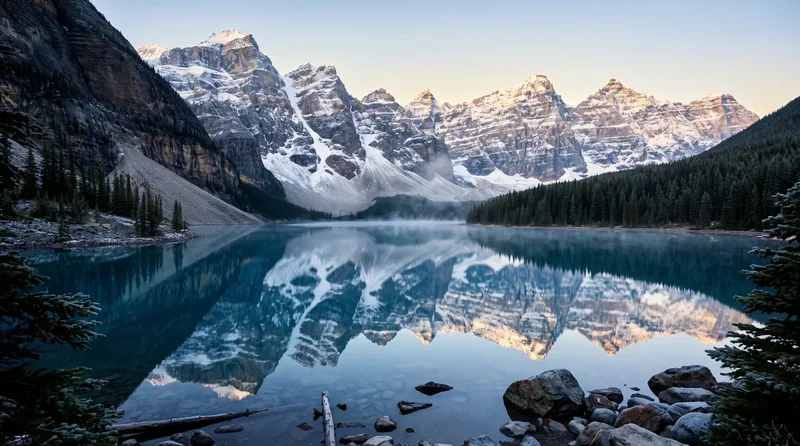
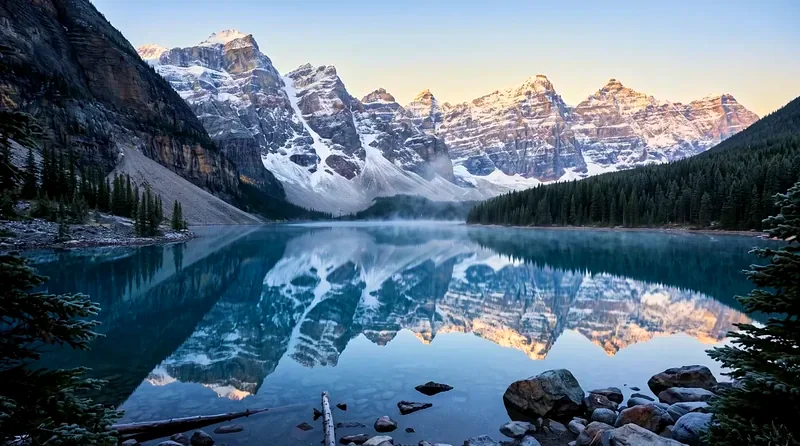
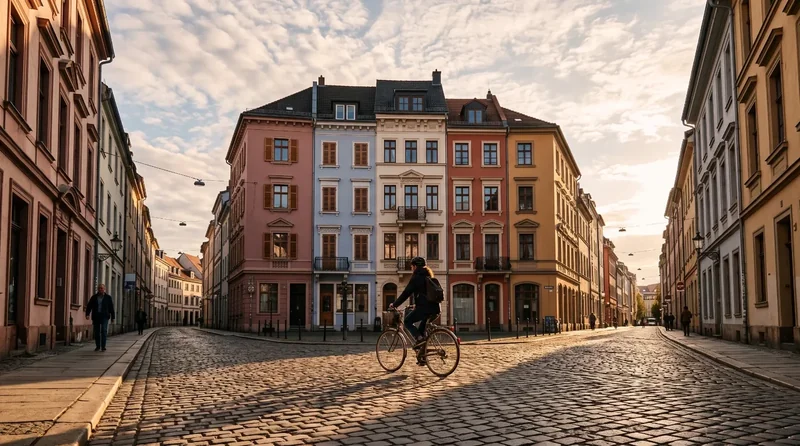
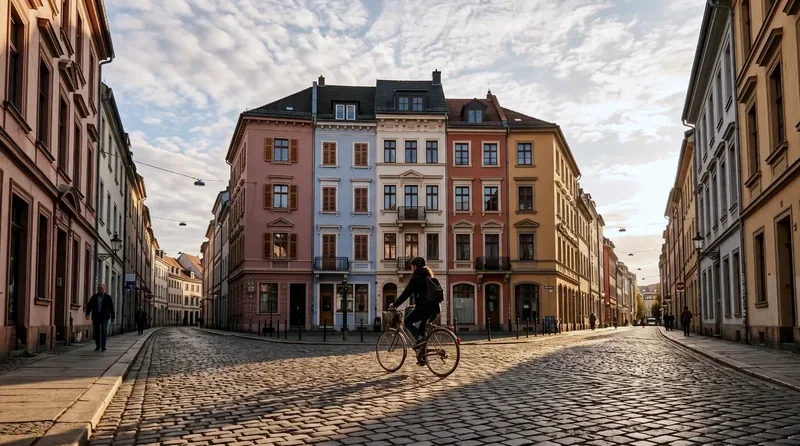
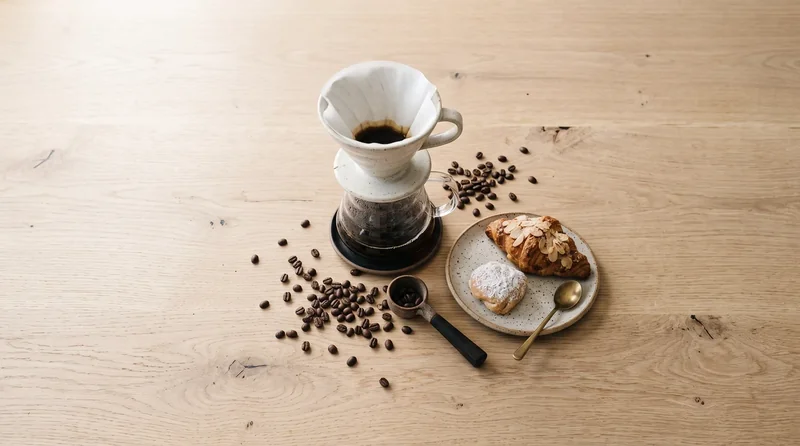
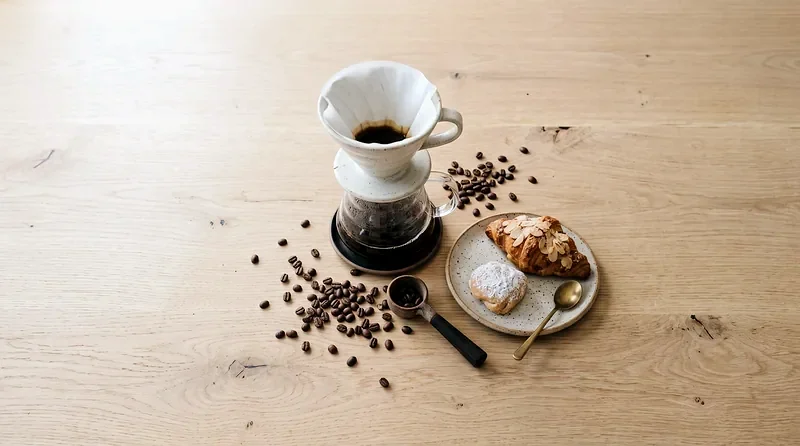
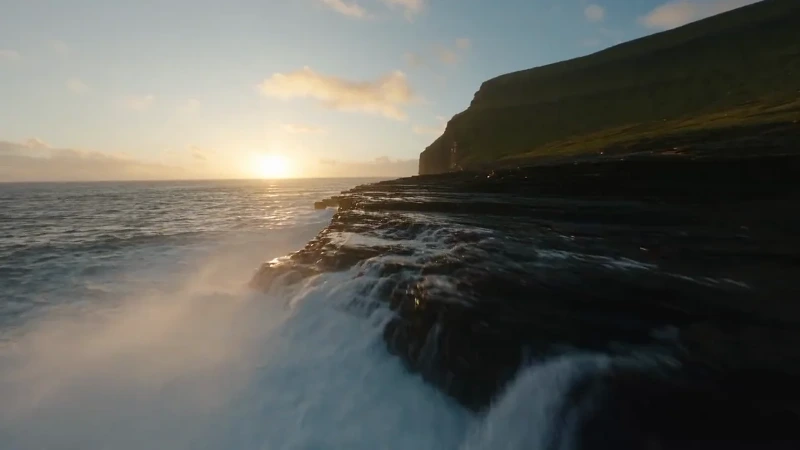
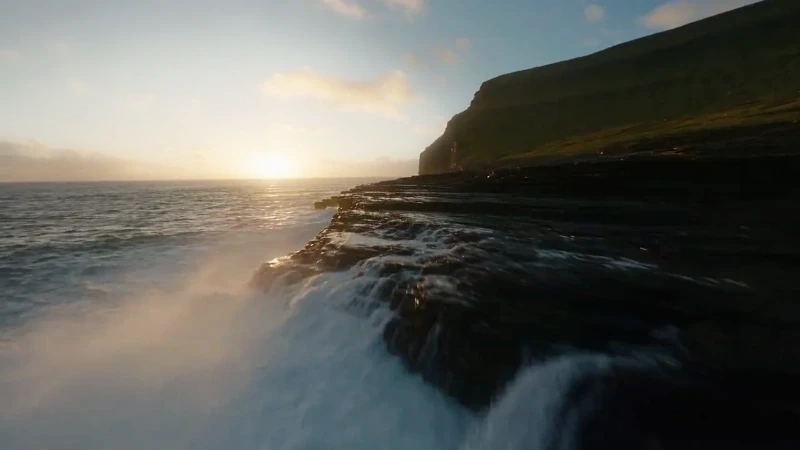
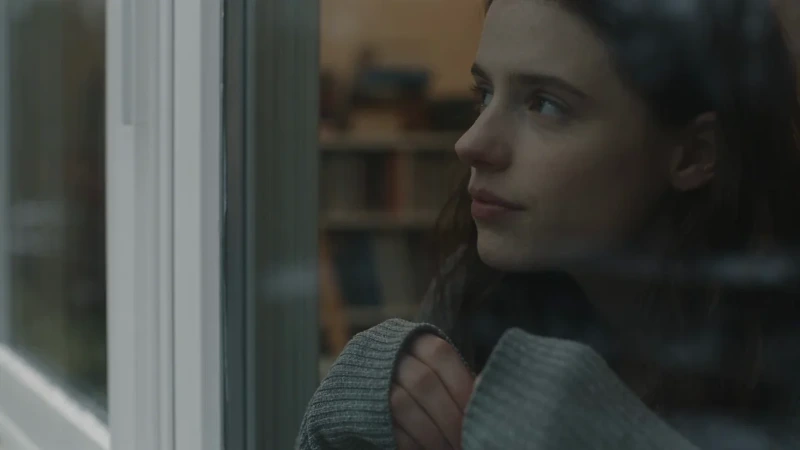
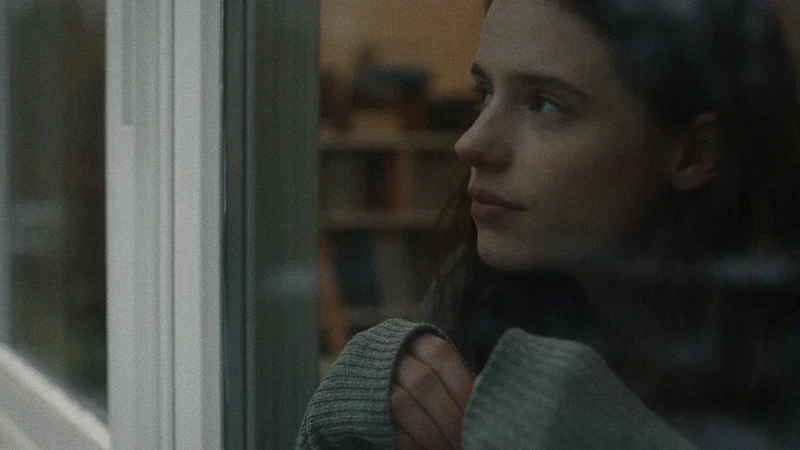
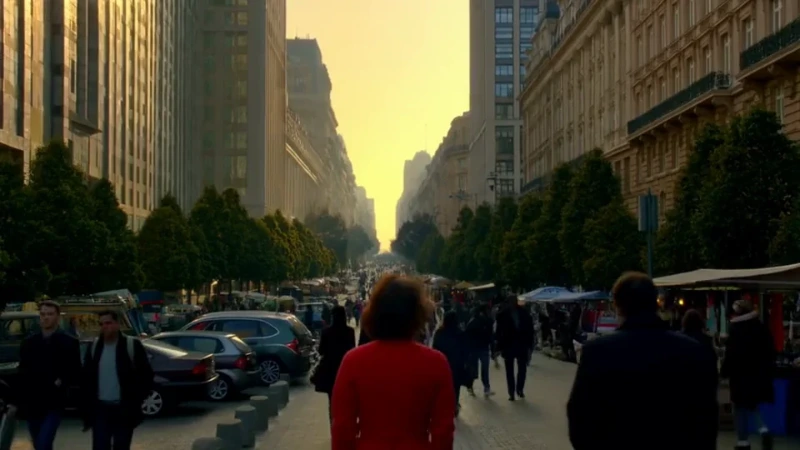
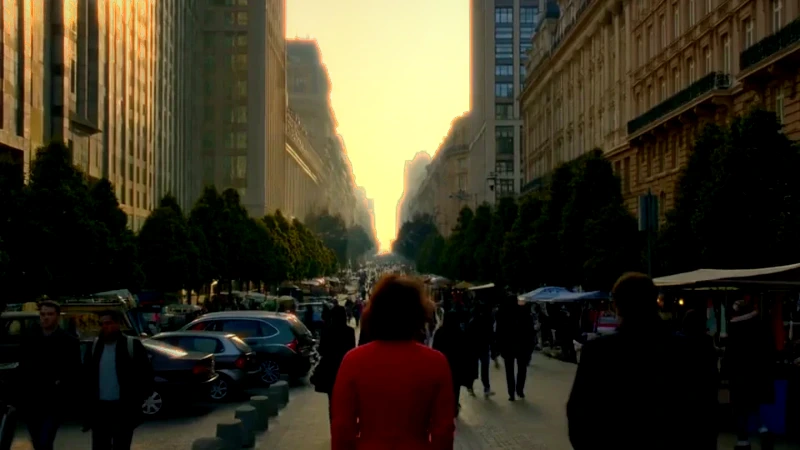
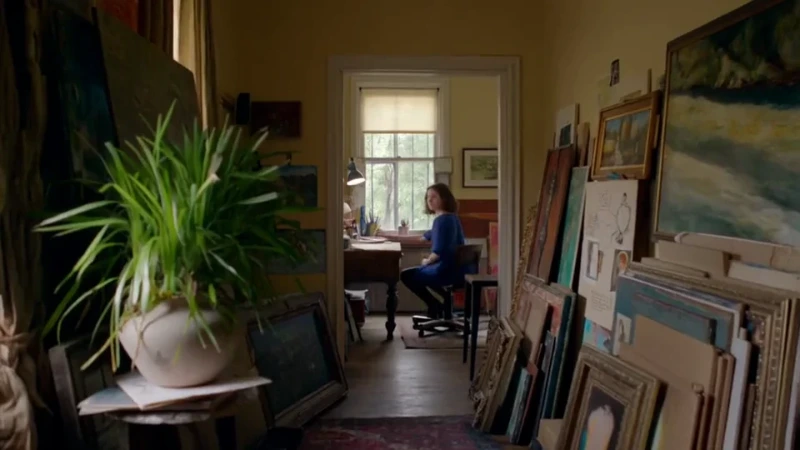
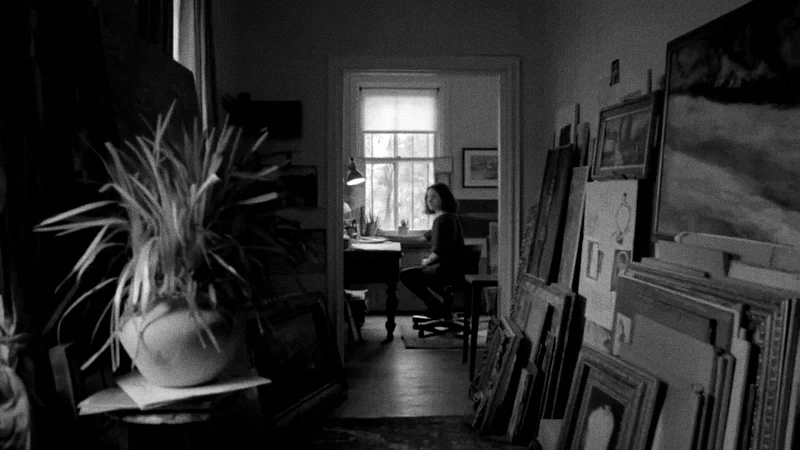
画像調整と写真エフェクトの使い方
明るさ
露光量・ハイライト・シャドウを整えます。
色
ホワイトバランスと色の鮮やかさを微調整。
ディテール
輪郭を鮮明にし、周辺光量を控えめに調整。
写真エフェクト
ブルーム、ハレーション、ぼかし、フィルム粒子を追加。
まず光と色を整え、次に質感を仕上げます。小さな変化を元の画像と比較し、テクスチャーは 100% 表示で確認しましょう。
露光量は全体の明るさを、コントラストは明暗の差を変えます。ハイライトとシャドウで明部・暗部の広い範囲を調整し、白レベルと黒レベルで階調の両端を微調整します。すべての値を一度に上げると、写真が平坦になったり、細部が表現できる範囲から外れたりすることがあります。
色温度は暖色と寒色のバランスを変え、色かぶり補正は緑とマゼンタ方向の偏りを整えます。自然な彩度は彩度の低い色を中心に強調し、彩度は全体の鮮やかさを変えます。ポートレートや商品写真では控えめな調整から始め、肌の色、無彩色の背景、見慣れた色を元の画像と比較しましょう。
シャープは輪郭を明瞭にしますが、撮影時に記録されなかった細部は復元できません。最終的な強さを決める前に 100% 表示で確認しましょう。周辺光量は構図を変えずに縁の明るさを調整します。負の値は縁を暗く、正の値は明るくします。自然な仕上がりには、どちらも控えめな調整が適しています。
ブルームは明るいハイライトを柔らかく広げ、ハレーションは明るい輪郭に暖色のにじみを加えます。しきい値は両方の効果に寄与する明るさを決め、各広がりの設定で範囲を調整します。ぼかしは写真全体に作用し、被写体の選択はできません。粒子は量・大きさ・色を調整できる固定の質感です。控えめに始め、最終的に使うサイズで被写体とのバランスを確認してください。
編集の流れ
画像を調整して写真エフェクトを加える手順
元の写真を開く
静止画の JPG、PNG、WebP から始めます。異なる調整を比較しながら見返せるよう、元のファイルを残しておきましょう。
調整して比較する
露光量と色を整え、ブルーム、ハレーション、ぼかし、粒子を加えます。ルックから始めるか個別に調整し、分割線をドラッグして比較しましょう。
書き出し設定を選ぶ
透明部分を残す場合は PNG または可逆圧縮 WebP を選びます。JPEG は非可逆圧縮を使用し、透明部分を白に置き換えます。どの形式でも元のサイズでダウンロードできます。
画像調整と写真エフェクトのよくある質問
その他のツール
その他の編集ツール
写真のトリミング、ルックの調整、解像度の向上や、動画の色調整に進めます。










































