1970er-Filter

1970er-Filter: Bernsteinfarbene Lichter und grüne Schatten

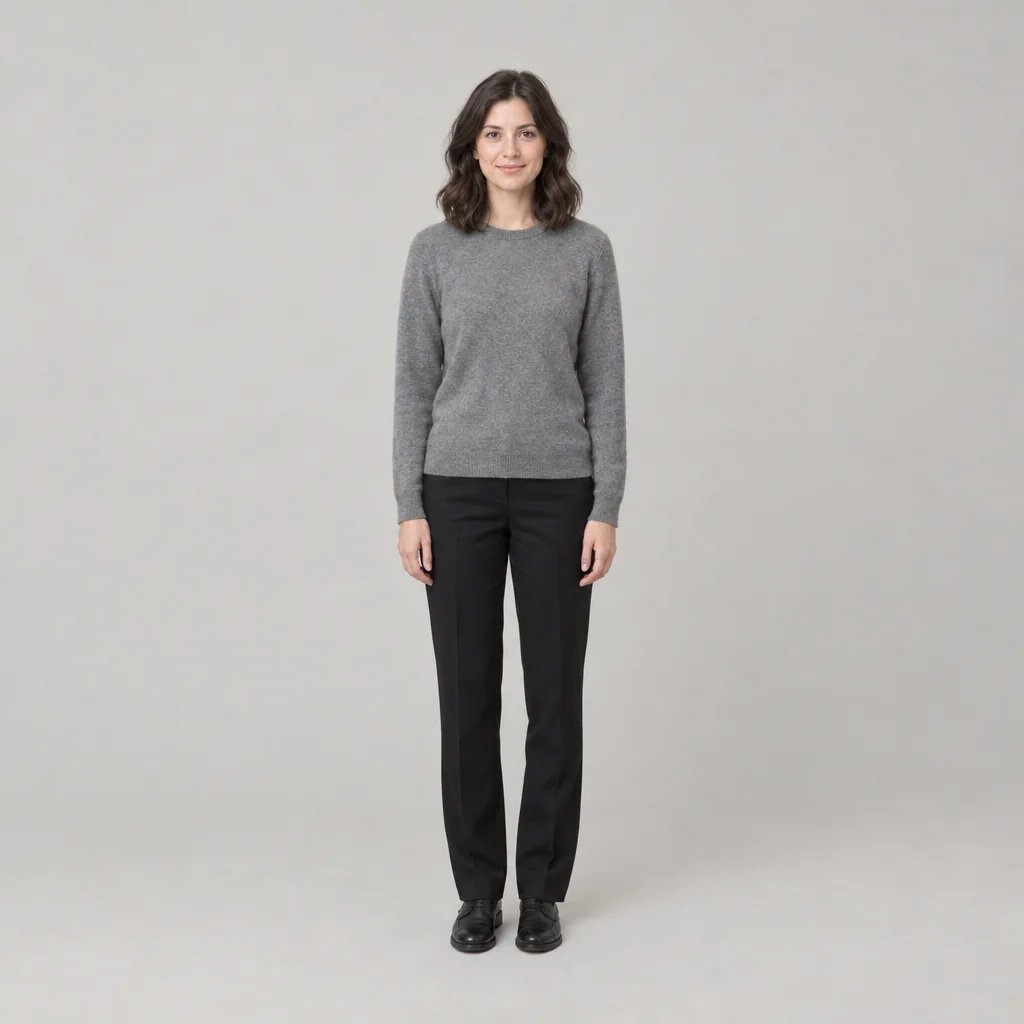
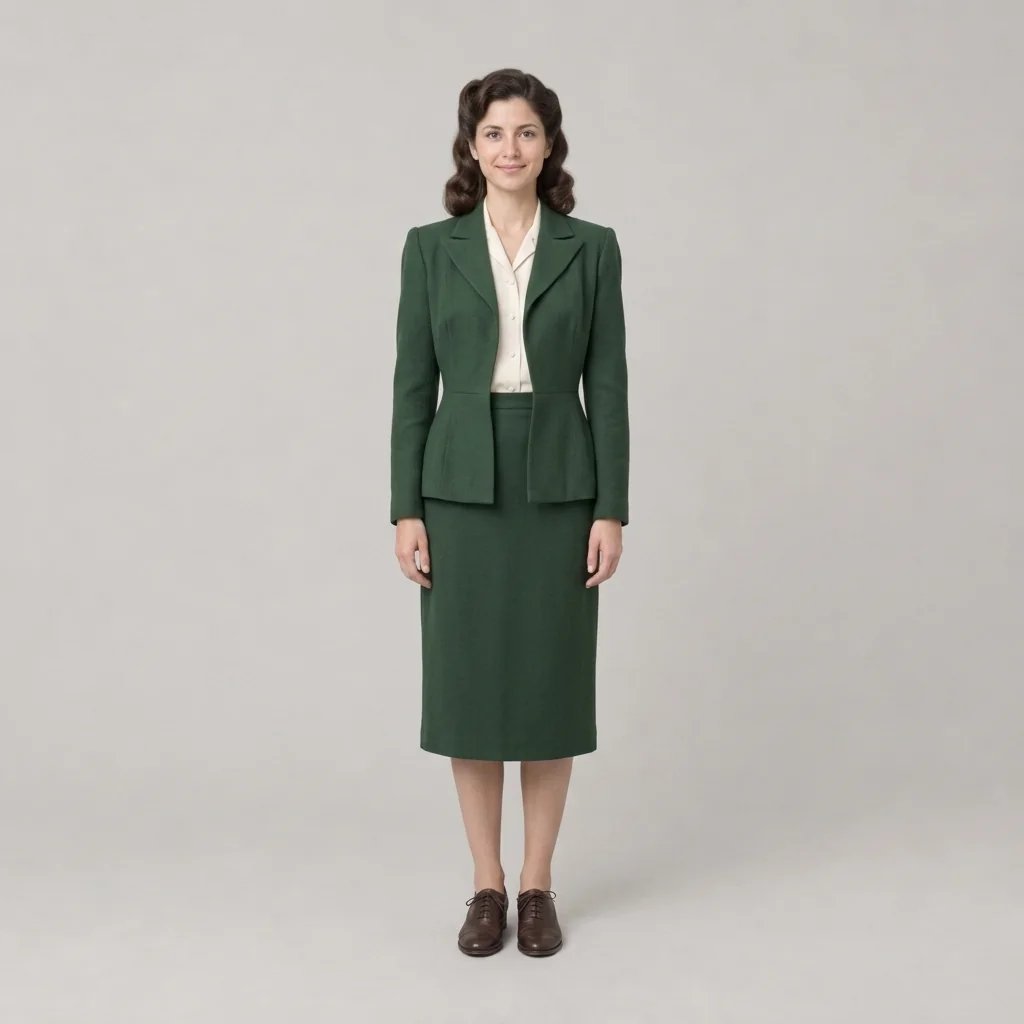
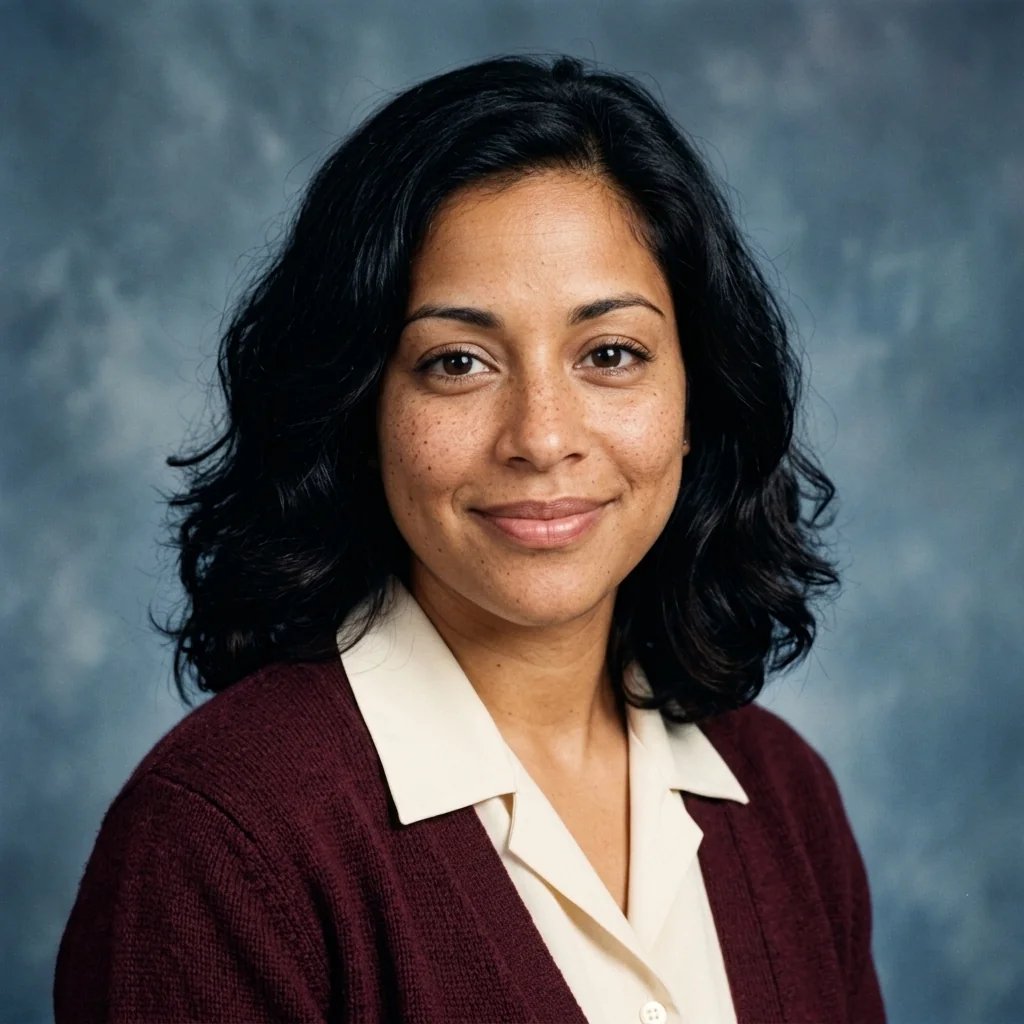
Beschreibe eine Szene oder füge ein Foto hinzu und erhalte einen Farbabzug im Look der 1970er: warme bernsteinfarbene Lichter im Kontrast zu grünlichen und cyanfarbenen Schatten, sanfte Lichthöfe um helle Bereiche, sichtbares feines Korn, zu milchigem Anthrazit aufgehellte Schwarztöne, zurückhaltende Sättigung mit besonders präsenten Rot- und Orangetönen, leicht abgedunkelte Ecken und die leicht weiche Zeichnung eines zeittypischen Objektivs. Die Farbkorrektur verändert den Look des Bildes: Kleidung, Haare und Umgebung bleiben erhalten, sofern du kein zeittypisches Styling anforderst.

8 Credits
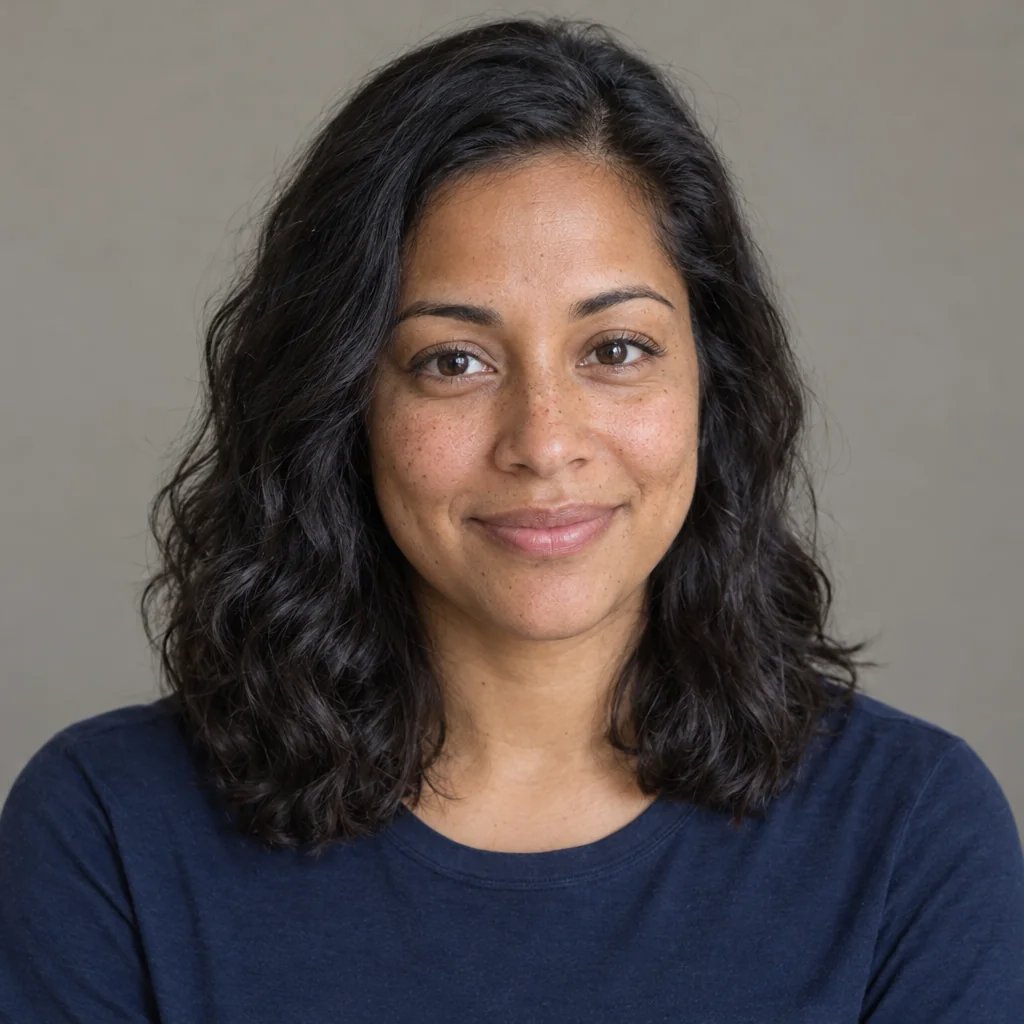
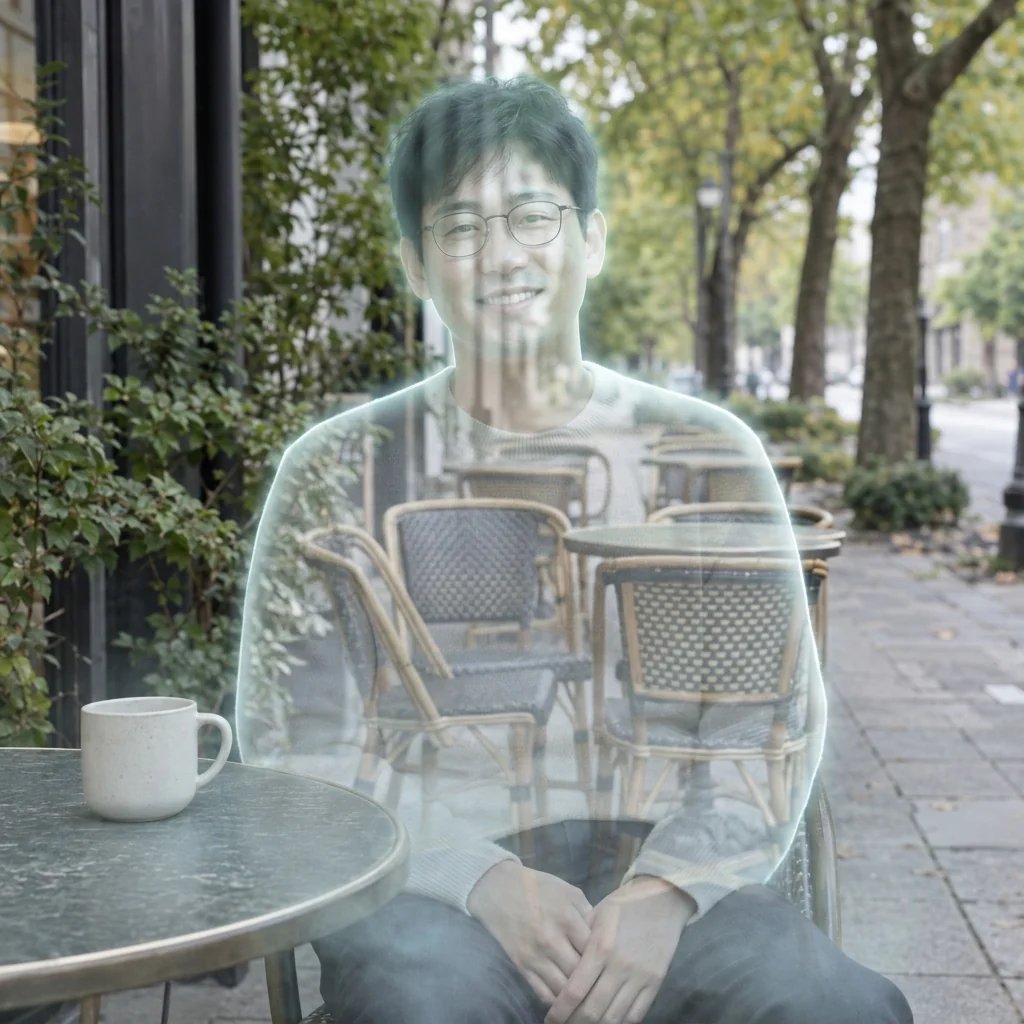
Bernsteinlicht auf einer Wange, Grün in der schattigen Raumhälfte

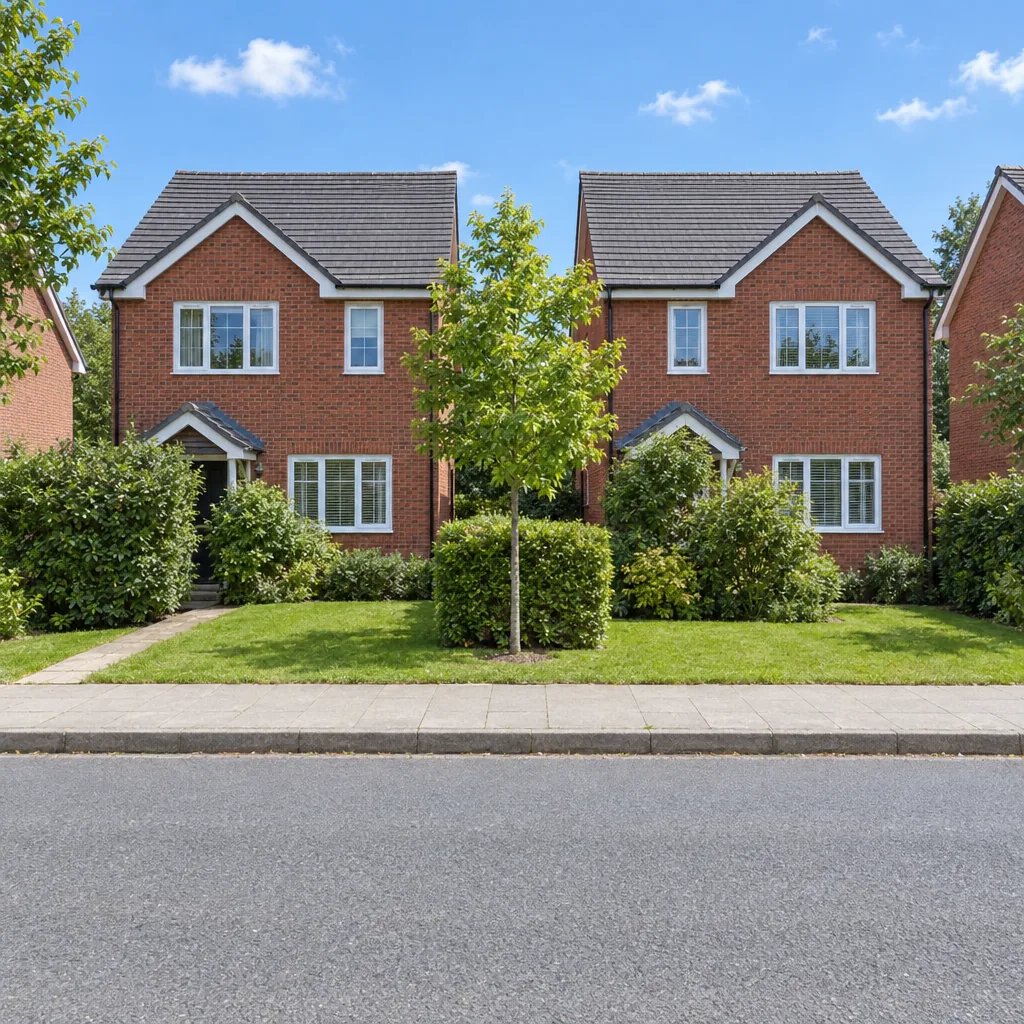
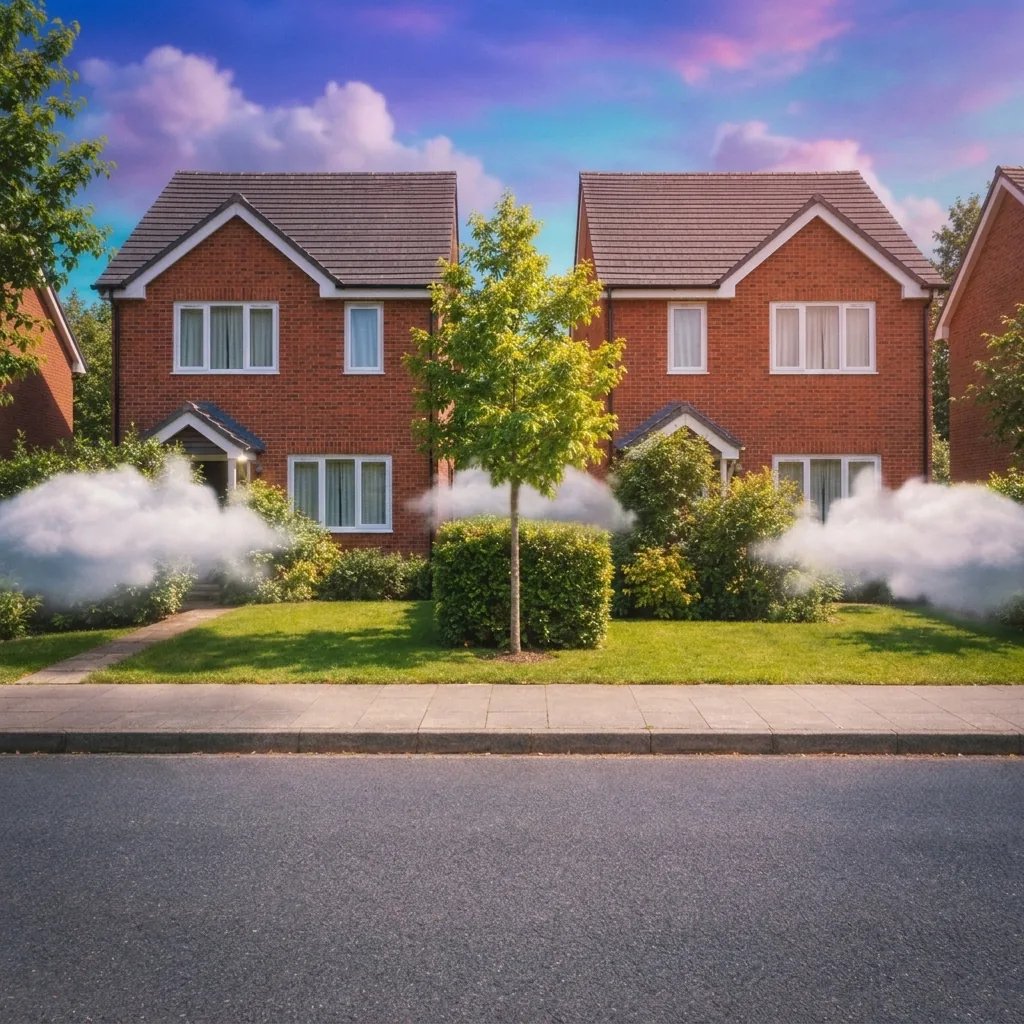
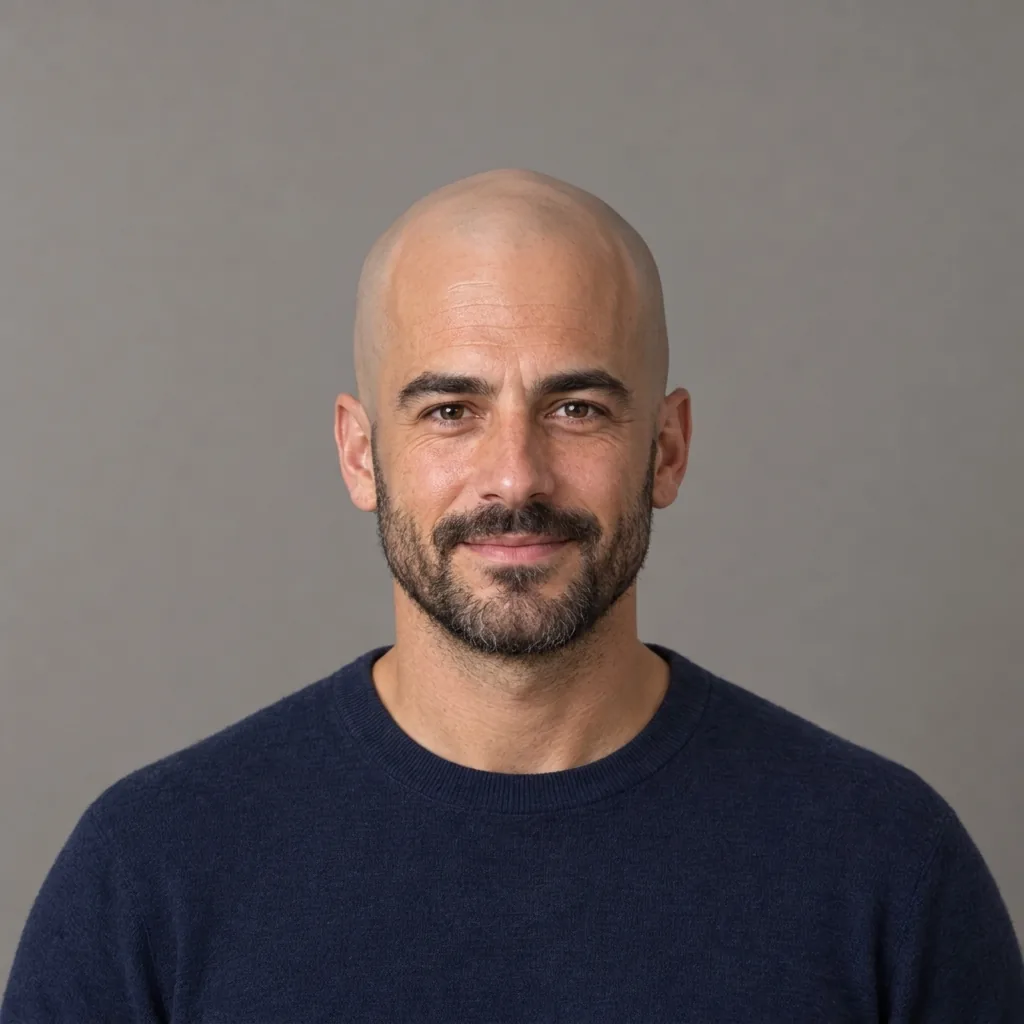
Beispiele für den 1970er-Filter

Beispiele für den 1970er-Filter: Porträt, Küche, Straße und Autofahrt

  • Fensterlicht auf einer Gesichtshälfte
  • Nachmittagslicht auf einer Küchenarbeitsplatte
  • Tief stehende Sonne entlang einer Ladenzeile
  • Blick durch die Windschutzscheibe auf den Highway

So funktioniert’s

Den 1970er-Filter in drei Schritten anwenden

  1. Schritt 1

    Motiv und Licht beschreiben

    Starte mit einem Foto oder einer Szenenbeschreibung. Gib an, wer oder was im Bild ist, woher das Licht kommt und ob die Schatten noch Details zeigen oder tief und dunkel sind — das Licht bildet die Grundlage für die Farbkorrektur.

  2. Schritt 2

    Das Bild mit 1970er-Farblook generieren

    YouArt erstellt für 8 Credits ein quadratisches 1K-Bild mit bernsteinfarbenen Lichtern im Kontrast zu grün-cyanfarbenen Schatten, Lichthöfen um helle Bereiche, feinem Korn und aufgehellten Schwarztönen im gesamten Bild.

  3. Schritt 3

    Schatten prüfen und herunterladen

    Sieh dir die Schatten an: Neben den bernsteinfarbenen Lichtern sollten sie grün wirken, nicht braun. Prüfe Gesichter und feine Details in voller Größe, passe bei einem zu starken Farblook die Formulierung an und lade das Bild dann herunter.

Was die Farbkorrektur steuert

Was ein Foto wie eine Aufnahme aus den 1970ern wirken lässt

Bernsteinfarbene Lichter, grün-cyanfarbene Schatten

Die Epoche zeigt sich im Zusammenspiel der Farben, nicht in einer Tönung: Die hellen Bildbereiche werden warm bernsteinfarben, während die Schatten ins Grüne und Cyanfarbene gehen. Die Sättigung bleibt zurückhaltend, wobei Rot- und Orangetöne am stärksten hervortreten. Denke beim Schreiben an beide Seiten — beschreibe, wohin das Licht fällt, damit dieser Kontrast zur Geltung kommen kann.

Lichthöfe, Körnung und aufgehellte Schwarztöne

An den Rändern heller Bereiche und Lichtquellen entstehen sanfte Lichthöfe, feines Korn liegt über dem gesamten Bild, die dunkelsten Bereiche werden zu milchigem Anthrazit aufgehellt, statt ganz schwarz zu sein, und ein zeittypisches Objektiv sorgt für leicht abgedunkelte Ecken und eine leicht weiche Zeichnung. Erst diese vier Merkmale zusammen erzeugen einen Eindruck, den eine reine Farbverschiebung nie nachbilden kann.

Keine Sepiatönung

Das Ergebnis ist ein Farbfoto. Eine Sepia- oder einfarbige Tönung reduziert das Bild auf einen Braunton und nimmt ihm den zeittypischen Kontrast zwischen Bernstein und Grün. Deshalb ist sie hier ausgeschlossen — ebenso wie starke Vignettierung, künstliche Kratzer- und Staubebenen, weiße Fotoränder, Sofortbildrahmen und orangefarbene Datumsstempel.

Prompt-Ideen

Das Licht beschreiben — der Siebziger-Look folgt

Nenne ein Motiv, die Lichtrichtung und die Tiefe der Schatten. Zeittypische Kleidung musst du nicht anfordern — die Epoche entsteht durch den Farblook. Erwähne Kleidung daher nur, wenn du sie ausdrücklich im Bild haben möchtest. Wenn du ein anderes Jahrzehnt wählen willst, nutze die Seite zum Retro-Stil.

Ein Porträt am Fenster

Porträt einer Frau ab Brusthöhe, die neben einem hellen Fenster sitzt, bernsteinfarbenes Licht auf ihrem Gesicht, die schattige Raumhälfte in grünlichen Tönen, Lichthof entlang des Fensterrands, feines Korn, aufgehellte Schwarztöne, leichte Weichzeichnung.

Ein Raum im Nachmittagslicht

Eine Küche am späten Nachmittag, tief stehende Sonne streift über Arbeitsplatte und Schrankfronten, warme bernsteinfarbene Lichter im Kontrast zu grün-cyanfarbenen Schatten in den Ecken, zurückhaltende Sättigung, leicht abgedunkelte Ecken, Filmkorn im gesamten Bild.

Draußen im Gegenlicht

Eine Reihe geparkter Autos in einer Vorstadtstraße, gegen die tief stehende Sonne fotografiert, Lichthöfe um die hellsten Reflexionen, ein bernsteinfarbener Himmel über grünlichen Schatten unter den Bäumen, aufgehellte Schwarztöne und die weiche Zeichnung eines zeittypischen Objektivs.

Einsatzmöglichkeiten

70er-Fotos für Profile, Alben und Cover

Profile und Social-Media-Beiträge

Das quadratische Ergebnis passt direkt ins Profil oder in den Feed. Dort hebt sich das warme Bild mit gedämpften Farben von den scharfen, stark gesättigten Bildern ringsum ab.

Familienfotos, die zum Album passen

Passe den Farblook eines aktuellen Familien- oder Urlaubsfotos so an, dass es sich neben älteren Abzügen einfügt, statt herauszustechen. Dabei entsteht ein neues Bild; dein Original wird weder restauriert noch retuschiert. Bewahre deshalb die Ausgangsdatei auf.

Motive für Musik und Zines

Ein Hauptmotiv für eine Single, ein Mixtape, ein Zine oder ein Konzertplakat, bei dem die zeittypischen Farben schon vor dem Hinzufügen von Schrift die Stimmung vermitteln.

Look-Entwicklung und Moodboards

Stimme den Look ab, bevor die Kamera zum Einsatz kommt: Wie warm sollen die Lichter sein, wie grün die Schatten, wie viel Körnung ist zu viel? Gib das Moodboard anschließend an die Person weiter, die fotografiert oder die Farbkorrektur übernimmt.

Mehr gestalten mit einer YouArt-Mitgliedschaft

Dieser Generator benötigt 8 Credits für ein 1K-Bild. Die Credits deiner Mitgliedschaft kannst du in allen YouArt-Tools für Bilder, Videos, Audio und Workflows nutzen.

Basic

Für Hobbykreative und Neugierige

$9.99/Monat
Tarif auswählen
  • 1000 Credits
  • Bis zu ca. 200 Bilder/Monat
  • Bis zu ca. 332 s Video/Monat
  • Intelligenter Kreativagent
  • Videoeditor
  • Neueste Bildmodelle, darunter GPT Image 2.5, GPT Image 2 und Nano Banana Pro
  • Neueste Videomodelle, darunter Seedance 2
  • Realistische Gesichtsbilder hochladen
  • Sprachgenerierung mit ElevenLabs
  • Ohne Wasserzeichen
  • Unbegrenzter Zugriff auf Vorlagen

Pro

Am beliebtesten

Für Kreative und Profis

$29.99/Monat
Tarif auswählen
  • 3300 Credits
  • Bis zu ca. 1000 Bilder/Monat
  • Bis zu ca. 1100 s Video/Monat
  • Intelligenter Kreativagent
  • Videoeditor
  • Neueste Bildmodelle, darunter GPT Image 2.5, GPT Image 2 und Nano Banana Pro
  • Neueste Videomodelle, darunter Seedance 2
  • Realistische Gesichtsbilder hochladen
  • Sprachgenerierung mit ElevenLabs
  • Ohne Wasserzeichen
  • Unbegrenzter Zugriff auf Vorlagen

Max

Für Vielnutzer und Teams

$149.99/Monat
Tarif auswählen
  • 18000 Credits
  • Bis zu ca. 6000 Bilder/Monat
  • Bis zu ca. 6000 s Video/Monat
  • Intelligenter Kreativagent
  • Videoeditor
  • Neueste Bildmodelle, darunter GPT Image 2.5, GPT Image 2 und Nano Banana Pro
  • Neueste Videomodelle, darunter Seedance 2
  • Realistische Gesichtsbilder hochladen
  • Sprachgenerierung mit ElevenLabs
  • Ohne Wasserzeichen
  • Unbegrenzter Zugriff auf Vorlagen

Team

Für Teams und Studios

$329.99/Monat
Tarif auswählen
  • 36300 Credits
  • Bis zu ca. 12000 Bilder/Monat
  • Bis zu ca. 12100 s Video/Monat
  • Realistische Gesichtsbilder hochladen
  • Leinwand, Workflows und Medien mit deinem Team teilen
  • Bis zu 10 Mitglieder pro Team
  • Bis zu 5 Teams
  • Rollenbasierte Verwaltung
  • Credits-Verwaltung und Ausgabenlimits für Teams
  • Nutzungsübersicht pro Mitglied

FAQ

Häufige Fragen zum 1970er-Filter

Was macht der 1970er-Filter?
Er erstellt ein neues Farbfoto im Look eines Fotoabzugs aus den 1970ern: warme bernsteinfarbene Lichter im Kontrast zu grünlichen und cyanfarbenen Schatten, Lichthöfe um helle Bereiche und Lichtquellen, sichtbares feines Korn, zu milchigem Anthrazit aufgehellte Schwarztöne, zurückhaltende Sättigung mit besonders präsenten Rot- und Orangetönen, leicht abgedunkelte Ecken und die leicht weiche Zeichnung eines zeittypischen Objektivs. Starte mit einer Szenenbeschreibung, einem hochgeladenen Foto oder beidem. Diese Seite ist ausschließlich für die Siebziger gedacht. Zwischen anderen Jahrzehnten kannst du auf der Seite zum Retro-Stil wählen.
Ist das einfach ein Sepiafilter?
Nein. Ein Foto aus den 1970ern ist nicht braun — es lebt vom Zusammenspiel zweier Farbbereiche: warme Bernsteintöne in den Lichtern, kühles Grün und Cyan in den Schatten, bei reduzierter statt verstärkter Sättigung. Ein Sepiafilter vereinheitlicht alles zu einer Tönung und verliert genau diesen Kontrast. Deshalb überzeugt die billige Variante dieses Looks nicht. Der Generator ist angewiesen, Sepia- und einfarbige Tönungen zu vermeiden, damit das Ergebnis ein Farbfoto bleibt.
Bekomme ich Kleidung im Siebziger-Stil?
Nein, außer du forderst es an. Es geht um eine fotografische Farbkorrektur, nicht um einen Kostümwechsel: Kleidung, Haare und Umgebung bleiben genau so, wie sie sind. Der Generator passt niemanden von sich aus an die damalige Mode an. Wenn du Schlaghosen, einen breiten Kragen oder eine zeittypische Frisur möchtest, nenne sie im Prompt. Sie werden dann als Teil deiner gewünschten Szene behandelt.
Kann ich mein eigenes Foto verwenden?
Ja, eine Szenenbeschreibung allein funktioniert aber auch — ein Referenzfoto ist nicht erforderlich. Wenn du ein Foto hinzufügst, ändern sich Farbe, Kontrast, Körnung und Objektivcharakter. Die abgebildete Person, ihre Kleidung, Haare, ihr Gesichtsausdruck und die Umgebung bleiben erhalten. Es entsteht ein neues Bild, statt deine Datei Pixel für Pixel zu bearbeiten. Feine Details können deshalb etwas abweichen. Bewahre das Original auf und prüfe Gesichter in voller Größe.
Wie viel kostet ein Foto im 1970er-Stil?
Jeder Durchlauf kostet 8 Credits und erstellt ein quadratisches 1K-Bild. Jede Variante erfordert einen weiteren Durchlauf. Es lohnt sich deshalb, Motiv, Licht und Stärke des Farblooks festzulegen, bevor du erneut generierst.

Weiter entdecken

Weitere KI-Kunststile zum Ausprobieren

Diese Stile ähneln dem aktuellen am meisten. Jeder bietet einen vollständigen Generator mit eigenem Prompt-Studio und Beispielen.

Alle 107 KI-Generatoren entdecken

Mehr als ein einzelnes Bild

Mach aus deinem Ergebnis einen vollständigen kreativen Workflow

Öffne die visuelle Arbeitsfläche von YouArt und verbinde Generierung, Bearbeitung, Hochskalierung, Animation und Sound zu einem wiederverwendbaren Prozess.