Generator für Retro-Bildstile

Retro-Bildstil: Nenne ein Jahrzehnt, und die gesamte Farbpalette passt sich an

Sichtbare Körnung, zu weichem Anthrazit aufgehellte Schwarztöne, ein warmer, verblasster Farbstich und der sanftere Kontrast eines gealterten Fotoabzugs. Nenne die 1950er, 1960er, 1970er, 1980er oder 1990er, und Farbpalette sowie Filmcharakteristik passen sich dieser Ära an. Ohne Angabe entsteht einfach ein altes Farbfoto, das kein bestimmtes Jahrzehnt betont. Füge ein Foto hinzu, und es erhält eine Farbabstimmung, keinen Kostümwechsel: Kleidung, Haare und Umgebung bleiben erhalten.

Jahrzehnt auswählen

Das Jahrzehnt wird zusammen mit deinem Prompt übermittelt, sodass du das Motiv mit deinen eigenen Worten beschreiben kannst. Wähle keine der fünf Optionen aus, wenn du einfach ein altes Foto ohne Betonung einer bestimmten Ära möchtest.

8 Credits
Verblasste Wärme, feine Körnung und aufgehellte Schwarztöne, ohne ein bestimmtes Jahrzehnt zu betonen

Retro-Beispiele

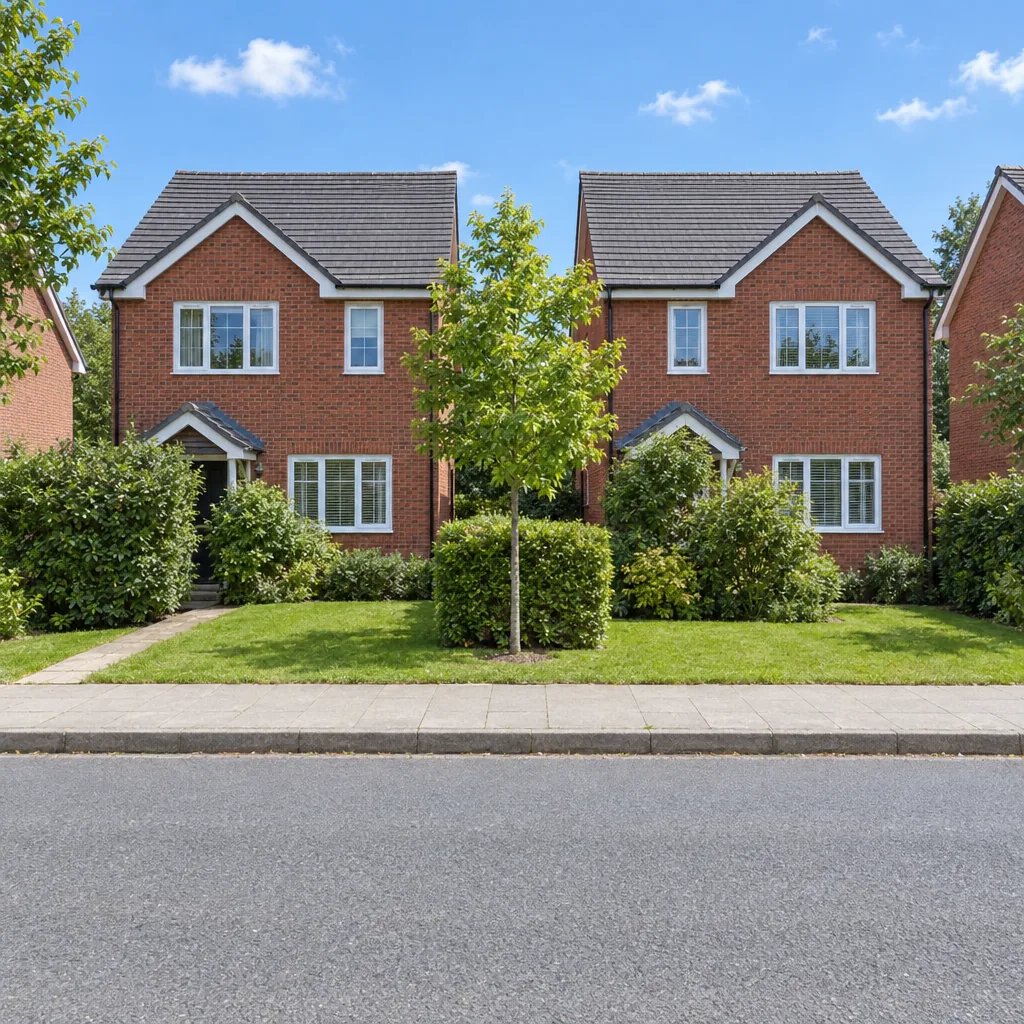
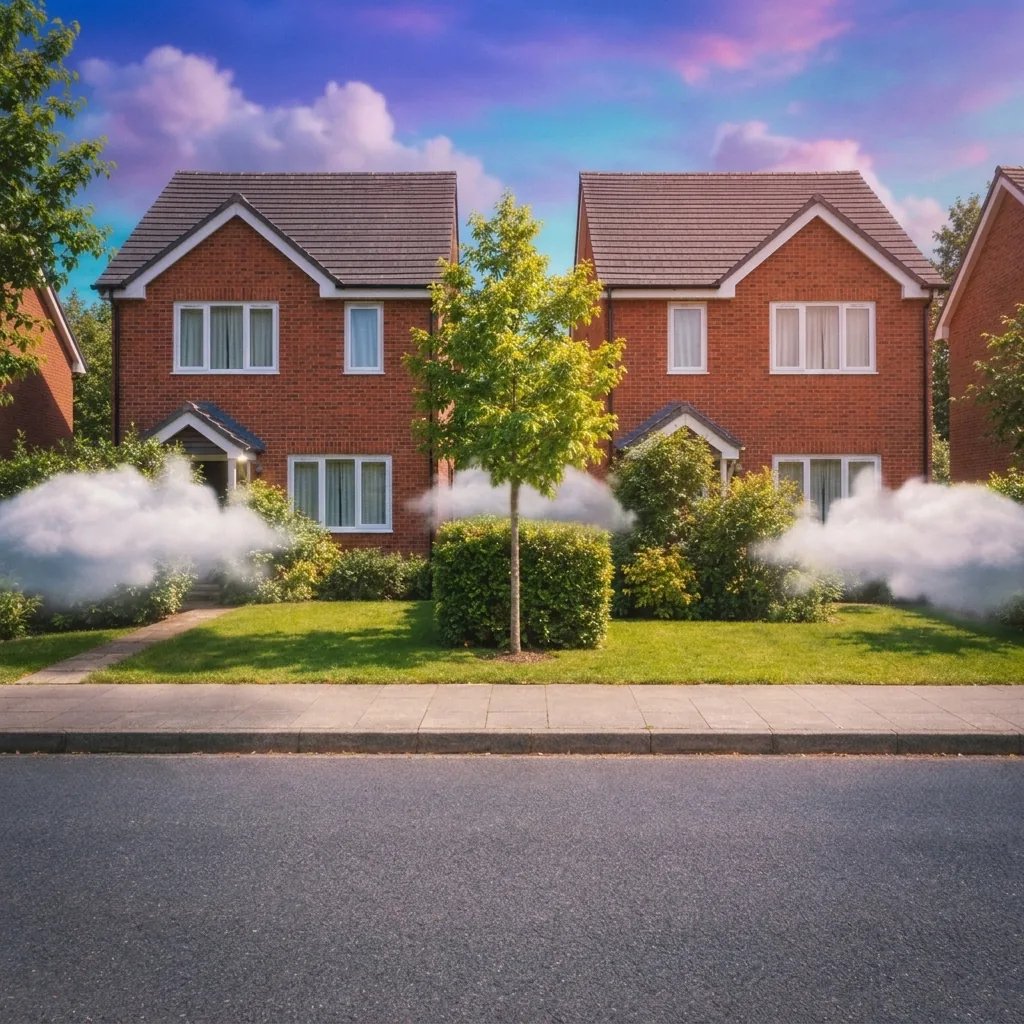
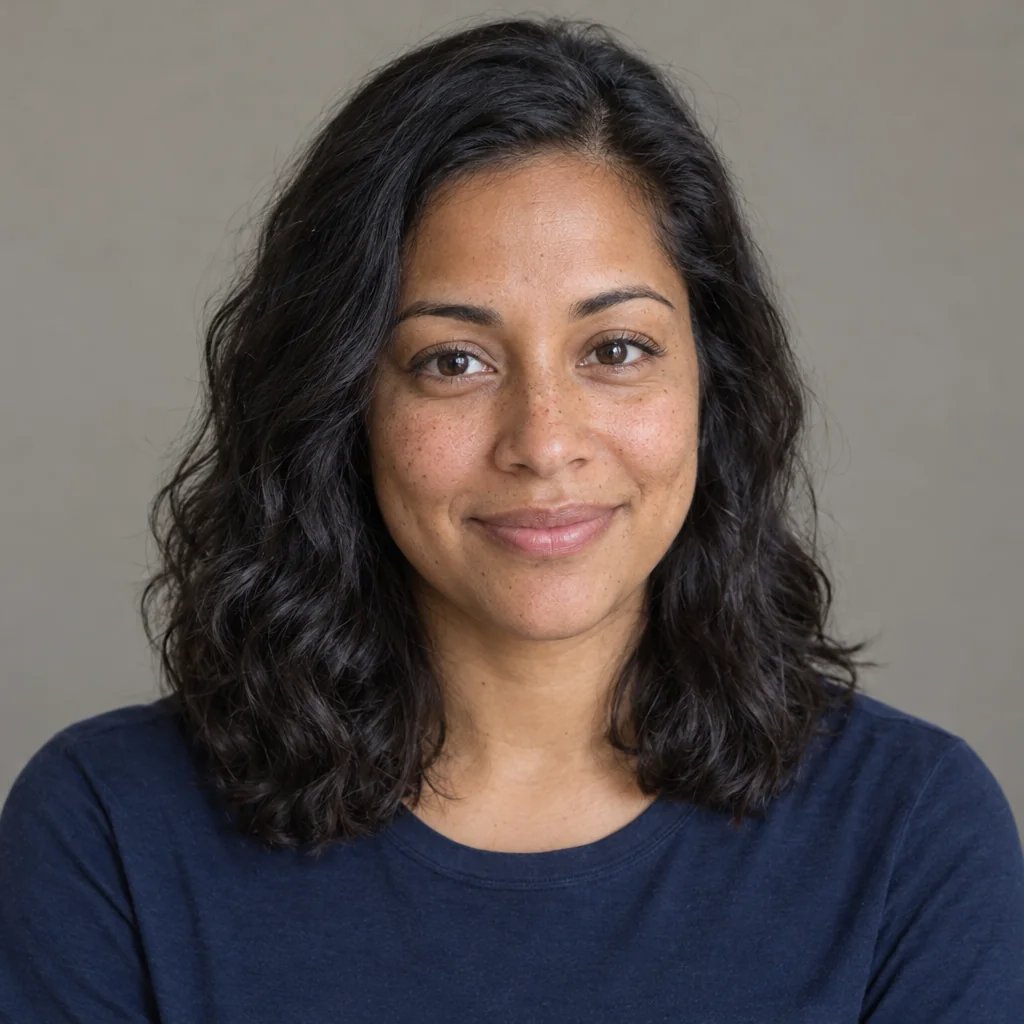
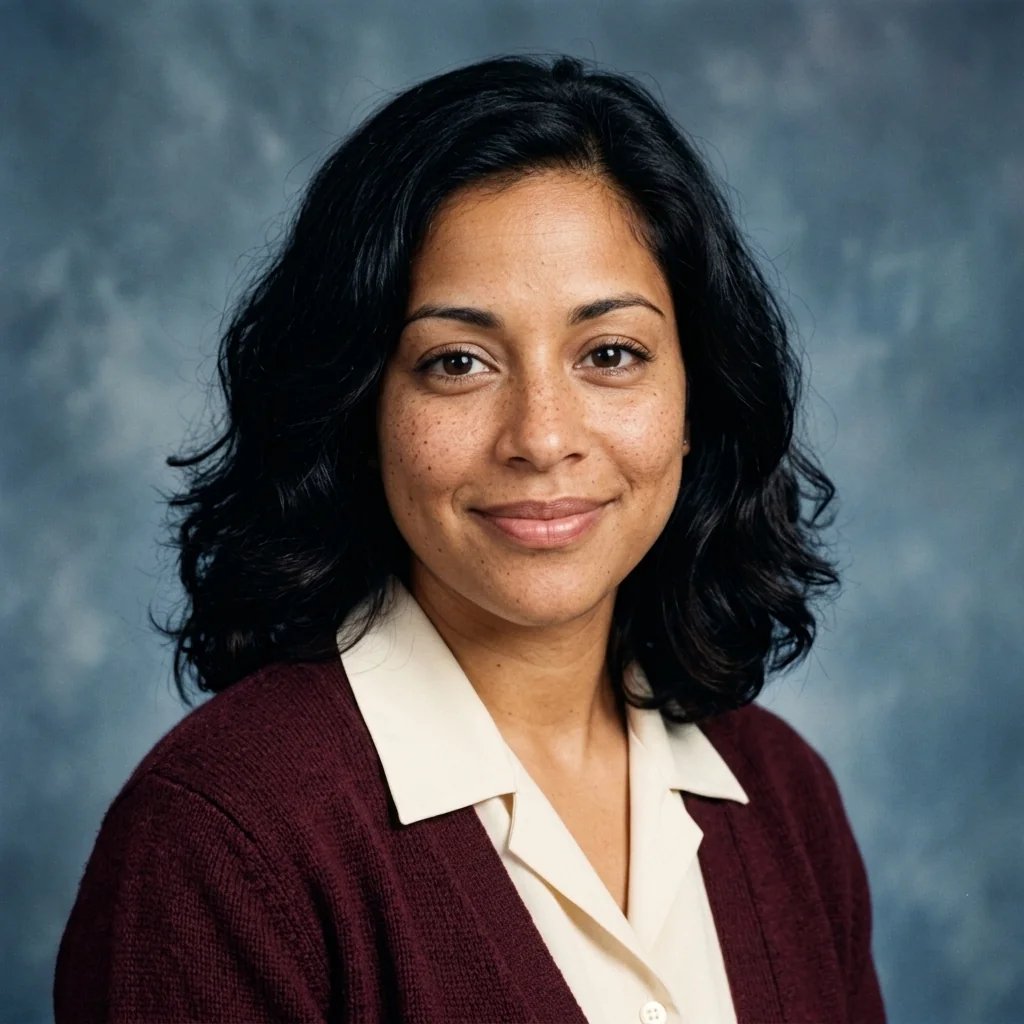
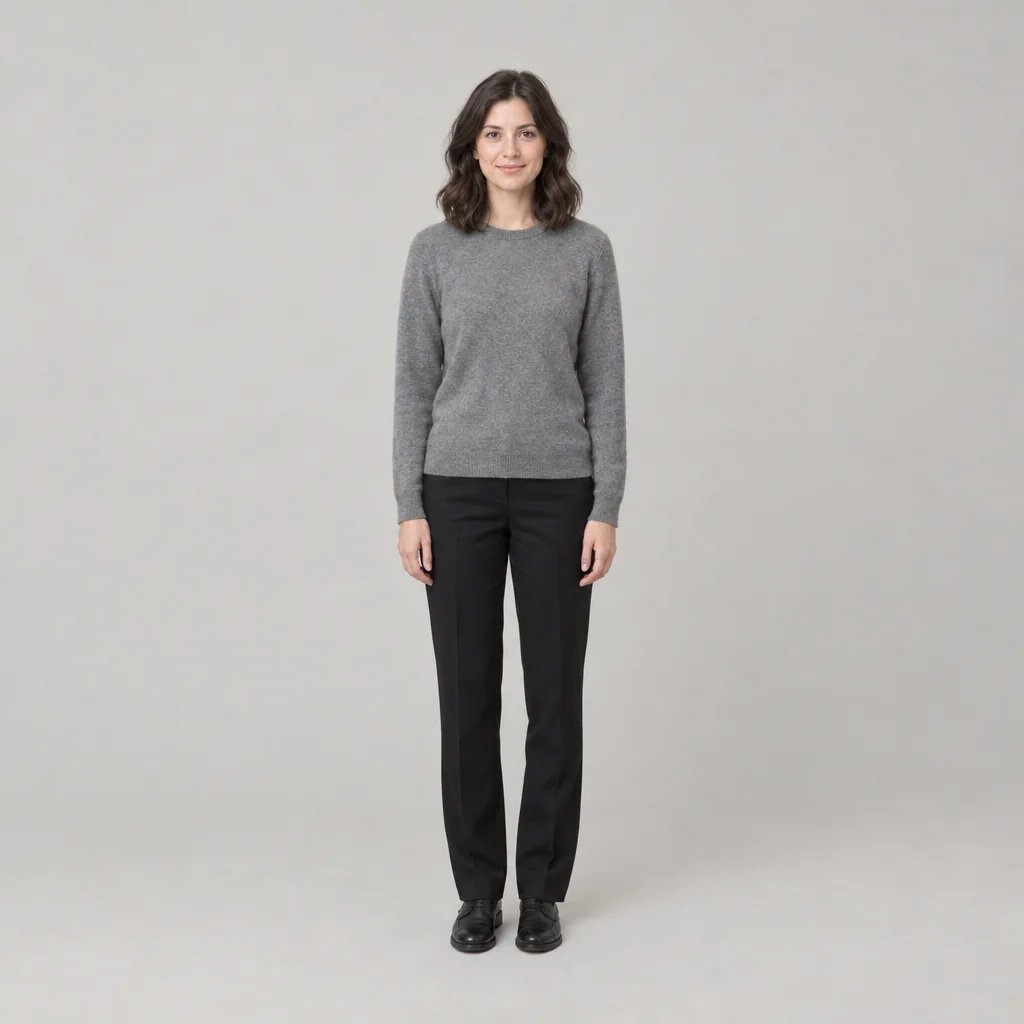
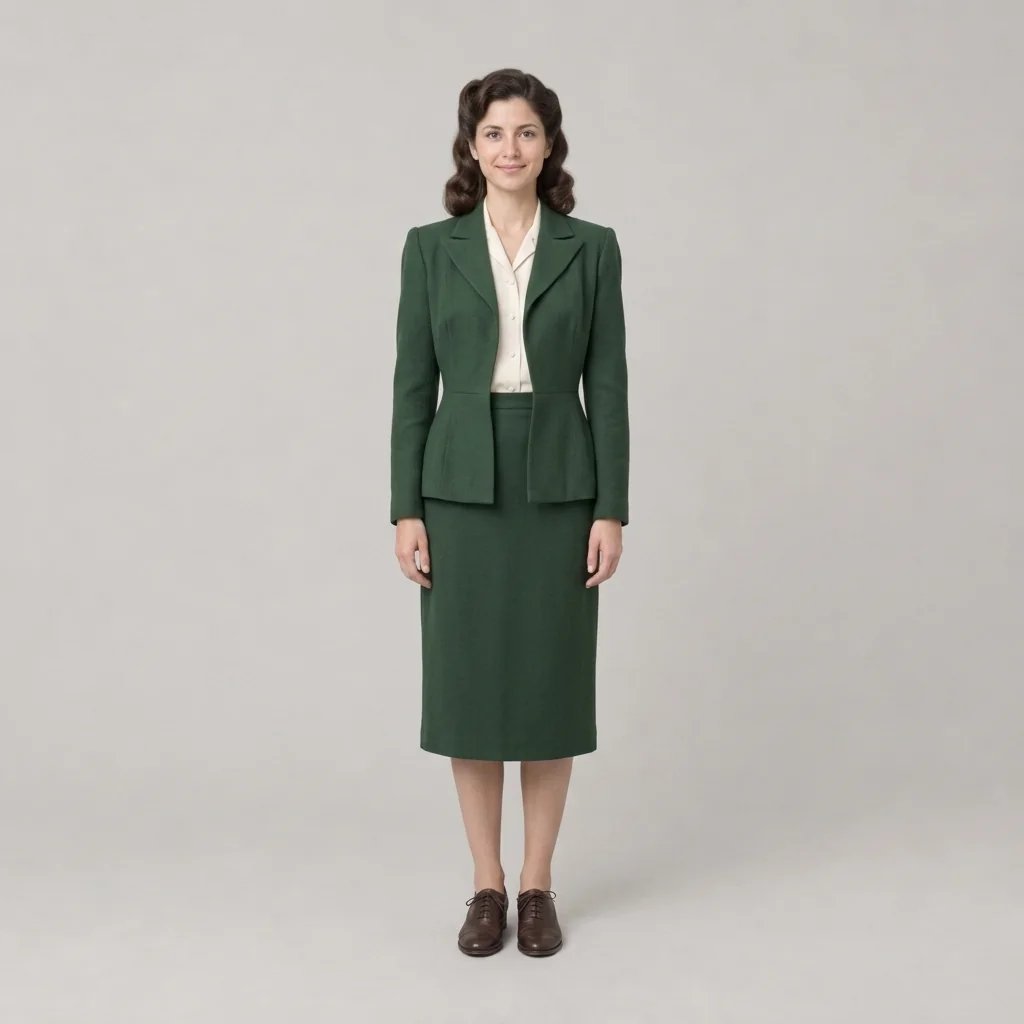
Beispiele im Retro-Stil der 1950er, 1960er, 1980er und 1990er

  • 1950er — kreidige Pastelltöne und sanfte Kontraste
  • 1960er — satte Farben im Nachmittagslicht
  • 1980er — kräftige Kontraste und direkter Kamerablitz
  • 1990er — kühlere, kontrastärmere Farben und Weichzeichnung

So funktioniert’s

In drei Schritten zum Retro-Stil

  1. Schritt 1

    Jahrzehnt angeben oder offenlassen

    Füge ein Foto hinzu oder beschreibe eine Szene und nenne dann die 1950er, 1960er, 1970er, 1980er oder 1990er. Ohne Jahrzehntangabe entsteht ein altes Farbfoto, bei dem keine Merkmale einer bestimmten Epoche hervorgehoben werden.

  2. Schritt 2

    Ein Bild mit Retro-Farblook generieren

    YouArt erstellt für 8 Credits ein quadratisches 1K-Bild mit der Farbpalette dieser Epoche — samt Körnung, aufgehellten Schwarztönen, verblasstem Farbstich und der weichen Objektivzeichnung echter Filmaufnahmen.

  3. Schritt 3

    Haut und Schatten prüfen

    Prüfe vor der Verwendung die Hautstruktur, die Lichtreflexe in den Augen und wie stark die Schwarztöne aufgehellt sind. Beschreibe bei Bedarf ein anderes Jahrzehnt oder einen dezenteren Farblook und lade dann das gewünschte Bild herunter.

Was die Farbkorrektur steuert

Was sich durch die Angabe eines Jahrzehnts ändert

Fünf Jahrzehnte, fünf Farbpaletten

Die 1950er bringen kreidige Pastelltöne, starke Körnung und einen leichten Magentastich. Die 1960er setzen auf satte Primärfarben in hartem Sonnenlicht. Die 1970er verbinden warme Bernsteintöne mit grünlichen Schatten. Die 1980er stehen für kräftige Kontraste, cyanfarbene Himmel und direkten Kamerablitz. Die 1990er bringen kühlere, kontrastärmere Farben, Weichzeichnung und die Körnung einer Kompaktkamera. Nenne ein Jahrzehnt und das gesamte Bild passt sich an.

Farbkorrektur statt Kostümwechsel

Wenn du ein Foto hinzufügst, ändern sich nur Farbe, Kontrast, Körnung und Objektivcharakter — Kleidung, Haare, Gesichtsausdruck und Umgebung bleiben genau so, wie sie sind. Niemand wird ungefragt älter gemacht oder im Stil einer anderen Epoche umgestaltet. Andere Anbieter liefern hier schon mal ungefragt Perücke und Schlaghose mit. Beschreibe ein zeittypisches Styling, wenn du es möchtest. Ohne solche Angaben bleibt dein Motiv erhalten.

Filmcharakter statt Kratzer-Ebene

Feines Korn, zu sanftem Anthrazit aufgehellte Schwarztöne, zurückhaltende Sättigung, leicht abgedunkelte Ecken und die geringeren Kontraste eines gealterten Fotoabzugs. Der Look bleibt konsequent fotografisch, mit echter Hautstruktur und ohne Hautglättung. Auf die üblichen Abkürzungen wird verzichtet: keine einfarbige Sepiatönung, keine künstlichen Kratzer oder Staubspuren, kein weißer Rand, Polaroid-Rahmen oder Datumsstempel. Die Szene reicht bis an alle vier Bildränder.

Prompt-Ideen

Jahrzehnt, Motiv und Licht beschreiben

Die Angabe eines Jahrzehnts übernimmt hier den Großteil der Arbeit. Beschreibe ansonsten, wer im Bild ist, wo die Szene spielt und wie das Licht fällt. Wenn du einfach ein altes Foto möchtest, lass das Jahrzehnt ganz weg.

Eine Epoche wählen

Eine Frau lehnt auf einem Supermarktparkplatz an einer Autotür, 1980er, harter direkter Kamerablitz vor einem cyanfarbenen Abendhimmel, kräftige Kontraste, sichtbare Körnung, abgedunkelte Ecken.

Keine Epoche festlegen

Ein Küchentisch mit einem halb aufgegessenen Frühstück im Morgenlicht, altes Farbfoto, feines Korn, aufgehellte Schwarztöne, warmer verblasster Farbstich, zurückhaltende Sättigung, kein bestimmtes Jahrzehnt.

Motiv und Szene beschreiben

Zwei Kinder laufen durch die Wasserstrahlen eines Rasensprengers, 1960er, satte Primärfarben, harte Mittagssonne, scharf begrenzte Schatten, feines Filmkorn, zu den Ecken hin leicht weicher.

Einsatzmöglichkeiten

Profile, Fotoalben, Moodboards und Cover

Profilbilder und Beiträge

Ein neuer Farblook für ein Foto, das dir bereits gefällt: quadratisch, gut als Kreis zuschneidbar und auch in Feed-Größe noch als Foto erkennbar statt als Filtereffekt.

Familienalben und persönliche Alben

Gib einem aktuellen Bild den Filmcharakter des Jahrzehnts, aus dem die übrigen Fotos im Album stammen, ohne Kleidung oder Haare dafür umzugestalten.

Moodboards und Referenzen

Vergleiche die Jahrzehnte vor einem Fotoshooting, dem Kulissenbau oder einer Farbkorrektur direkt nebeneinander. So wird der Unterschied zwischen dem Sonnenlicht der 1960er und den kontrastarmen Farben der 1990er sichtbar, statt nur diskutiert zu werden.

Cover und Einladungen

Ein Hauptmotiv für eine Single, ein Zine, eine Einladung zu einem Wiedersehen oder eine Mottoparty — in einer Größe, die in die meisten Layoutvorlagen passt, bevor du Schrift hinzufügst.

Mehr gestalten mit einer YouArt-Mitgliedschaft

Dieser Generator benötigt 8 Credits für ein 1K-Bild. Die Credits deiner Mitgliedschaft kannst du in allen YouArt-Tools für Bilder, Videos, Audio und Workflows nutzen.

Basic

Für Hobbykreative und Neugierige

$9.99/Monat
Tarif auswählen
  • 1000 Credits
  • Bis zu ca. 200 Bilder/Monat
  • Bis zu ca. 332 s Video/Monat
  • Intelligenter Kreativagent
  • Videoeditor
  • Neueste Bildmodelle, darunter GPT Image 2.5, GPT Image 2 und Nano Banana Pro
  • Neueste Videomodelle, darunter Seedance 2
  • Realistische Gesichtsbilder hochladen
  • Sprachgenerierung mit ElevenLabs
  • Ohne Wasserzeichen
  • Unbegrenzter Zugriff auf Vorlagen

Pro

Am beliebtesten

Für Kreative und Profis

$29.99/Monat
Tarif auswählen
  • 3300 Credits
  • Bis zu ca. 1000 Bilder/Monat
  • Bis zu ca. 1100 s Video/Monat
  • Intelligenter Kreativagent
  • Videoeditor
  • Neueste Bildmodelle, darunter GPT Image 2.5, GPT Image 2 und Nano Banana Pro
  • Neueste Videomodelle, darunter Seedance 2
  • Realistische Gesichtsbilder hochladen
  • Sprachgenerierung mit ElevenLabs
  • Ohne Wasserzeichen
  • Unbegrenzter Zugriff auf Vorlagen

Max

Für Vielnutzer und Teams

$149.99/Monat
Tarif auswählen
  • 18000 Credits
  • Bis zu ca. 6000 Bilder/Monat
  • Bis zu ca. 6000 s Video/Monat
  • Intelligenter Kreativagent
  • Videoeditor
  • Neueste Bildmodelle, darunter GPT Image 2.5, GPT Image 2 und Nano Banana Pro
  • Neueste Videomodelle, darunter Seedance 2
  • Realistische Gesichtsbilder hochladen
  • Sprachgenerierung mit ElevenLabs
  • Ohne Wasserzeichen
  • Unbegrenzter Zugriff auf Vorlagen

Team

Für Teams und Studios

$329.99/Monat
Tarif auswählen
  • 36300 Credits
  • Bis zu ca. 12000 Bilder/Monat
  • Bis zu ca. 12100 s Video/Monat
  • Realistische Gesichtsbilder hochladen
  • Leinwand, Workflows und Medien mit deinem Team teilen
  • Bis zu 10 Mitglieder pro Team
  • Bis zu 5 Teams
  • Rollenbasierte Verwaltung
  • Credits-Verwaltung und Ausgabenlimits für Teams
  • Nutzungsübersicht pro Mitglied

FAQ

Häufige Fragen zum Retro-Stil

Was erstellt der Generator für den Retro-Stil?
Ein neues quadratisches 1K-Foto im Retro-Farbfilmlook, aus einer Szenenbeschreibung, einem hochgeladenen Foto oder beidem: mit sichtbarem feinem Korn, zu sanftem Anthrazit aufgehellten Schwarztönen, einem warmen, leicht verblassten Farbstich, zurückhaltender Sättigung, weicher Objektivzeichnung, leicht abgedunkelten Ecken und den geringeren Kontrasten eines gealterten Fotoabzugs. Nenne ein Jahrzehnt und Farbpalette sowie Filmcharakter passen sich an. Ohne Angabe bleibt es ein altes Farbfoto, bei dem keine Merkmale einer bestimmten Epoche hervorgehoben werden.
Welche Jahrzehnte kann ich angeben?
Die 1950er für kreidige Pastelltöne, starke Körnung und einen leichten Magentastich; die 1960er für satte Primärfarben und hartes Sonnenlicht; die 1970er für warme Bernsteintöne, grünliche Schatten und Lichthöfe um helle Bereiche; die 1980er für kräftige Kontraste, cyanfarbene Himmel und direkten Kamerablitz; die 1990er für kühlere, kontrastärmere Farben, Weichzeichnung und die Körnung einer Kompaktkamera. Für die Siebziger gibt es auch eine eigene Seite, wenn du dich gezielt mit diesem Jahrzehnt beschäftigen möchtest.
Werden meine Kleidung oder meine Haare verändert?
Nein. Es geht um eine fotografische Farbkorrektur, nicht um einen Kostümwechsel: Wenn du ein Foto hinzufügst, ändern sich nur Farbe, Kontrast, Körnung und Objektivcharakter. Kleidung, Haare, Gesichtsausdruck und Umgebung bleiben genau so, wie sie sind. Auch wird niemand automatisch älter gemacht oder an die Mode einer anderen Epoche angepasst. Beschreibe ein zeittypisches Styling, wenn du es möchtest. Ohne solche Angaben erhältst du dein eigenes Foto mit neuem Farblook.
Kann ich mein eigenes Foto verwenden?
Ja, eine Szenenbeschreibung allein funktioniert aber auch — ein Referenzfoto ist nicht erforderlich. Das Ergebnis ist ein neues Bild, das dein Foto neu interpretiert, statt die hochgeladene Datei Pixel für Pixel zu bearbeiten. Prüfe deshalb Gesichter und Hände in voller Größe. Pro Durchlauf kannst du ein Referenzbild verwenden.
Wie viel kostet das?
Jeder Durchlauf kostet 8 Credits und erstellt ein quadratisches 1K-Bild. Den Prompt zu bearbeiten kostet nichts, solange du kein Bild generierst. Jedes weitere Jahrzehnt, das du vergleichen möchtest, erfordert einen neuen Durchlauf.

Weiter entdecken

Weitere KI-Kunststile zum Ausprobieren

Diese Stile ähneln dem aktuellen am meisten. Jeder bietet einen vollständigen Generator mit eigenem Prompt-Studio und Beispielen.

Alle 107 KI-Generatoren entdecken

Mehr als ein einzelnes Bild

Mach aus deinem Ergebnis einen vollständigen kreativen Workflow

Öffne die visuelle Arbeitsfläche von YouArt und verbinde Generierung, Bearbeitung, Hochskalierung, Animation und Sound zu einem wiederverwendbaren Prozess.