YouArt

Elige qué conservar · SAM3.1

Recorte de imágenes con IA: nombra un objeto y obtén un PNG transparente

Sube una foto y nombra lo que quieres conservar. SAM3.1 aísla productos, personas, mascotas o rostros y devuelve un PNG transparente por ejecución.

Usa un nombre breve en inglés, como “red backpack” (mochila roja), “woman” (mujer) o “dog” (perro). Otros idiomas pueden no detectar coincidencias.


2 créditos
Una mochila roja en la foto original antes del recorte con IA
La mochila roja seleccionada, recortada sobre un fondo transparente

red backpack

Inicia sesión para generar. Tu PNG transparente se abre en una sesión de generación; el patrón de cuadros representa la transparencia.

Antes y después

Ejemplos de recorte con IA: objetos, personas, mascotas y rostros

  • Una mochila roja en la foto original antes del recorte con IA
    La mochila roja seleccionada, recortada sobre un fondo transparente

    red backpack

    Recorte de producto — conserva la mochila roja
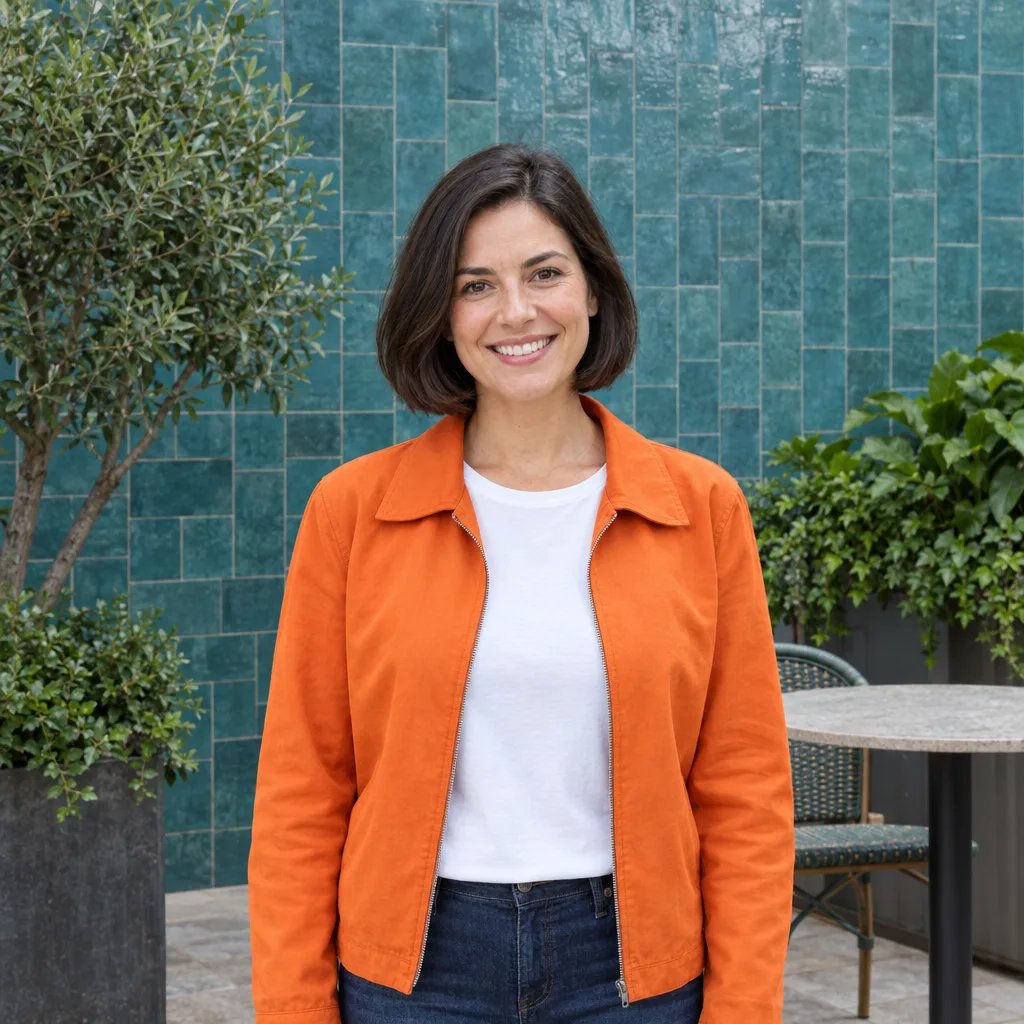
  • Una mujer con chaqueta naranja en el patio de una cafetería antes del recorte de persona
    La mujer con chaqueta naranja, aislada sobre un fondo transparente

    woman

    Recorte de persona — aísla a la mujer
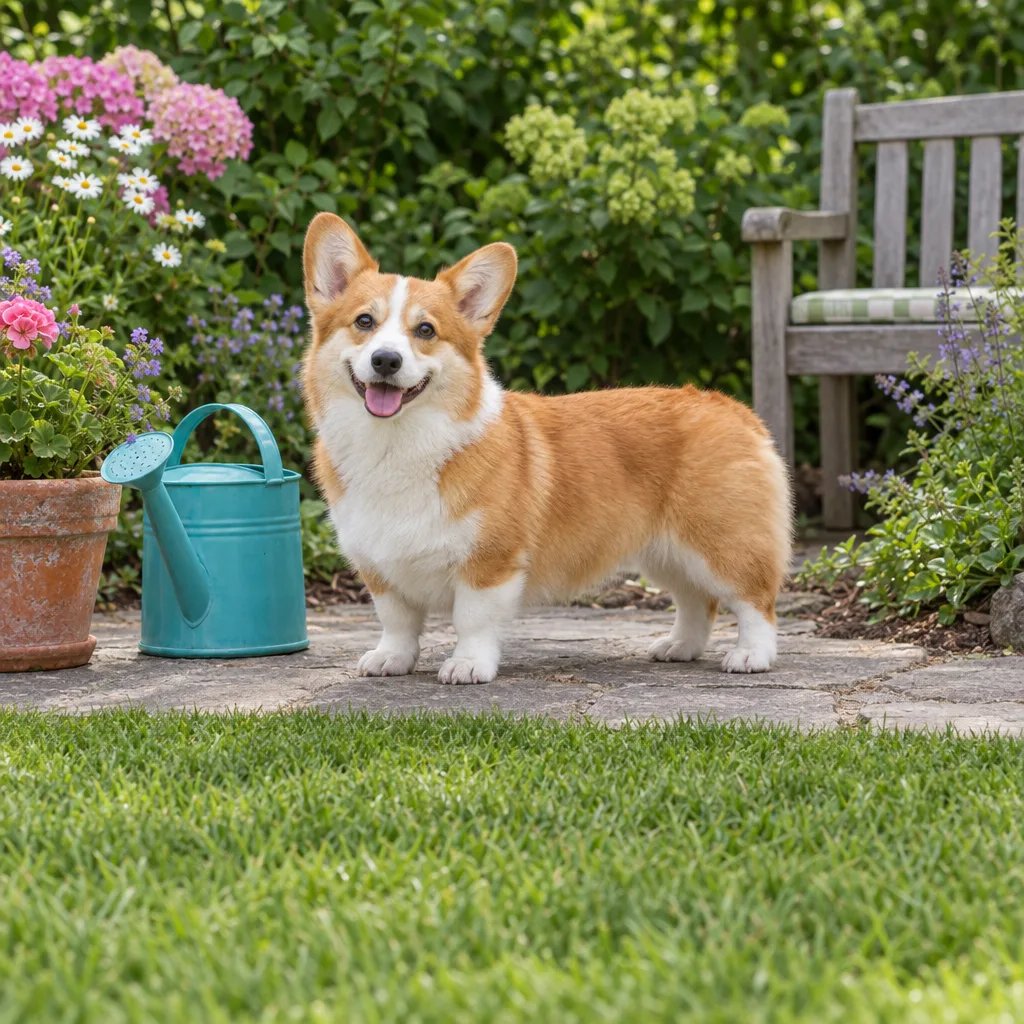
  • Un corgi en un jardín antes del recorte de mascota
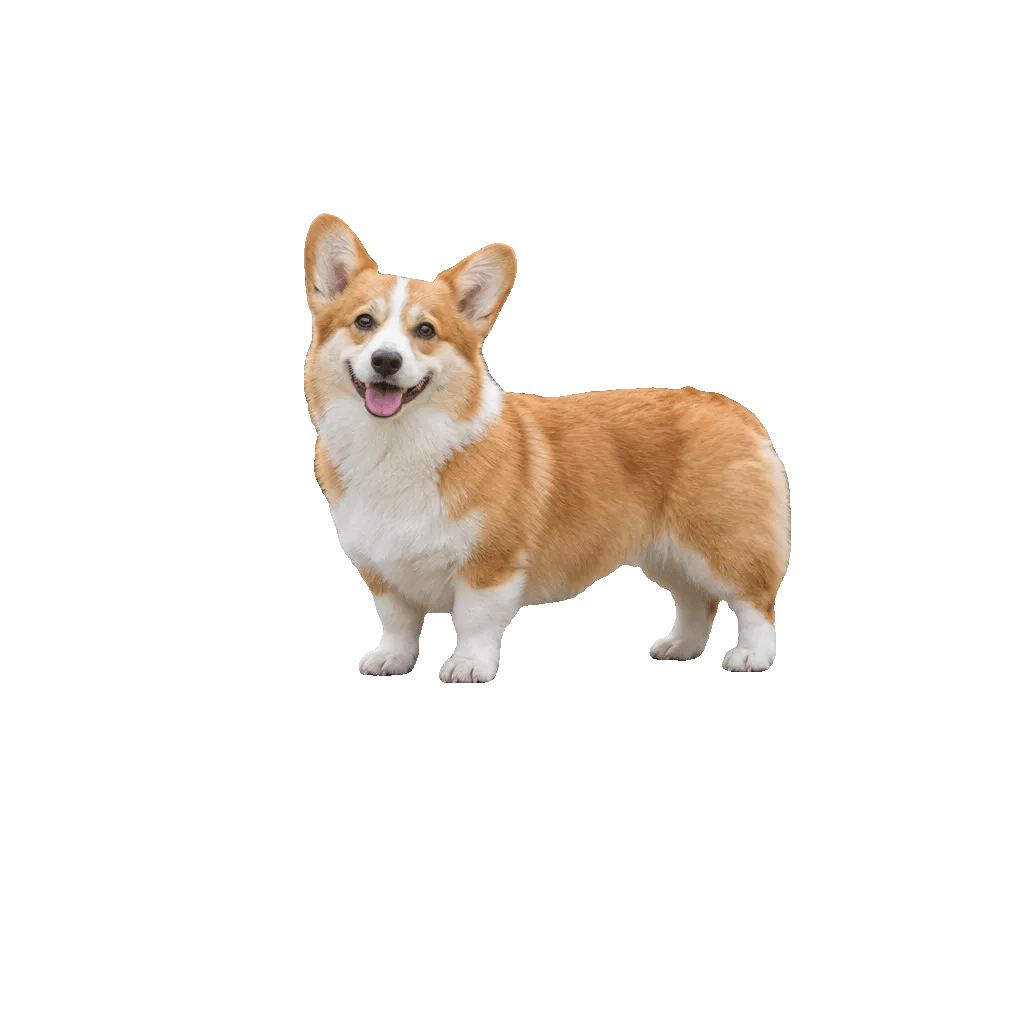
    El corgi recortado sobre un fondo transparente

    dog

    Recorte de mascota — conserva al perro
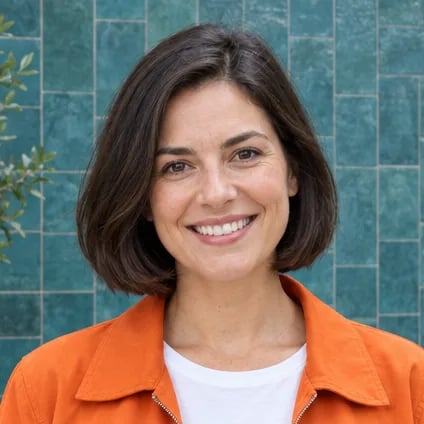
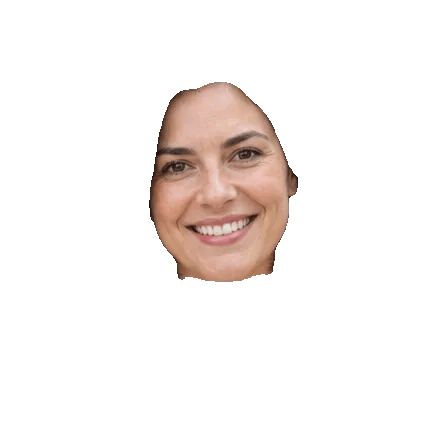
  • Primer plano de una mujer sonriente con cabello oscuro antes del recorte de rostro
    La zona facial de la mujer, aislada sobre un fondo transparente y sin incluir el cabello

    face

    Recorte de rostro — aísla la zona facial

Tres pasos

Cómo recortar un objeto de una imagen

  1. Paso 1

    Sube una foto

    Elige un JPG, PNG o WebP donde el objeto se vea con claridad. Una foto nítida con espacio alrededor del sujeto facilita la separación frente a una escena borrosa o abarrotada.

  2. Paso 2

    Nombra el objeto en inglés

    Escribe una etiqueta breve, como “red backpack” o “dog”. Añade un detalle visible para distinguir objetos parecidos, inicia sesión y genera por el coste en créditos indicado.

  3. Paso 3

    Descarga tu PNG transparente

    Abre el resultado en tu sesión de generación y descarga el PNG. Revisa los bordes antes de incorporarlo a un diseño de producto, una miniatura o un collage.

Una herramienta, distintos sujetos

Recortes de objetos, personas y rostros para tu próximo diseño

Recortes de productos para composiciones

Selecciona un artículo de una escena y reutilízalo en una ficha de producto, un banner de ofertas o una comparativa. El PNG transparente permite añadir el fondo desde tu diseño.

Recortes de personas para miniaturas

Aísla a una persona para una presentación, un cartel o la miniatura de un vídeo. Describe la ropa u otro detalle visible para distinguir a alguien en una foto de grupo.

Recortes de mascotas para proyectos personales

Separa un perro u otra mascota visible para crear una pegatina digital, una tarjeta o un collage. Revisa el borde del pelaje sobre el nuevo fondo antes de exportar el diseño.

Recortes de rostros para composiciones de retratos

Usa “face” para seleccionar la zona facial en un diseño de perfil o un collage. El ejemplo mostrado conserva el rostro y excluye el cabello. Describe a la persona si quieres conservar toda su parte visible.

Mejora la selección

Indica a la herramienta de recorte qué quieres conservar

SAM3.1 sigue la descripción del objeto. No reconstruye partes ocultas ni garantiza una coincidencia en todas las fotos.

Nombra el objeto visible

Usa “red backpack” en lugar de “remove the background”. Nombra lo que debe quedarse y añade un color u otro detalle visible si hay sujetos parecidos.

Usa una etiqueta breve en inglés

Empieza con “woman”, “dog” o “face”. Las instrucciones largas de edición y las descripciones en otros idiomas pueden dificultar la detección.

Elige un contorno claro

Usa una imagen bien iluminada. Las superposiciones, el movimiento, el bajo contraste y los sujetos pequeños pueden reducir la calidad; el pelo fino y el pelaje pueden necesitar retoques.

Créditos para tus recortes de imágenes

Inicia sesión y consulta el coste actual en créditos junto al botón de generación antes de ejecutar la herramienta.

Básico

Para aficionados y exploradores

$9.99/mes
Elegir plan
  • 1000 créditos
  • Hasta ~200 imágenes/mes
  • Hasta ~332 s de video/mes
  • Agente creativo inteligente
  • Editor de video
  • Los modelos de imagen más recientes, incluidos GPT Image 2.5, GPT Image 2 y Nano Banana Pro
  • Los modelos de video más recientes, incluido Seedance 2
  • Carga de rostros realistas
  • Generación de voz con ElevenLabs
  • Sin marca de agua
  • Acceso ilimitado a plantillas

Pro

El más popular

Para creadores y usuarios profesionales

$29.99/mes
Elegir plan
  • 3300 créditos
  • Hasta ~1000 imágenes/mes
  • Hasta ~1100 s de video/mes
  • Agente creativo inteligente
  • Editor de video
  • Los modelos de imagen más recientes, incluidos GPT Image 2.5, GPT Image 2 y Nano Banana Pro
  • Los modelos de video más recientes, incluido Seedance 2
  • Carga de rostros realistas
  • Generación de voz con ElevenLabs
  • Sin marca de agua
  • Acceso ilimitado a plantillas

Max

Para usuarios avanzados y equipos

$149.99/mes
Elegir plan
  • 18000 créditos
  • Hasta ~6000 imágenes/mes
  • Hasta ~6000 s de video/mes
  • Agente creativo inteligente
  • Editor de video
  • Los modelos de imagen más recientes, incluidos GPT Image 2.5, GPT Image 2 y Nano Banana Pro
  • Los modelos de video más recientes, incluido Seedance 2
  • Carga de rostros realistas
  • Generación de voz con ElevenLabs
  • Sin marca de agua
  • Acceso ilimitado a plantillas

Equipo

Para equipos y estudios

$329.99/mes
Elegir plan
  • 36300 créditos
  • Hasta ~12000 imágenes/mes
  • Hasta ~12100 s de video/mes
  • Carga de rostros realistas
  • Comparte lienzos, flujos de trabajo y recursos con tu equipo
  • Hasta 10 miembros por equipo
  • Hasta 5 equipos
  • Gestión basada en roles
  • Gestión de créditos del equipo y límites de gasto
  • Seguimiento del uso por miembro

Resolvemos tus dudas

Preguntas frecuentes sobre el recorte de imágenes con IA

Es una herramienta de recorte guiada por texto y basada en SAM3.1. Subes una foto y nombras un objeto visible; la herramienta devuelve un PNG transparente por ejecución. Esa imagen puede contener varias regiones coincidentes, en lugar de archivos separados para cada objeto de la foto.

Sí. Prueba “face” para la zona facial o describe a la persona si quieres recortarla entera. El recorte sigue el contorno detectado y deja transparente el entorno; un recorte rectangular solo reduce el encuadre. Esta herramienta no intercambia ni genera rostros. El ejemplo de rostro mostrado excluye el cabello.

El eliminador de fondos elige automáticamente el sujeto en primer plano. El recorte de imágenes permite nombrar el objeto que quieres conservar. La segmentación genera un mapa de regiones por colores para guiar otras generaciones. Elige esta herramienta para obtener un objeto seleccionado como PNG transparente.

Usa nombres breves en inglés aunque navegues por YouArt en otro idioma: “dog”, “red backpack” o “woman in red”. Los textos en otros idiomas a menudo no detectan objetos. Describe algo visible en la foto, no una acción ni una escena que quieras crear.

Sube una imagen JPG, PNG o WebP por ejecución. El resultado es un recorte PNG con fondo transparente disponible en tu sesión de generación. El patrón de cuadros indica transparencia y no forma parte de la imagen. Esta página no exporta trazados vectoriales editables ni archivos de máscara independientes.



Para generar necesitas iniciar sesión y usar créditos de YouArt. El botón muestra el coste actual antes de ejecutar la herramienta. Consulta tu saldo y los planes disponibles si necesitas más créditos; esta página no ofrece recortes gratuitos ilimitados.

Acorta el texto a un nombre de objeto en inglés, añade un detalle visible que lo distinga o prueba una foto más nítida. Si varios objetos coinciden, el PNG puede incluir varias regiones o un sujeto distinto del esperado. Los bordes borrosos, las superposiciones, el cabello fino y el pelaje pueden requerir retoques manuales tras la descarga.

No. La imagen se sube para procesarla en el servidor y el resultado aparece en tu sesión de generación de YouArt. Es una herramienta de IA online, no un editor exclusivamente local. Consulta la Política de privacidad de YouArt para conocer cómo se gestiona el contenido subido.

Conserva la parte que necesitas

Convierte el objeto que nombres en un PNG transparente

Elige una foto, describe el sujeto en inglés y crea un recorte para tu próxima composición.