

Reiluminación de fotos con IA
Reiluminación de fotos con IA: controla la luz en 3D
Prueba otra iluminación en un retrato, un producto o un bodegón. Coloca una luz alrededor de tu foto y ajusta el brillo, la temperatura y la difusión. Genera una nueva versión con esos ajustes, sin escribir instrucciones.
Prueba los controles de luz y luego añade tu propia foto para generar una imagen reiluminada.
Selección rápida
Ajustes de iluminación
Antes y después
Ejemplos de reiluminación con IA: retratos, productos y bodegones
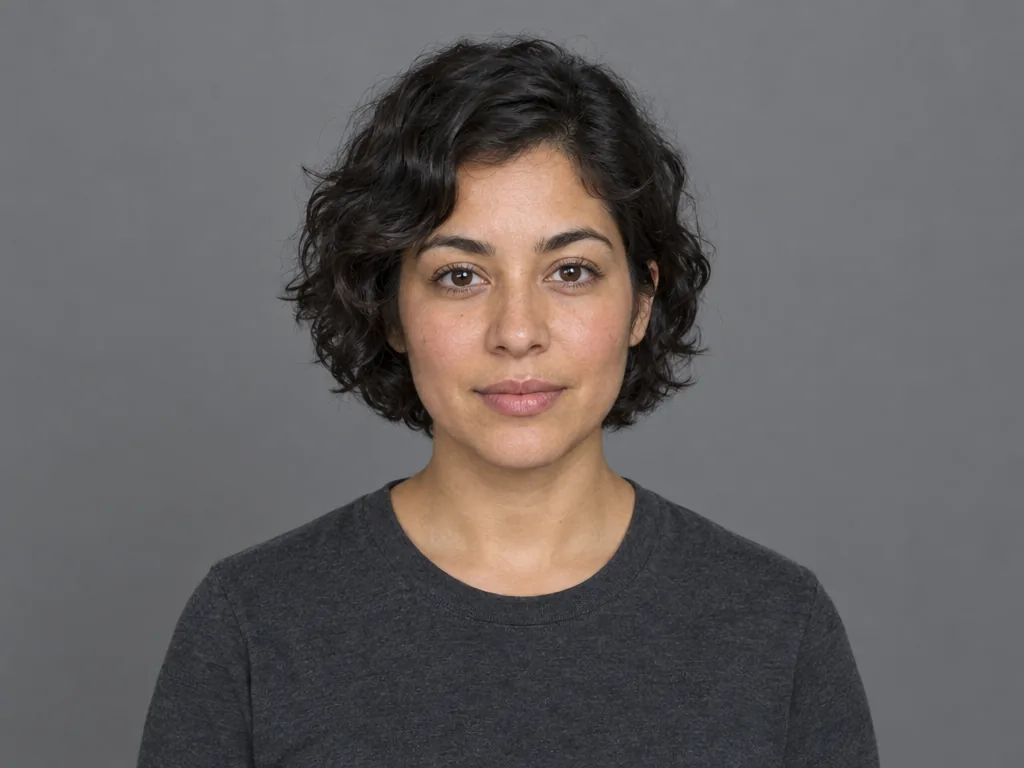
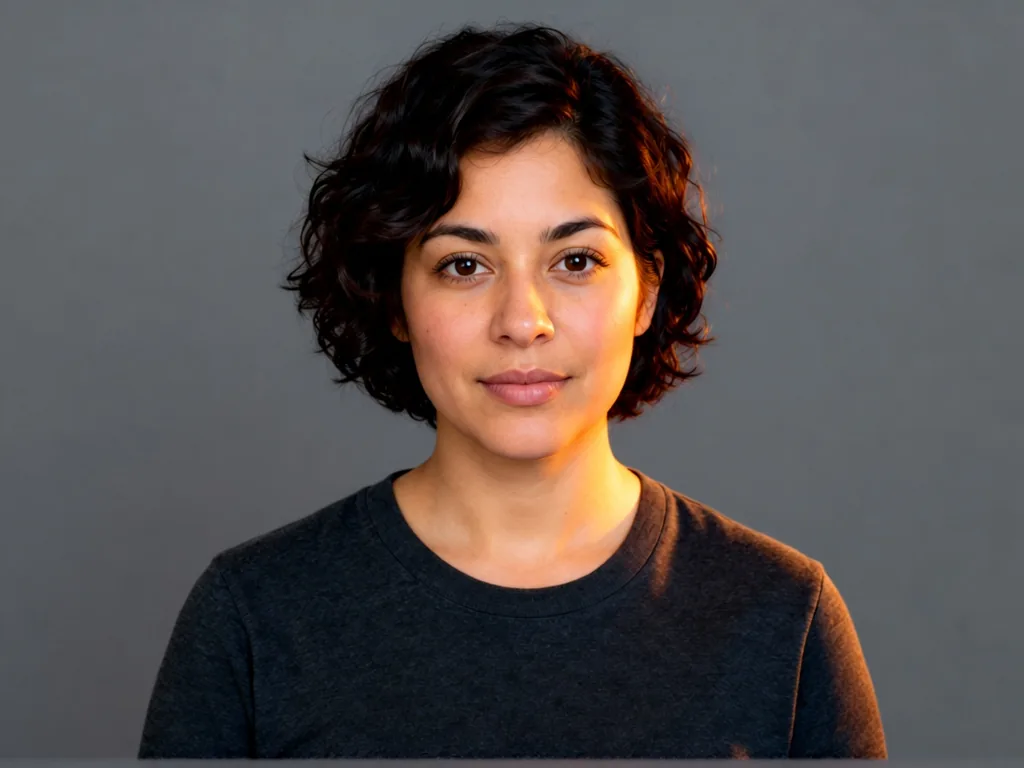
Iluminación de retratos
Explora cómo un cambio de luz modela el rostro y el ambiente de un retrato.
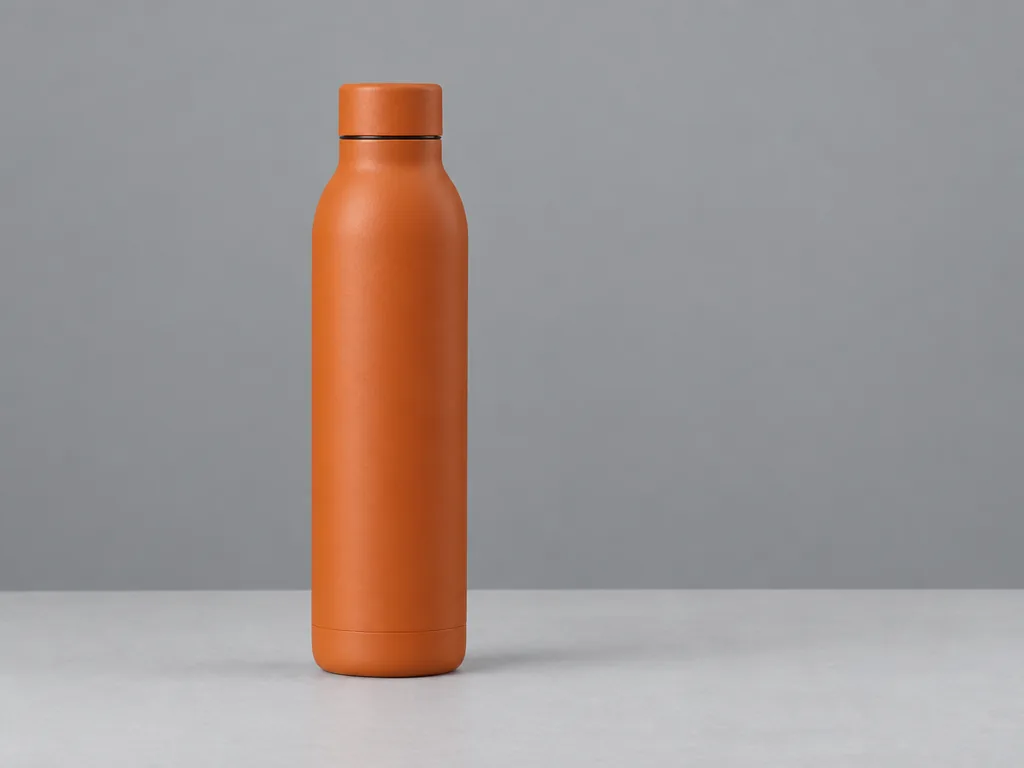
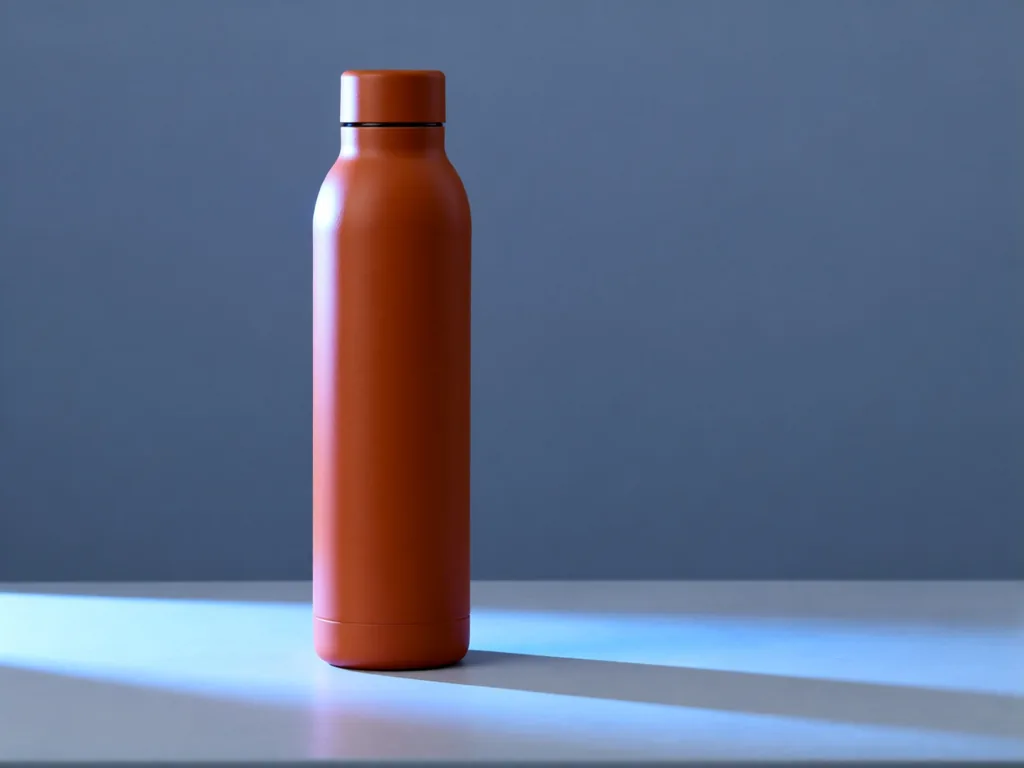
Iluminación de productos
Prueba otra dirección de luz en una foto de producto antes de organizar otra sesión.
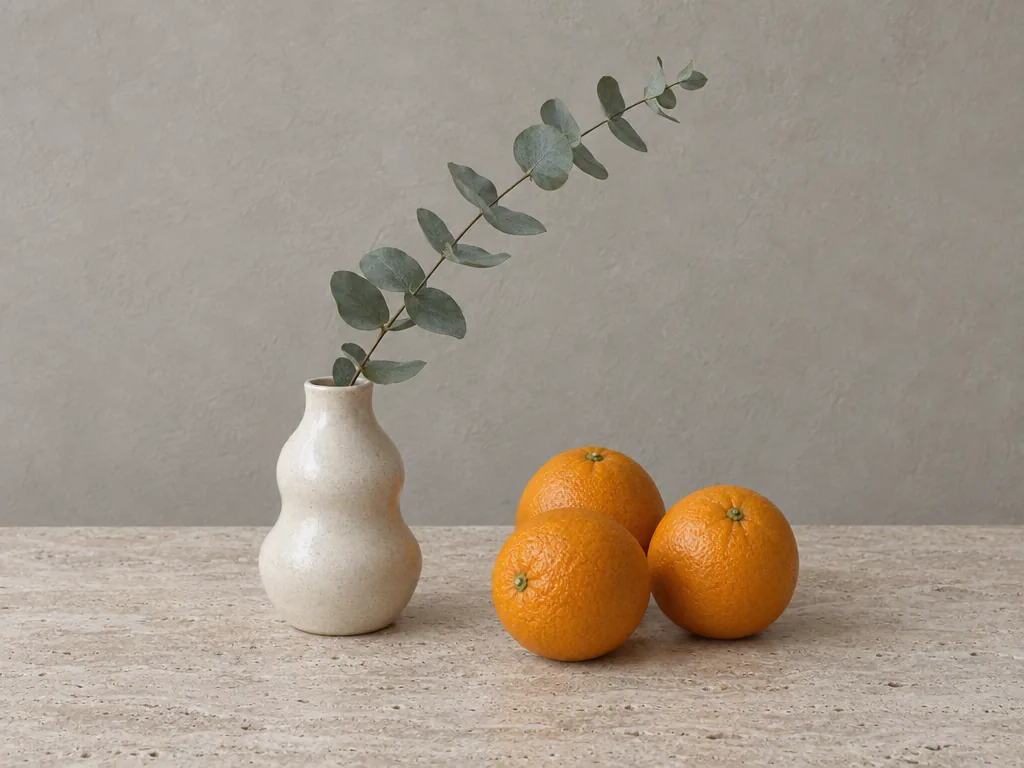
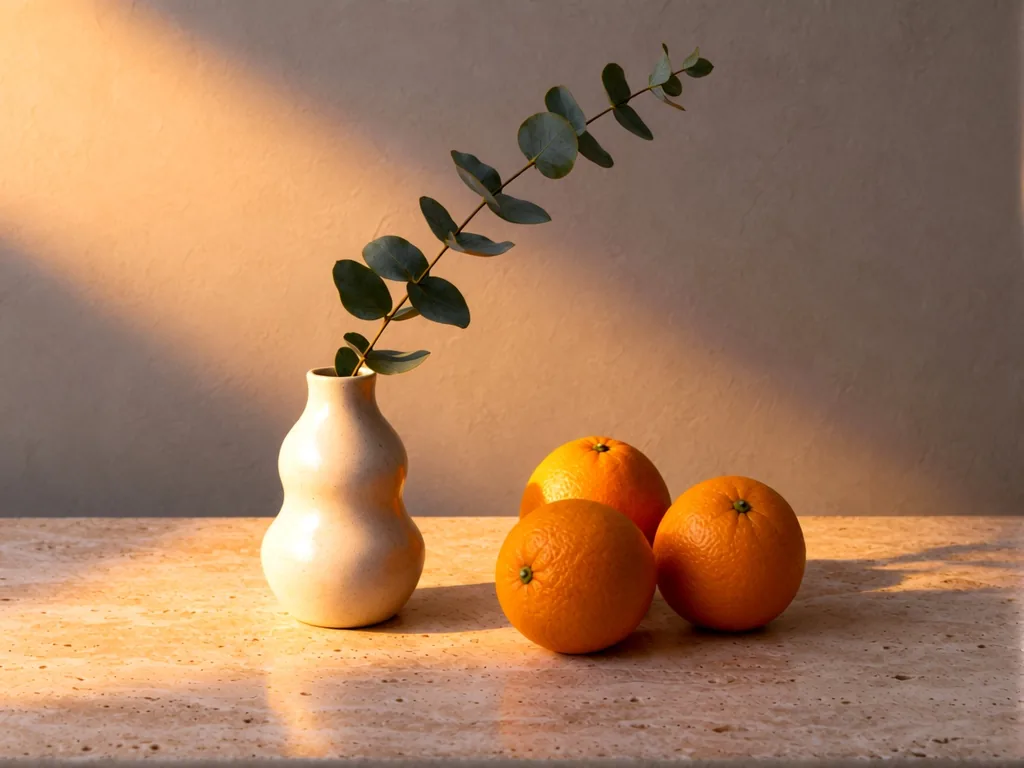
Iluminación de bodegones
Explora con la luz las formas, las superficies y el ambiente de un bodegón.
Cómo funciona
Cómo reiluminar una foto en tres pasos
- Paso 1
Elige una foto
Sube un JPG, PNG o WebP con un sujeto claramente visible. Empieza con un retrato, un producto o un bodegón sencillo para apreciar mejor el cambio de iluminación.
- Paso 2
Coloca y ajusta la luz
Elige una dirección o mueve la luz en la vista 3D. Ajusta elevación, brillo, temperatura de color y difusión. Mover los controles no consume créditos.
- Paso 3
Genera y revisa
Inicia sesión y genera una imagen reiluminada por 5 créditos. Revisa las nuevas sombras, los colores y los detalles; después, descarga el JPEG o prueba otra configuración.
Tu luz, tus ajustes
Controla dónde incide la luz y qué ambiente crea
Dirección y elevación
Empieza por delante, detrás, izquierda, derecha, arriba o abajo. Afina la dirección horizontal y la elevación para explorar otra relación entre luces y sombras.
Brillo y difusión
Configura el brillo y ajusta la difusión para obtener una iluminación más dura o más suave. Empieza con ajustes moderados si buscas un cambio discreto.
Luz cálida o fría
Cambia la temperatura de color para sugerir una iluminación más cálida o más fría. Revisa los tonos de piel y los colores de los materiales antes de elegir una versión.
Elige la edición adecuada
¿Reiluminación con IA o ajustes de foto?
Cambia el esquema de iluminación
La reiluminación genera una nueva interpretación de la luz, incluidos brillos y sombras direccionales. Úsala cuando quieras que la luz parezca venir de otro lugar.
Equilibra la imagen existente
Si solo necesitas corregir exposición, contraste o color, usa el Ajustador de imágenes. Sus controles modifican la imagen existente sin pedirle a la IA que reconstruya la iluminación.
Revisa los detalles
Al cambiar la luz, la IA puede redibujar rasgos finos, letras y texturas. Revisa rostros, etiquetas y detalles importantes a tamaño completo; no se garantiza una conservación exacta.
Preguntas frecuentes
Preguntas sobre reiluminación de fotos con IA
Más herramientas
Más herramientas para tu proyecto
Elige otra herramienta para editar, mejorar o transformar tus imágenes y vídeos.











































Más allá de una edición
Crea un flujo de trabajo para tu foto
Combina la reiluminación con otras operaciones en el editor de flujos de trabajo, o vuelve a los controles para probar otra configuración de luz.