

Pixelar imagen
Pixela una imagen en línea con bloques de mosaico cuadrados. Aplica el efecto a toda la foto o dibuja rectángulos sobre áreas seleccionadas, ajusta el tamaño del bloque y descarga en las dimensiones originales; gratis y desde tu navegador.
Vista previa de la imagen
Abrir archivos locales, editar y descargar es gratis y se realiza en tu navegador. No necesitas cuenta ni créditos.
Pixelado de imagen: antes y después

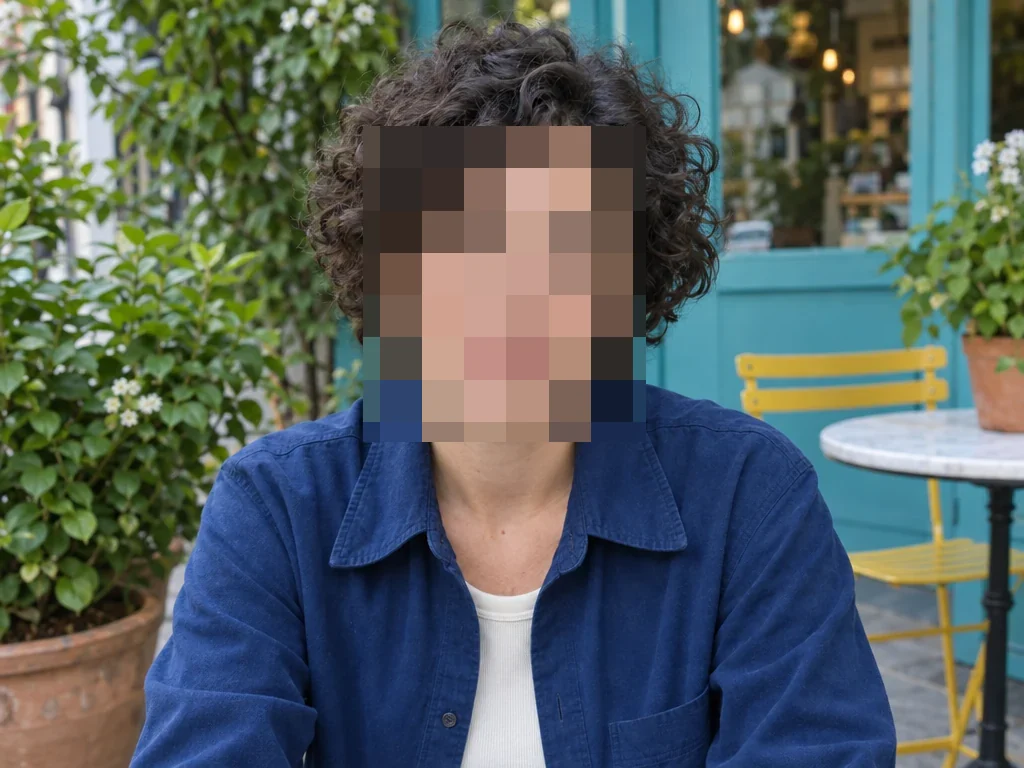
Un rectángulo añade bloques de mosaico al rostro y mantiene intactos la camisa azul y el fondo de la cafetería. Prueba a ajustar el tamaño de los bloques o a añadir otra zona.
Cómo pixelar una foto
Abre una imagen
Elige un archivo JPEG, PNG o WebP de tu dispositivo o arrástralo a la vista previa. Los usuarios registrados también pueden abrir una imagen de su biblioteca. Los archivos locales se leen sin subirse a la nube.
Elige dónde añadir los bloques de mosaico
Selecciona toda la imagen o cambia a áreas seleccionadas y dibuja rectángulos. Ajusta el tamaño de los bloques mientras revisas la vista previa. Añade otro rectángulo, deshaz el último o borra la selección para empezar de nuevo.
Compara y descarga
Compara el resultado con el original y elige PNG, JPEG o WebP. La descarga mantiene el ancho y alto originales, incluso si la vista previa de edición es más pequeña.
Controla el efecto mosaico en tus fotos
El modo de imagen completa convierte la foto en una cuadrícula de bloques de color cuadrados y sólidos. El modo de áreas seleccionadas aplica ese mismo mosaico solo dentro de los rectángulos que dibujes, dejando el resto de la imagen sin cambios. Puedes usar hasta 20 rectángulos para trabajar en partes separadas. La herramienta no detecta rostros ni objetos, y no dispone de pincel manual.
El tamaño del bloque va del 0,5 % al 20 % del borde más corto de la imagen. Los bloques pequeños mantienen más detalle; los grandes crean un mosaico más grueso. Añade rectángulos arrastrando o con «Añadir área centrada», y define su posición y tamaño numéricamente. «Deshacer» elimina el último rectángulo y «Borrar» quita todas las áreas.
Al pixelar se cambian los colores de la imagen pero se preserva la transparencia de los píxeles y las dimensiones del lienzo. El formato PNG guarda los píxeles procesados sin compresión con pérdida. JPEG y WebP usan compresión con pérdida, y JPEG rellena las áreas transparentes con blanco. El archivo descargado no conserva los metadatos originales.
Preguntas sobre el pixelador de imágenes
Más herramientas
Más herramientas de imagen y vídeo
Elige otra herramienta para editar, mejorar o transformar tus imágenes y vídeos.











































