YouArt

Traits secs, ombres douces

Générateur de dessins au fusain aux ombres et lumières expressives

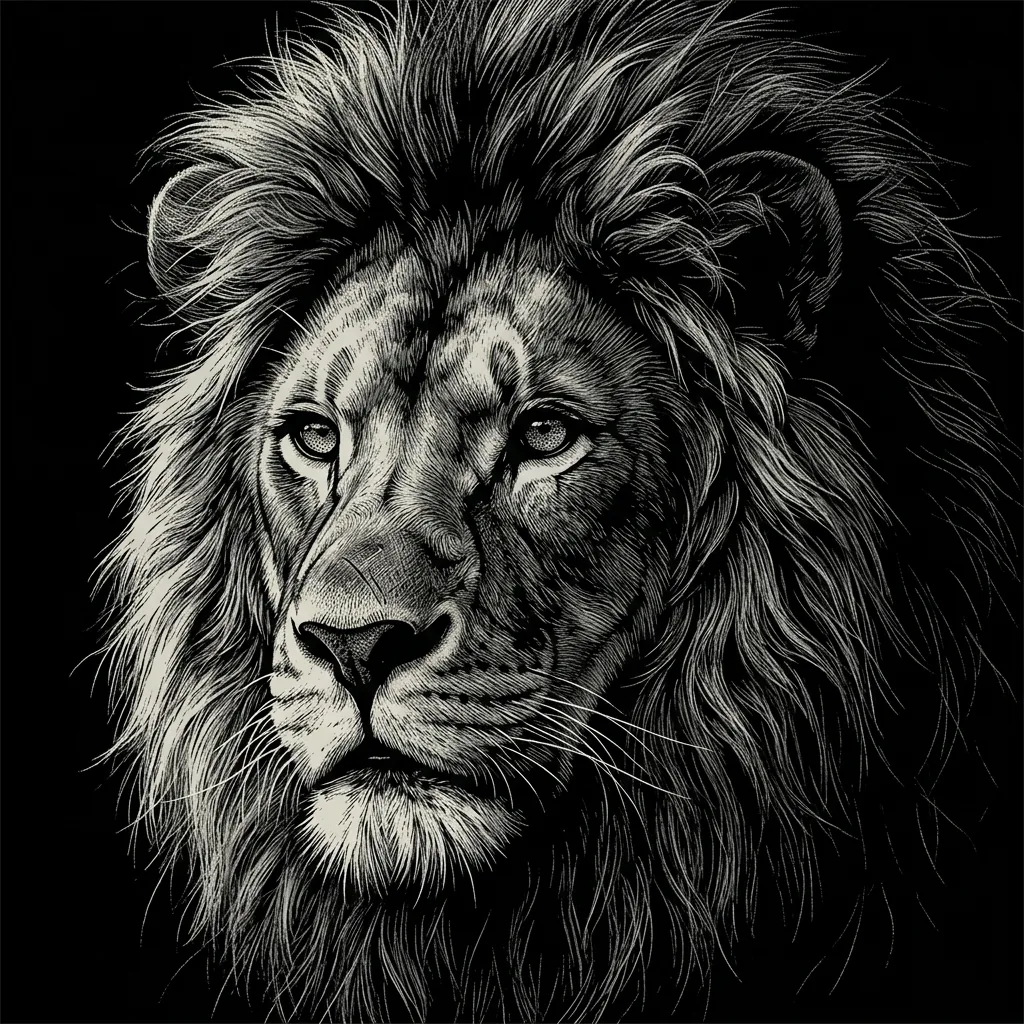
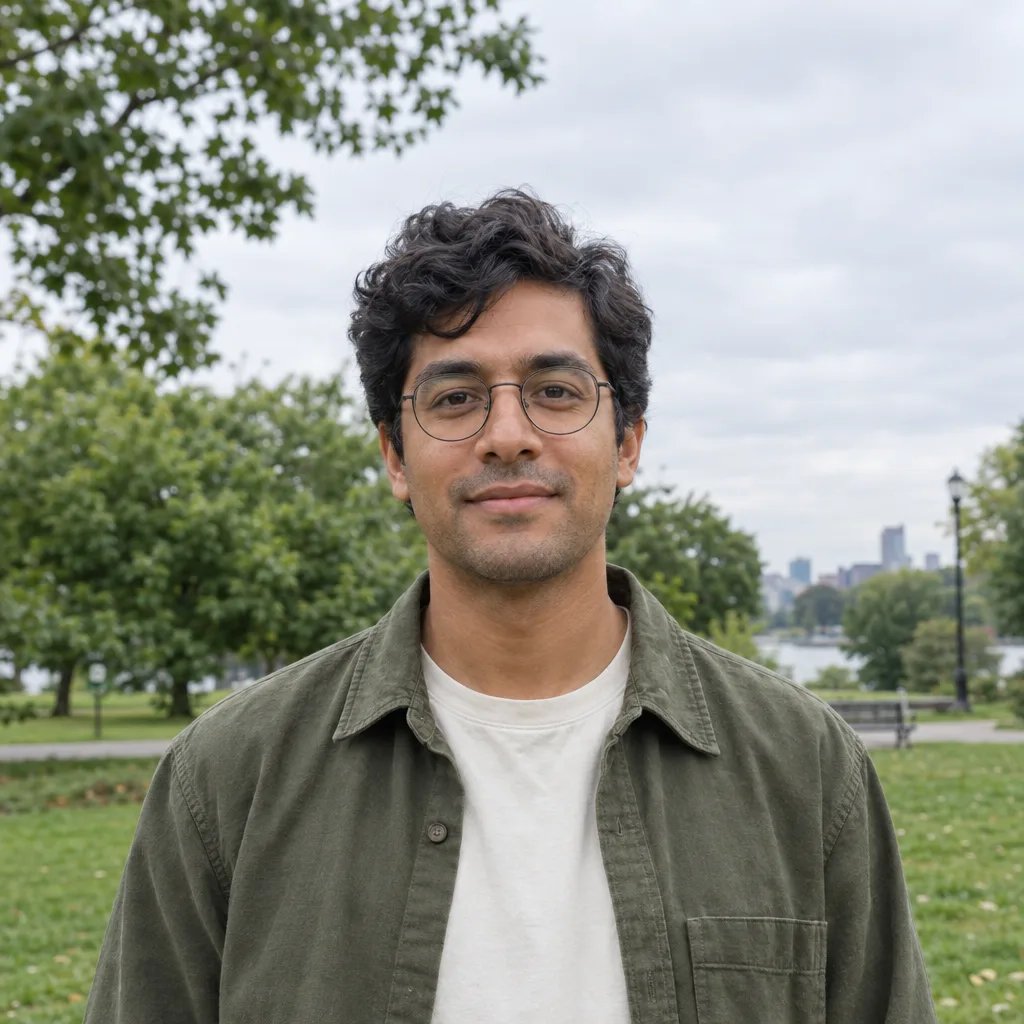
Donnez à un visage familier, à un animal ou à une scène paisible la profondeur d’une étude au fusain. Décrivez votre sujet ou importez une photo ; YouArt le recrée avec des gris estompés, des formes sombres veloutées et des traits libres. L’ombre et la lumière structurent l’image, tandis que les détails se concentrent sur l’essentiel.
8 crédits
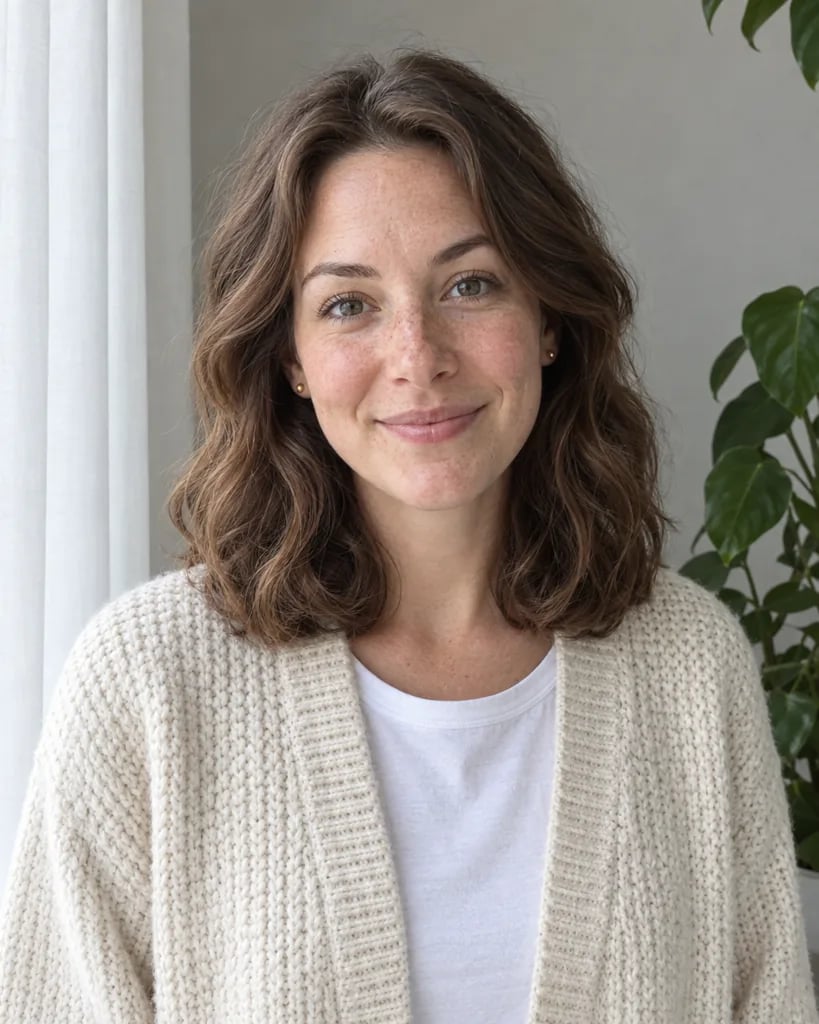
Un portrait éclairé par une fenêtre, aux ombres estompées et aux cheveux dessinés d’un trait libre

Études au fusain

Exemples de créations du générateur de dessins au fusain

  • Un labrador dans de douces ombres au fusain
  • Des poires, un bol et une ombre portée
  • Des parois rocheuses en larges masses sombres
  • Un violoniste dessiné avec des traits expressifs

Du sujet au dessin

Comment créer un dessin au fusain à partir d’une photo ou d’un prompt

  1. Étape 1

    Commencer par un sujet et une source de lumière

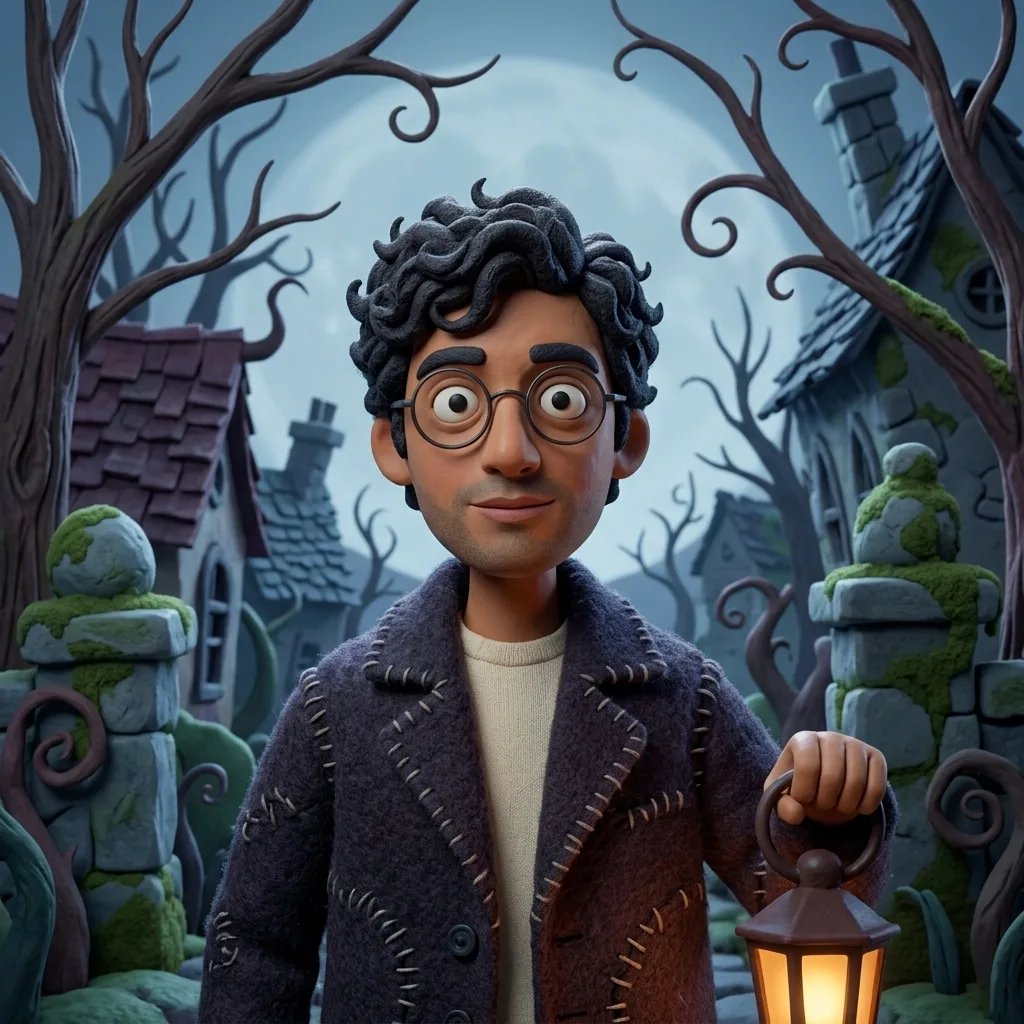
    Importez une photo nette ou décrivez ce que vous souhaitez dessiner. Un visage bien visible, une nature morte simple ou un paysage aux zones claires et sombres bien distinctes fournit une bonne structure pour le rendu au fusain. Une photo seule suffit pour commencer.
  2. Étape 2

    Laisser les nuances définir les formes

    Générez le dessin et observez l’équilibre entre les touches de lumière, les gris estompés et les noirs profonds. Si le résultat semble trop chargé, simplifiez l’arrière-plan dans votre prochain prompt ou demandez des zones d’ombre plus larges.

  3. Étape 3

    Enregistrer votre étude préférée

    Téléchargez l’image pour une collection de portraits, une ébauche d’illustration ou une référence de dessin. Examinez les petits détails du visage et les zones sombres avant de choisir un format d’impression : l’aperçu à l’écran peut masquer des traits qui deviennent visibles à l’agrandissement.

Le rendu du fusain

Ce qui donne leur profondeur aux dessins au fusain créés par IA

Toute une gamme d’ombres et de lumières

De larges plages de gris relient les traits les plus sombres au fond clair. Ces demi-teintes donnent du volume aux joues, aux pelages et aux objets arrondis, tandis que quelques ombres marquées empêchent la composition de paraître délavée. Précisez la direction de la lumière pour créer une ambiance plus affirmée.

Des estompes et des traits affirmés

Des zones doucement fondues côtoient des traits bruts et des contours interrompus. Les cheveux peuvent rester esquissés, une falaise paraître déchiquetée et une couverture se deviner en quelques traits larges. Le rendu évoque un dessin dont seuls certains détails sont précisés.

Un sujet familier, redessiné

Une photo de référence fournit la pose, les traits et la disposition des principaux éléments. Les couleurs deviennent des rapports entre nuances de gris, et les textures photographiques fines sont simplifiées. Pour que le sujet reste reconnaissable, choisissez une image nette où il se détache du fond.

Quelques pistes pour commencer

Idées de prompts pour des dessins au fusain

Décrivez le sujet, l’éclairage et le niveau de détail. Le style fusain est déjà sélectionné.

Un portrait modelé par la lumière d’une fenêtre

Essayez un portrait cadré aux épaules, éclairé d’un côté, avec un pull uni et un arrière-plan sobre. Demandez une joue doucement éclairée et l’autre côté du visage plus sombre pour bien structurer les valeurs.

Quelques objets aux surfaces variées

Décrivez une cruche en céramique, un fruit et un tissu plié sur une table simple. Demandez de larges zones de demi-teintes et une ombre portée pour faire ressortir les différences de matière sans surcharger la composition.

Un paysage en trois grandes valeurs

Commencez par des rochers sombres au premier plan, un promontoire gris moyen et une mer ou un ciel pâle. Cette base donne au dessin une profondeur lisible avant d’ajouter des herbes, des nuages ou des bâtiments lointains.

Des sujets à explorer

Quand utiliser des images de style fusain

Études de portraits personnels

Explorez le rendu d’un visage sous une lumière douce ou dans des ombres marquées. Une simple photo cadrée sur la tête et les épaules laisse toute leur place à l’expression et au modelé.

Portraits d’animaux de compagnie

Transformez la forme d’un museau, le sens du pelage et une posture de repos familière en étude au fusain. Des yeux bien visibles et un arrière-plan simple constituent de bons points de départ.

Illustrations éditoriales tout en retenue

Utilisez une image monochrome sobre lorsque l’atmosphère compte davantage que les couleurs vives. Laissez de l’espace autour du sujet si vous prévoyez d’ajouter un titre dans votre mise en page.

Références pour travailler les valeurs

Étudiez l’équilibre entre les grandes masses d’ombre et les contours soulignés par endroits dans l’image générée. Considérez-la comme une interprétation possible à évaluer lors de la préparation de votre propre dessin.

Créez davantage avec un seul abonnement YouArt

Ce générateur utilise 8 crédits pour une image 1K. Les crédits de votre abonnement sont utilisables dans tous les outils YouArt dédiés à l’image, à la vidéo, à l’audio et aux flux de travail.

De base

Pour les amateurs et les curieux

$9.99/mois
Choisir une formule
  • 1000 crédits
  • Jusqu’à environ 200 images/mois
  • Jusqu’à environ 332 s de vidéo/mois
  • Agent créatif intelligent
  • Éditeur vidéo
  • Derniers modèles d’image, dont GPT Image 2.5, GPT Image 2 et Nano Banana Pro
  • Derniers modèles vidéo, dont Seedance 2
  • Importation de visages réalistes
  • Génération de voix avec ElevenLabs
  • Sans filigrane
  • Accès illimité aux modèles

Pro

La plus populaire

Pour les créateurs et les professionnels

$29.99/mois
Choisir une formule
  • 3300 crédits
  • Jusqu’à environ 1000 images/mois
  • Jusqu’à environ 1100 s de vidéo/mois
  • Agent créatif intelligent
  • Éditeur vidéo
  • Derniers modèles d’image, dont GPT Image 2.5, GPT Image 2 et Nano Banana Pro
  • Derniers modèles vidéo, dont Seedance 2
  • Importation de visages réalistes
  • Génération de voix avec ElevenLabs
  • Sans filigrane
  • Accès illimité aux modèles

Max

Pour les utilisateurs avancés et les équipes

$149.99/mois
Choisir une formule
  • 18000 crédits
  • Jusqu’à environ 6000 images/mois
  • Jusqu’à environ 6000 s de vidéo/mois
  • Agent créatif intelligent
  • Éditeur vidéo
  • Derniers modèles d’image, dont GPT Image 2.5, GPT Image 2 et Nano Banana Pro
  • Derniers modèles vidéo, dont Seedance 2
  • Importation de visages réalistes
  • Génération de voix avec ElevenLabs
  • Sans filigrane
  • Accès illimité aux modèles

Équipe

Pour les équipes et les studios

$329.99/mois
Choisir une formule
  • 36300 crédits
  • Jusqu’à environ 12000 images/mois
  • Jusqu’à environ 12100 s de vidéo/mois
  • Importation de visages réalistes
  • Partager des canevas, des flux de travail et des ressources avec votre équipe
  • Jusqu’à 10 membres par équipe
  • Jusqu’à 5 équipes
  • Gestion par rôle
  • Gestion des crédits de l’équipe et plafonds de dépenses
  • Suivi de l’utilisation par membre

Avant de commencer

Questions fréquentes sur le générateur de dessins au fusain

Que produit le générateur de dessins au fusain par IA ?
Il crée une nouvelle image matricielle qui ressemble à un dessin au fusain. Des traits secs, des ombres grises estompées et des accents sombres marqués réinterprètent votre sujet. Vous pouvez partir d’une description ou d’une photo importée ; le résultat est un rendu artistique, et non la trace d’un dessin réalisé à la main.
Puis-je transformer une photo en dessin au fusain sans rédiger de prompt ?
Oui. Importez une photo et lancez la génération en laissant le champ de texte vide. Pour un portrait, choisissez un visage bien net et évitez un arrière-plan qui détourne l’attention. Vous pouvez ajouter quelques mots pour orienter la lumière, simplifier le décor ou demander des traits plus libres ; la référence fournit le sujet principal.
En quoi le fusain diffère-t-il d’un dessin au trait ou d’un lavis à l’encre ?
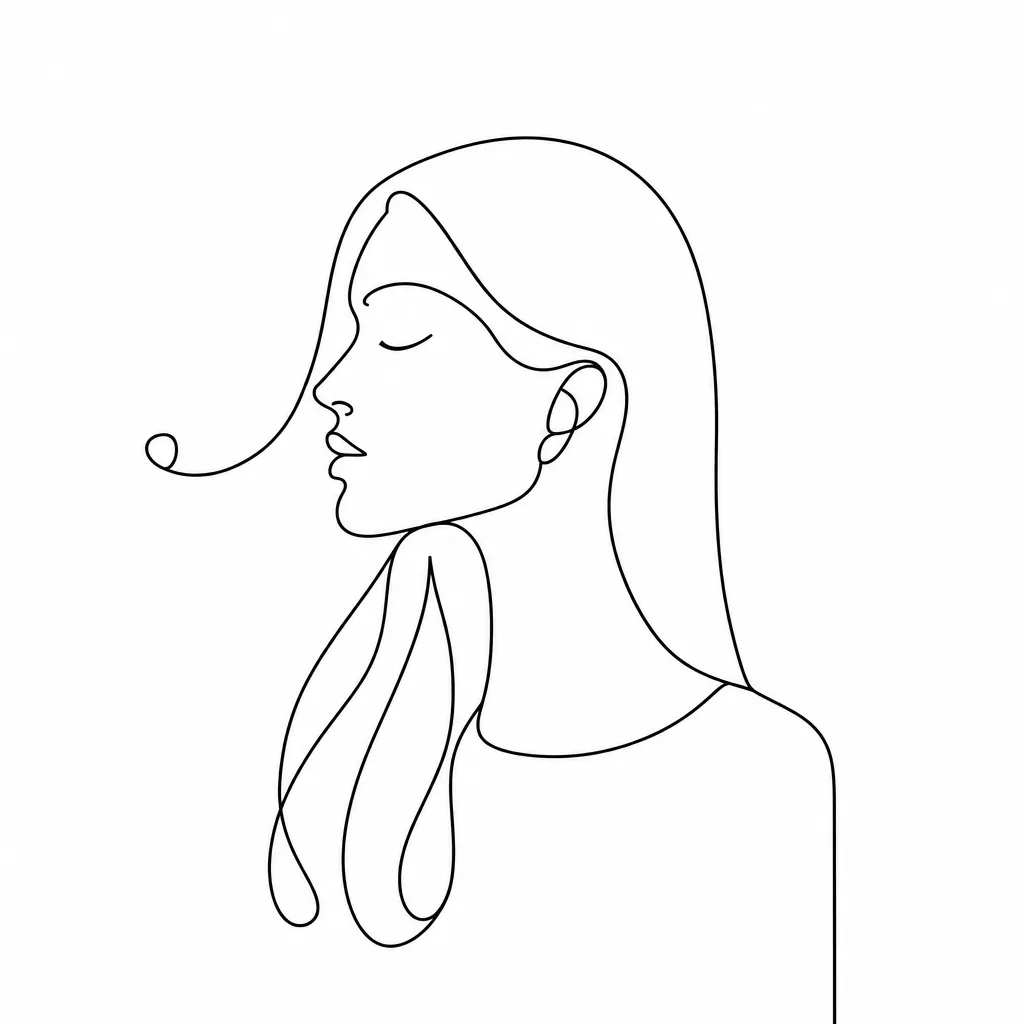
Le fusain met l’accent sur la texture sèche, les demi-teintes estompées et les grandes masses sombres. Le dessin au trait repose davantage sur les contours et quelques traits épurés. Le lavis à l’encre crée une atmosphère avec des touches de pinceau humides et de l’encre diluée. Choisissez le fusain pour obtenir une riche gamme de gris et un rendu visiblement dessiné.
Puis-je rendre les ombres plus douces ou plus marquées ?
Vous pouvez préciser cette intention dans le prompt. Essayez la lumière douce d’une fenêtre et de larges plages de gris estompés pour une étude délicate, ou une forte lumière latérale et des ombres profondes pour davantage de contraste. Ces consignes sont visuelles : le rendu exact des ombres varie d’une génération à l’autre. Vérifiez que les traits importants restent bien lisibles.
Combien coûte un dessin au fusain et quelle est sa taille ?
Chaque génération coûte 8 crédits et produit une image carrée en 1K. Les mêmes paramètres s’appliquent à un prompt ou à une photo de référence. Vérifiez le coût affiché avant de lancer la génération et examinez l’image téléchargée en taille réelle avant de l’intégrer à une mise en page plus grande.

Poursuivre l’exploration

D’autres styles artistiques à essayer avec l’IA

Les styles les plus proches de celui-ci. Chacun dispose d’un générateur complet, avec son propre espace de création par prompt et ses exemples.

Parcourir les 107 générateurs IA

Allez au-delà d’une seule image

Faites de votre résultat le point de départ d’un flux de travail créatif complet

Ouvrez l’espace de travail visuel de YouArt pour relier génération, retouche, augmentation de la résolution, animation et son dans un même processus réutilisable.