

Rééclairage photo par IA
Rééclairage photo par IA : réglez la lumière en 3D
Éclairez autrement un portrait, un produit ou une nature morte. Placez une lumière autour de votre photo, puis réglez luminosité, température et diffusion. Générez une nouvelle version à partir de ces réglages, sans rédiger de prompt.
Essayez les commandes de lumière, puis ajoutez votre photo pour générer une image rééclairée.
Sélection rapide
Réglages de lumière
Avant et après
Exemples de rééclairage par IA : portraits, produits et natures mortes
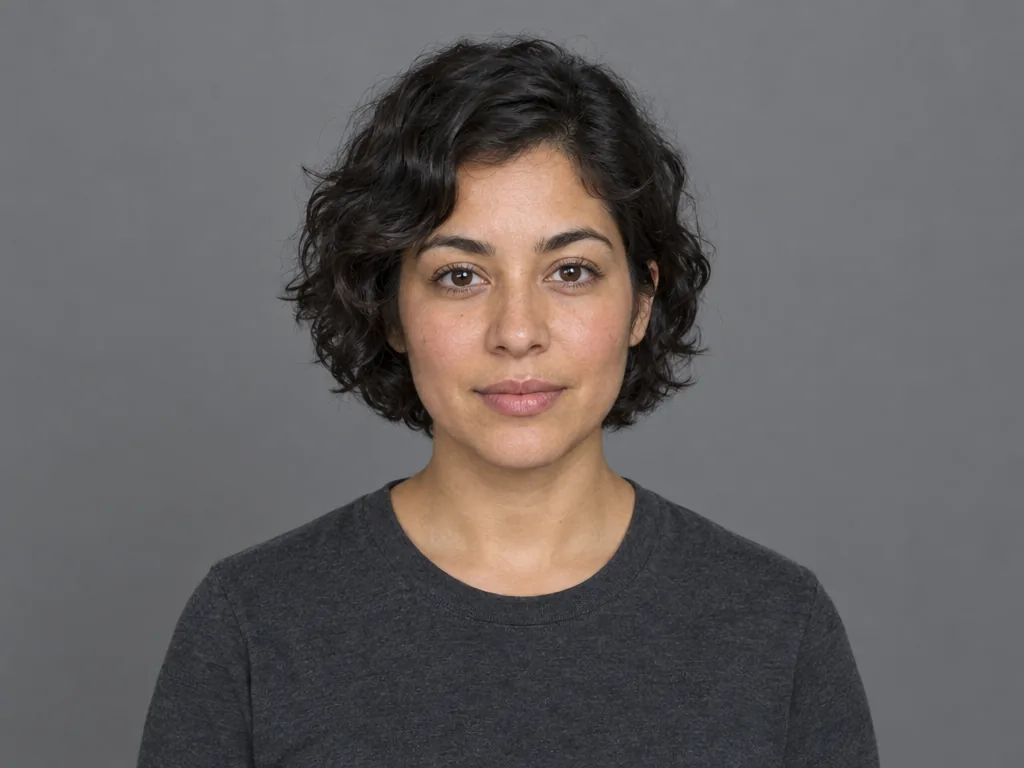
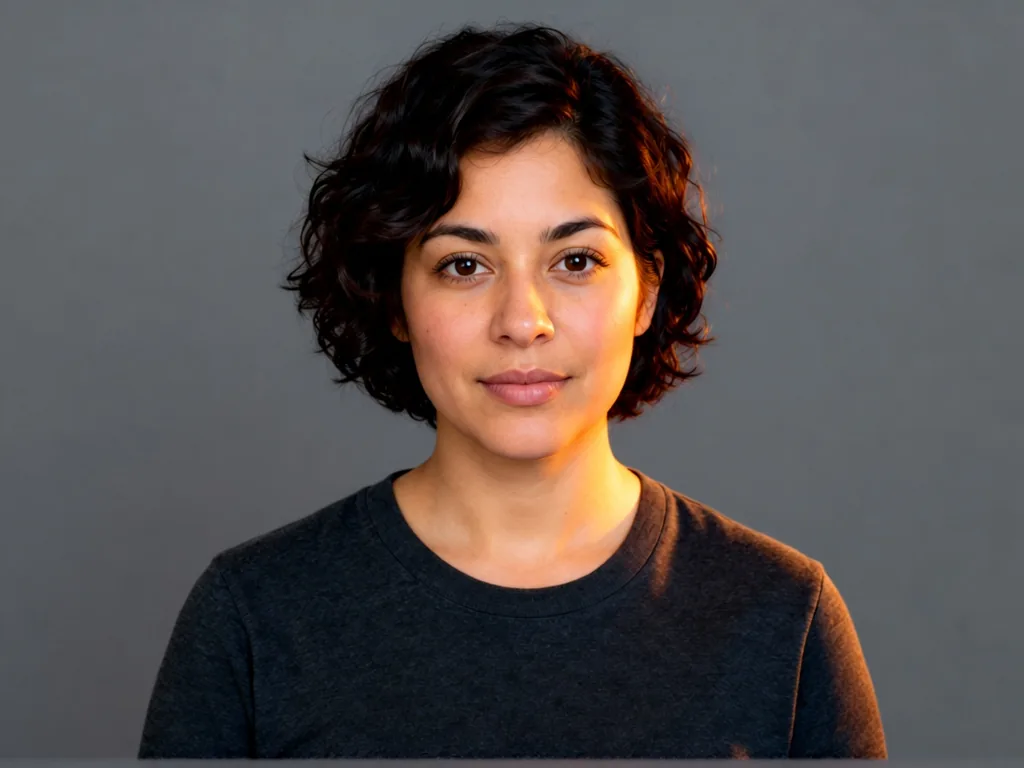
Éclairage de portrait
Explorez la façon dont la lumière modèle un visage et l’ambiance d’un portrait.
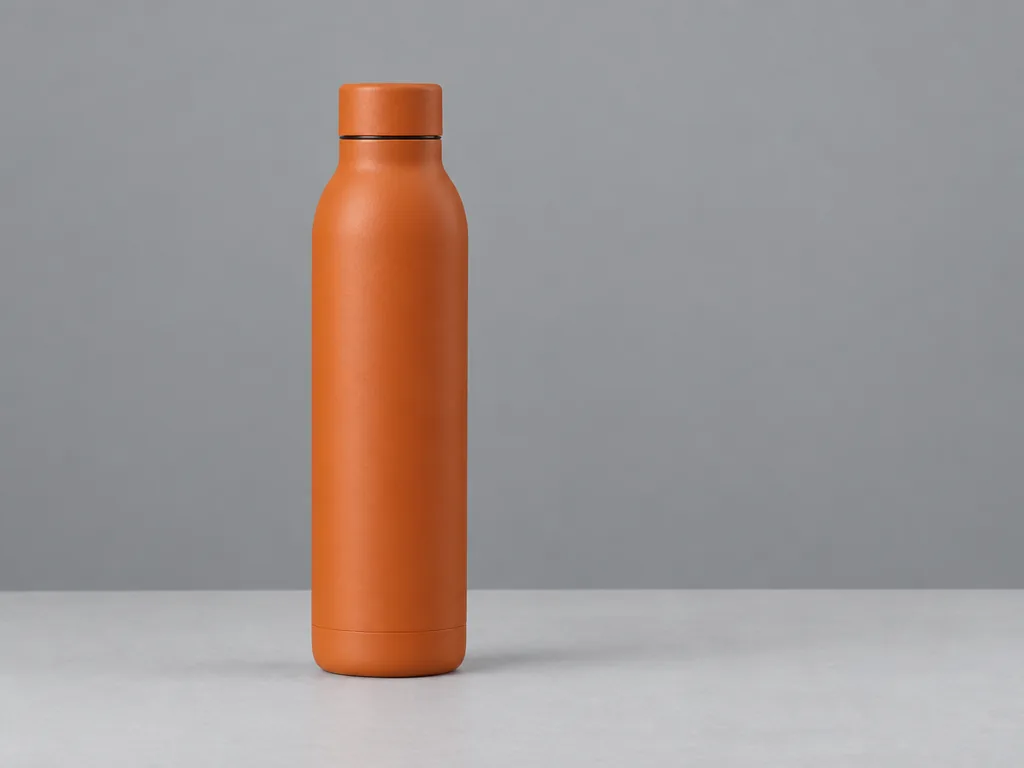
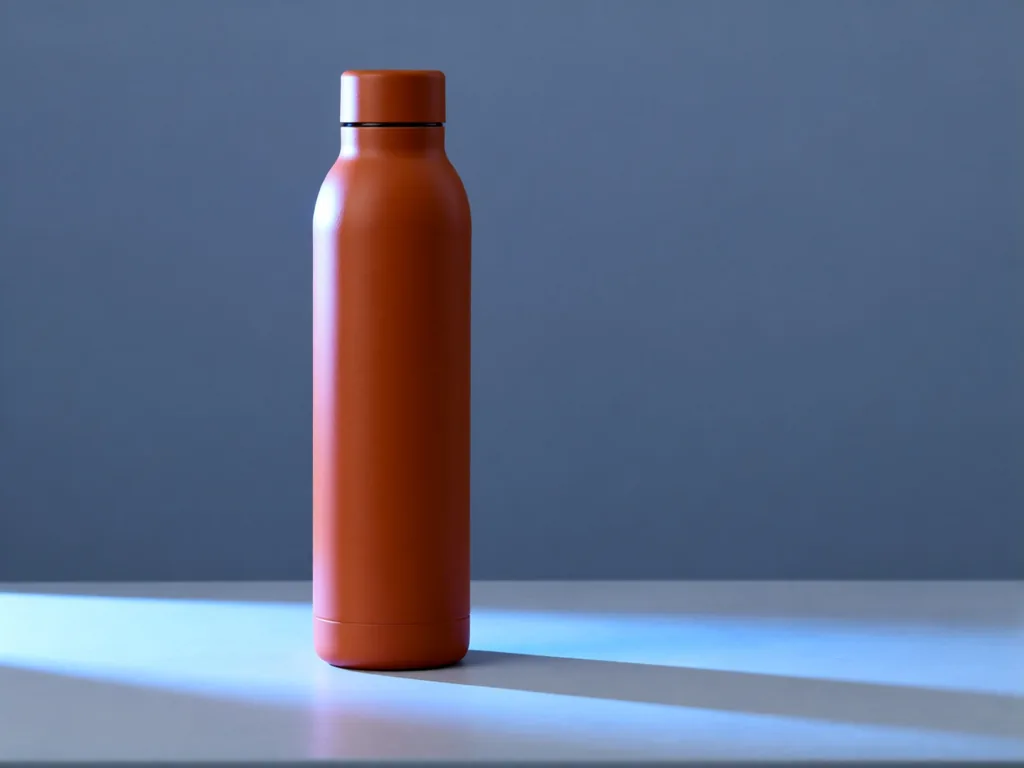
Éclairage de produit
Essayez une autre direction de lumière sur une photo de produit avant de prévoir une nouvelle séance.
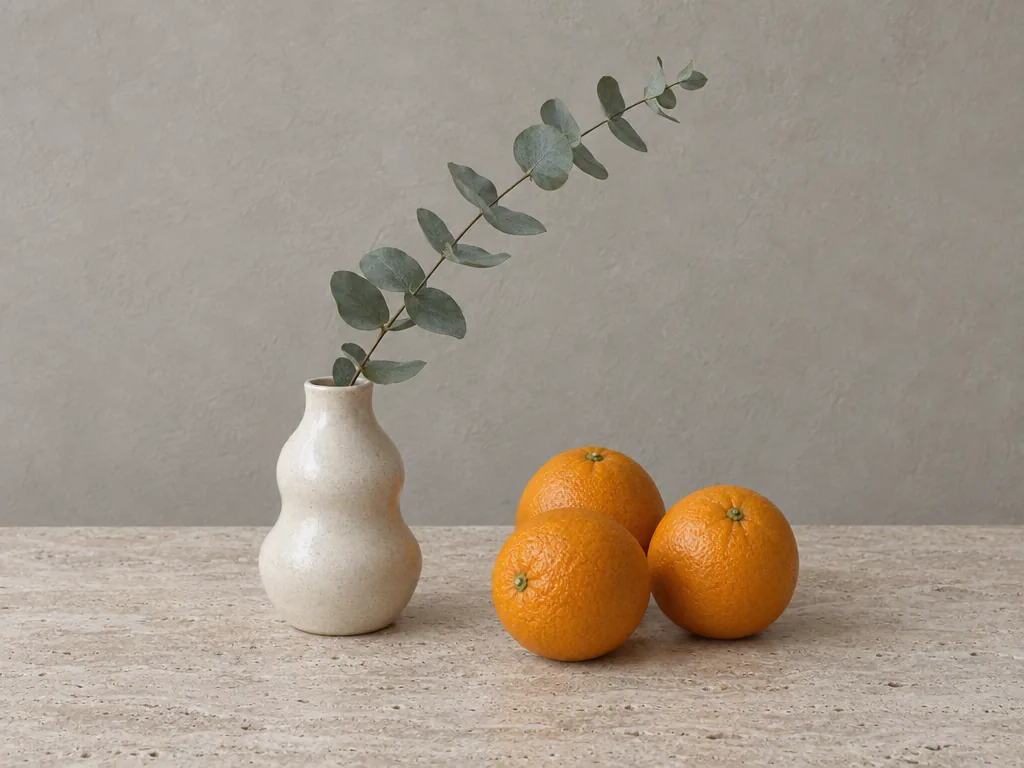
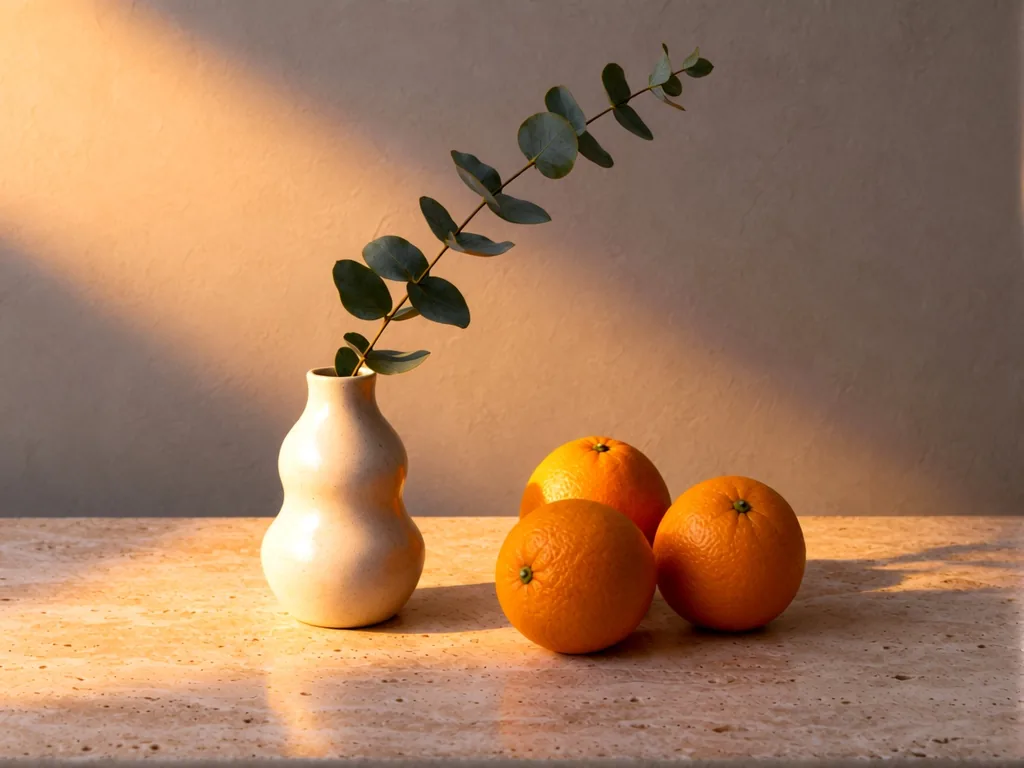
Éclairage de nature morte
Explorez par la lumière les formes, les surfaces et l’atmosphère d’une nature morte.
Mode d’emploi
Comment rééclairer une photo en trois étapes
- Étape 1
Choisissez une photo
Importez un JPG, PNG ou WebP dont le sujet est bien visible. Commencez par un portrait, un produit ou une nature morte simple pour mieux apprécier le changement de lumière.
- Étape 2
Placez et façonnez la lumière
Choisissez une direction ou déplacez la lumière dans la vue 3D. Réglez l’élévation, la luminosité, la température et la diffusion. Manipuler les commandes ne consomme pas de crédits.
- Étape 3
Générez et vérifiez
Connectez-vous et générez une image rééclairée pour 5 crédits. Examinez les ombres, les couleurs et les détails, puis téléchargez le JPEG ou essayez d’autres réglages.
Votre lumière, vos réglages
Réglez l’origine et le caractère de la lumière
Direction et élévation
Partez de l’avant, de l’arrière, de la gauche, de la droite, du haut ou du bas. Affinez la direction horizontale et l’élévation pour explorer d’autres rapports entre ombre et lumière.
Luminosité et diffusion
Réglez la luminosité, puis la diffusion pour une lumière plus dure ou plus douce. Commencez par des réglages modérés si vous souhaitez un changement discret.
Lumière chaude ou froide
Modifiez la température de couleur pour suggérer une lumière plus chaude ou plus froide. Vérifiez les teintes de peau et les couleurs des matériaux avant de retenir une version.
Choisir la bonne retouche
Rééclairage par IA ou réglage photo ?
Changer le dispositif d’éclairage
Le rééclairage génère une nouvelle interprétation de la lumière, avec des reflets et des ombres directionnels. Utilisez-le lorsque vous voulez donner l’impression que la lumière vient d’ailleurs.
Équilibrer l’image existante
Pour corriger uniquement l’exposition, le contraste ou la couleur, utilisez l’outil de réglage d’image. Ses commandes ajustent la photo existante sans demander à l’IA de reconstruire son éclairage.
Vérifier les détails
En modifiant la lumière, l’IA peut redessiner les traits fins, les lettres et les textures. Vérifiez visages, étiquettes et détails importants en taille réelle ; leur conservation exacte n’est pas garantie.
Questions fréquentes
Questions sur le rééclairage photo par IA
Autres outils
D’autres outils pour votre projet
Choisissez un autre outil pour modifier, améliorer ou transformer vos images et vidéos.











































Au-delà d’une retouche
Créez un workflow autour de votre photo
Associez le rééclairage à d’autres opérations dans l’éditeur de workflows, ou revenez aux commandes ci-dessus pour essayer un autre éclairage.