




YouArt

Choisissez ce qui reste · SAM3.1

Détourage d’image par IA : nommez un objet, obtenez un PNG transparent

Importez une photo et nommez ce que vous souhaitez garder. SAM3.1 isole des produits, des personnes, des animaux ou des visages et fournit un seul PNG transparent par génération.

Utilisez un nom d’objet court en anglais, comme « red backpack », « woman » ou « dog ». Les autres langues peuvent ne donner aucun résultat.

2 crédits
Un sac à dos rouge dans la photo d’origine avant le détourage d’image par IA
Le sac à dos rouge sélectionné, détouré sur fond transparent

red backpack

Connectez-vous pour générer. Votre PNG transparent s’ouvre dans une session de génération ; le damier représente la transparence.

Avant et après

Exemples de détourage d’image par IA : objets, personnes, animaux et visages

  • Un sac à dos rouge dans la photo d’origine avant le détourage d’image par IA
    Le sac à dos rouge sélectionné, détouré sur fond transparent

    red backpack

    Détourage de produit — garder le sac à dos rouge
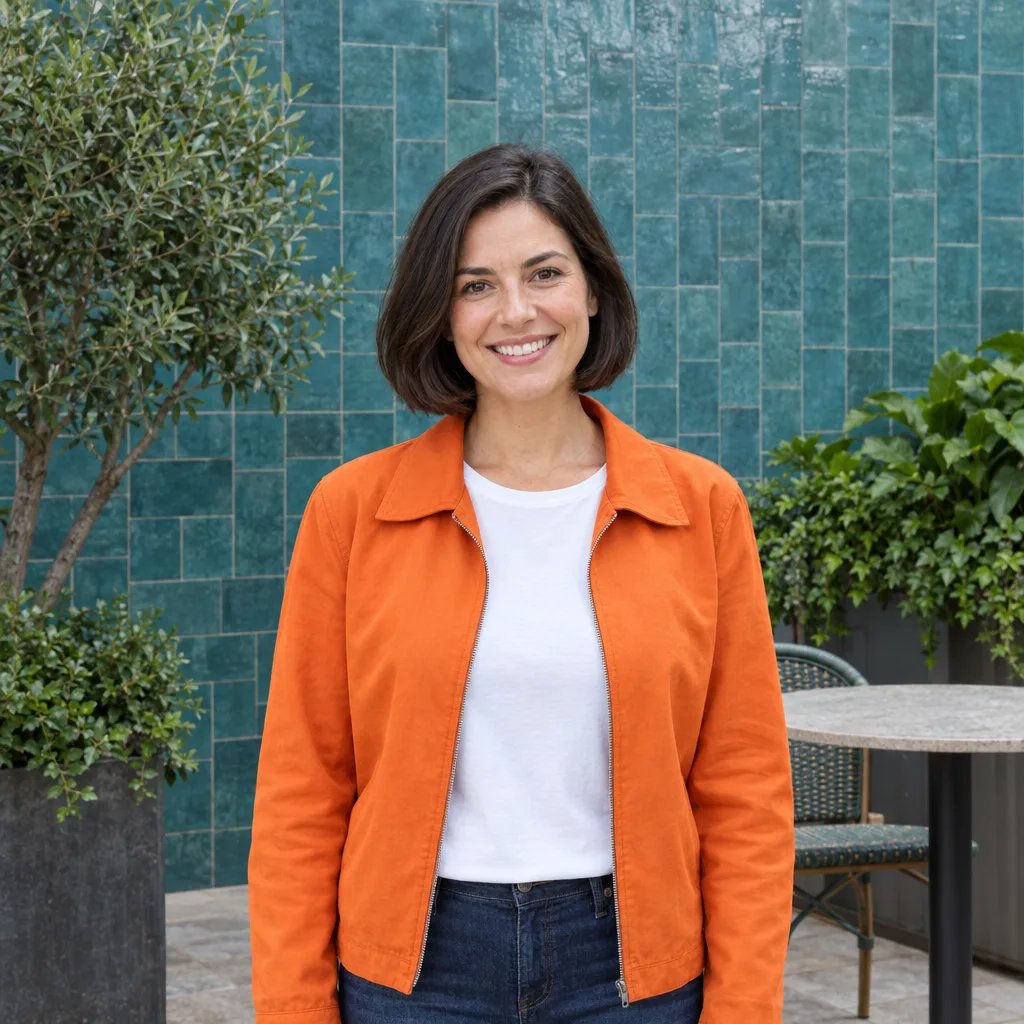
  • Une femme en veste orange dans la cour carrelée d’un café avant le détourage de la personne
    La femme en veste orange isolée sur fond transparent

    woman

    Détourage de personne — isoler la femme
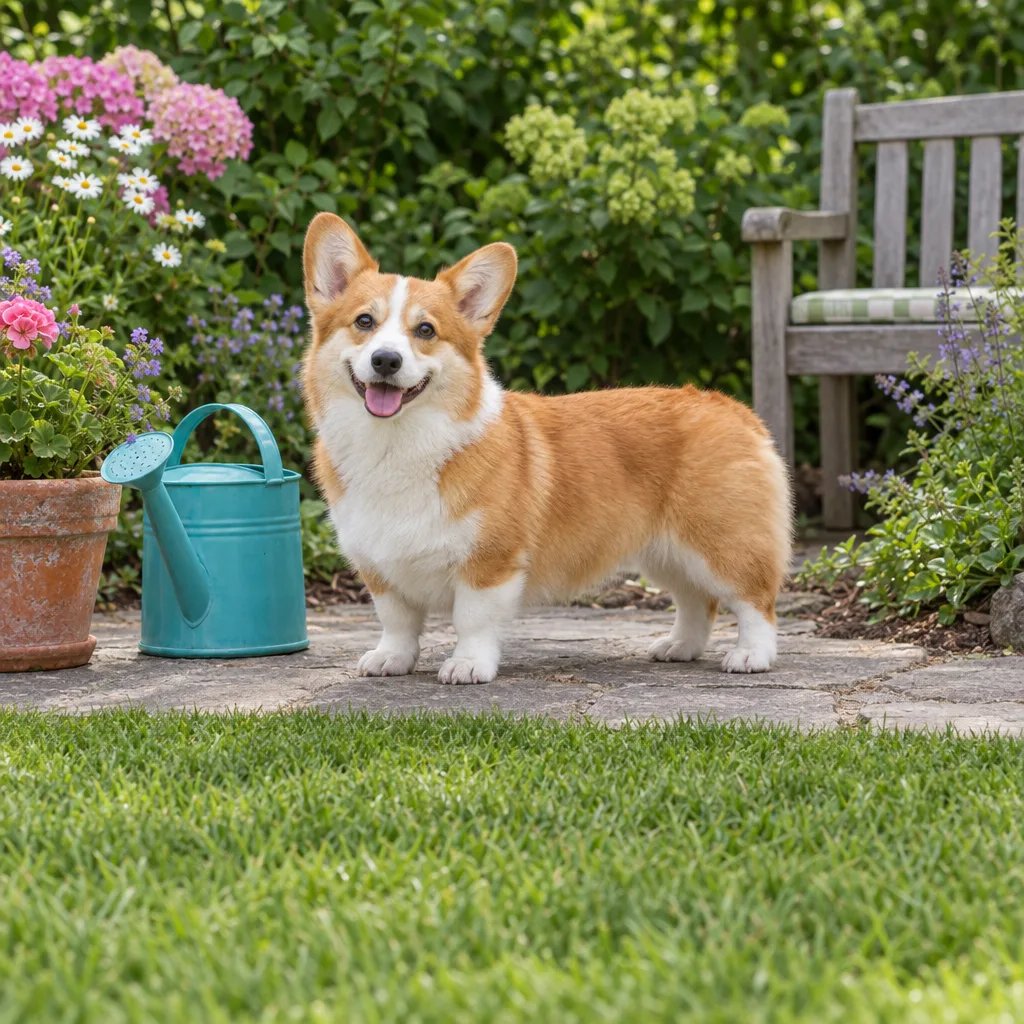
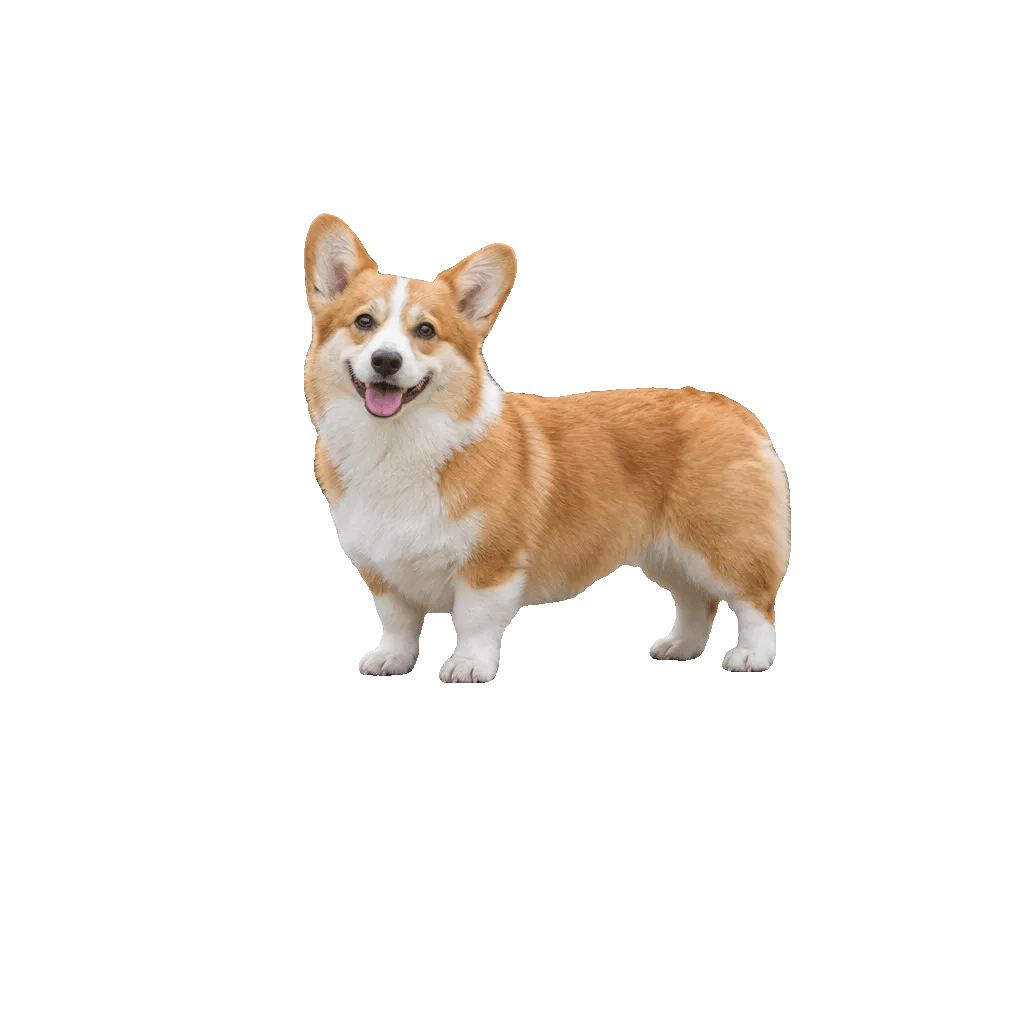
  • Un corgi dans un jardin avant le détourage de l’animal
    Le corgi détouré sur fond transparent

    dog

    Détourage d’animal — garder le chien
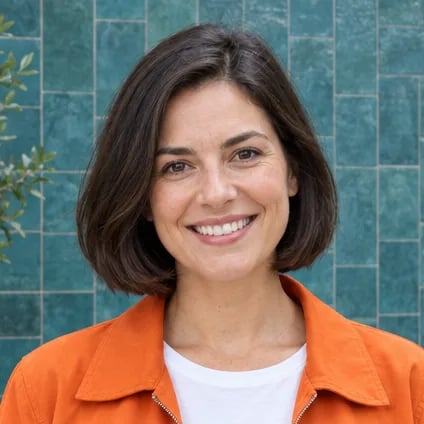
  • Gros plan d’une femme souriante aux cheveux foncés avant le détourage du visage
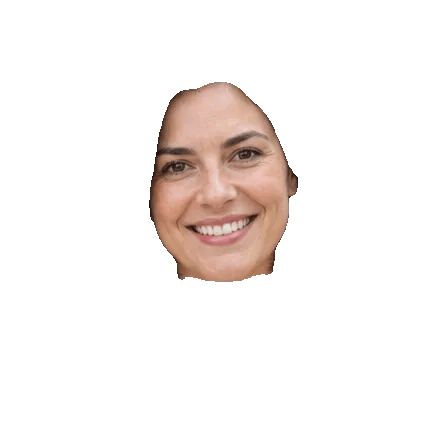
    La zone du visage de la femme isolée sur fond transparent, sans les cheveux

    face

    Détourage de visage — isoler la zone du visage

Trois étapes

Comment détourer un objet dans une image

  1. Étape 1

    Importez une photo

    Choisissez un fichier JPG, PNG ou WebP dans lequel l’objet est bien visible. Une photo nette avec de l’espace autour du sujet facilite le détourage par rapport à une scène floue ou encombrée.

  2. Étape 2

    Nommez l’objet en anglais

    Saisissez un nom court comme « red backpack » ou « dog ». Ajoutez un détail visible pour distinguer des objets similaires, puis connectez-vous et lancez la génération au coût en crédits affiché.

  3. Étape 3

    Téléchargez votre PNG transparent

    Ouvrez le résultat dans votre session de génération et téléchargez le PNG. Vérifiez ses contours avant de l’intégrer à une composition de produit, une miniature ou un collage.

Un outil, différents sujets

Détourage d’objets, de personnes et de visages pour votre prochaine création

Des produits détourés pour vos compositions

Sélectionnez un article dans une scène mise en valeur et réutilisez-le dans une fiche produit, une bannière promotionnelle ou un visuel comparatif. Le PNG transparent vous permet de choisir le fond de votre composition.


Des personnes détourées pour vos miniatures

Isolez une personne pour une présentation, une affiche ou une miniature vidéo. Décrivez ses vêtements ou un autre détail visible pour la distinguer dans un groupe.

Des animaux détourés pour vos projets personnels

Isolez un chien ou un autre animal de compagnie visible pour créer un autocollant numérique, une carte de vœux ou un collage. Vérifiez les contours du pelage sur votre nouveau fond avant d’exporter la composition.

Des visages détourés pour vos compositions de portraits

Utilisez « face » pour sélectionner la zone du visage dans une composition de profil ou un collage. L’exemple présenté ici conserve le visage et exclut les cheveux. Décrivez la personne si vous souhaitez garder l’ensemble de sa silhouette visible.

Une sélection plus précise

Indiquez à l’outil de détourage d’image ce qu’il doit garder

SAM3.1 suit la description de l’objet. Il ne redessine pas les parties manquantes et ne garantit pas de trouver une correspondance dans chaque photo.

Nommez l’objet visible

Utilisez « red backpack » plutôt que « supprimer l’arrière-plan ». Nommez ce qui doit rester, en précisant une couleur ou un autre détail visible si la scène contient des sujets similaires.

Gardez un nom court, en anglais

Commencez par « woman », « dog » ou « face ». Les longues consignes de retouche et les descriptions dans d’autres langues peuvent compliquer la détection de l’objet souhaité.

Donnez au modèle un contour bien défini

Utilisez une photo bien éclairée. Les chevauchements, le flou de mouvement, le faible contraste et les sujets minuscules peuvent réduire la qualité du détourage ; les cheveux fins et les poils peuvent nécessiter des retouches supplémentaires.

Des crédits pour vos détourages d’images

Connectez-vous et vérifiez le coût actuel en crédits à côté du bouton de génération avant de lancer l’outil.

De base

Pour les amateurs et les curieux

$9.99/mois
Choisir une formule
  • 1000 crédits
  • Jusqu’à environ 200 images/mois
  • Jusqu’à environ 332 s de vidéo/mois
  • Agent créatif intelligent
  • Éditeur vidéo
  • Derniers modèles d’image, dont GPT Image 2.5, GPT Image 2 et Nano Banana Pro
  • Derniers modèles vidéo, dont Seedance 2
  • Importation de visages réalistes
  • Génération de voix avec ElevenLabs
  • Sans filigrane
  • Accès illimité aux modèles

Pro

La plus populaire

Pour les créateurs et les professionnels

$29.99/mois
Choisir une formule
  • 3300 crédits
  • Jusqu’à environ 1000 images/mois
  • Jusqu’à environ 1100 s de vidéo/mois
  • Agent créatif intelligent
  • Éditeur vidéo
  • Derniers modèles d’image, dont GPT Image 2.5, GPT Image 2 et Nano Banana Pro
  • Derniers modèles vidéo, dont Seedance 2
  • Importation de visages réalistes
  • Génération de voix avec ElevenLabs
  • Sans filigrane
  • Accès illimité aux modèles

Max

Pour les utilisateurs avancés et les équipes

$149.99/mois
Choisir une formule
  • 18000 crédits
  • Jusqu’à environ 6000 images/mois
  • Jusqu’à environ 6000 s de vidéo/mois
  • Agent créatif intelligent
  • Éditeur vidéo
  • Derniers modèles d’image, dont GPT Image 2.5, GPT Image 2 et Nano Banana Pro
  • Derniers modèles vidéo, dont Seedance 2
  • Importation de visages réalistes
  • Génération de voix avec ElevenLabs
  • Sans filigrane
  • Accès illimité aux modèles

Équipe

Pour les équipes et les studios

$329.99/mois
Choisir une formule
  • 36300 crédits
  • Jusqu’à environ 12000 images/mois
  • Jusqu’à environ 12100 s de vidéo/mois
  • Importation de visages réalistes
  • Partager des canevas, des flux de travail et des ressources avec votre équipe
  • Jusqu’à 10 membres par équipe
  • Jusqu’à 5 équipes
  • Gestion par rôle
  • Gestion des crédits de l’équipe et plafonds de dépenses
  • Suivi de l’utilisation par membre

Vos questions, nos réponses

FAQ sur le détourage d’image par IA

Il s’agit d’un outil de détourage guidé par le texte, utilisant SAM3.1. Vous importez une photo et nommez un objet visible ; l’outil fournit un seul PNG transparent par génération. Cette image peut contenir plusieurs zones correspondantes, et non un fichier distinct pour chaque objet de la photo.

Oui. Essayez « face » pour la zone du visage, ou décrivez la personne pour détourer sa silhouette entière. Le détourage suit le contour détecté et rend l’environnement transparent ; le recadrage ne fait que réduire le cadre. Cet outil ne remplace pas les visages et n’en génère pas. L’exemple de visage présenté ici exclut les cheveux.

L’outil de suppression d’arrière-plan choisit automatiquement le sujet au premier plan. Le détourage d’image vous permet de nommer l’objet à garder. La segmentation d’image produit une carte de zones colorées pour guider la génération. Choisissez cet outil pour obtenir un objet sélectionné dans un PNG transparent.

Utilisez des noms courts en anglais, même si vous consultez YouArt dans une autre langue : « dog », « red backpack » ou « woman in red ». Les descriptions dans d’autres langues ne donnent souvent aucune détection. Décrivez un objet réellement visible, plutôt qu’une action ou une scène que vous souhaitez créer.

Importez une image JPG, PNG ou WebP par génération. Le résultat est un détourage en PNG sur fond transparent, disponible dans votre session de génération. Le damier de prévisualisation indique la transparence ; il ne fait pas partie de l’image. Cette page n’exporte ni tracés vectoriels modifiables ni fichiers de masque séparés.


La génération nécessite une connexion et des crédits YouArt. Le bouton affiche le coût actuel avant le lancement de l’outil. Consultez votre solde et les offres disponibles si vous avez besoin de crédits supplémentaires ; cette page ne propose pas de détourages gratuits illimités.

Raccourcissez la description à un nom d’objet en anglais, ajoutez un détail visible distinctif ou essayez une photo plus nette. Si plusieurs objets correspondent, le PNG peut inclure plusieurs zones ou un autre sujet que celui souhaité. Des contours flous, des chevauchements, des cheveux fins ou des poils peuvent nécessiter des retouches manuelles après le téléchargement.

Non. Votre image est envoyée pour être traitée sur un serveur, et le résultat apparaît dans votre session de génération YouArt. Il s’agit d’un outil d’IA en ligne, pas d’un éditeur fonctionnant uniquement en local. Consultez la Politique de confidentialité de YouArt pour savoir comment les contenus importés sont traités.

Gardez la partie dont vous avez besoin

Nommez un sujet et obtenez un PNG transparent

Choisissez une photo, décrivez le sujet en anglais et créez un détourage pour votre prochaine composition.



































