

Pixelliser une image
Pixellisez une image en ligne avec des blocs de mosaïque carrés. Appliquez l'effet à une photo entière ou tracez des rectangles sur des zones choisies, ajustez la taille des blocs et téléchargez le résultat à ses dimensions d'origine — gratuitement, directement dans votre navigateur.
Aperçu de l’image
Ouvrir des fichiers locaux, les modifier et les télécharger est gratuit et se fait dans votre navigateur. Aucun compte ni crédit nécessaire.
Pixellisation d'image : avant et après

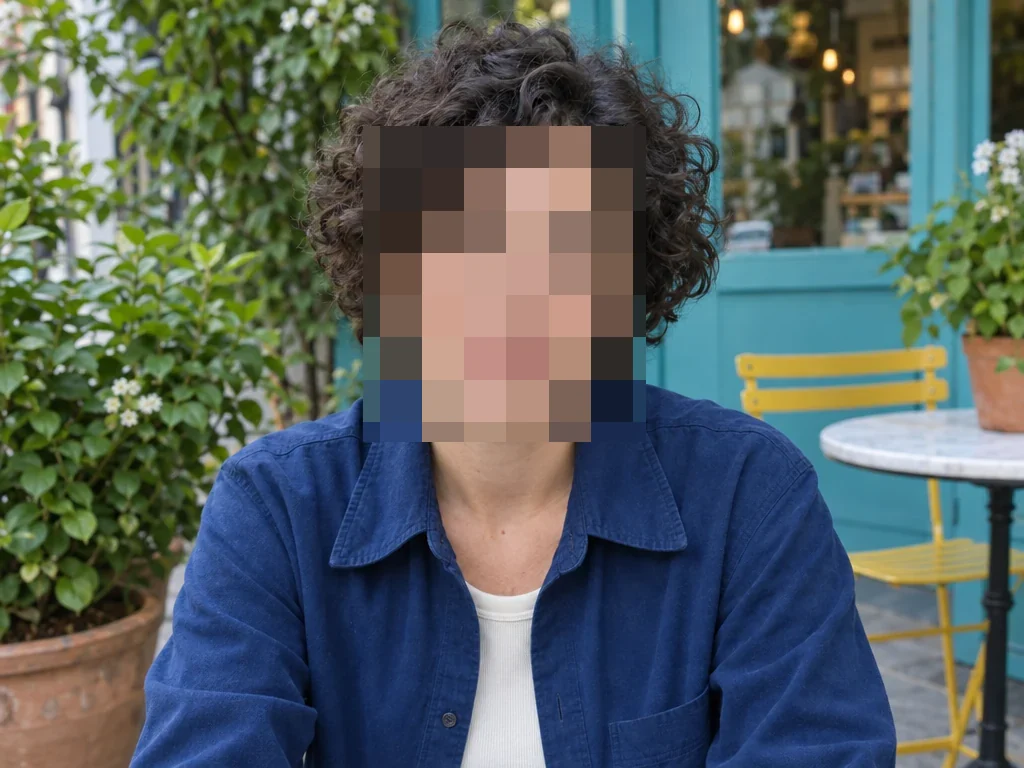
Un rectangle ajoute des blocs de mosaïque sur le visage tout en conservant la chemise bleue et le décor du café. Essayez de régler la taille des blocs ou d'ajouter une autre zone.
Comment pixelliser une photo
Ouvrir une image
Choisissez un fichier JPEG, PNG ou WebP depuis votre appareil, ou faites-le glisser dans l'aperçu. Les utilisateurs connectés peuvent aussi ouvrir une image de leur bibliothèque. Les fichiers locaux sont lus sans être téléchargés sur nos serveurs.
Choisir où appliquer la mosaïque
Sélectionnez toute l'image ou passez en mode zones sélectionnées pour tracer des rectangles. Ajustez la taille des blocs en consultant l'aperçu. Ajoutez d'autres rectangles, annulez le dernier tracé ou effacez tout pour recommencer.
Comparer et télécharger
Comparez le résultat avec l'original, puis choisissez le format PNG, JPEG ou WebP. Le téléchargement conserve la largeur et la hauteur d'origine, même si l'aperçu d'édition est plus petit.
Maîtriser l'effet mosaïque photo
Le mode image entière transforme la photo en une grille de blocs de couleur unis. Le mode zones sélectionnées applique cette même mosaïque uniquement à l'intérieur des rectangles que vous tracez, laissant le reste intact. Vous pouvez travailler sur plusieurs parties distinctes. L'outil ne détecte pas les visages ou objets et ne propose pas de pinceau à main levée.
La taille des blocs varie de 0,5 % à 20 % du côté le plus court de l'image. Les petits blocs préservent les détails ; les grands blocs créent une mosaïque plus grossière. Ajoutez jusqu'à 20 rectangles par glisser-déposer ou via « Ajouter une zone centrée », puis affinez leur position numériquement. « Annuler » retire le dernier rectangle ; « Effacer » les supprime tous.
La pixellisation modifie les couleurs tout en préservant la transparence des pixels et les dimensions du canevas. Le format PNG conserve les pixels traités sans compression avec perte. JPEG et WebP utilisent une compression avec perte, et le JPEG remplace la transparence par du blanc. Le fichier téléchargé ne conserve pas les métadonnées d'origine.
Questions sur l'outil de pixellisation
Autres outils
D’autres outils image et vidéo
Choisissez un autre outil pour modifier, améliorer ou transformer vos images et vidéos.











































