

Effet color splash
Créez une photo avec effet color splash en conservant une couleur choisie tandis que le reste passe en noir et blanc. Sélectionnez une teinte sur votre image, affinez la plage et téléchargez le résultat — gratuitement, avec une édition locale dans votre navigateur.
Aperçu de l’image
Ouvrir des fichiers locaux, les modifier et les télécharger est gratuit et se fait dans votre navigateur. Aucun compte ni crédit nécessaire.
Color splash : avant et après
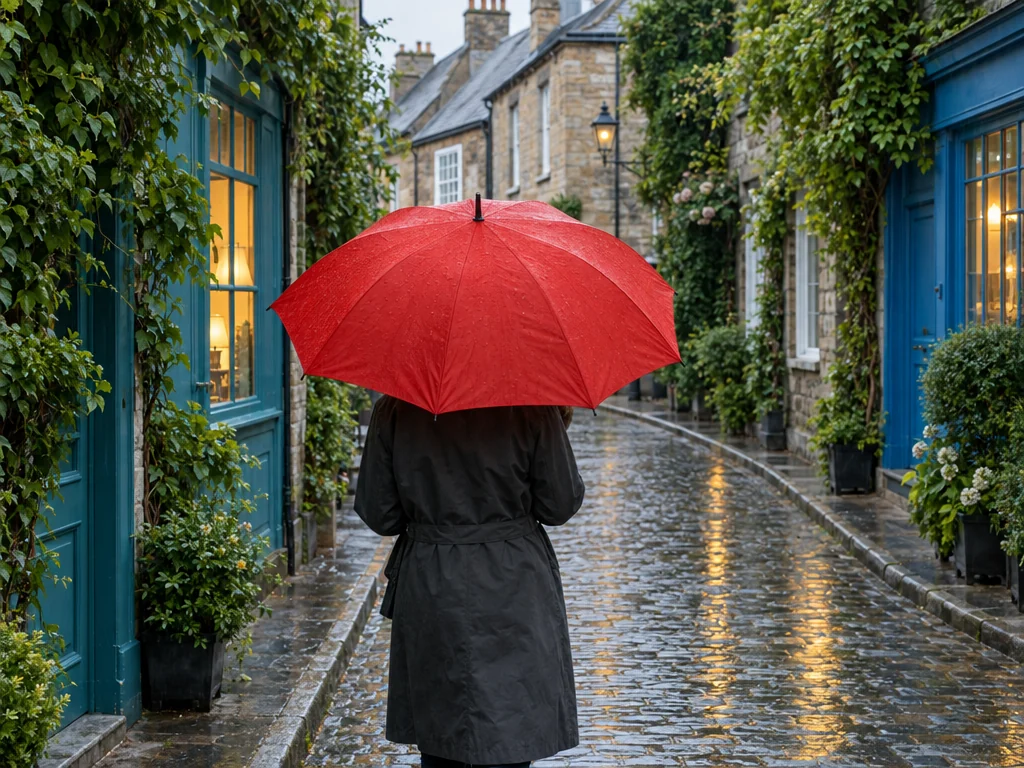
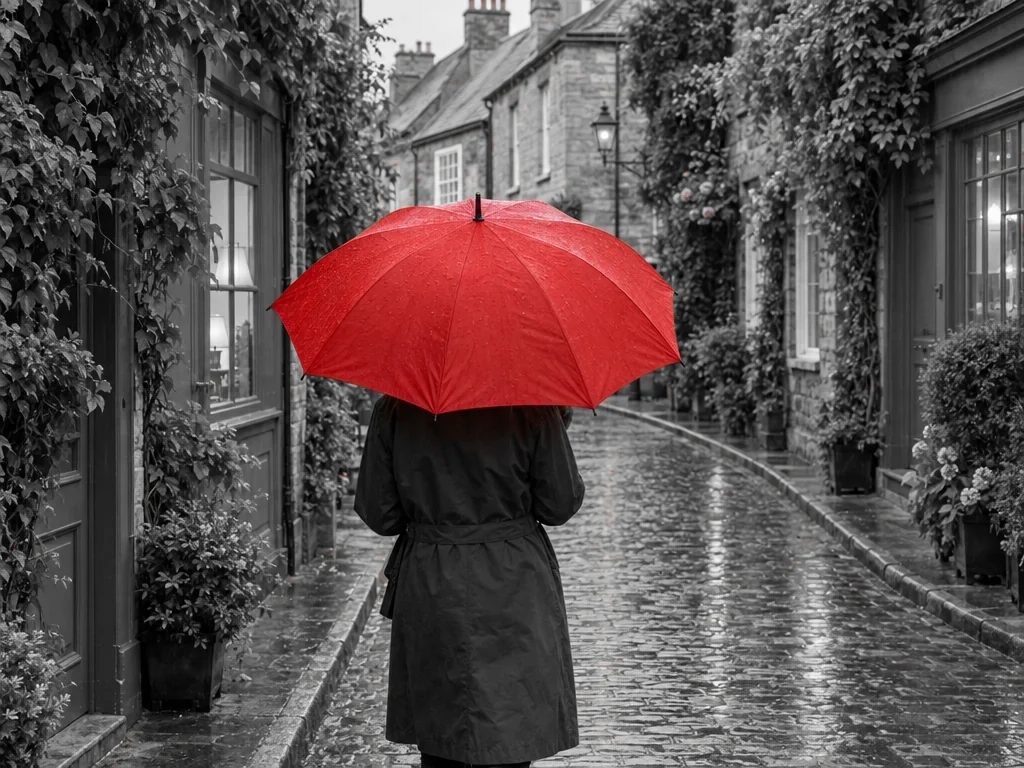
Le parapluie reste d'un rouge vif, tandis que les portes bleues, les feuilles vertes et les reflets chauds passent en noir et blanc. Élargissez la plage de couleurs pour conserver davantage de teintes.
Comment créer une photo à couleur sélective
Ouvrir votre photo
Choisissez un fichier JPEG, PNG ou WebP sur votre appareil ou glissez-le dans l'aperçu. Un sujet aux couleurs vives sur un fond de teinte différente facilitera le résultat.
Choisir la couleur à conserver
Utilisez le sélecteur de couleur ou la pipette sur l'image d'origine. Ajustez la tolérance et le contour progressif pour affiner la plage conservée. Réglez la désaturation pour rendre les autres couleurs ternes ou totalement monochromes.
Comparer et enregistrer
Vérifiez l'original et le résultat, y compris pour les autres objets de teinte similaire. Téléchargez en PNG, JPEG ou WebP aux dimensions d'origine. Gardez votre photo source pour tester une autre couleur plus tard.
Affiner votre effet color splash
La couleur sélective préserve les pixels proches de la teinte choisie tout en réduisant la saturation ailleurs. Cela peut souligner un accessoire rouge ou une fleur éclatante sur un fond gris. Les couleurs similaires ailleurs dans l'image resteront aussi colorées. L'outil suit la couleur, pas les contours des objets : il n'y a pas de reconnaissance de sujet, de pinceau ou d'étape de recolorisation.
La tolérance de teinte élargit la plage de couleurs conservées. La transition douce adoucit les limites de cette plage sans flouter l’image. La désaturation agit en dehors de la plage : à 100 %, le reste devient noir et blanc ; une valeur plus basse conserve un peu de couleur. Commencez par une plage étroite et élargissez-la en comparant.
L'effet préserve la largeur, la hauteur et la transparence d'origine. Le PNG conserve les pixels traités sans perte. JPEG et WebP sont avec perte ; le JPEG remplace la transparence par du blanc. L'export WebP dépend de votre navigateur. Les métadonnées d'origine ne sont pas incluses.
Questions sur l'éditeur color splash
Autres outils
D’autres outils image et vidéo
Choisissez un autre outil pour modifier, améliorer ou transformer vos images et vidéos.










































