YouArt

Petites spirales, lignes fluides et couleurs

Générateur de quilling pour des créations colorées en papier roulé

Imaginez un paon, un jardin fleuri ou une rivière sinueuse composés de délicates volutes de papier. Décrivez votre idée ou importez une photo : le générateur de quilling fait ressortir les spirales colorées, les contours fluides et les ombres douces des bords de papier en relief.

8 crédits
Un colibri et des fleurs dessinés par de délicates volutes de papier

Le papier roulé décliné sur quatre sujets

Exemples de créations du générateur de quilling

  • Un paon à la queue en éventail de spirales
  • Un bouquet de boucles et de spirales
  • Un hippocampe à la queue enroulée
  • Une rivière entre des collines de papier ondulantes

Laisser le sujet guider les courbes

Comment créer une œuvre avec le générateur de quilling

  1. Étape 1

    Commencer par un sujet ou une référence

    Décrivez un oiseau, une fleur, un animal ou une scène simple, ou importez une photo nette. Des courbes fluides et des zones de couleur bien distinctes donnent aux bandes de papier des formes faciles à suivre. Une photo seule suffit pour lancer la transformation ; un texte facultatif peut orienter la palette, la disposition et la place laissée au fond.

  2. Étape 2

    Générer et examiner la structure en papier

    Observez la silhouette principale, puis examinez les spirales et les fines arêtes en relief. Si l’image semble chargée, demandez moins d’éléments et davantage de fond visible dans le prochain prompt. Des pétales, des feuilles et des contours courbes plus grands laissent généralement plus de place aux différentes formes de papier pour se distinguer.

  3. Étape 3

    Télécharger l’illustration terminée

    Enregistrez votre version préférée et examinez-la en taille réelle. Vérifiez que les petites spirales restent bien visibles au format auquel vous comptez présenter l’œuvre. Pour réaliser un projet de quilling en papier, utilisez l’image pour explorer le rendu, puis prévoyez séparément les dimensions et les quantités de bandes ainsi que l’assemblage.

La structure derrière l’ornement

Spirales et arêtes en relief dans le quilling généré par IA

Des bandes fines au relief visible

Les bandes de papier sont posées sur la tranche et forment des spirales serrées, des enroulements lâches et des boucles pincées. Une lumière latérale douce projette de petites ombres sur le support et donne du relief aux courbes. L’effet est plus net lorsque les formes de papier sont suffisamment espacées pour rester distinctes.

Des contours fluides et un espace équilibré

De longues bandes courbes dessinent le sujet, tandis que de petites spirales remplissent certaines zones. Cet équilibre rend l’image lisible de loin et révèle des ornements plus fins de près. De larges courbes et une palette restreinte préservent la cohérence d’une image détaillée sans ajouter une spirale dans chaque interstice.

Une photo pour guider la composition

Une référence aide à définir le sujet, ses grands contours et la répartition des couleurs. Le générateur interprète ces éléments à travers des boucles de papier et des contours dessinés par des bandes posées sur la tranche. Choisissez une composition simple aux limites nettes ; les petits traits du visage, le texte et les arrière-plans complexes peuvent changer ou devenir des formes décoratives.

Les courbes donnent une direction aux bandes

Idées de prompts pour le quilling

Choisissez une silhouette nette, quelques couleurs de papier et une disposition simple. Précisez que vous souhaitez des espaces dégagés pour faire ressortir chaque courbe.

Un oiseau parmi les fleurs

Essayez un colibri turquoise à côté de deux fleurs corail aux feuilles vertes recourbées. Demandez un oiseau représenté en entier, un bec bien défini et de l’espace autour des ailes. Le cœur des fleurs peut être formé de spirales serrées, tandis que les feuilles et les plumes utilisent de plus longues bandes courbes.

Un portrait aux cheveux ondoyants

Utilisez un portrait net et décrivez une composition simple cadrée sur la tête et les épaules, avec des cheveux ondoyants et un fond ivoire sobre. Demandez des formes plus larges pour les traits du visage et des boucles décoratives autour de la chevelure. Le quilling simplifie les nuances subtiles : mieux vaut viser une ressemblance artistique qu’une reproduction exacte du visage.

Un paysage aux courbes amples

Décrivez des collines vertes, une rivière bleue sinueuse et un petit soleil jaune. Demandez de longues bandes posées sur la tranche pour tracer les collines et quelques spirales ouvertes près de l’eau. Laissez le ciel dégagé pour que les grandes formes du paysage restent lisibles à côté des petits détails de papier.

Des images décoratives aux détails bien visibles

Comment utiliser les créations en quilling

Illustrations de la nature

Explorez les fleurs, les oiseaux et la vie marine à travers des courbes et des motifs de papier répétés. Les sujets aux contours nets et aux courbes naturelles se prêtent particulièrement bien à ce rendu en bandes de papier.

Cartes et illustrations de couverture

Créez une image ornementale centrale pour une carte de vœux, une couverture numérique ou une invitation. Prévoyez des espaces dégagés dans la composition et ajoutez le texte séparément.

Cadeaux visuels personnalisés

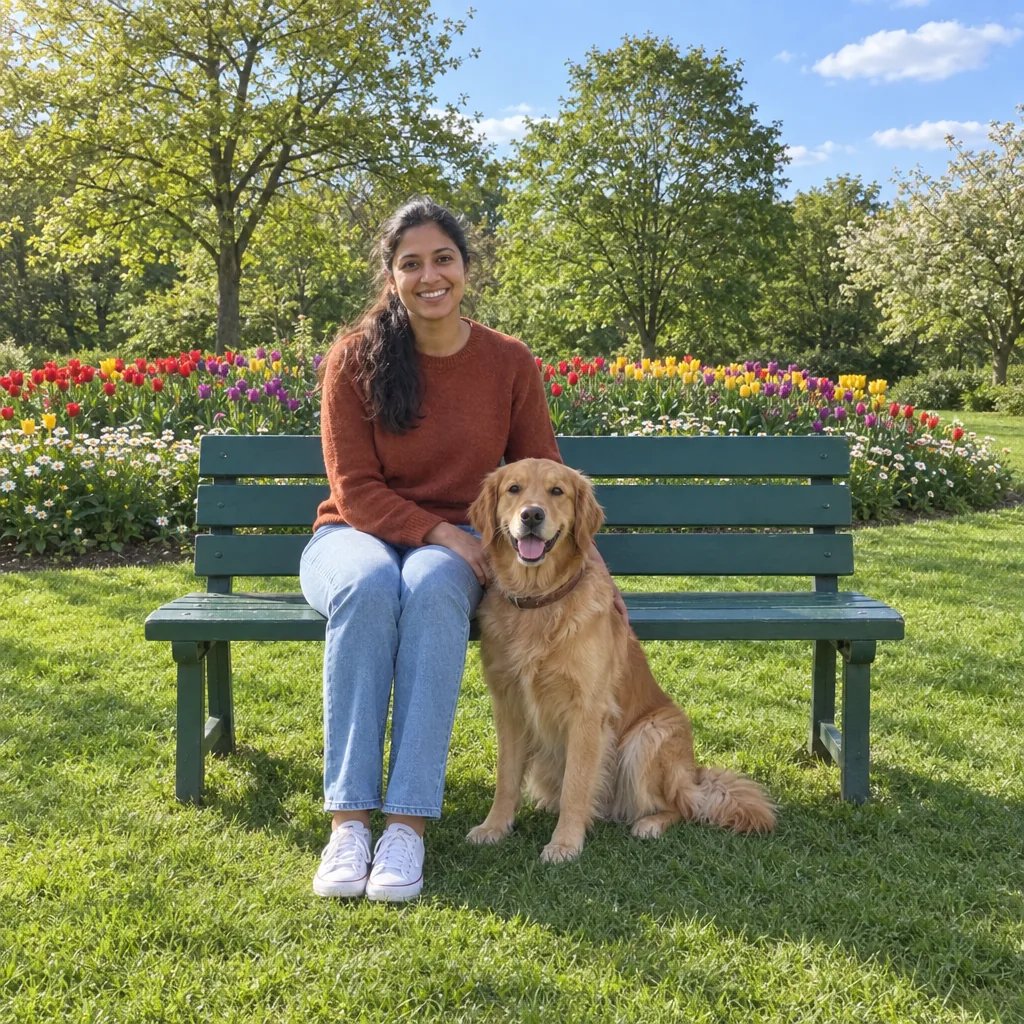
Transformez un animal de compagnie, une fleur ou un lieu qui vous tient à cœur en image de style quilling. Comparez les détails caractéristiques à votre référence avant de choisir la version finale.

Études de composition pour créations en papier

Comparez les agencements de couleurs et l’équilibre entre les spirales denses et le fond visible. Utilisez l’image pour communiquer une idée visuelle, puis élaborez séparément un plan de réalisation concret en papier.

Créez davantage avec un seul abonnement YouArt

Ce générateur utilise 8 crédits pour une image 1K. Les crédits de votre abonnement sont utilisables dans tous les outils YouArt dédiés à l’image, à la vidéo, à l’audio et aux flux de travail.

De base

Pour les amateurs et les curieux

$9.99/mois
Choisir une formule
  • 1000 crédits
  • Jusqu’à environ 200 images/mois
  • Jusqu’à environ 332 s de vidéo/mois
  • Agent créatif intelligent
  • Éditeur vidéo
  • Derniers modèles d’image, dont GPT Image 2.5, GPT Image 2 et Nano Banana Pro
  • Derniers modèles vidéo, dont Seedance 2
  • Importation de visages réalistes
  • Génération de voix avec ElevenLabs
  • Sans filigrane
  • Accès illimité aux modèles

Pro

La plus populaire

Pour les créateurs et les professionnels

$29.99/mois
Choisir une formule
  • 3300 crédits
  • Jusqu’à environ 1000 images/mois
  • Jusqu’à environ 1100 s de vidéo/mois
  • Agent créatif intelligent
  • Éditeur vidéo
  • Derniers modèles d’image, dont GPT Image 2.5, GPT Image 2 et Nano Banana Pro
  • Derniers modèles vidéo, dont Seedance 2
  • Importation de visages réalistes
  • Génération de voix avec ElevenLabs
  • Sans filigrane
  • Accès illimité aux modèles

Max

Pour les utilisateurs avancés et les équipes

$149.99/mois
Choisir une formule
  • 18000 crédits
  • Jusqu’à environ 6000 images/mois
  • Jusqu’à environ 6000 s de vidéo/mois
  • Agent créatif intelligent
  • Éditeur vidéo
  • Derniers modèles d’image, dont GPT Image 2.5, GPT Image 2 et Nano Banana Pro
  • Derniers modèles vidéo, dont Seedance 2
  • Importation de visages réalistes
  • Génération de voix avec ElevenLabs
  • Sans filigrane
  • Accès illimité aux modèles

Équipe

Pour les équipes et les studios

$329.99/mois
Choisir une formule
  • 36300 crédits
  • Jusqu’à environ 12000 images/mois
  • Jusqu’à environ 12100 s de vidéo/mois
  • Importation de visages réalistes
  • Partager des canevas, des flux de travail et des ressources avec votre équipe
  • Jusqu’à 10 membres par équipe
  • Jusqu’à 5 équipes
  • Gestion par rôle
  • Gestion des crédits de l’équipe et plafonds de dépenses
  • Suivi de l’utilisation par membre

Avant de commencer

FAQ du générateur de quilling

Que crée le générateur de quilling par IA ?
Il crée une illustration numérique qui imite des bandes de papier roulées et façonnées sur un support. Des spirales visibles, des boucles en forme de goutte, des contours courbes et de petites ombres le long des arêtes donnent du relief à l’œuvre. Vous pouvez commencer par décrire un sujet ou utiliser une photo de référence.
Puis-je transformer une photo en création de style quilling ?
Oui. Importez une photo nette et lancez directement la génération, ou ajoutez un court prompt pour guider les couleurs et la composition. Les contours principaux deviennent des bandes de papier, tandis que certaines zones se transforment en boucles et en spirales. Les sujets simples donnent un rendu plus lisible ; les très petits détails et la ressemblance exacte du visage peuvent changer.
En quoi le quilling diffère-t-il de l’origami et du papier découpé ?
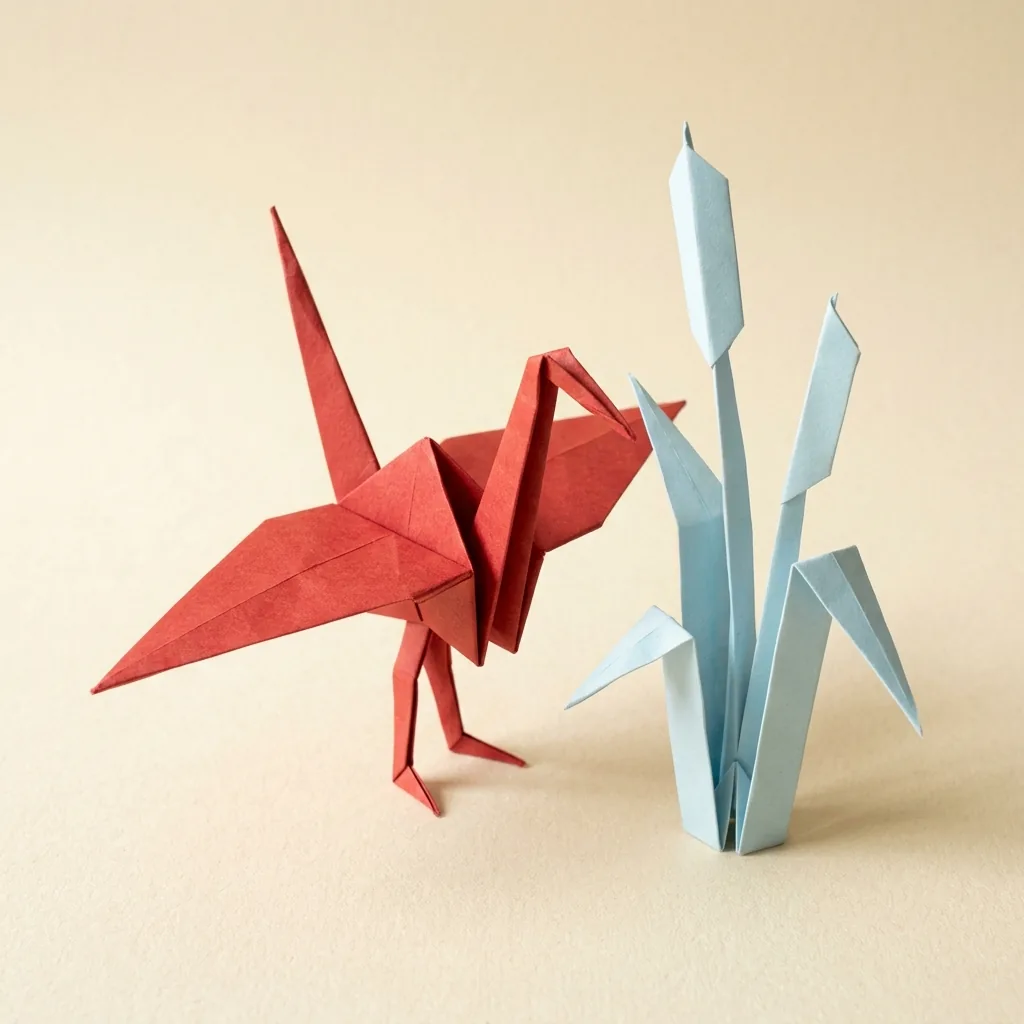
Le quilling utilise de fines bandes roulées ou courbées en spirales et en volutes, généralement posées sur la tranche. L’origami met l’accent sur les feuilles pliées et les rabats anguleux. L’art du papier découpé compose une image à partir de formes découpées plus larges et de feuilles superposées. Choisissez le quilling pour ses lignes courbes délicates, ses boucles visibles et ses détails ornementaux.
Vais-je recevoir un patron de quilling ou un fichier de découpe papier ?
Non. Le résultat est une image matricielle, et non un modèle vectoriel, une liste de longueurs de bandes ou un patron détaillant chaque étape de réalisation. L’image peut vous aider à explorer une composition ou une palette, mais le générateur ne calcule pas comment réaliser les spirales et les couches représentées avec du vrai papier.
Combien coûte une image de quilling et quelles sont ses dimensions ?
Chaque génération coûte 8 crédits et produit une image carrée de résolution 1K. Les prompts textuels et les photos de référence utilisent les mêmes paramètres. Vérifiez le coût affiché avant de générer, puis examinez les spirales de l’image téléchargée en taille réelle avant d’agrandir ou de recadrer l’œuvre.

Poursuivre l’exploration

D’autres styles artistiques à essayer avec l’IA

Les styles les plus proches de celui-ci. Chacun dispose d’un générateur complet, avec son propre espace de création par prompt et ses exemples.

Parcourir les 107 générateurs IA

Allez au-delà d’une seule image

Faites de votre résultat le point de départ d’un flux de travail créatif complet

Ouvrez l’espace de travail visuel de YouArt pour relier génération, retouche, augmentation de la résolution, animation et son dans un même processus réutilisable.