YouArt

Colori in cui si vede il tratto

Generatore di disegni a pastello morbido e a olio

Disegna un volto familiare, un sentiero costiero o una ciotola di frutta con strati di pigmento e segni materici. Carica una foto o descrivi la tua idea. Il generatore usa di base il pastello morbido dall'effetto polveroso; chiedi il pastello a olio quando desideri tratti più densi e cerosi. La palette può essere tenue, vivace o una via di mezzo.

8 crediti
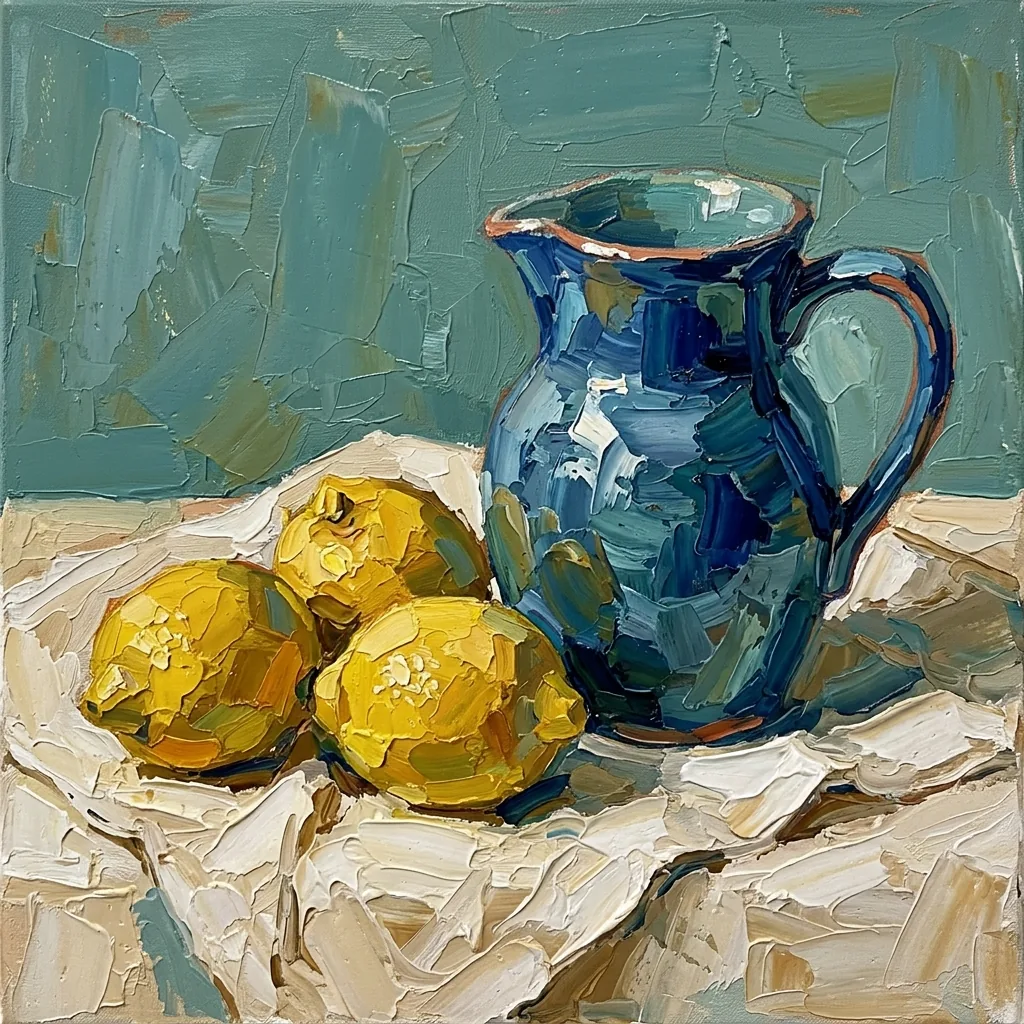
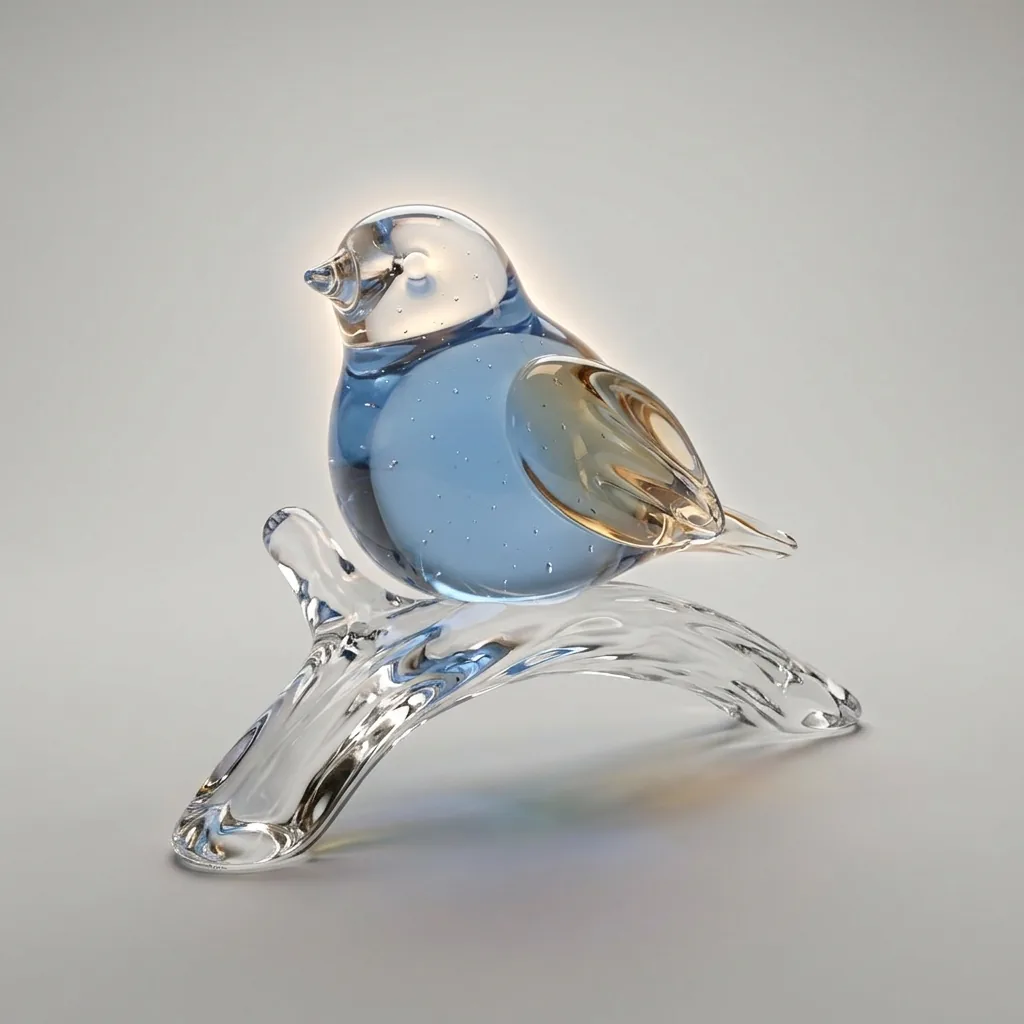
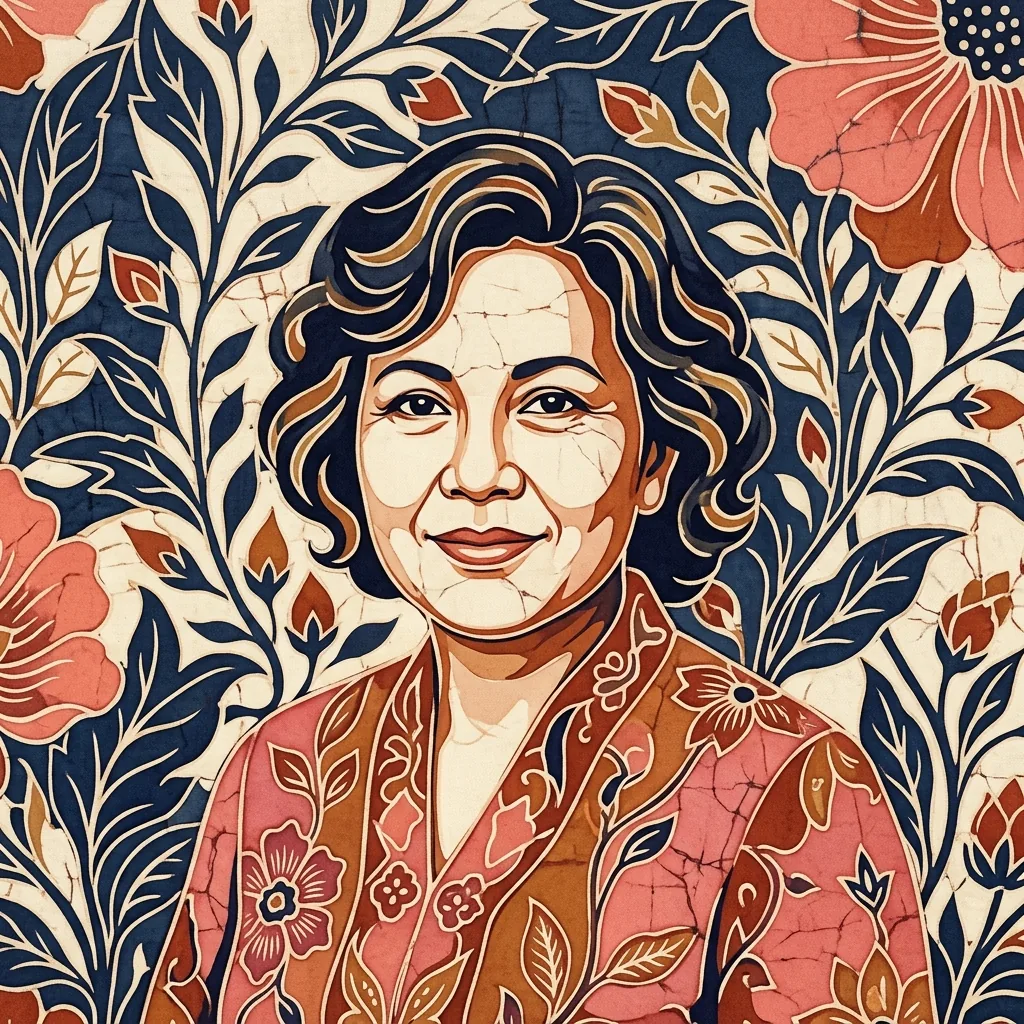
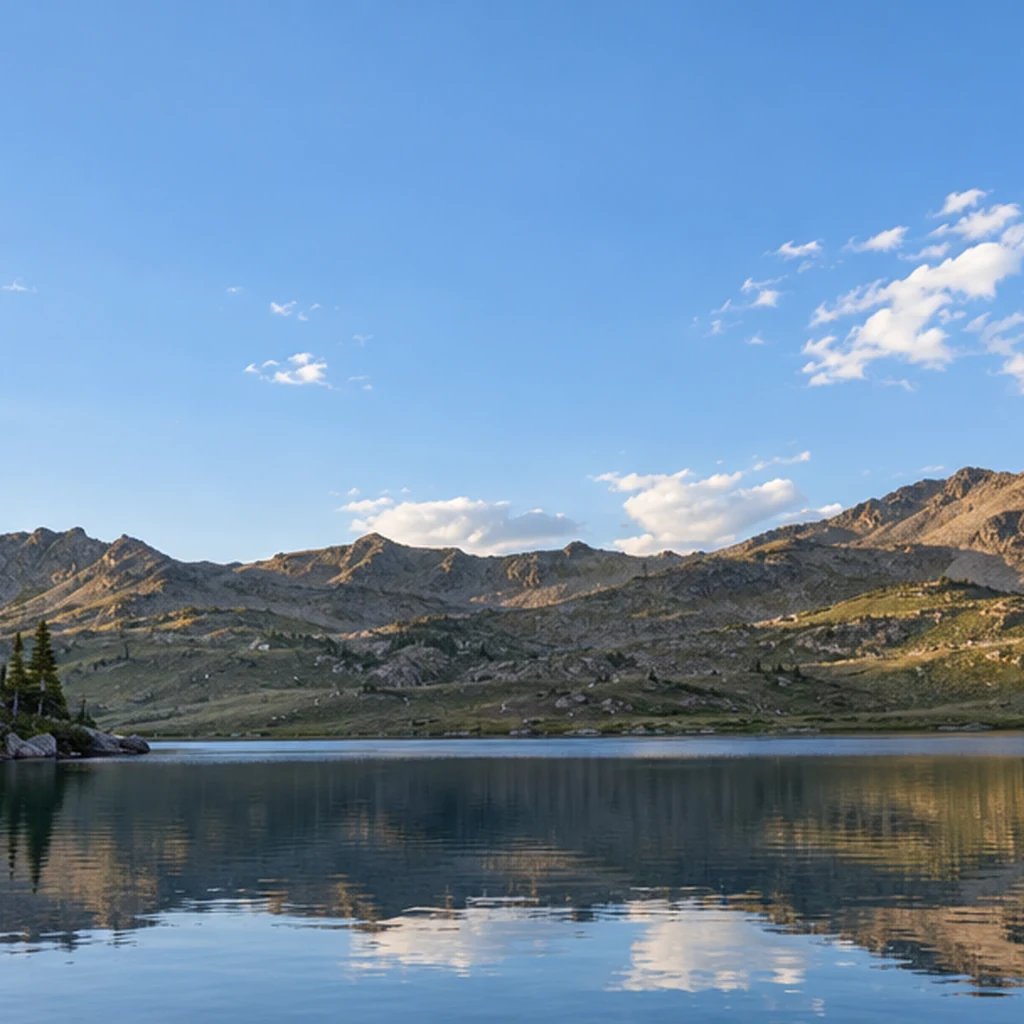
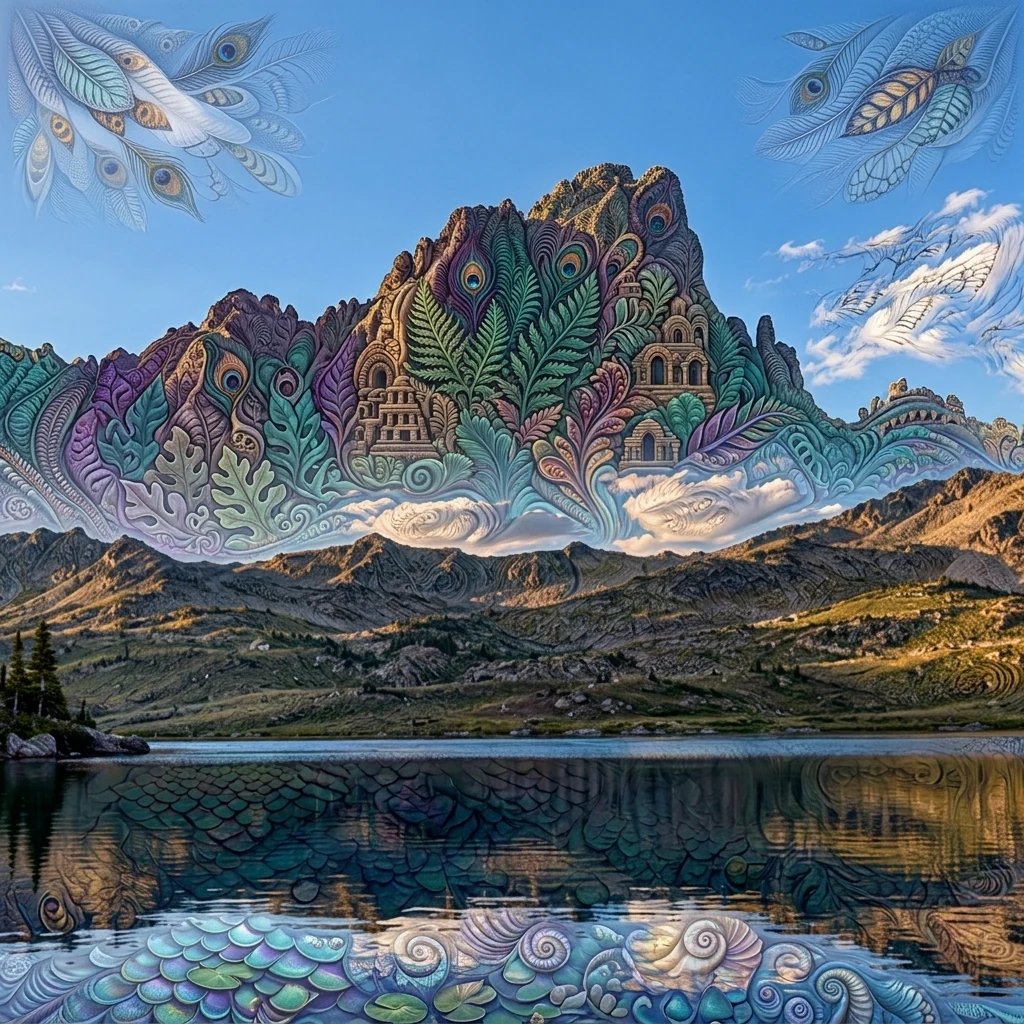
Tratti polverosi di pastello danno forma a tulipani, una brocca verde-blu e un telo ripiegato

Due tipi di tratto a pastello

Esempi del generatore di disegni a pastello

  • Pastello morbido: un sentiero tra le dune costiere
  • Pastello morbido: un gatto tigrato in una luce delicata
  • Pastello a olio: pesche dai colori intensi
  • Pastello a olio: un quartiere al crepuscolo

Dal soggetto ai tratti di pigmento

Come creare un disegno a pastello da una foto o un prompt

  1. Passaggio 1

    Scegli un soggetto e un tipo di pastello

    Carica una foto o descrivi un ritratto, un paesaggio o una natura morta. Il pastello morbido è lo stile predefinito, quindi basta una foto. Inserisci le parole pastello a olio nel prompt se vuoi tratti più densi e cerosi al posto di sfumature polverose.

  2. Passaggio 2

    Controlla i tratti e il colore

    Genera il disegno e osserva l'equilibrio tra tratti liberi e dettagli più fini. Nel prompt successivo chiedi aree sfumate più morbide, tratteggi più decisi o una palette ridotta. Mantieni chiaro il soggetto principale lasciando che sulla superficie si veda il tratto del disegno.

  3. Passaggio 3

    Salva un disegno adatto al tuo scopo

    Scarica la versione che preferisci e controlla volti, pelo e piccoli oggetti a dimensione intera. Confronta il risultato con il riferimento se la somiglianza è importante. Per un'impaginazione più grande, verifica la trama alle dimensioni di visualizzazione o stampa previste.

La tecnica del pastello

Da dove nasce la trama dei disegni a pastello con IA

Tratti di pastello visibili

Tratti spezzati, tratteggi asciutti e piccoli punti in cui affiora il fondo creano l'aspetto del disegno. Passaggi sfumati più morbidi collegano quei segni in forme più ampie. Soggetto e sfondo sono entrambi reinterpretati attraverso il pigmento, per dare all'immagine un aspetto coeso anziché una semplice velatura di colore.

Pastello morbido o a olio: scegli nel prompt

Il pastello morbido privilegia bordi polverosi e passaggi vellutati. Il pastello a olio richiede colori più densi, tratti cremosi e scarabocchi sovrapposti. Specifica la tecnica nel prompt quando è importante; non c'è un'impostazione separata da configurare.

Colore a strati, anche con tinte intense

I disegni a pastello possono usare cobalto, viola, ocra e verde, oltre ai colori chiari. Un fondo caldo che affiora tra tratti più freddi può aggiungere profondità. Descrivi la palette e l'illuminazione senza dare per scontato che questa tecnica debba rendere tutti i colori tenui.

Tre modi di esplorare la tecnica

Idee di prompt per pastelli morbidi e a olio

Indica il soggetto, la luce e il tipo di pastello. Specifica pastello a olio quando vuoi un effetto più ceroso.

Un paesaggio a pastello morbido

Prova un sentiero sabbioso tra le erbe costiere, un mare grigio-blu e un cielo lavanda. Chiedi tratti polverosi, ombre blu sfumate e luci calde color ocra. Mantieni ben definite le grandi forme di terra, mare e cielo prima di aggiungere i tratti sottili dell'erba.

Un ritratto con dettagli mirati

Descrivi un gatto che riposa su un cuscino blu o una persona accanto a una finestra. Usa il pastello morbido, pochi dettagli nitidi negli occhi e un tratteggio più libero lungo i bordi esterni. Così i tratti principali attirano l'attenzione, mentre il resto rimane espressivo e chiaramente disegnato.

Una natura morta a pastello a olio

Prova delle pesche in una ciotola cobalto accanto a una bottiglia verde su un tavolo corallo. Chiedi colori intensi e cerosi, tratti cremosi e segni sovrapposti visibili. Pochi oggetti semplici lasciano spazio per esplorare la differenza tra pigmento denso e zone in cui la trama lascia affiorare il fondo.

Soggetti per studi a pastello

Come usare le immagini in stile pastello

Studi di ritratto

Esplora un'interpretazione disegnata di una persona o di un animale domestico che conosci. Tratti ben visibili nel riferimento aiutano, e dettagli mirati possono mantenere l'attenzione sugli occhi e sull'espressione.

Disegni di paesaggi

Crea una scena costiera, un giardino o una strada tranquilla con ampie campiture di colore e segni liberi. Specifica la luce e la palette dominante per dare all'immagine un'atmosfera coerente.

Nature morte

Usa frutta, fiori, ceramiche e tessuti per esplorare diverse relazioni tra colore e trama. Parti da una piccola composizione e lascia che i segni descrivano le superfici.

Esperimenti con il colore

Confronta il pastello morbido e polveroso con il pastello a olio più ceroso sullo stesso soggetto. Usa i risultati generati come spunti da valutare mentre sviluppi il tuo disegno.

Crea di più con un unico abbonamento YouArt

Questo generatore usa 8 crediti per un'immagine 1K. I crediti dell'abbonamento sono validi per tutti gli strumenti YouArt dedicati a immagini, video, audio e flussi di lavoro.

Basic

Per appassionati e curiosi
$11$9.99/mese
  • 1000 crediti
  • Fino a circa 200 immagini al mese
  • Fino a circa 332 s di video al mese
  • Agente creativo intelligente
  • Editor video
  • I modelli più recenti per generare immagini, tra cui GPT Image 2.5, GPT Image 2 e Nano Banana Pro
  • I modelli video più recenti, tra cui Seedance 2
  • Caricamento di volti realistici
  • Generazione vocale con ElevenLabs
  • Caricamento di video fino a 50 MB
  • Senza filigrana
  • Accesso illimitato ai template
  • Fino a 20 nuovi file per messaggio
Popolare

Pro

Risparmia il 16%
Per creativi e professionisti
$36$29.99/mese
  • 3300 crediti
  • Fino a circa 1000 immagini al mese
  • Fino a circa 1100 s di video al mese
  • Agente creativo intelligente
  • Editor video
  • I modelli più recenti per generare immagini, tra cui GPT Image 2.5, GPT Image 2 e Nano Banana Pro
  • I modelli video più recenti, tra cui Seedance 2
  • Caricamento di volti realistici
  • Generazione vocale con ElevenLabs
  • Caricamento di video fino a 200 MB
  • Senza filigrana
  • Accesso illimitato ai template
  • Fino a 30 nuovi file per messaggio
Max

Risparmia il 24%Il più conveniente
Per utenti esperti e team
$198$149.99/mese
  • 18000 crediti
  • Fino a circa 6000 immagini al mese
  • Fino a circa 6000 s di video al mese
  • Agente creativo intelligente
  • Editor video
  • I modelli più recenti per generare immagini, tra cui GPT Image 2.5, GPT Image 2 e Nano Banana Pro
  • I modelli video più recenti, tra cui Seedance 2
  • Caricamento di volti realistici
  • Generazione vocale con ElevenLabs
  • Caricamento di video fino a 200 MB
  • Senza filigrana
  • Accesso illimitato ai template
  • Fino a 50 nuovi file per messaggio
Team

Risparmia il 24%
Per team e studi
$435$329.99/mese
  • 36300 crediti
  • Fino a circa 12000 immagini al mese
  • Fino a circa 12100 s di video al mese
  • Caricamento di volti realistici
  • Condividi tele, flussi di lavoro e risorse con il team
  • Fino a 10 membri per team
  • Fino a 5 team
  • Gestione per ruoli
  • Gestione dei crediti del team e limiti di spesa
  • Monitoraggio dell'utilizzo per membro
  • Caricamento di video fino a 200 MB
  • Fino a 50 nuovi file per messaggio

Prima di iniziare

Domande frequenti sul generatore di disegni a pastello

È un generatore di immagini in stile disegno. Costruisce il soggetto con tratti di pastello, colori a strati e ombreggiature materiche. Un filtro dai colori pastello rende soprattutto più chiara la palette di una foto; questa pagina punta a riprodurre l'aspetto del disegno e può usare colori intensi o saturi.

Vai oltre la singola immagine

Trasforma il risultato in un flusso di lavoro creativo completo

Apri l'area di lavoro visiva di YouArt per collegare generazione, modifica, aumento della risoluzione, animazione e suono in un unico processo riutilizzabile.