YouArt

Scegli cosa conservare · SAM3.1

Scontorno immagini con IA: indica un oggetto e ottieni un PNG trasparente

Carica una foto e indica cosa vuoi conservare. SAM3.1 isola prodotti, persone, animali o volti e restituisce un PNG trasparente per esecuzione.

Usa un nome breve in inglese, come “red backpack” (zaino rosso), “woman” (donna) o “dog” (cane). Le altre lingue potrebbero non trovare corrispondenze.


2 crediti
Uno zaino rosso nella foto originale prima dello scontorno con IA
Lo zaino rosso selezionato e scontornato su sfondo trasparente

red backpack

Accedi per generare. Il PNG trasparente si apre in una sessione di generazione; il motivo a scacchi indica la trasparenza.

Prima e dopo

Esempi di scontorno con IA: oggetti, persone, animali e volti

  • Uno zaino rosso nella foto originale prima dello scontorno con IA
    Lo zaino rosso selezionato e scontornato su sfondo trasparente

    red backpack

    Scontorno prodotto — conserva lo zaino rosso
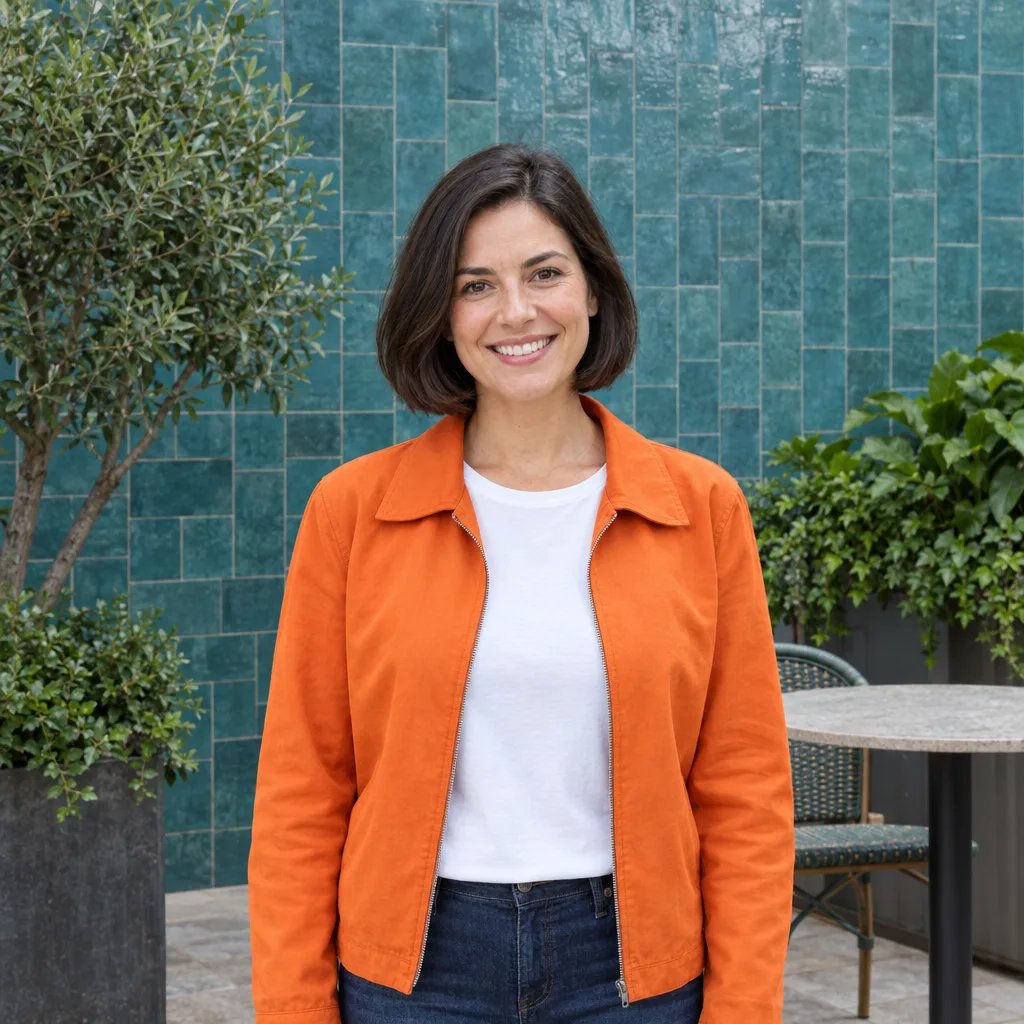
  • Una donna con giacca arancione nel cortile di un bar prima dello scontorno della persona
    La donna con giacca arancione isolata su sfondo trasparente

    woman

    Scontorno persona — isola la donna
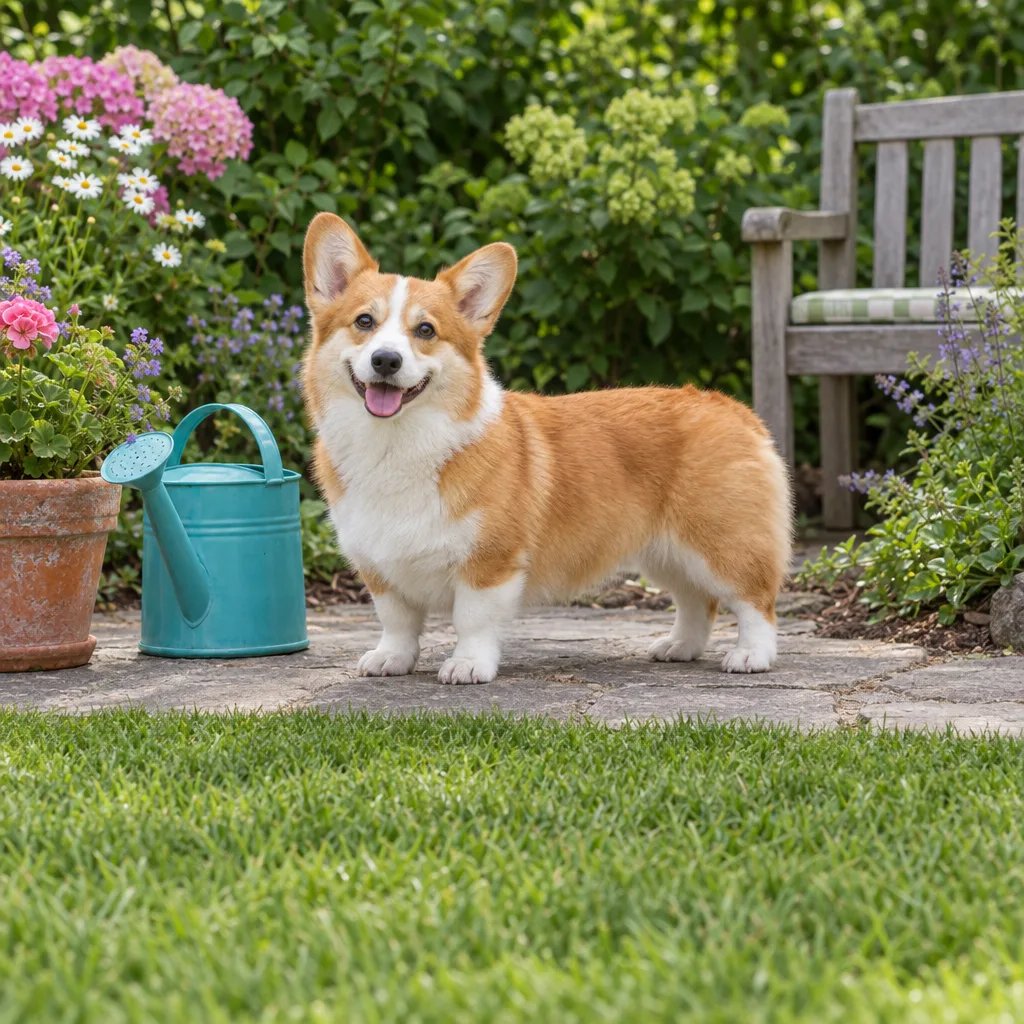
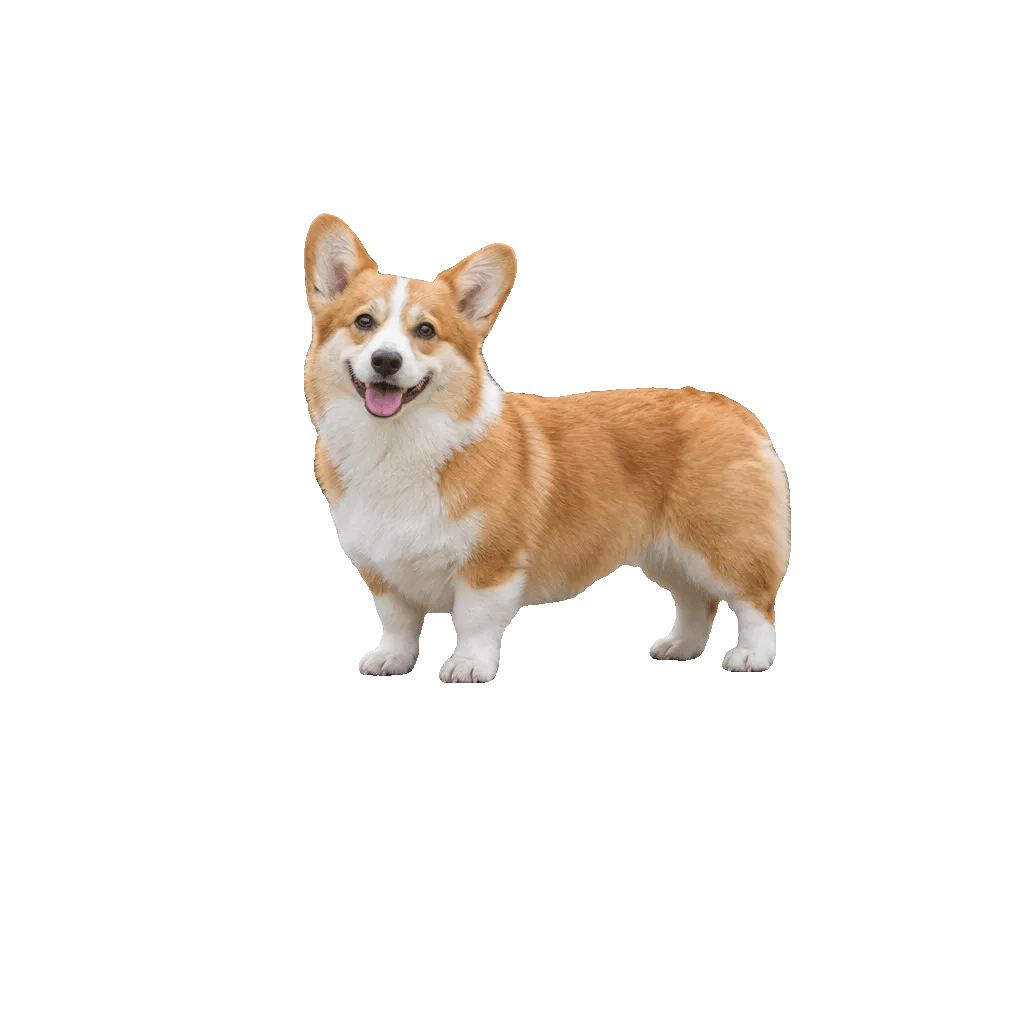
  • Un corgi in un giardino prima dello scontorno dell'animale
    Il corgi scontornato su sfondo trasparente

    dog

    Scontorno animale — conserva il cane
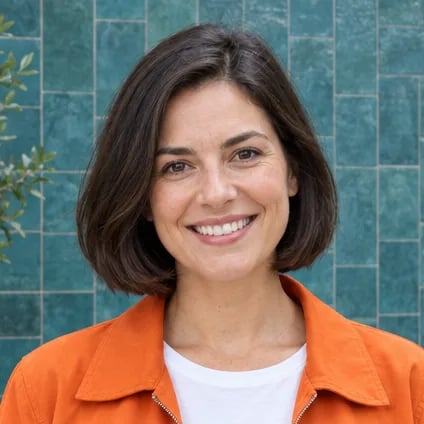
  • Primo piano di una donna sorridente con capelli scuri prima dello scontorno del volto
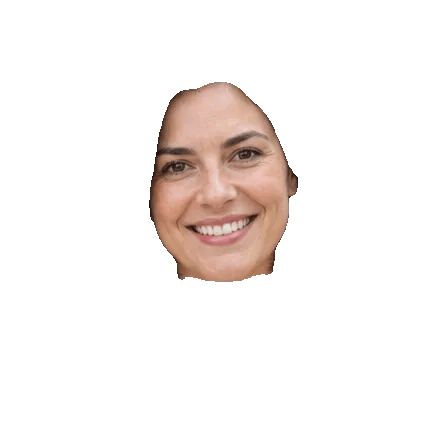
    L'area del volto della donna isolata su sfondo trasparente, senza capelli

    face

    Scontorno volto — isola l'area del viso

Tre passaggi

Come scontornare un oggetto da un'immagine

  1. Passaggio 1

    Carica una foto

    Scegli un JPG, PNG o WebP in cui l'oggetto sia ben visibile. Una foto nitida con spazio attorno al soggetto facilita la separazione rispetto a una scena sfocata o affollata.

  2. Passaggio 2

    Indica l'oggetto in inglese

    Scrivi un nome breve, come “red backpack” o “dog”. Aggiungi un dettaglio visibile per distinguere oggetti simili, poi accedi e genera al costo in crediti indicato.

  3. Passaggio 3

    Scarica il PNG trasparente

    Apri il risultato nella sessione di generazione e scarica il PNG. Controlla i bordi prima di inserirlo in una composizione di prodotto, una miniatura o un collage.

Uno strumento, soggetti diversi

Scontorni di oggetti, persone e volti per il tuo prossimo progetto

Prodotti scontornati per le composizioni

Seleziona un articolo da una scena allestita e riutilizzalo in una scheda prodotto, un banner promozionale o una grafica comparativa. Il PNG trasparente lascia al tuo progetto la scelta dello sfondo.

Persone scontornate per le miniature

Isola una persona per una presentazione, un poster o la miniatura di un video. Descrivi l'abbigliamento o un altro dettaglio visibile per distinguere qualcuno in una foto di gruppo.

Animali scontornati per progetti personali

Separa un cane o un altro animale visibile per un adesivo digitale, un biglietto o un collage. Controlla i bordi del pelo sul nuovo sfondo prima di esportare il progetto.

Volti scontornati per composizioni di ritratti

Usa “face” per selezionare l'area del viso in un'immagine del profilo o un collage. L'esempio mostrato conserva il viso ed esclude i capelli. Descrivi la persona se vuoi conservarne tutta la parte visibile.

Per una selezione più precisa

Indica allo strumento di scontorno cosa conservare

SAM3.1 segue la descrizione dell'oggetto. Non ricostruisce le parti nascoste e non garantisce una corrispondenza per ogni foto.

Nomina l'oggetto visibile

Usa “red backpack” invece di “remove the background”. Indica cosa deve restare, aggiungendo un colore o un altro dettaglio visibile se ci sono soggetti simili.

Usa un nome breve in inglese

Inizia con “woman”, “dog” o “face”. Istruzioni di modifica lunghe e descrizioni in altre lingue possono rendere più difficile il riconoscimento dell'oggetto.

Scegli contorni ben visibili

Usa un'immagine ben illuminata. Sovrapposizioni, mosso, scarso contrasto e soggetti piccoli possono ridurre la qualità; capelli sottili e pelo possono richiedere ulteriori ritocchi.

Crediti per lo scontorno delle tue immagini

Accedi e verifica il costo attuale in crediti accanto al pulsante di generazione prima di avviare lo strumento.

Basic

Per appassionati e curiosi

$9.99/mese
Seleziona piano
  • 1000 crediti
  • Fino a circa 200 immagini al mese
  • Fino a circa 332 s di video al mese
  • Agente creativo intelligente
  • Editor video
  • I modelli più recenti per generare immagini, tra cui GPT Image 2.5, GPT Image 2 e Nano Banana Pro
  • I modelli video più recenti, tra cui Seedance 2
  • Caricamento di volti realistici
  • Generazione vocale con ElevenLabs
  • Senza filigrana
  • Accesso illimitato ai template

Pro

Il più scelto

Per creativi e professionisti

$29.99/mese
Seleziona piano
  • 3300 crediti
  • Fino a circa 1000 immagini al mese
  • Fino a circa 1100 s di video al mese
  • Agente creativo intelligente
  • Editor video
  • I modelli più recenti per generare immagini, tra cui GPT Image 2.5, GPT Image 2 e Nano Banana Pro
  • I modelli video più recenti, tra cui Seedance 2
  • Caricamento di volti realistici
  • Generazione vocale con ElevenLabs
  • Senza filigrana
  • Accesso illimitato ai template

Max

Per utenti esperti e team

$149.99/mese
Seleziona piano
  • 18000 crediti
  • Fino a circa 6000 immagini al mese
  • Fino a circa 6000 s di video al mese
  • Agente creativo intelligente
  • Editor video
  • I modelli più recenti per generare immagini, tra cui GPT Image 2.5, GPT Image 2 e Nano Banana Pro
  • I modelli video più recenti, tra cui Seedance 2
  • Caricamento di volti realistici
  • Generazione vocale con ElevenLabs
  • Senza filigrana
  • Accesso illimitato ai template

Team

Per team e studi

$329.99/mese
Seleziona piano
  • 36300 crediti
  • Fino a circa 12000 immagini al mese
  • Fino a circa 12100 s di video al mese
  • Caricamento di volti realistici
  • Condividi tele, flussi di lavoro e risorse con il team
  • Fino a 10 membri per team
  • Fino a 5 team
  • Gestione per ruoli
  • Gestione dei crediti del team e limiti di spesa
  • Monitoraggio dell'utilizzo per membro

Risposte alle tue domande

Domande frequenti sullo scontorno immagini con IA

È uno strumento di scontorno guidato dal testo e basato su SAM3.1. Carichi una foto e nomini un oggetto visibile; lo strumento restituisce un PNG trasparente per esecuzione. L'immagine può contenere più aree corrispondenti, anziché file separati per ciascun oggetto della foto.

Sì. Prova “face” per l'area del viso oppure descrivi la persona per scontornarla interamente. Lo scontorno segue il profilo rilevato e rende trasparenti le aree circostanti; un ritaglio riduce solo l'inquadratura. Lo strumento non scambia né genera volti. L'esempio del viso mostrato esclude i capelli.

La rimozione dello sfondo sceglie automaticamente il soggetto in primo piano. Lo scontorno immagini permette di nominare l'oggetto da conservare. La segmentazione produce una mappa di aree colorate per guidare altre generazioni. Scegli questo strumento per ottenere un oggetto selezionato in un PNG trasparente.

Usa nomi brevi in inglese anche quando navighi su YouArt in un'altra lingua: “dog”, “red backpack” o “woman in red”. I testi non inglesi spesso non rilevano oggetti. Descrivi qualcosa di effettivamente visibile nella foto, non un'azione o una scena che vuoi creare.

Carica una sola immagine JPG, PNG o WebP per esecuzione. Il risultato è un PNG scontornato con sfondo trasparente, disponibile nella sessione di generazione. Il motivo a scacchi dell'anteprima indica la trasparenza e non fa parte dell'immagine. La pagina non esporta tracciati vettoriali modificabili né file maschera separati.


La generazione richiede l'accesso e crediti YouArt. Il pulsante mostra il costo attuale prima dell'esecuzione. Controlla il saldo e i piani disponibili se ti servono altri crediti; questa pagina non offre scontorni gratuiti illimitati.


Riduci il testo a un nome di oggetto in inglese, aggiungi un dettaglio visibile che lo distingua oppure prova una foto più nitida. Se più oggetti corrispondono, il PNG può includere più aree o un soggetto diverso da quello desiderato. Contorni sfocati, sovrapposizioni, capelli sottili e pelo possono richiedere ritocchi manuali dopo il download.

No. L'immagine viene caricata per l'elaborazione sul server e il risultato appare nella sessione di generazione di YouArt. È uno strumento IA online, non un editor esclusivamente locale. Per sapere come vengono gestiti i contenuti caricati, consulta l'Informativa sulla privacy di YouArt.

Conserva la parte che ti serve

Trasforma il soggetto che indichi in un PNG trasparente

Scegli una foto, descrivi il soggetto in inglese e crea uno scontorno per la tua prossima composizione.