

Pixelare immagini
Pixela una foto online con blocchi quadrati a mosaico. Applica l’effetto all’intera immagine o disegna rettangoli sulle aree scelte, regola la dimensione dei blocchi e scarica alle dimensioni originali — gratis, nel browser.
Anteprima dell'immagine
Aprire file locali, modificarli e scaricarli è gratuito e avviene nel browser. Non servono account o crediti.
Pixelare immagini: prima e dopo

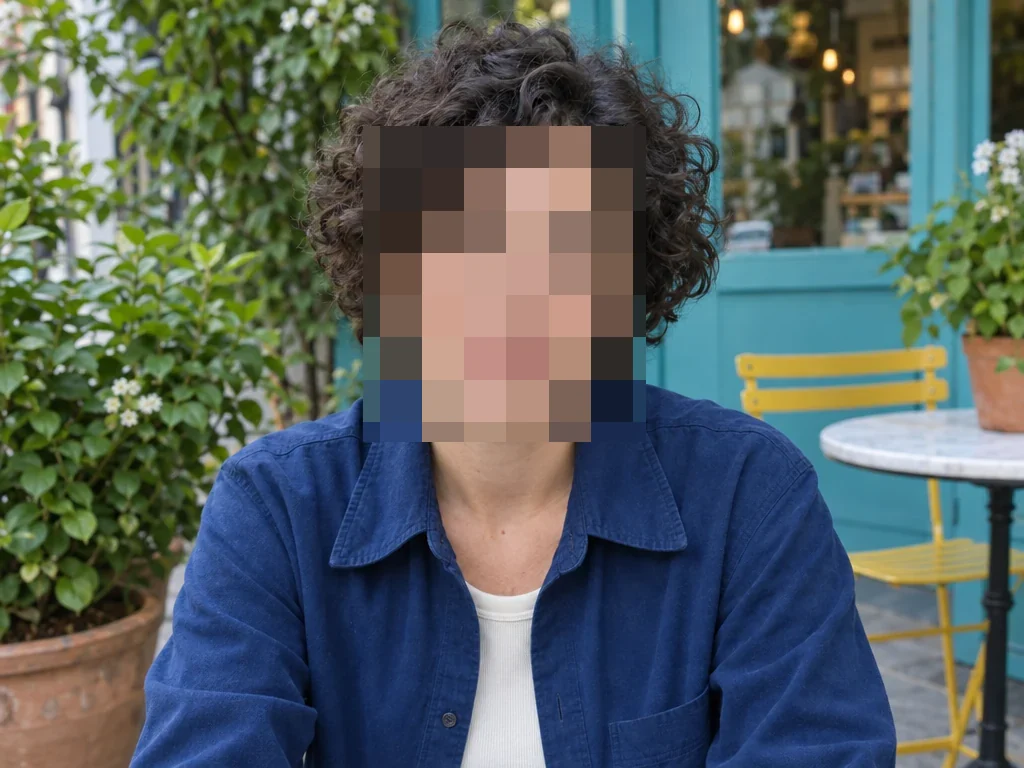
Un rettangolo aggiunge blocchi a mosaico sul viso, lasciando invariati la camicia blu e lo sfondo del caffè. Prova a regolare la dimensione dei blocchi o ad aggiungere un'altra area.
Come pixelare una foto
Apri un'immagine
Scegli un file JPEG, PNG o WebP dal tuo dispositivo o trascinalo nell'anteprima. Gli utenti registrati possono anche aprire un'immagine esistente dalla libreria. I file locali vengono letti senza upload.
Scegli dove aggiungere l'effetto mosaico
Seleziona l'intera immagine o passa alle aree selezionate e disegna dei rettangoli. Regola la dimensione dei blocchi controllando l'anteprima. Aggiungi altri rettangoli, annulla l'ultimo o svuota la selezione per ricominciare.
Confronta e scarica
Confronta il risultato con l'originale, poi scegli PNG, JPEG o WebP. Il download mantiene larghezza e altezza originali, anche se l'anteprima di modifica è più piccola.
Controlla l'effetto mosaico sulla foto
La modalità a immagine intera trasforma la foto in una griglia di blocchi di colore solido. La modalità aree selezionate applica lo stesso mosaico solo all'interno dei rettangoli che disegni, lasciando invariata l'immagine circostante. Più rettangoli ti permettono di lavorare su parti separate. Lo strumento non rileva volti o oggetti e non ha un pennello a mano libera.
La dimensione dei blocchi va dallo 0,5% al 20% del lato più corto dell'immagine. Blocchi piccoli mantengono più dettagli; blocchi grandi creano un mosaico più grossolano. Aggiungi fino a 20 rettangoli trascinando o con Aggiungi area centrata, poi imposta posizione e dimensione numericamente. Annulla rimuove l'ultimo rettangolo; Cancella rimuove tutte le aree.
La pixelatura cambia i colori dell'immagine preservando la trasparenza dei pixel e le dimensioni della tela. Il formato PNG mantiene i pixel elaborati senza compressione con perdita. JPEG e WebP usano la compressione con perdita e il JPEG riempie le aree trasparenti di bianco. Il file scaricato non conserva i metadati originali.
Domande sul pixelatore di immagini
Altri strumenti
Altri strumenti per immagini e video
Scegli un altro strumento per modificare, migliorare o trasformare immagini e video.











































