

Effetto Color Splash
Crea una foto con effetto color splash mantenendo una tonalità selezionata e sfumando il resto verso il bianco e nero. Scegli un colore dalla tua immagine, affina l'intervallo e scarica il risultato — gratis, con editing locale nel browser.
Anteprima dell'immagine
Aprire file locali, modificarli e scaricarli è gratuito e avviene nel browser. Non servono account o crediti.
Colore selettivo: prima e dopo
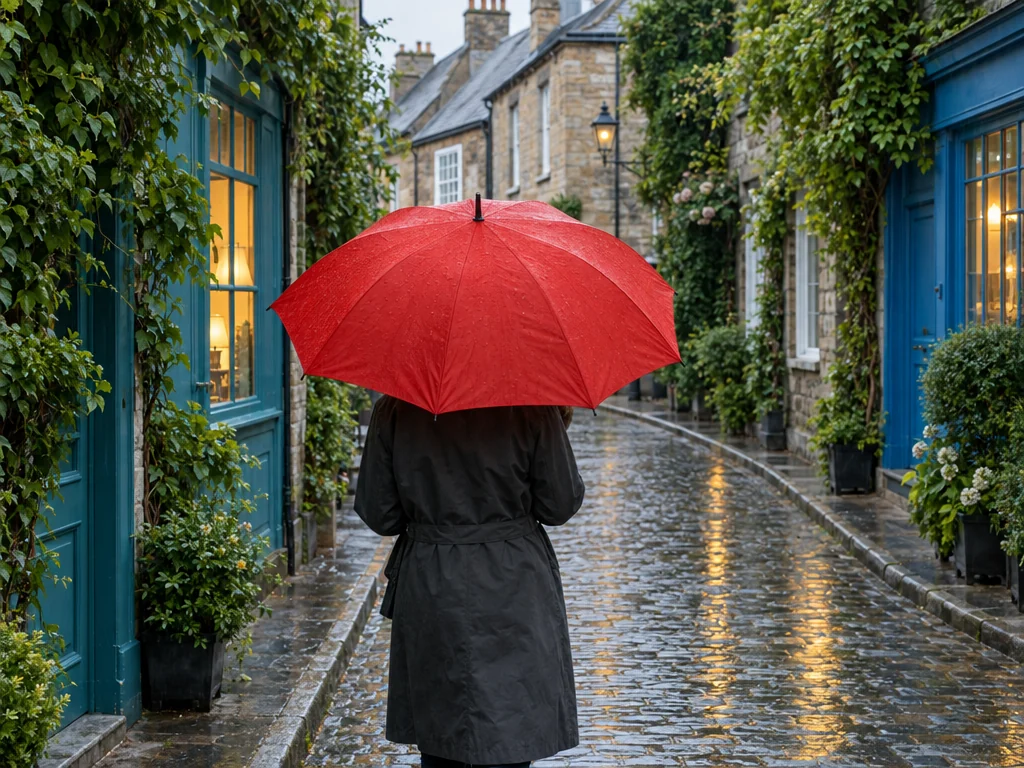
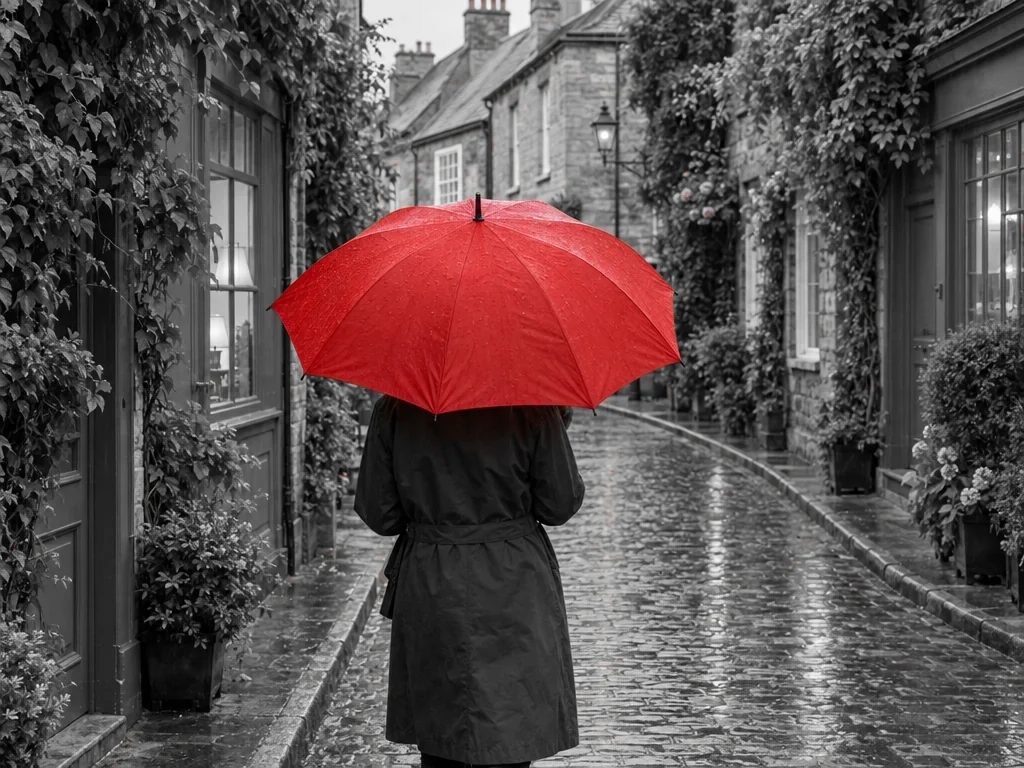
L'ombrello resta di un rosso vivace, mentre le porte blu, le foglie verdi e i riflessi caldi diventano in bianco e nero. Amplia la gamma di colori per mantenere più tonalità.
Come creare una foto con colore selettivo
Apri la tua foto
Scegli un file JPEG, PNG o WebP dal tuo dispositivo o trascinalo nell'anteprima. Un soggetto dai colori vivaci su uno sfondo di colore diverso è un ottimo punto di partenza.
Scegli il colore da mantenere
Usa il selettore colore o campiona l'immagine originale con il contagocce. Regola la tolleranza e la morbidezza della tonalità per affinare l'intervallo mantenuto. Imposta la desaturazione per rendere gli altri colori spenti o totalmente monocromatici.
Confronta e salva
Controlla l'originale e il risultato, inclusi altri oggetti con una tonalità simile. Scarica in PNG, JPEG o WebP alle dimensioni originali. Conserva la foto sorgente per provare un altro colore in seguito.
Affina il tuo effetto color splash
Il colore selettivo preserva i pixel vicini alla tonalità scelta riducendo la saturazione altrove. Può mettere in risalto un accessorio rosso o un fiore luminoso su uno sfondo grigio. Anche colori simili in altre parti della foto rimarranno colorati. Lo strumento segue il colore, non i confini degli oggetti: non ha riconoscimento del soggetto, pennelli o passaggi di ricolorazione.
La tolleranza tonalità amplia l'intervallo di colori mantenuti. La morbidezza sfuma la transizione ai bordi dell'intervallo; non sfoca l'immagine. La desaturazione controlla tutto ciò che è fuori dall'intervallo: al 100% diventa bianco e nero, mentre valori inferiori lasciano un po' di colore. Inizia con un intervallo stretto e amplialo confrontando i risultati.
L'effetto mantiene larghezza, altezza e trasparenza originali. Il formato PNG preserva i pixel elaborati senza compressione con perdita. JPEG e WebP usano una compressione con perdita; il JPEG sostituisce la trasparenza con il bianco. L'esportazione WebP dipende dal tuo browser. I metadati originali non sono inclusi nel file scaricato.
Domande sull'editor foto color splash
Altri strumenti
Altri strumenti per immagini e video
Scegli un altro strumento per modificare, migliorare o trasformare immagini e video.










































