

Reilluminazione foto con IA
Reilluminazione foto con IA: controlla la luce in 3D
Dai una luce diversa a un ritratto, un prodotto o una natura morta. Posiziona una luce intorno alla foto, poi regola luminosità, temperatura e diffusione. Genera una nuova versione con queste impostazioni, senza scrivere un prompt.
Prova i controlli della luce, poi aggiungi la tua foto per generare un’immagine reilluminata.
Selezione rapida
Impostazioni luce
Prima e dopo
Esempi di reilluminazione con IA: ritratti, prodotti e nature morte
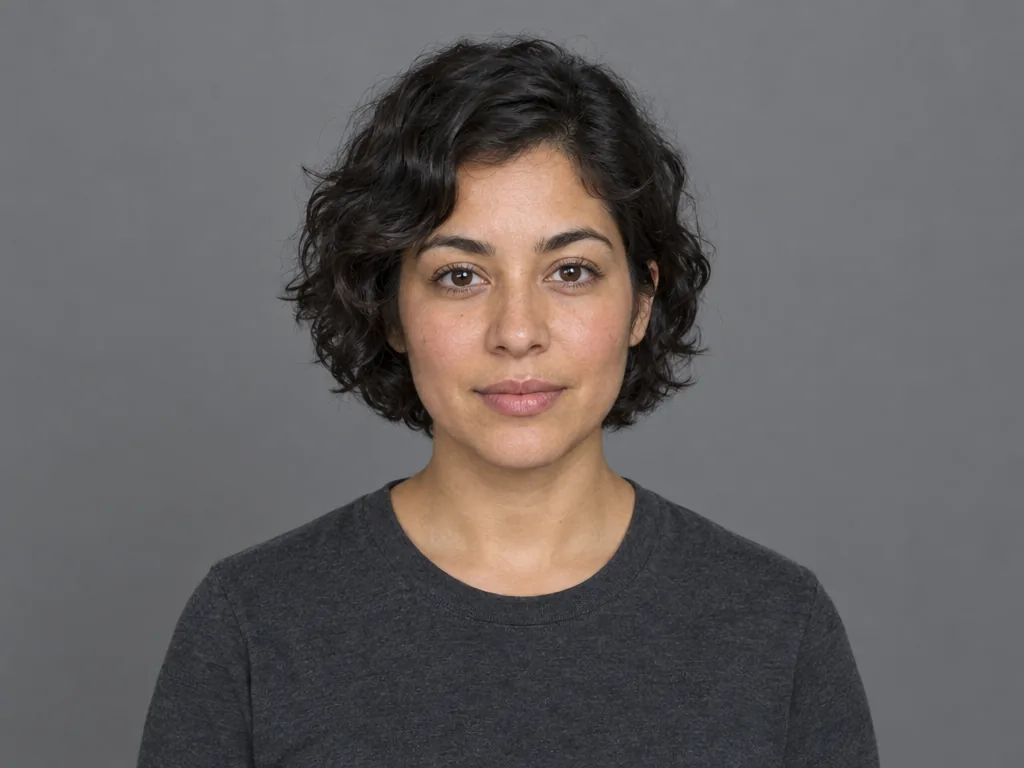
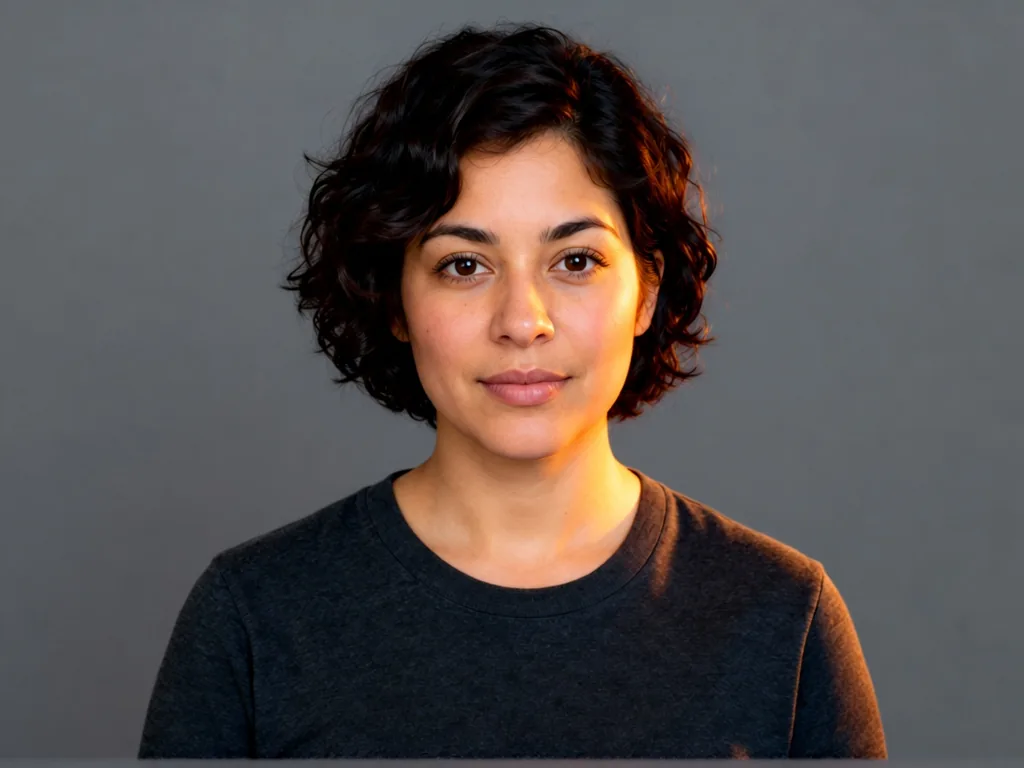
Illuminazione dei ritratti
Esplora come un cambio di luce modella il viso e l’atmosfera di un ritratto.
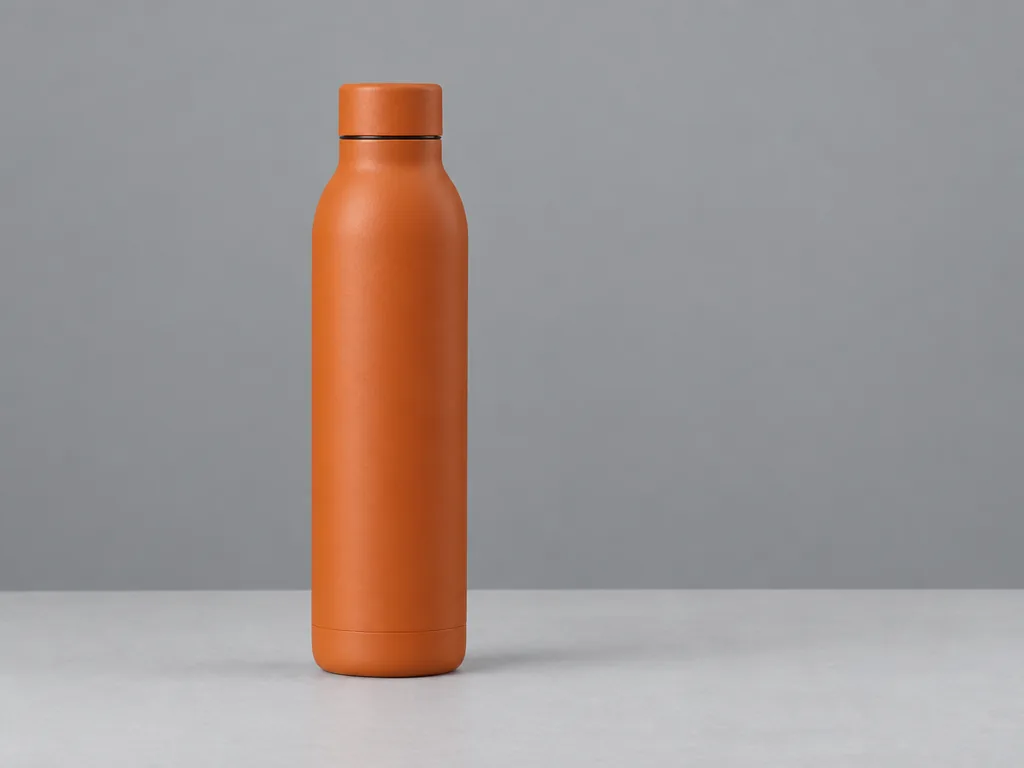
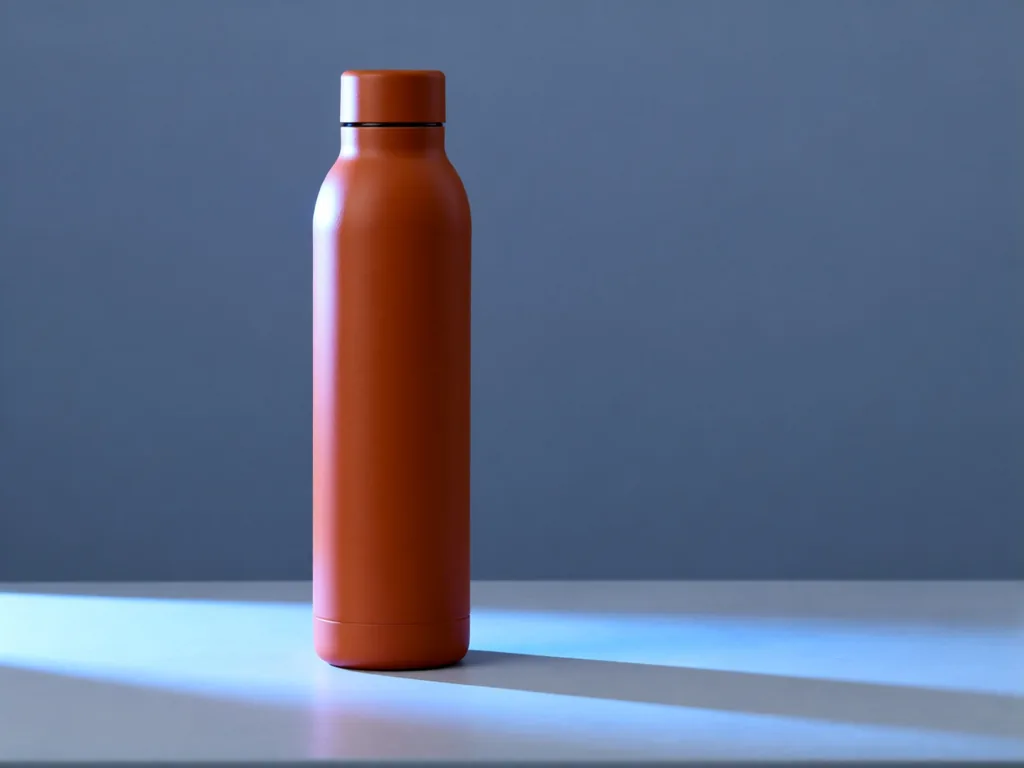
Illuminazione dei prodotti
Prova una nuova direzione della luce su una foto di prodotto prima di organizzare un altro servizio fotografico.
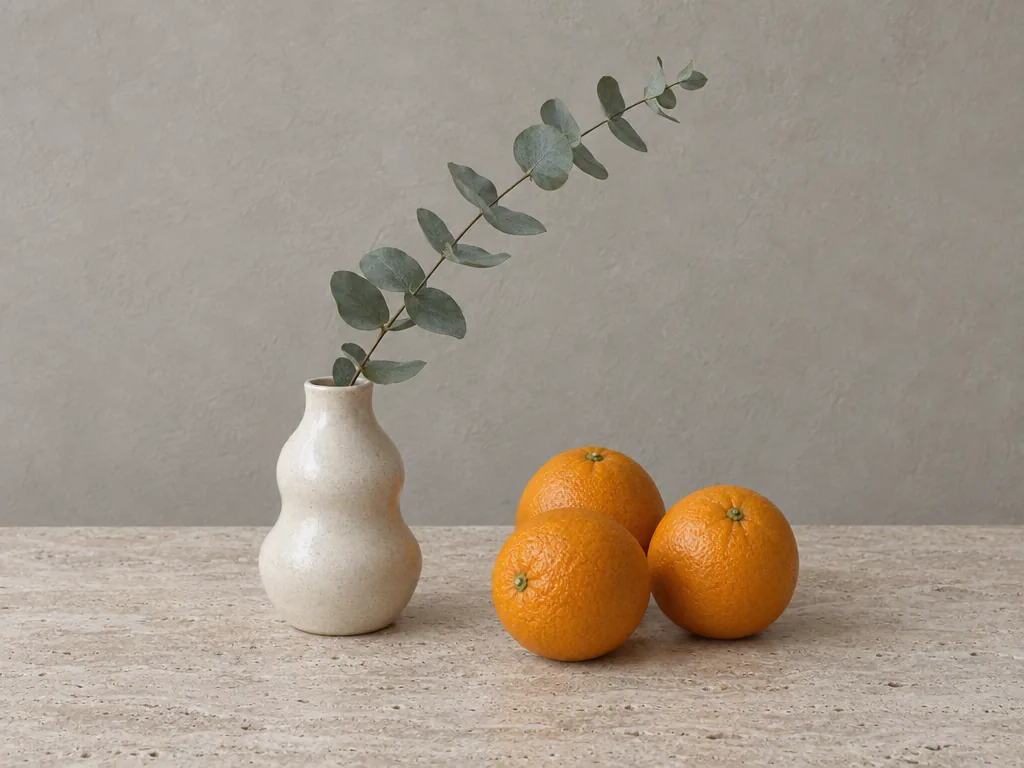
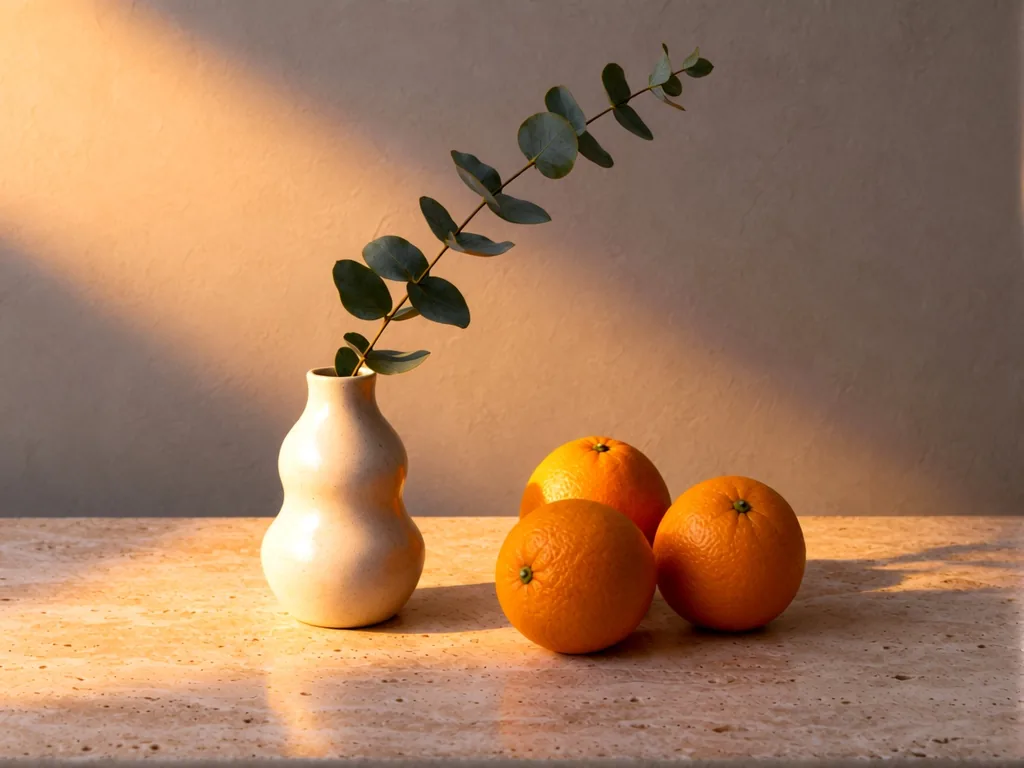
Illuminazione delle nature morte
Usa la luce per esplorare forme, superfici e atmosfera di una natura morta.
Come funziona
Come reilluminare una foto in tre passaggi
- Passaggio 1
Scegli una foto
Carica un JPG, PNG o WebP con un soggetto ben visibile. Inizia con un ritratto, un prodotto o una natura morta semplice per valutare meglio il cambio di luce.
- Passaggio 2
Posiziona e modella la luce
Scegli una direzione o sposta la luce nella vista 3D. Regola elevazione, luminosità, temperatura colore e diffusione. Muovere i controlli non consuma crediti.
- Passaggio 3
Genera e controlla
Accedi e genera un’immagine reilluminata per 5 crediti. Controlla le nuove ombre, i colori e i dettagli, poi scarica il JPEG o prova altre impostazioni.
La tua luce, le tue impostazioni
Controlla dove cade la luce e quale atmosfera crea
Direzione ed elevazione
Parti da davanti, dietro, sinistra, destra, sopra o sotto. Affina la direzione orizzontale e l’elevazione per esplorare un diverso rapporto tra luce e ombra.
Luminosità e diffusione
Imposta la luminosità, poi regola la diffusione per una luce più dura o più morbida. Inizia con valori moderati se cerchi un cambiamento discreto.
Luce calda o fredda
Modifica la temperatura colore per suggerire una luce più calda o più fredda. Controlla gli incarnati e i colori dei materiali generati prima di scegliere la versione da tenere.
Scegli la modifica adatta
Reilluminazione con IA o regolazione della foto?
Cambia lo schema di illuminazione
La reilluminazione genera una nuova interpretazione della luce, comprese luci e ombre direzionali. Usala quando vuoi che la luce sembri arrivare da un altro punto.
Bilancia l’immagine esistente
Se devi solo correggere esposizione, contrasto o colore, usa lo strumento di regolazione immagini. I suoi controlli modificano la foto esistente senza chiedere all’IA di ricostruire l’illuminazione.
Controlla i dettagli
Mentre cambia la luce, l’IA può ridisegnare dettagli minuti, lettere e texture. Controlla volti, etichette e dettagli importanti a grandezza piena; la conservazione esatta non è garantita.
Domande frequenti
Domande sulla reilluminazione foto con IA
Altri strumenti
Altri strumenti per il tuo progetto
Scegli un altro strumento per modificare, migliorare o trasformare immagini e video.











































Oltre una singola modifica
Crea un workflow per la tua foto
Combina la reilluminazione con altre operazioni nell’editor di workflow, oppure torna ai controlli in alto per provare un altro schema di luce.