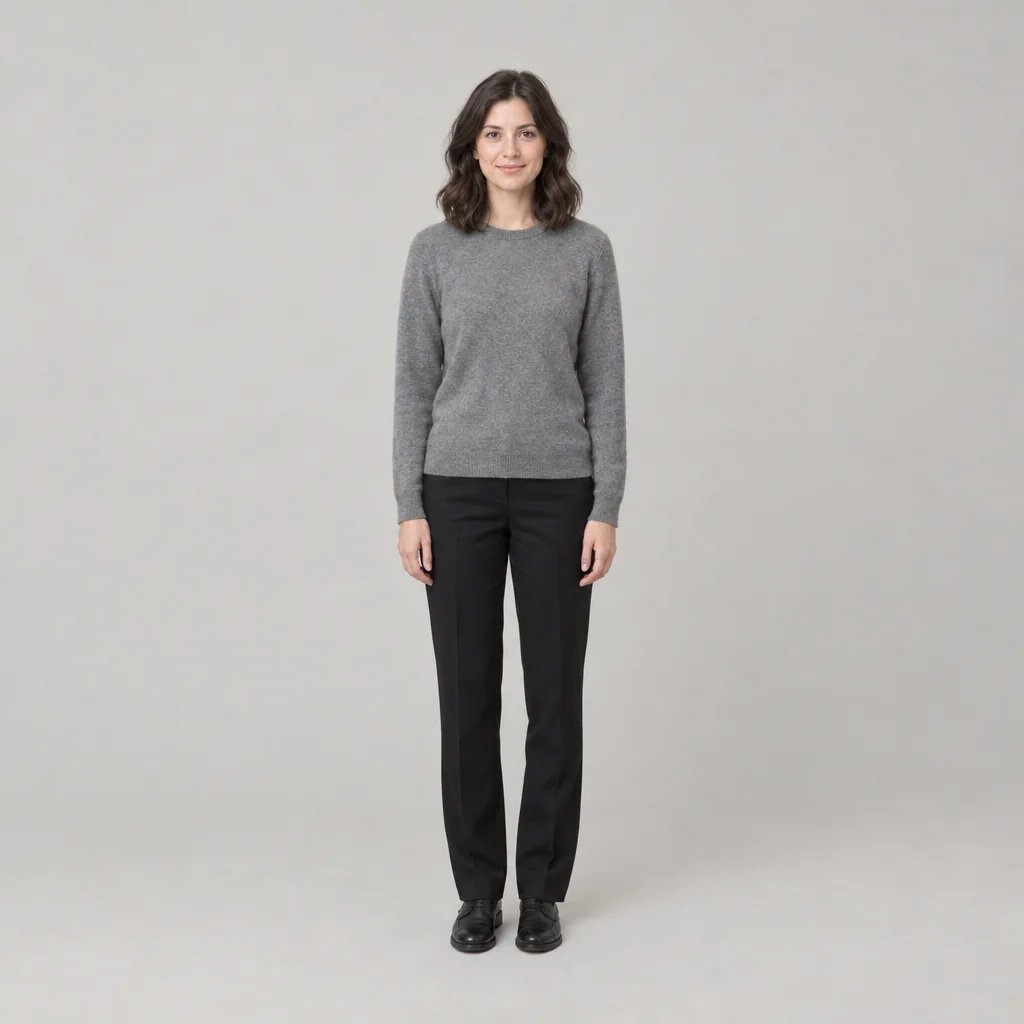
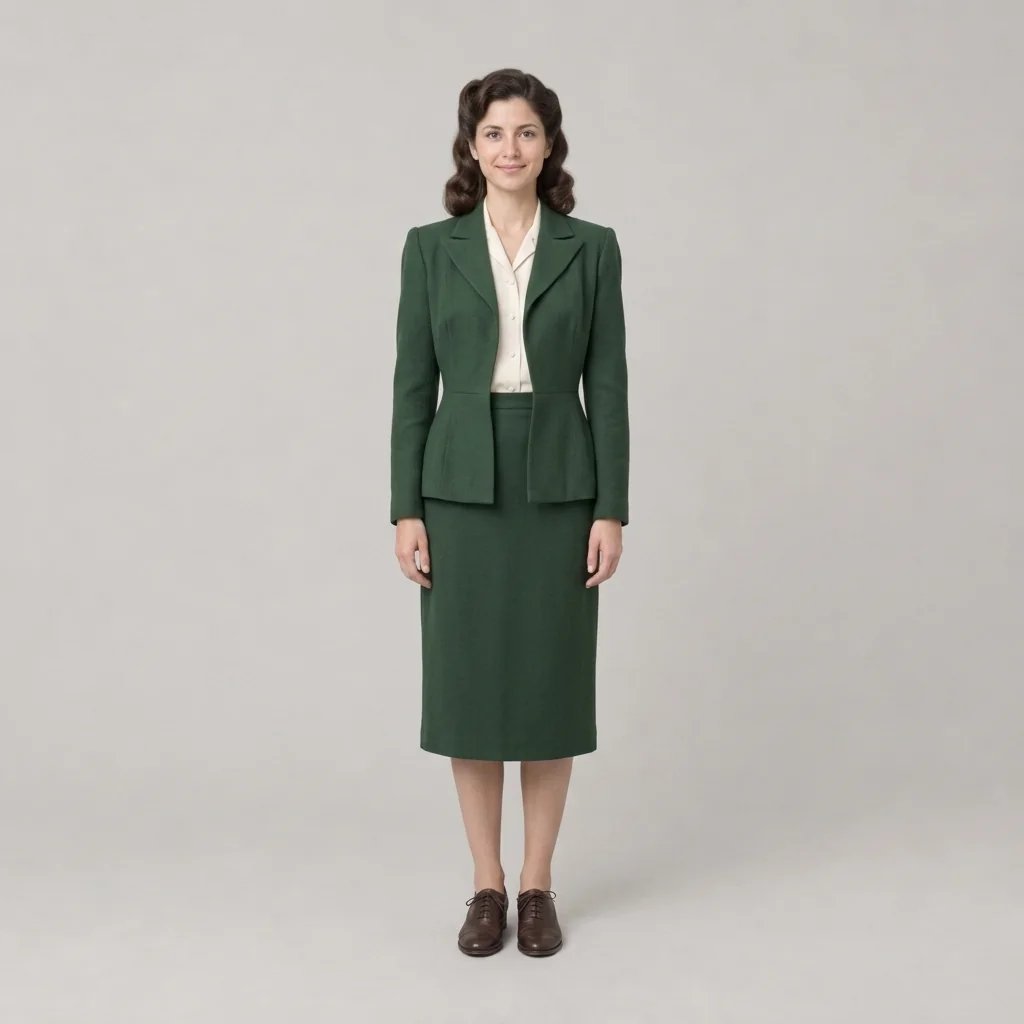
YouArt

Filtre années 1970

Filtre années 1970 : hautes lumières ambrées et ombres vertes

Décrivez une scène ou joignez une photo pour obtenir le rendu d’un tirage couleur des années 1970 : hautes lumières chaudes et ambrées contrastant avec des ombres tirant sur le vert et le cyan, halos doux autour des zones lumineuses, grain fin visible, noirs relevés vers un gris anthracite laiteux, saturation modérée où les rouges et les oranges ressortent davantage, léger assombrissement des coins et douceur d’un objectif d’époque. L’outil étalonne l’image : les vêtements, la coiffure et le décor restent tels quels, sauf si vous demandez un style d’époque.

8 crédits
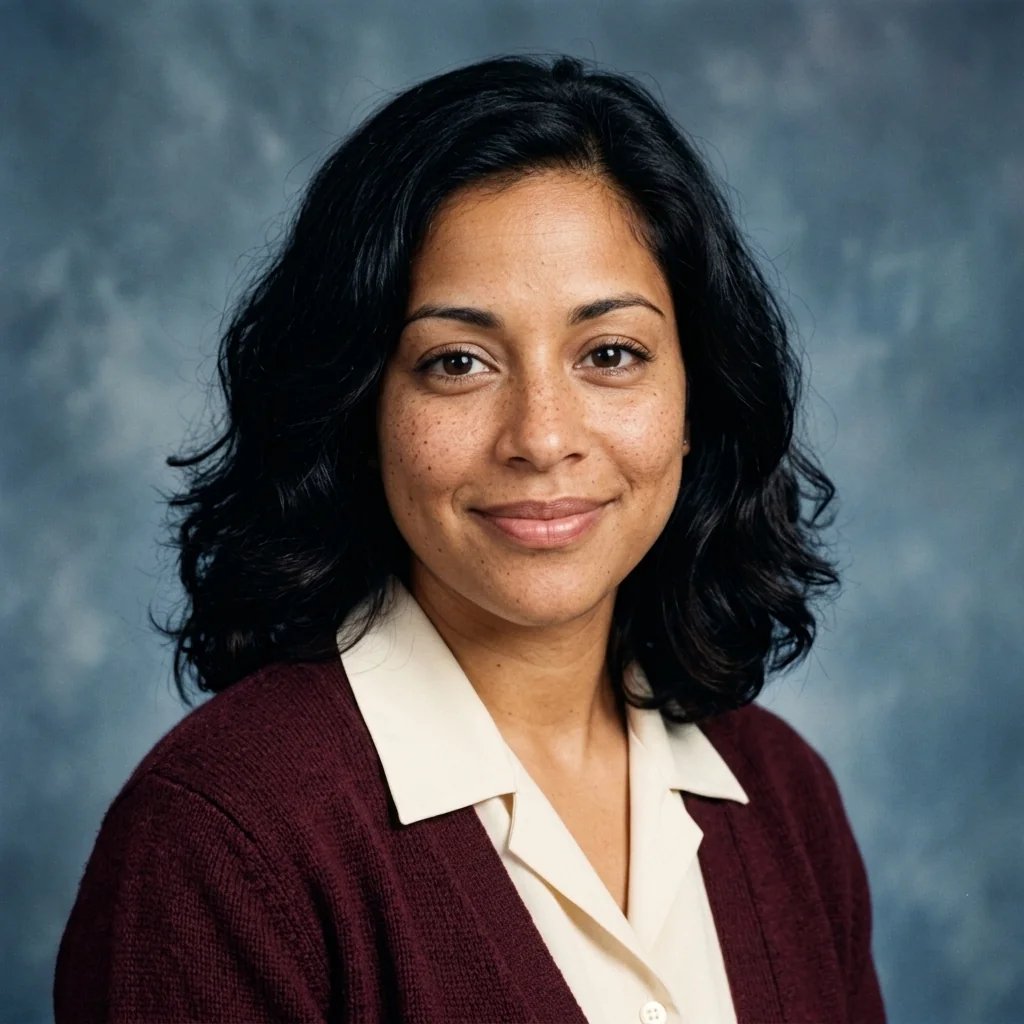
De l’ambre sur une joue, du vert dans la partie ombragée de la pièce

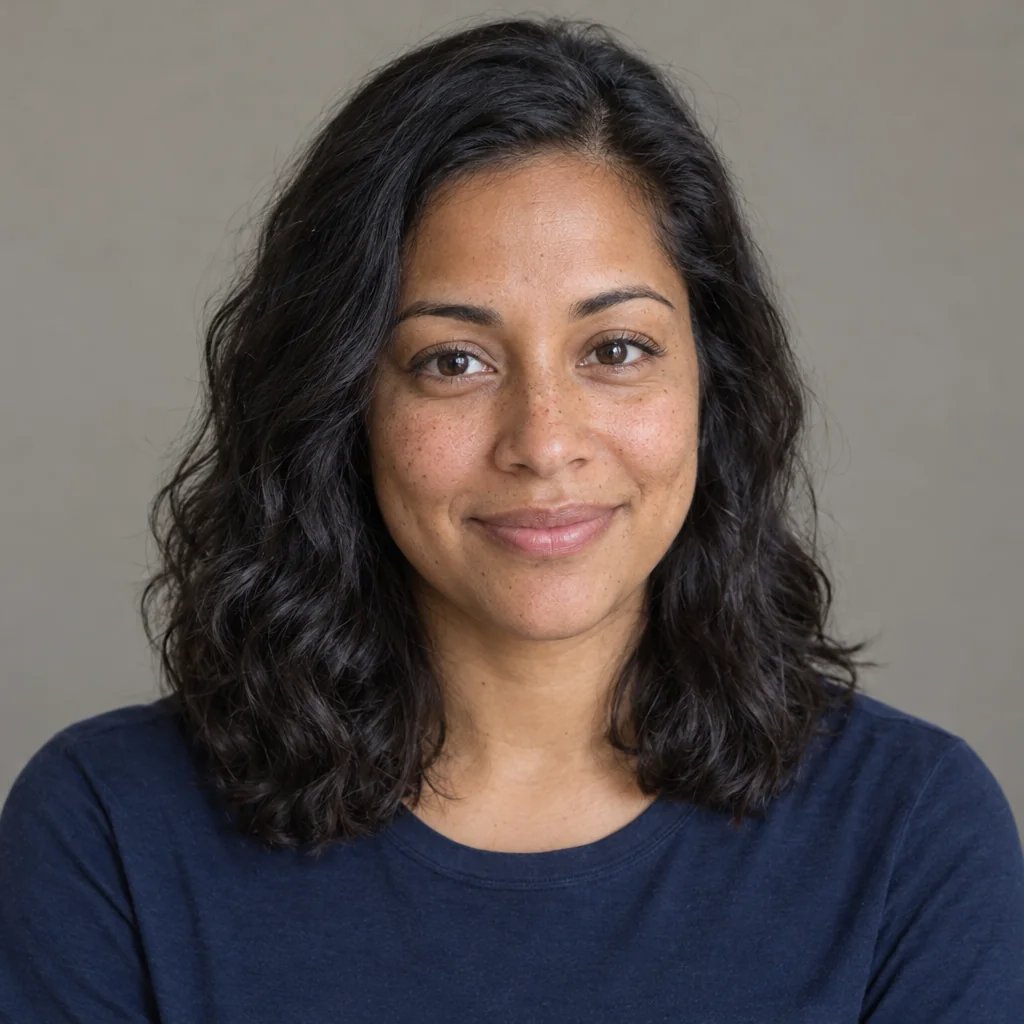
Exemples du filtre années 1970

Exemples du filtre années 1970 : un portrait, une cuisine, une rue, un voyage en voiture

  • La lumière d’une fenêtre sur un côté du visage
  • La lumière de l’après-midi sur un plan de travail
  • Un soleil bas le long d’une rangée de vitrines
  • L’autoroute à travers un pare-brise

Comment ça marche

Appliquer le filtre années 1970 en trois étapes

  1. Étape 1

    Décrire le sujet et la lumière

    Partez d’une photo ou d’une scène décrite. Précisez qui ou quoi apparaît dans l’image, d’où vient la lumière et si les ombres sont légères ou profondes : c’est la lumière qui sert de base à l’étalonnage.

  2. Étape 2

    Générer l’image étalonnée

    YouArt génère une image carrée 1K pour 8 Crédits, avec des hautes lumières ambrées contrastant avec des ombres vert-cyan, des halos autour des zones lumineuses, un grain fin et des noirs relevés sur toute l’image.

  3. Étape 3

    Vérifier les ombres, puis télécharger

    Observez les ombres : elles doivent paraître vertes à côté des hautes lumières ambrées, pas brunes. Vérifiez les visages et les détails fins en taille réelle, ajustez votre description si l’étalonnage semble trop prononcé, puis téléchargez l’image.

Ce que règle l’étalonnage

Ce qui donne à une photographie le style des années 1970

Hautes lumières ambrées, ombres vert-cyan

L’époque se reconnaît à une association de couleurs, pas à une teinte uniforme : les zones lumineuses prennent des tons chauds et ambrés, les ombres tirent sur le vert et le cyan, et la saturation reste modérée, avec des rouges et des oranges plus présents. Gardez ces deux aspects en tête dans votre description : précisez où tombe la lumière pour que cette séparation puisse s’exprimer.

Halos, grain et noirs relevés

Les zones lumineuses et les sources de lumière diffusent un halo doux sur leurs contours, un grain fin recouvre toute l’image, les zones les plus sombres s’éclaircissent vers un gris anthracite laiteux au lieu de devenir totalement noires, et un objectif d’époque apporte un léger assombrissement des coins et un léger flou. Ensemble, ces quatre éléments créent un rendu qu’un simple changement de couleur ne peut jamais imiter.

Pas un voile sépia

Le résultat reste une photographie couleur. Un voile sépia ou monochrome réduit l’image à un seul ton brun et supprime le contraste ambre-vert qui la situe dans son époque. Il est donc exclu ici, tout comme le vignettage prononcé, les rayures et poussières simulées, les bordures photo blanches, les cadres de photos instantanées et les dates orange incrustées.

Idées de prompts

Décrire la lumière pour retrouver les années 1970

Décrivez un sujet, l’origine de la lumière et la profondeur des ombres. Inutile de demander des vêtements d’époque : l’étalonnage suffit à évoquer la décennie. Ne mentionnez donc la tenue que si vous souhaitez vraiment la voir dans l’image. Pour choisir une autre décennie, utilisez la page du style rétro.

Un portrait près d’une fenêtre

Portrait cadré à la poitrine d’une femme assise près d’une fenêtre lumineuse, lumière ambrée sur le visage, partie ombragée de la pièce tirant sur le vert, halo le long de la fenêtre, grain fin, noirs relevés, léger flou.

Une pièce dans la lumière de l’après-midi

Une cuisine en fin d’après-midi, un soleil bas rasant le plan de travail et les façades des placards, des hautes lumières chaudes et ambrées contrastant avec des ombres vert-cyan dans les coins, une saturation modérée, un léger assombrissement des coins et un grain argentique sur toute l’image.

En extérieur, face au soleil

Une rangée de voitures garées dans une rue de banlieue photographiée face à un soleil bas, des halos diffus autour des reflets les plus lumineux, un ciel ambré au-dessus d’ombres tirant sur le vert sous les arbres, des noirs relevés et la douceur d’un objectif d’époque.

Idées d’utilisation

Des photos années 70 pour vos profils, albums et pochettes

Profils et publications sur les réseaux sociaux

L’image carrée peut directement servir de photo de profil ou être publiée dans un fil d’actualité, où ses tons chauds et ses couleurs atténuées se distinguent des images nettes et très saturées qui l’entourent.

Des photos de famille assorties à l’album

Étalonnez une photo récente de famille ou de vacances pour qu’elle s’accorde avec les anciens tirages au lieu de détonner. L’outil crée une nouvelle image sans restaurer ni retoucher l’original : conservez donc votre fichier de départ.

Visuels pour la musique et les fanzines

Un visuel principal pour un single, une compilation, un fanzine ou une affiche de concert, dont les couleurs d’époque installent l’ambiance avant même l’ajout du texte.

Recherche visuelle et planches d’inspiration

Accordez-vous sur le rendu avant de sortir l’appareil photo : chaleur des hautes lumières, dominante verte des ombres, quantité de grain souhaitée. Transmettez ensuite la planche à un photographe ou à un étalonneur.

Créez davantage avec un seul abonnement YouArt

Ce générateur utilise 8 crédits pour une image 1K. Les crédits de votre abonnement sont utilisables dans tous les outils YouArt dédiés à l’image, à la vidéo, à l’audio et aux flux de travail.

De base

Pour les amateurs et les curieux

$9.99/mois
Choisir une formule
  • 1000 crédits
  • Jusqu’à environ 200 images/mois
  • Jusqu’à environ 332 s de vidéo/mois
  • Agent créatif intelligent
  • Éditeur vidéo
  • Derniers modèles d’image, dont GPT Image 2.5, GPT Image 2 et Nano Banana Pro
  • Derniers modèles vidéo, dont Seedance 2
  • Importation de visages réalistes
  • Génération de voix avec ElevenLabs
  • Sans filigrane
  • Accès illimité aux modèles

Pro

La plus populaire

Pour les créateurs et les professionnels

$29.99/mois
Choisir une formule
  • 3300 crédits
  • Jusqu’à environ 1000 images/mois
  • Jusqu’à environ 1100 s de vidéo/mois
  • Agent créatif intelligent
  • Éditeur vidéo
  • Derniers modèles d’image, dont GPT Image 2.5, GPT Image 2 et Nano Banana Pro
  • Derniers modèles vidéo, dont Seedance 2
  • Importation de visages réalistes
  • Génération de voix avec ElevenLabs
  • Sans filigrane
  • Accès illimité aux modèles

Max

Pour les utilisateurs avancés et les équipes

$149.99/mois
Choisir une formule
  • 18000 crédits
  • Jusqu’à environ 6000 images/mois
  • Jusqu’à environ 6000 s de vidéo/mois
  • Agent créatif intelligent
  • Éditeur vidéo
  • Derniers modèles d’image, dont GPT Image 2.5, GPT Image 2 et Nano Banana Pro
  • Derniers modèles vidéo, dont Seedance 2
  • Importation de visages réalistes
  • Génération de voix avec ElevenLabs
  • Sans filigrane
  • Accès illimité aux modèles

Équipe

Pour les équipes et les studios

$329.99/mois
Choisir une formule
  • 36300 crédits
  • Jusqu’à environ 12000 images/mois
  • Jusqu’à environ 12100 s de vidéo/mois
  • Importation de visages réalistes
  • Partager des canevas, des flux de travail et des ressources avec votre équipe
  • Jusqu’à 10 membres par équipe
  • Jusqu’à 5 équipes
  • Gestion par rôle
  • Gestion des crédits de l’équipe et plafonds de dépenses
  • Suivi de l’utilisation par membre

FAQ

FAQ sur le filtre années 1970

Que fait le filtre années 1970 ?
Il crée une nouvelle photographie couleur étalonnée comme un tirage des années 1970 : hautes lumières chaudes et ambrées contrastant avec des ombres tirant sur le vert et le cyan, halos diffus autour des zones lumineuses et des sources de lumière, grain fin visible, noirs relevés vers un gris anthracite laiteux, saturation modérée où les rouges et les oranges ressortent davantage, léger assombrissement des coins et douceur d’un objectif d’époque. Partez d’une scène décrite, d’une photo importée ou des deux. Cette page est consacrée aux années 1970 ; pour choisir une autre décennie, utilisez la page du style rétro.
Est-ce simplement un filtre sépia ?
Non. Une photographie des années 1970 n’est pas brune : son rendu repose sur l’opposition entre des hautes lumières chaudes et ambrées et des ombres froides, vertes et cyan, avec une saturation atténuée plutôt que renforcée. Un filtre sépia ramène tout à une seule teinte et fait précisément disparaître cette opposition, d’où le manque de crédibilité des imitations sommaires de ce style. Le générateur reçoit pour consigne d’exclure tout voile sépia ou monochrome : le résultat reste donc une photographie couleur.
Vais-je me retrouver avec des vêtements des années 1970 ?
Non, sauf si vous le demandez. Il s’agit d’un étalonnage photographique, pas d’un déguisement : les vêtements, la coiffure et le décor restent exactement tels quels, et le générateur n’impose pas de lui-même la mode de l’époque. Si vous souhaitez un pantalon à pattes d’éléphant, un col large ou une coupe d’époque, mentionnez-les dans le prompt : ils feront alors partie de la scène demandée.
Puis-je utiliser ma propre photo ?
Oui, et une simple description de scène suffit aussi : aucune photo de référence n’est obligatoire. Avec une photo jointe, les couleurs, le contraste, le grain et le rendu de l’objectif changent, tandis que le sujet, ses vêtements, sa coiffure, son expression et le décor restent tels quels. L’outil génère une nouvelle image au lieu de modifier votre fichier pixel par pixel : les détails fins peuvent donc varier légèrement. Conservez l’original et vérifiez les visages en taille réelle.
Combien coûte une photo au style années 1970 ?
Chaque génération coûte 8 Crédits et produit une image carrée 1K. Chaque variante nécessite une nouvelle génération : mieux vaut donc définir le sujet, la lumière et l’intensité de l’étalonnage avant de relancer.

Poursuivre l’exploration

D’autres styles artistiques à essayer avec l’IA

Les styles les plus proches de celui-ci. Chacun dispose d’un générateur complet, avec son propre espace de création par prompt et ses exemples.

Parcourir les 107 générateurs IA

Allez au-delà d’une seule image

Faites de votre résultat le point de départ d’un flux de travail créatif complet

Ouvrez l’espace de travail visuel de YouArt pour relier génération, retouche, augmentation de la résolution, animation et son dans un même processus réutilisable.