YouArt

Simulateur de coloration IA

Simulateur de coloration IA : essayer une nouvelle nuance sur votre photo

Importez une photo et indiquez une nuance — blond cendré, noir de jais, roux cuivré, gris argenté, rose doux. Vos cheveux prennent cette couleur tout en gardant un aspect naturel : des variations claires et foncées dans les mèches plutôt qu’un ton uniforme, des racines légèrement plus foncées que les longueurs, une brillance qui suit les mèches, et la forme de vos boucles, vos boucles serrées et les petits cheveux du contour du visage préservés. Tout ce qui se trouve en dehors des cheveux reste inchangé : votre visage, votre peau, votre expression, vos vêtements et la pièce. Vous pouvez aussi indiquer une technique plutôt qu’une nuance, comme un balayage ou des racines ombrées.

Choisir une nuance

La nuance est envoyée avec votre prompt sans être ajoutée au champ de texte. Vous pouvez ainsi décrire sa répartition avec vos propres mots : un balayage à partir des pommettes ou une seule mèche à l’avant. Si aucune des six options n’est sélectionnée, la couleur choisie sera un brun moyen naturel.

8 crédits
Un balayage miel, indiqué dans le prompt. Joignez une photo : la consigne demande de modifier uniquement la couleur.

Exemples de changements de couleur

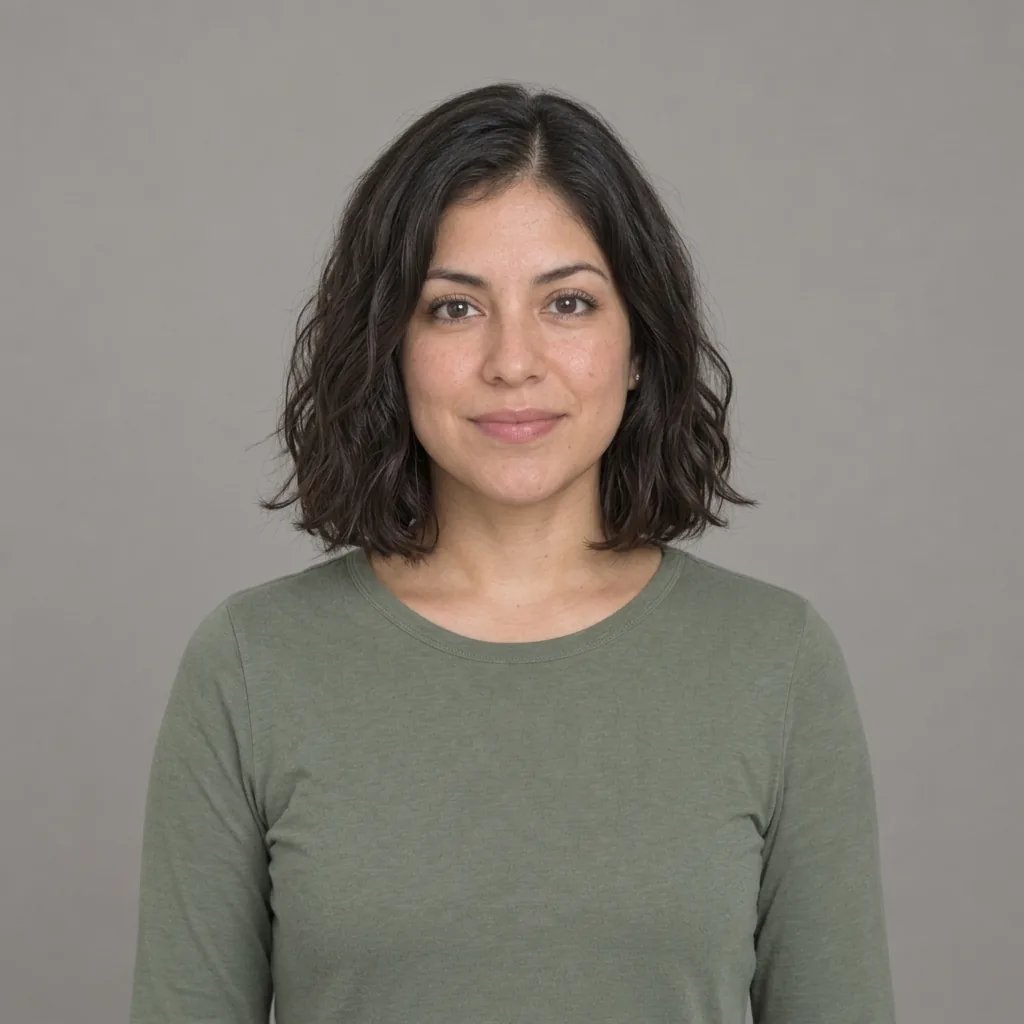
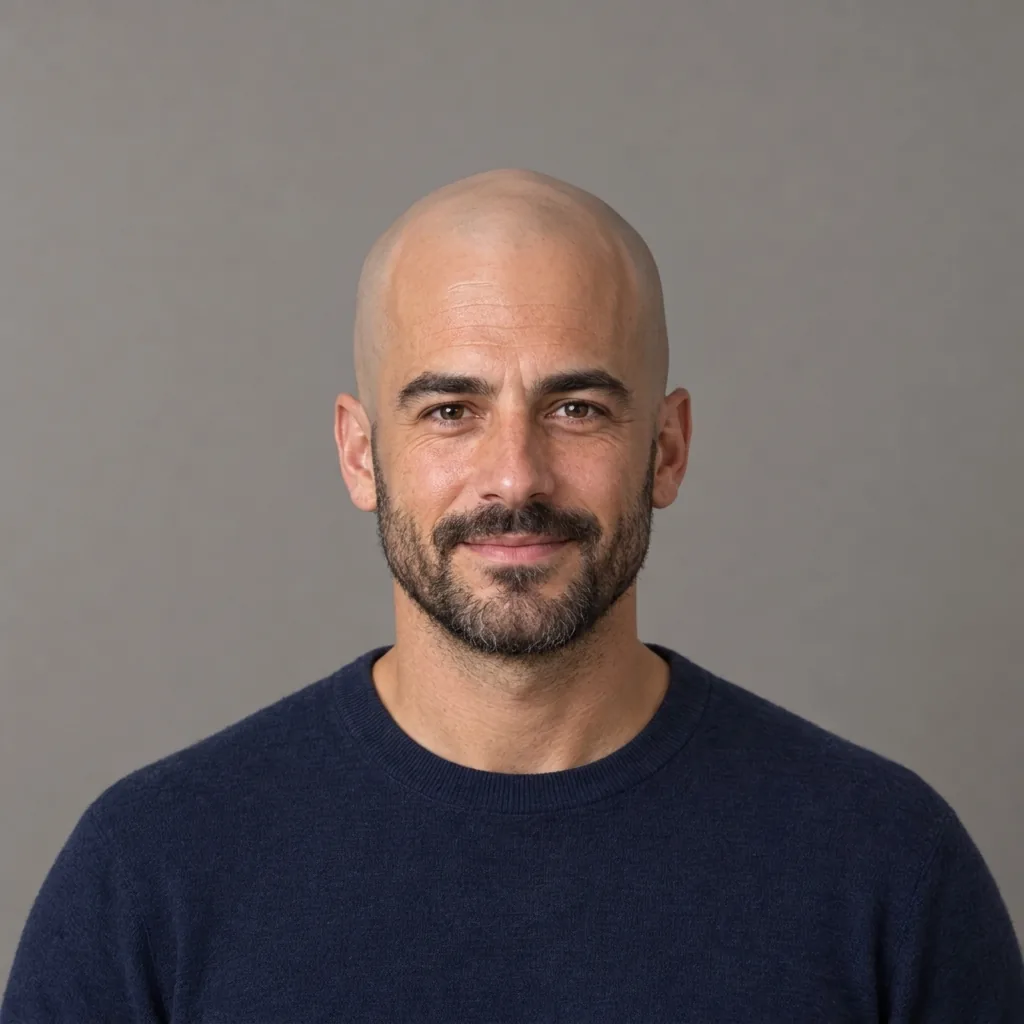
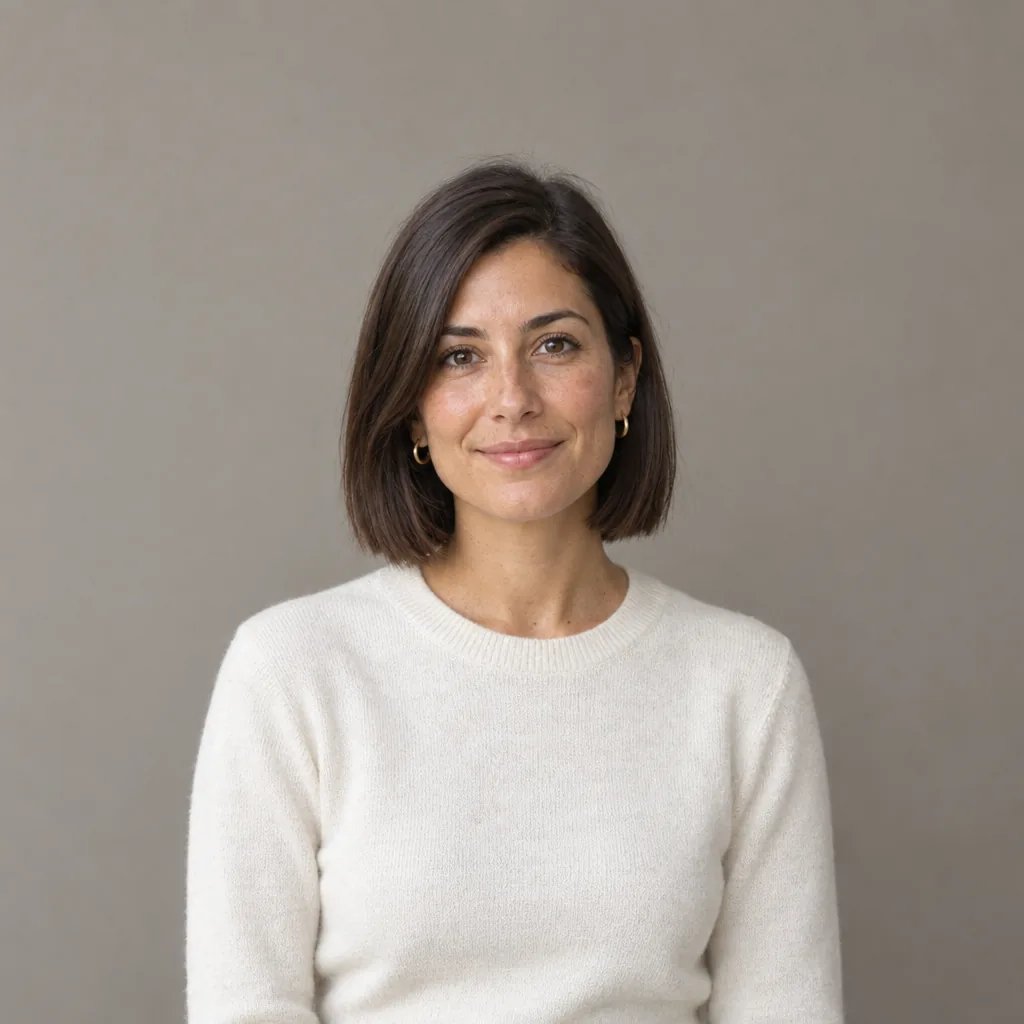
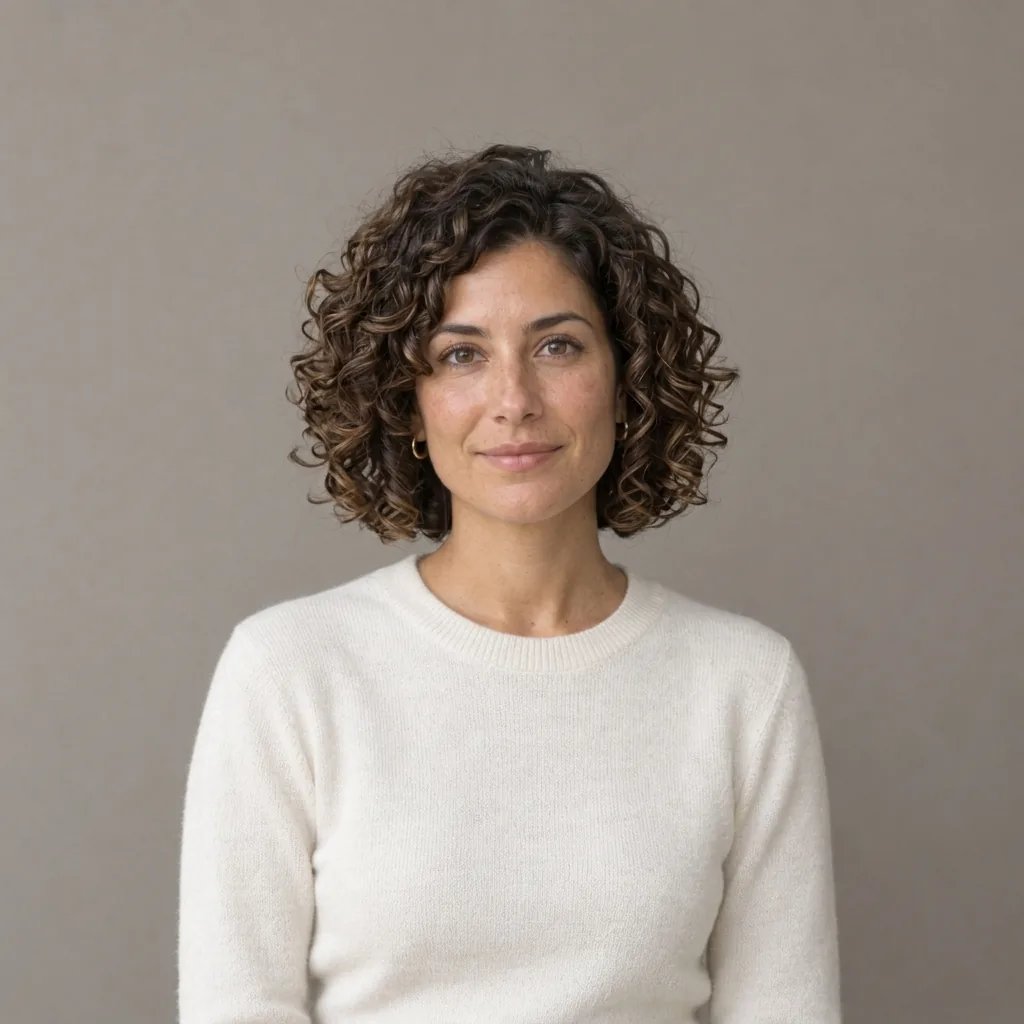
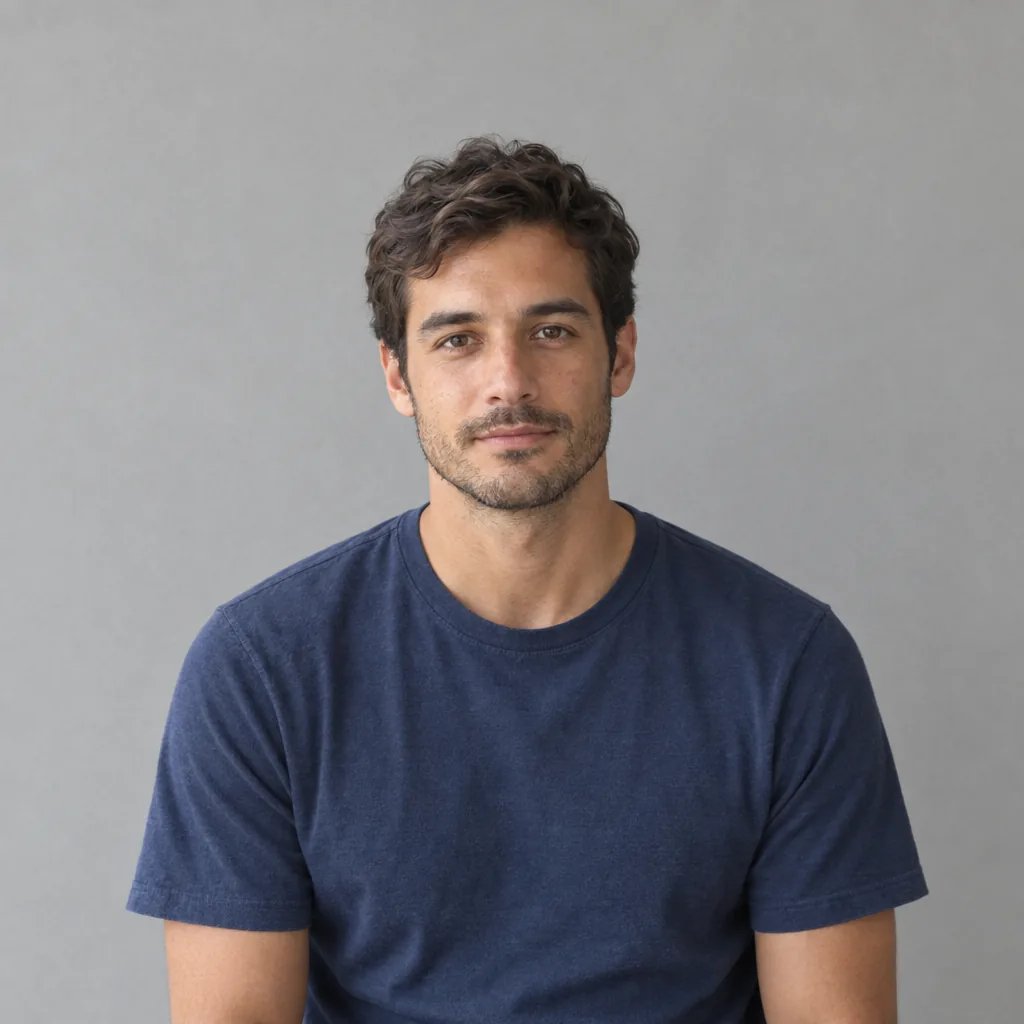
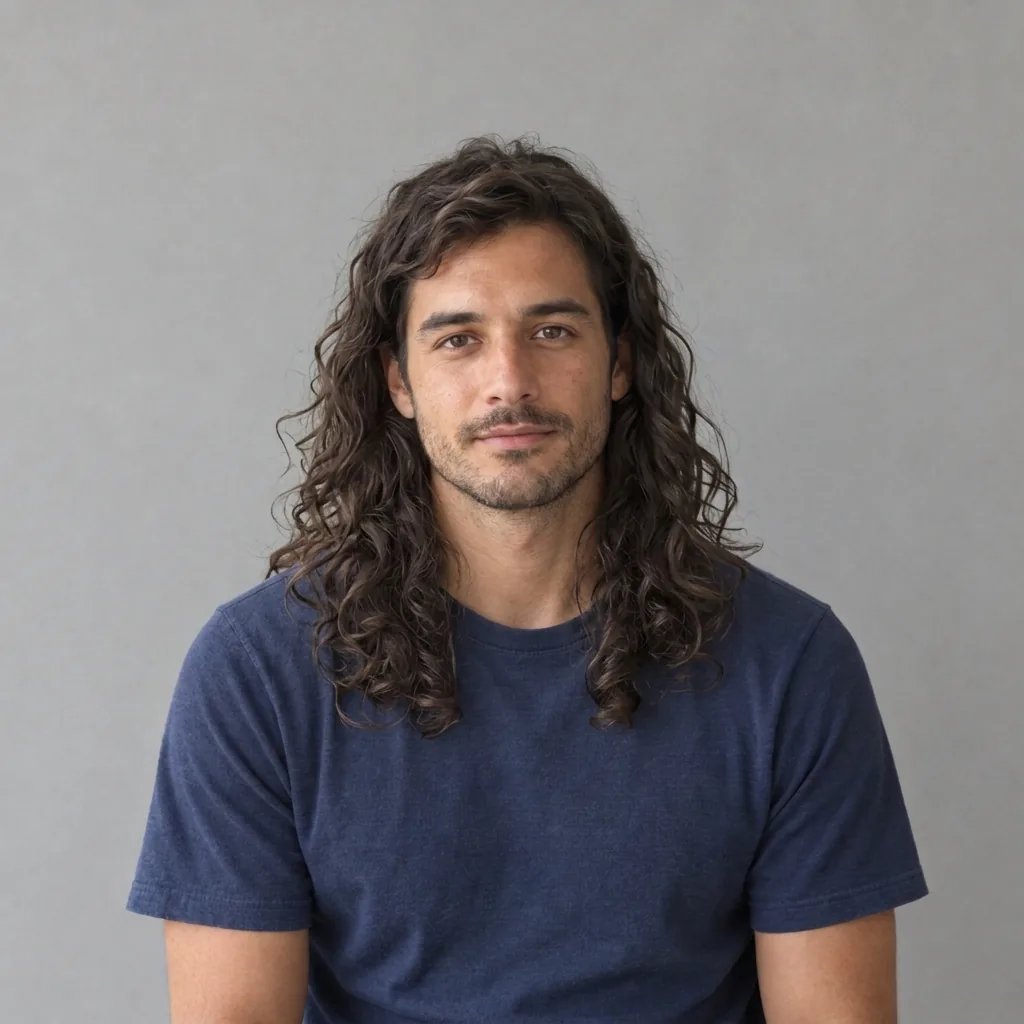
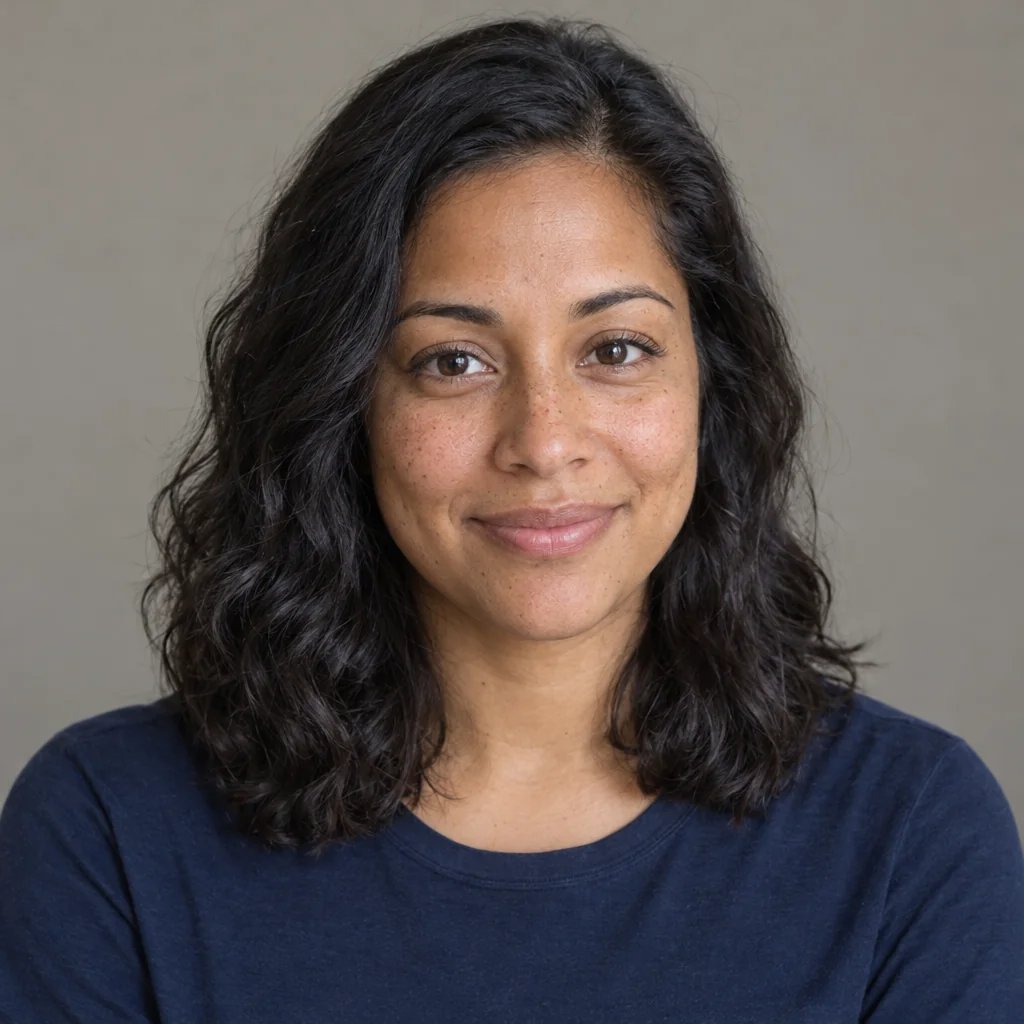
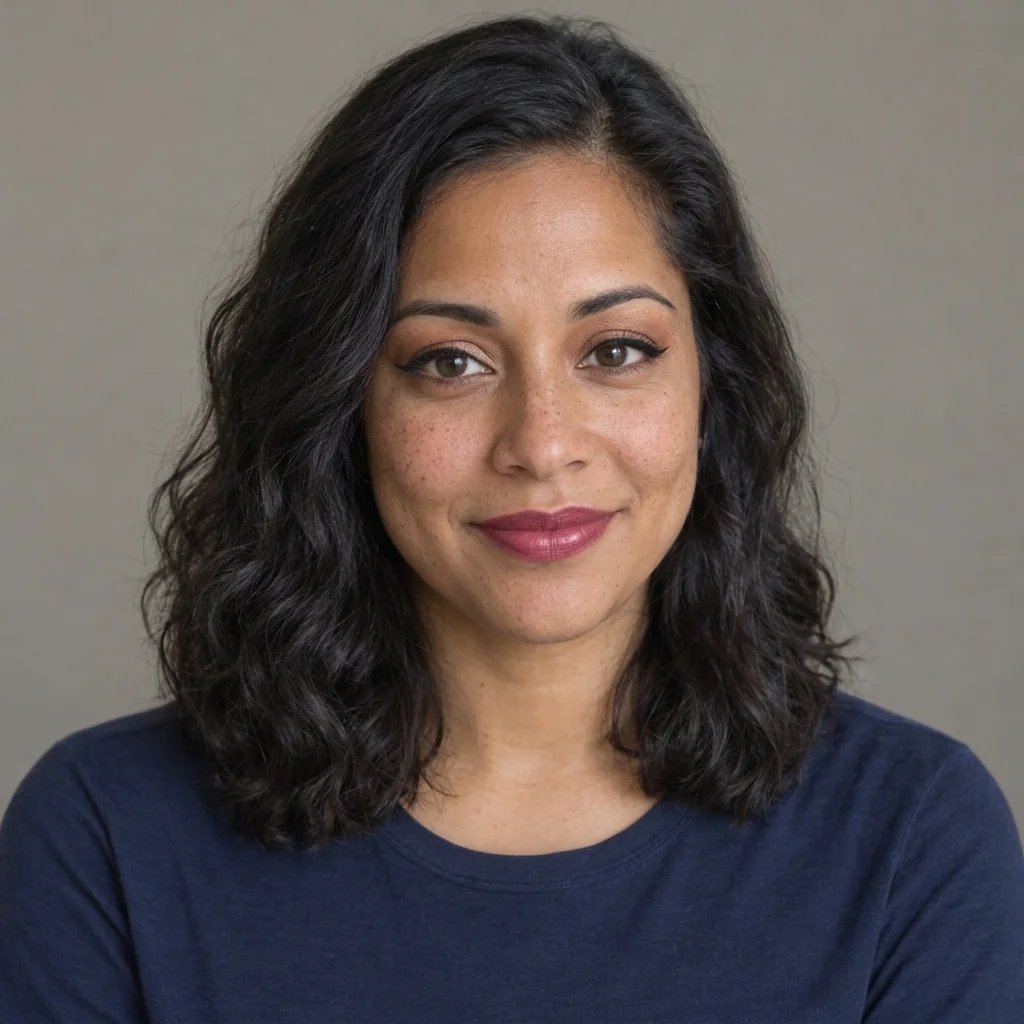
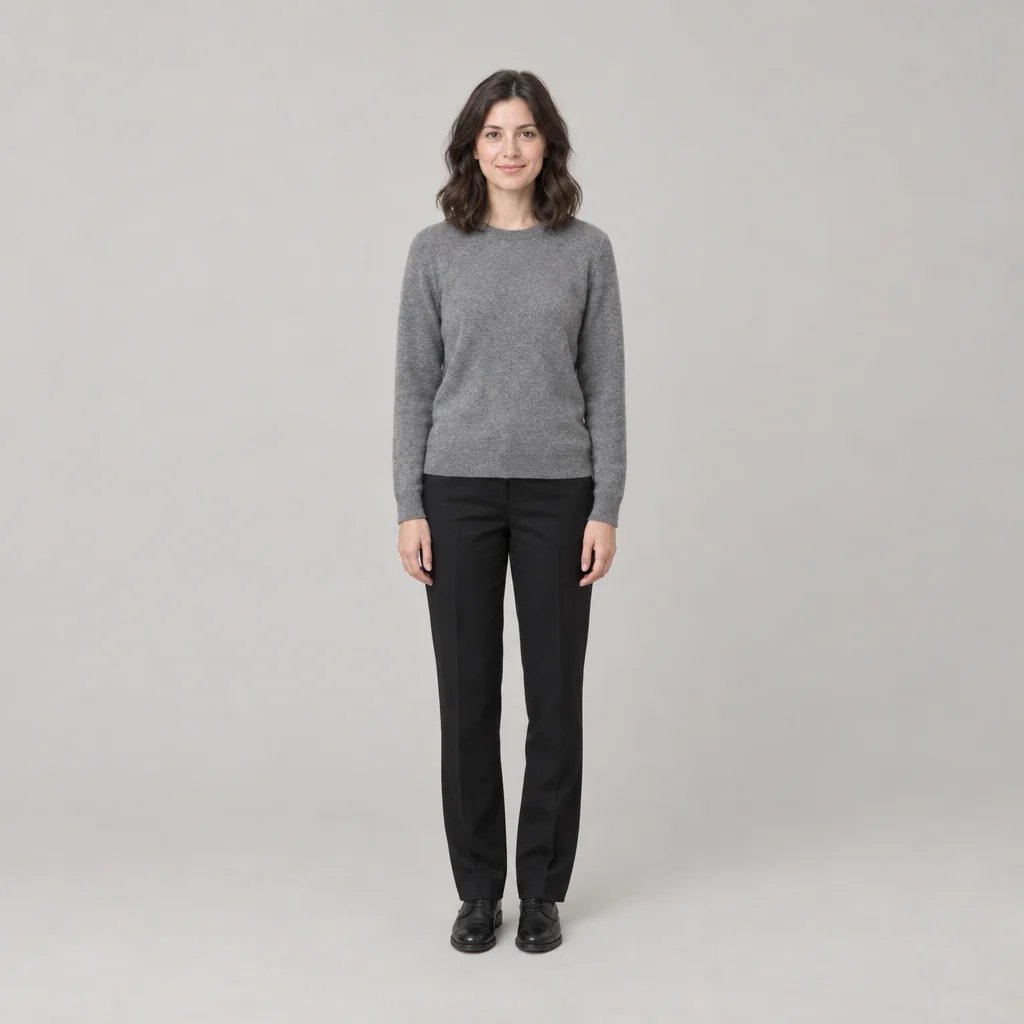
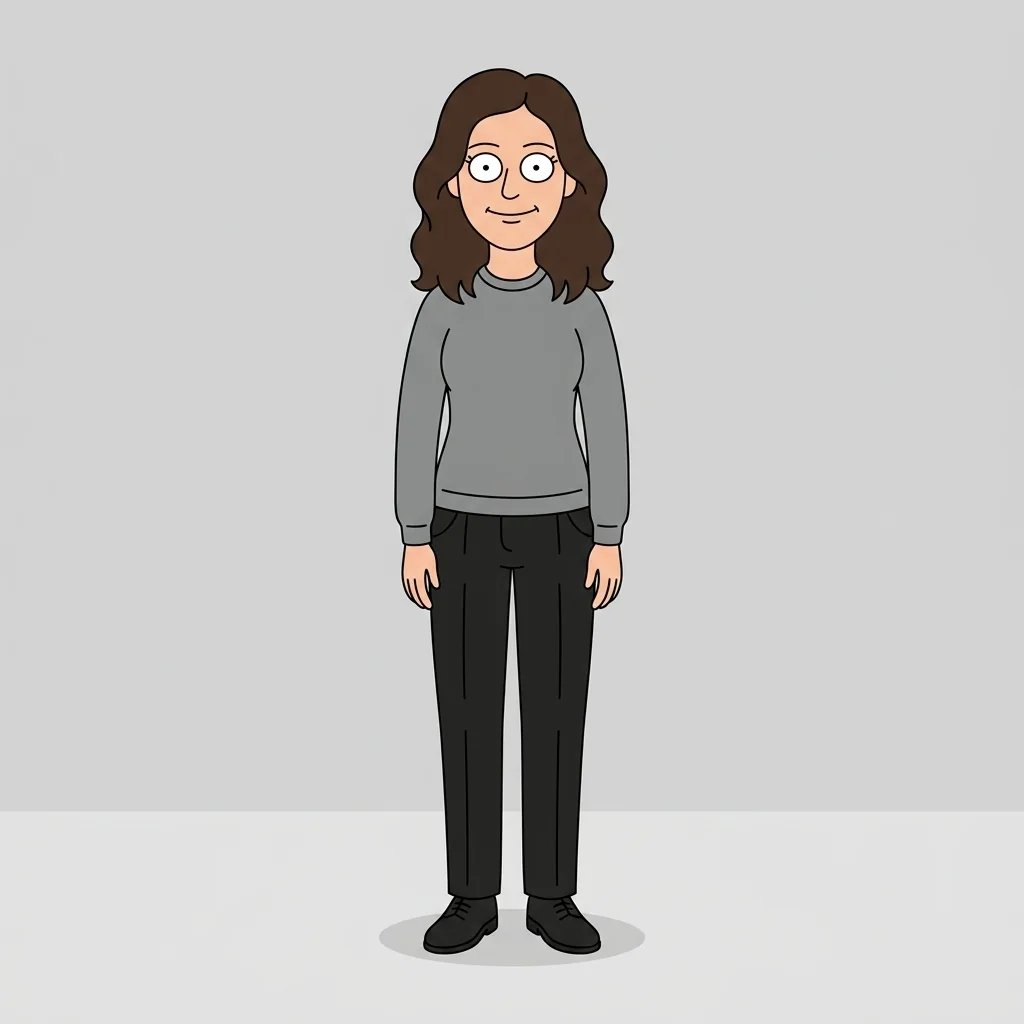
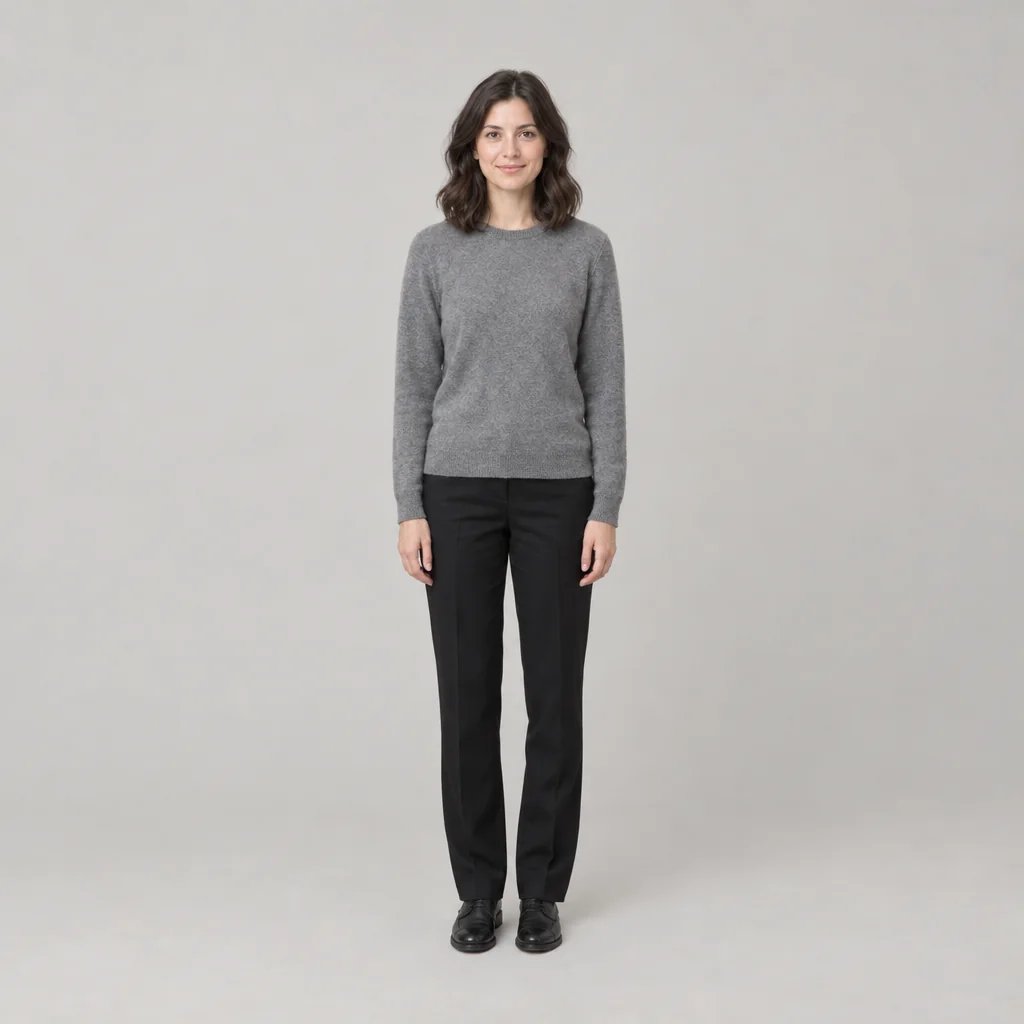
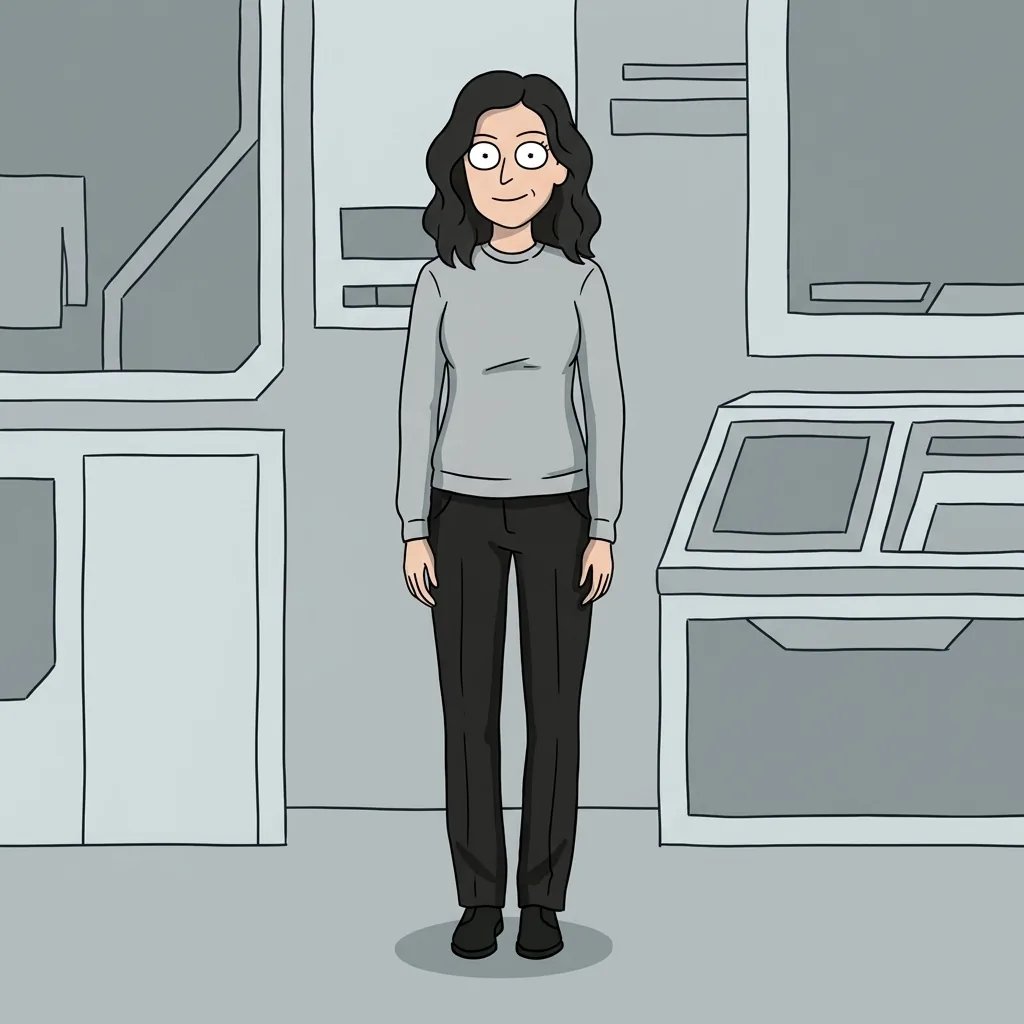
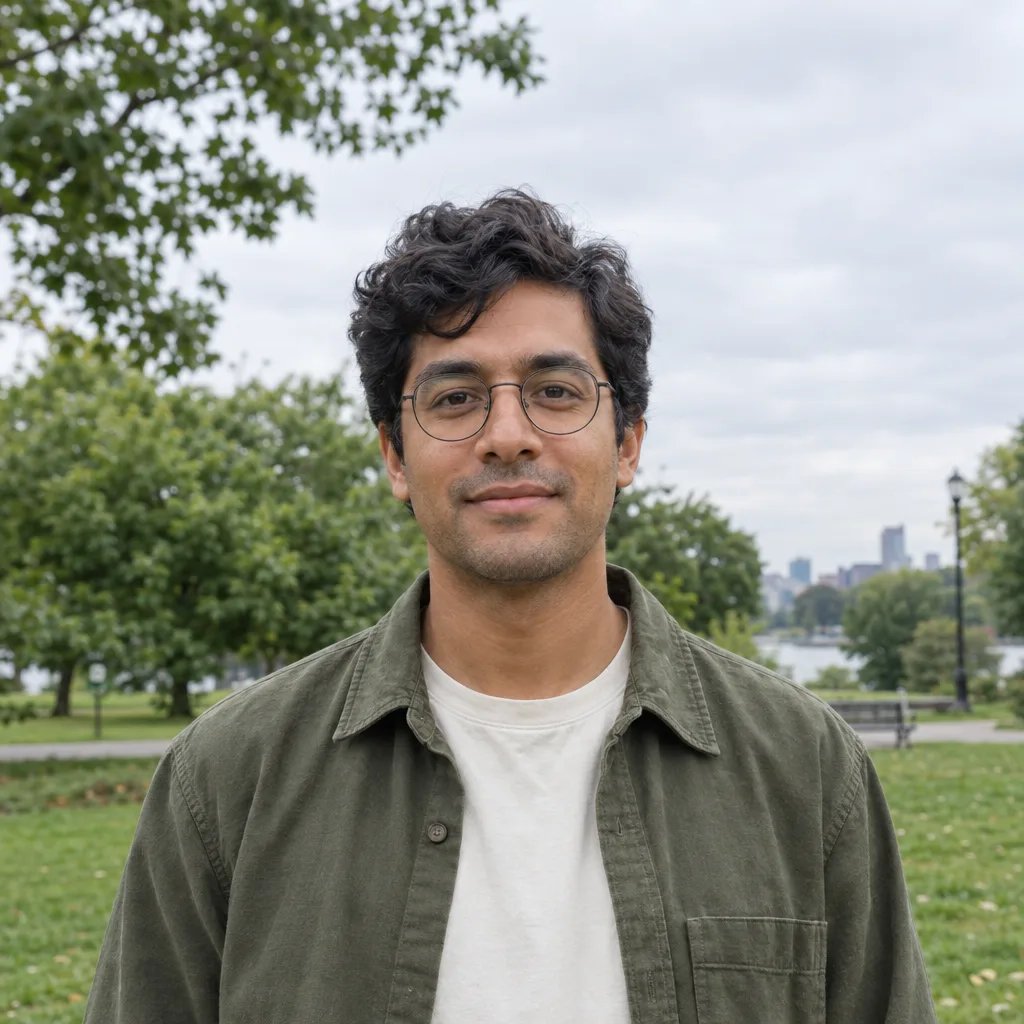
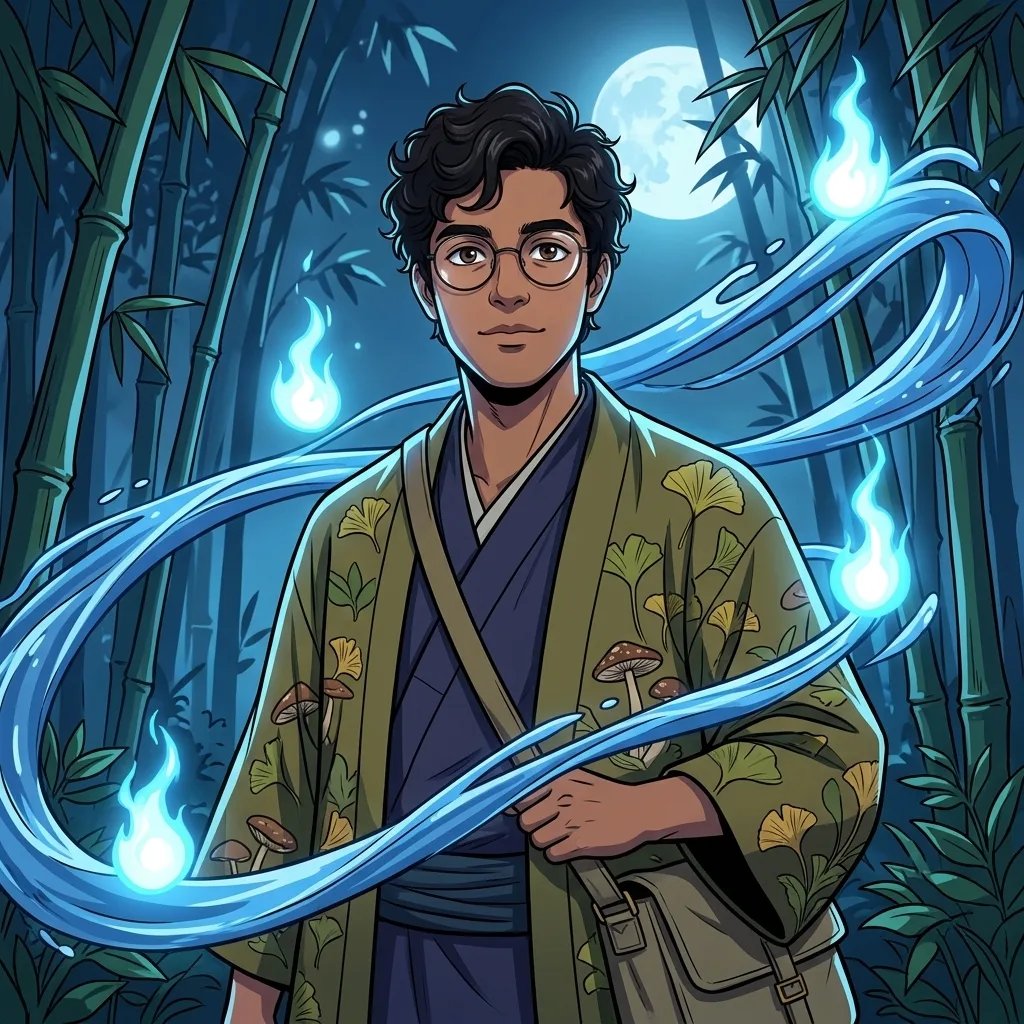
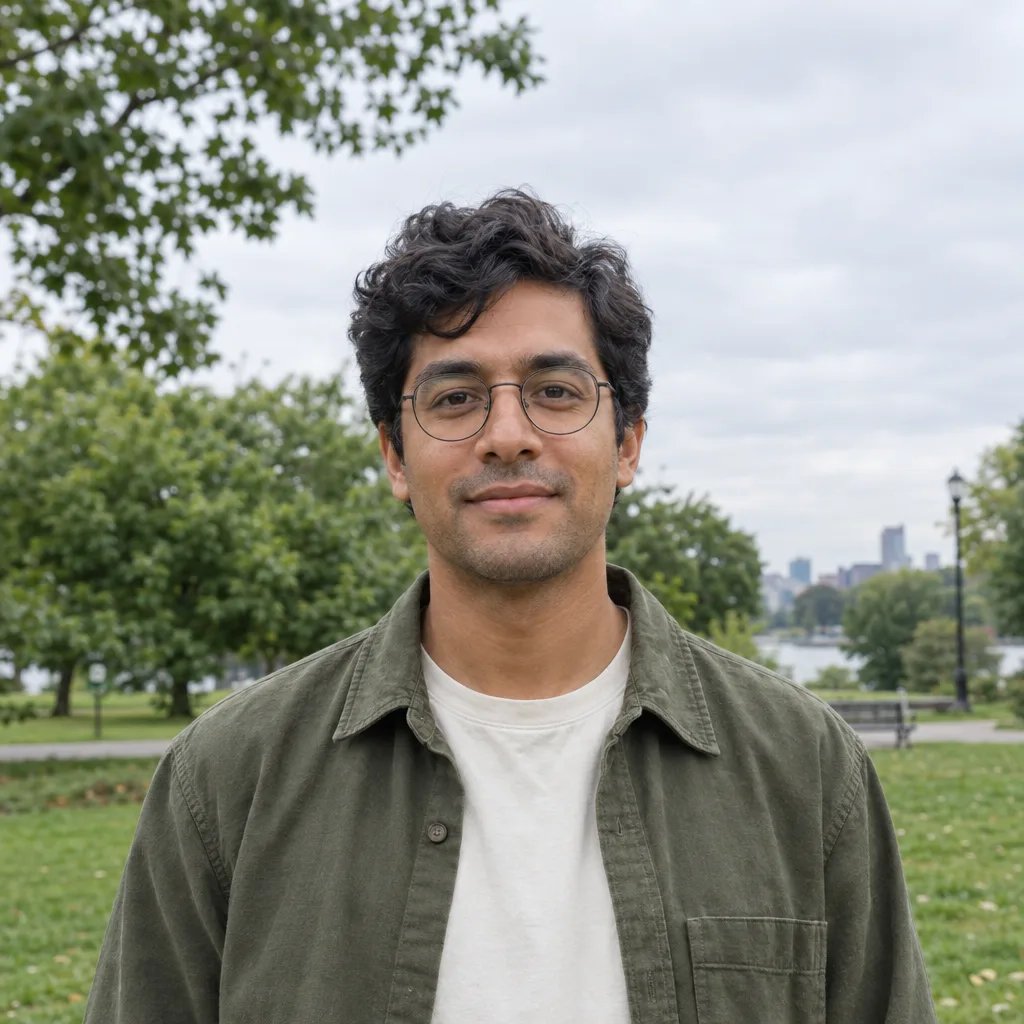
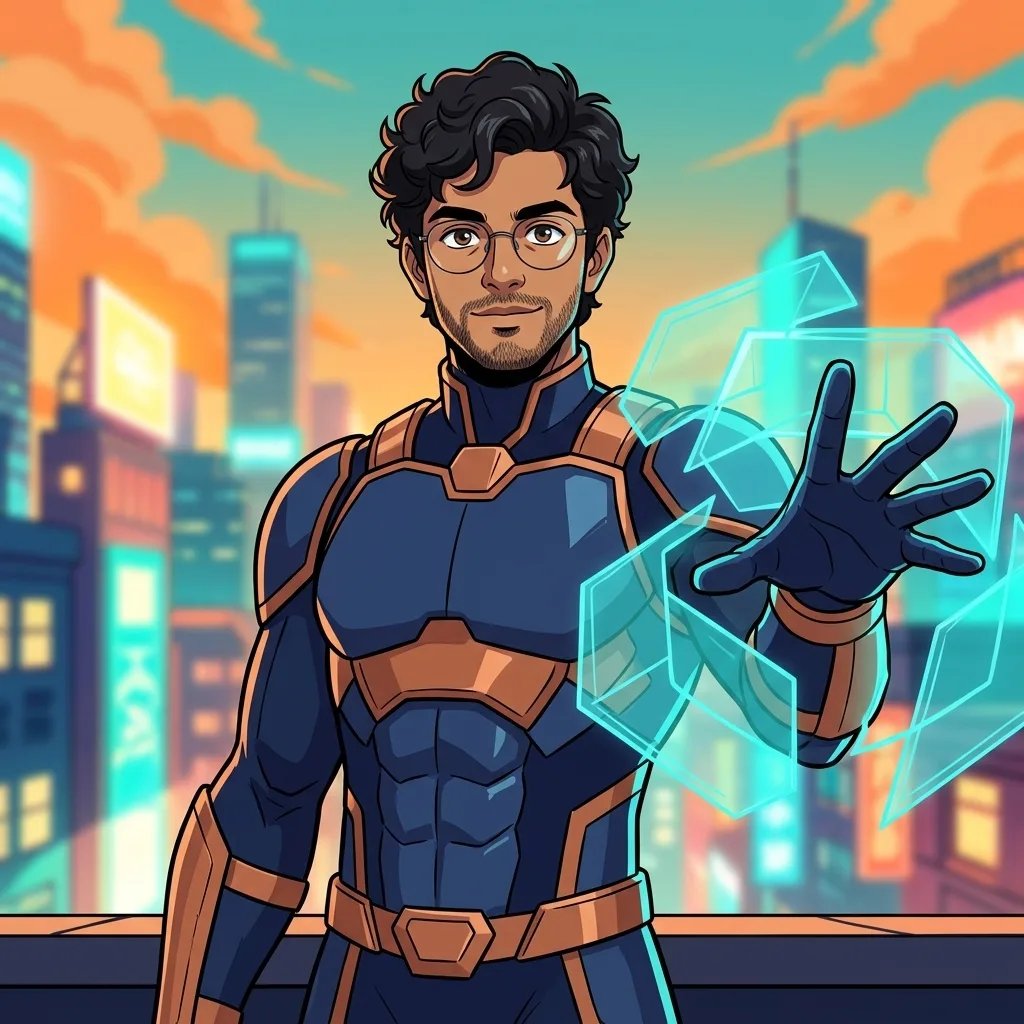
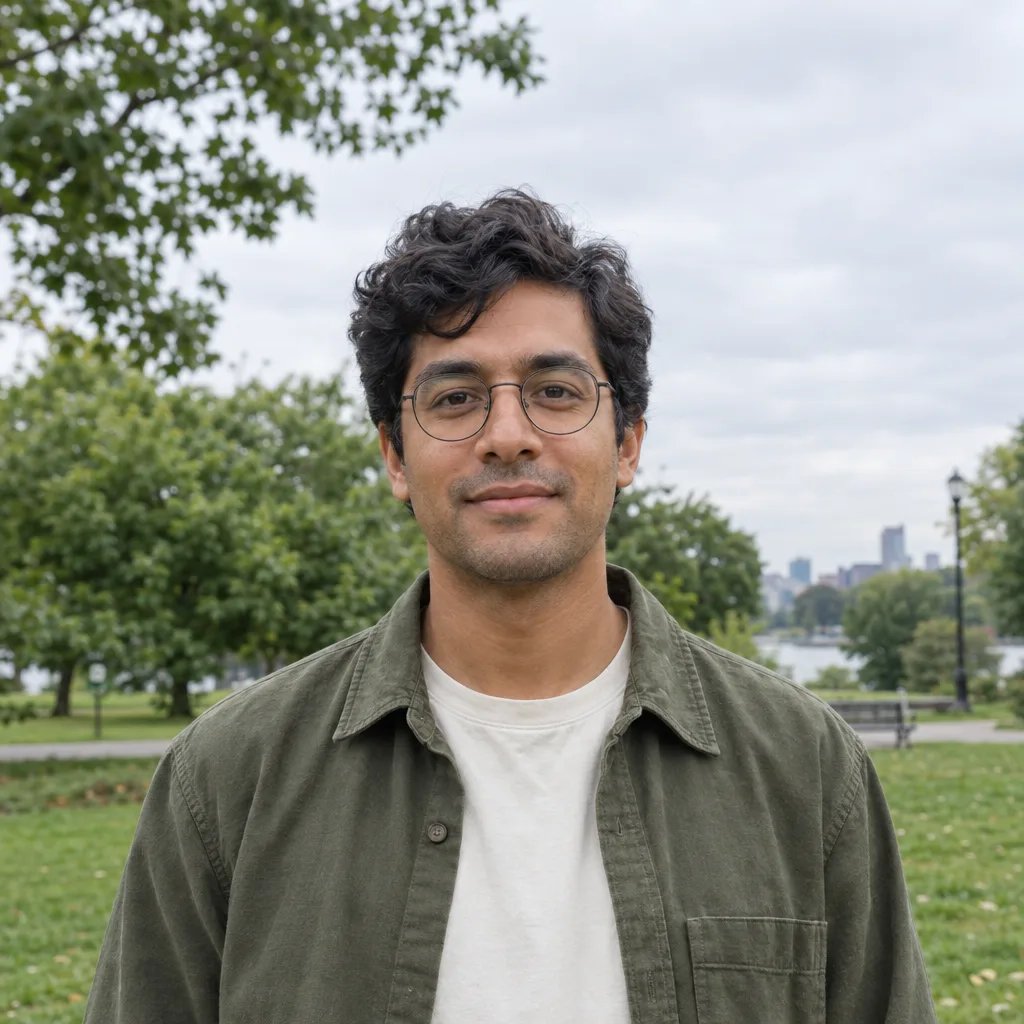
Quatre changements de couleur : balayage blond, noir de jais, roux cuivré et gris argenté

  • Blond — balayage à main levée sur racines foncées
  • Noir — noir de jais aux reflets bleus froids
  • Roux — cuivré, plus chaud sur les mi-longueurs
  • Gris — argenté sur des boucles serrées naturelles

Comment ça marche

Changer la couleur des cheveux sur une photo en trois étapes

  1. Étape 1

    Importer une photo de vos cheveux

    La nouvelle nuance se construit à partir d’une photo nette et bien éclairée, où les cheveux occupent une grande partie du cadre. Une photo prise de loin laisse peu de matière à travailler. Sans photo, le générateur invente une personne : vous voyez la couleur, mais pas son effet sur vous.

  2. Étape 2

    Indiquer la nuance

    Les noms simples fonctionnent, tout comme les nuances précises : blond cendré, miel, noir de jais, auburn, bordeaux. La répartition de la couleur peut aussi être précisée : balayage, coloration ombrée, mèches, racines ombrées, une mèche décolorée. Sans indication, l’outil choisit un brun moyen naturel. Chaque génération coûte 8 crédits et produit une image carrée 1K.

  3. Étape 3

    Examiner l’image en taille réelle

    Vérifiez les racines, les pointes et les reflets le long des mèches, puis assurez-vous que la forme de vos boucles, votre raie et votre visage sont restés fidèles à l’original. Il s’agit d’une nouvelle photo générée, et non d’une retouche de votre fichier : cette vérification compte. Une autre nuance nécessite une nouvelle génération.

Ce qui change et ce qui reste

Ce que le filtre de coloration modifie et ce qu’il préserve

La couleur change, le reste est préservé

La consigne est précise : changer la couleur des cheveux et conserver la coupe, la longueur, la raie, la densité, le visage, la peau, le maquillage, l’expression, les vêtements, l’éclairage et l’arrière-plan, sans lisser la peau ni modifier la forme du visage ou l’âge. Certains concurrents en font une garantie. Ce n’en est pas une : ce modèle régénère toute la photo au lieu de masquer une zone pour la recolorer. Considérez le résultat comme une nouvelle photo de vous avec cette nuance et examinez-la avant de vous y fier.

De vrais cheveux, pas une perruque à la couleur uniforme

La nuance se répartit dans les mèches au lieu de les recouvrir : plus claire là où la lumière tombe, plus foncée dans l’ombre, avec des racines un peu plus sombres que les longueurs et une brillance préservée. La consigne précise de conserver la forme des boucles, la définition des boucles serrées, les frisottis et les petits cheveux du contour du visage. C’est particulièrement important pour les nuances foncées, car une recoloration peu contrastée peut effacer la texture et transformer les cheveux en une masse brillante uniforme. En revanche, retrouver chaque mèche et chaque petit cheveu à l’identique n’est pas garanti : vous obtenez la nuance souhaitée sur des cheveux dont la texture reste reconnaissable.

Décrire la nuance de votre choix

Il n’y a ni sélecteur de couleur, ni champ hexadécimal, ni curseur d’intensité, ni pinceau pour masquer une zone. Vous décrivez la nuance, ce qui permet d’ailleurs plus de précision : blond cendré froid aux pointes sur racines foncées, noir de jais aux reflets bleus, blond vénitien plus clair à l’avant. Six boutons proposent les couleurs de base ; pour aller plus loin, une phrase suffit.

Idées de prompts

Préciser la nuance, puis sa répartition

Un simple nom de couleur indique une famille, pas une nuance : le blond va du platine au miel foncé. Précisez la teinte souhaitée, son caractère chaud ou froid et sa répartition dans les cheveux. Les boutons couvrent les six couleurs de base ; utilisez vos mots pour affiner le résultat.

Préciser la nuance, au-delà de la couleur

Blond cendré froid, un ou deux tons plus foncé aux racines, avec de douces variations de tons sur les longueurs, en conservant exactement ma coupe, la forme de mes boucles et ma raie.

Indiquer où placer la couleur

Balayage réalisé à main levée : des racines naturelles foncées qui se fondent dans un blond miel chaud à partir des pommettes, plus lumineux aux pointes, avec des mèches plus claires pour encadrer le visage.

Du foncé au clair, ou l’inverse

Passer de mon brun foncé à un blond taupe doux, froid et sans reflets orangés, en gardant des racines plus foncées. Une simulation ne remplace pas une décoloration : demandez à un coloriste ce qu’implique ce changement. Dans l’autre sens : noir de jais aux reflets bleu-noir, en préservant chaque boucle.

Idées d’utilisation

Avant le salon et après le choix d’une nuance

Avant de prendre rendez-vous

Voir du cuivré autour de votre propre visage vous aide à décider en une minute, là où une photo enregistrée d’un modèle aux cheveux différents ne suffit pas. Apportez le résultat comme support de discussion, pas comme résultat à reproduire à tout prix : la couleur que vos cheveux peuvent atteindre dépend de leur état et de leurs traitements précédents.

Photos de profil et publications

Le résultat est une photo carrée 1K : si une nuance vous plaît, vous pouvez l’utiliser immédiatement comme avatar et la recadrer facilement en cercle. Puisque la consigne demande de modifier uniquement la couleur, les personnes qui vous connaissent continuent de vous reconnaître.

Conseils et comparaisons de couleurs

Essayez deux ou trois nuances sur une même photo, puis placez les résultats côte à côte. La comparaison est pertinente puisque votre visage, votre coupe et la lumière sont identiques sur toutes les images. Chaque nuance nécessite sa propre génération : aucune grille comparative n’est produite en une seule fois.

Planches d’inspiration et création de personnages

La couleur des cheveux est souvent le premier élément précisé sur une planche de casting, un projet de cosplay ou une fiche de personnage. Indiquez-la — rose, argenté, bicolore, une seule mèche — et l’image garde l’aspect d’une photo, pas d’une illustration.

Créez davantage avec un seul abonnement YouArt

Ce générateur utilise 8 crédits pour une image 1K. Les crédits de votre abonnement sont utilisables dans tous les outils YouArt dédiés à l’image, à la vidéo, à l’audio et aux flux de travail.

De base

Pour les amateurs et les curieux

$9.99/mois
Choisir une formule
  • 1000 crédits
  • Jusqu’à environ 200 images/mois
  • Jusqu’à environ 332 s de vidéo/mois
  • Agent créatif intelligent
  • Éditeur vidéo
  • Derniers modèles d’image, dont GPT Image 2.5, GPT Image 2 et Nano Banana Pro
  • Derniers modèles vidéo, dont Seedance 2
  • Importation de visages réalistes
  • Génération de voix avec ElevenLabs
  • Sans filigrane
  • Accès illimité aux modèles

Pro

La plus populaire

Pour les créateurs et les professionnels

$29.99/mois
Choisir une formule
  • 3300 crédits
  • Jusqu’à environ 1000 images/mois
  • Jusqu’à environ 1100 s de vidéo/mois
  • Agent créatif intelligent
  • Éditeur vidéo
  • Derniers modèles d’image, dont GPT Image 2.5, GPT Image 2 et Nano Banana Pro
  • Derniers modèles vidéo, dont Seedance 2
  • Importation de visages réalistes
  • Génération de voix avec ElevenLabs
  • Sans filigrane
  • Accès illimité aux modèles

Max

Pour les utilisateurs avancés et les équipes

$149.99/mois
Choisir une formule
  • 18000 crédits
  • Jusqu’à environ 6000 images/mois
  • Jusqu’à environ 6000 s de vidéo/mois
  • Agent créatif intelligent
  • Éditeur vidéo
  • Derniers modèles d’image, dont GPT Image 2.5, GPT Image 2 et Nano Banana Pro
  • Derniers modèles vidéo, dont Seedance 2
  • Importation de visages réalistes
  • Génération de voix avec ElevenLabs
  • Sans filigrane
  • Accès illimité aux modèles

Équipe

Pour les équipes et les studios

$329.99/mois
Choisir une formule
  • 36300 crédits
  • Jusqu’à environ 12000 images/mois
  • Jusqu’à environ 12100 s de vidéo/mois
  • Importation de visages réalistes
  • Partager des canevas, des flux de travail et des ressources avec votre équipe
  • Jusqu’à 10 membres par équipe
  • Jusqu’à 5 équipes
  • Gestion par rôle
  • Gestion des crédits de l’équipe et plafonds de dépenses
  • Suivi de l’utilisation par membre

FAQ

FAQ du simulateur de coloration IA

Que fait le simulateur de coloration IA ?
Il génère une nouvelle photo où les cheveux prennent la couleur indiquée. La nuance se répartit dans les mèches avec des variations naturelles plutôt qu’un ton uniforme. Les racines sont légèrement plus foncées que les longueurs, la brillance est préservée, tout comme la forme des boucles, la définition des boucles serrées et les petits cheveux du contour du visage. Vous pouvez aussi préciser la répartition de la couleur : balayage, coloration ombrée, mèches, racines ombrées, mèche unique. Le résultat est une seule image plein cadre, sans montage avant/après, deux images côte à côte, grille comparative ou bande de nuances. Chaque génération accepte une seule image de référence. Une simple description suffit aussi si vous souhaitez seulement explorer les couleurs.
Est-ce que seuls les cheveux changent vraiment ?
C’est ce que demande la consigne, et cette distinction mérite d’être précisée. Elle prévoit de conserver la coupe, la longueur, la raie, la densité, le visage, la peau, le maquillage, l’expression, les vêtements, l’éclairage et l’arrière-plan, sans lisser la peau ni modifier la forme du visage ou l’âge. Mais une consigne n’est pas une garantie : ce modèle régénère toute la photo au lieu de masquer les cheveux pour les recolorer. De petits détails peuvent donc changer dans l’ensemble de l’image. D’autres pages du secteur promettent que seule la couleur des cheveux change et que le visage reste intact. Nous ne le promettons pas, car nous avons constaté lors d’un essai qu’un visage avait été légèrement modifié. Ouvrez le résultat en taille réelle et vérifiez vos traits, votre raie et vos cheveux au-delà de la couleur. Une nouvelle coupe ou une autre longueur relèvent d’un autre outil : les franges, les coiffures tressées et la pilosité faciale ont chacune leur propre page.
Est-ce que cela fonctionne sur les cheveux bouclés ou crépus ?
La consigne a été conçue en tenant compte de ce cas. Elle précise explicitement de conserver la forme des boucles, la définition des boucles serrées, les frisottis et les petits cheveux du contour du visage, car le risque est particulier : une nuance foncée sur des cheveux foncés crée peu de contraste, et la génération peut alors lisser la texture en une masse brillante uniforme. Décrivez donc la texture dans la même phrase que la couleur — brun expresso profond, en conservant chaque boucle serrée et les petits cheveux du contour de mon visage — puis vérifiez le résultat là où la lumière touche les boucles. Cette page ne promet pas de préserver les cheveux mèche par mèche : certains concurrents garantissent de retrouver chaque petit cheveu et chaque mèche de la coupe originale, ce qu’une photo régénérée ne peut pas assurer. Vous obtenez la nuance indiquée sur des cheveux dont la texture reste reconnaissable.
Quelles couleurs de cheveux puis-je essayer ?
Blond, noir, brun, roux, gris et rose sont proposés sous le champ de prompt. Chaque option désigne une famille de couleurs plutôt qu’une nuance. Précisez ce que vous souhaitez dans cette famille : blond platine, cendré, beige ou miel ; noir doux, de jais ou bleuté ; brun châtain, expresso ou taupe ; roux clair, auburn, cuivré ou bordeaux ; gris argenté, acier ou poivre et sel ; rose pastel, or rose ou magenta. Cette page a deux limites. Elle ne vous dit pas quelle nuance vous va, car elle n’analyse pas les sous-tons de votre peau et ne donne pas de verdict : voir une couleur sur votre propre visage vous permet justement de juger vous-même. Par ailleurs, l’aperçu reste une approximation visuelle, pas une garantie : la fidélité du résultat réel dépend de l’état des cheveux, de leurs traitements chimiques antérieurs et de la technique du coloriste. Un cas est plus difficile que ne le reconnaît le secteur : demander un noir légèrement différent sur des cheveux déjà noirs. Le contraste est si faible que le résultat peut sembler inchangé. Décrivez alors le reflet plutôt que la nuance — bleu-noir aux reflets froids. Ici, le gris est un choix de couleur, pas un âge : demander de l’argenté ne vieillira pas votre visage.

Combien de crédits coûte un changement de couleur de cheveux ?
Chaque génération coûte 8 crédits et produit une image carrée 1K. Essayer du blond, du cuivré et de l’argenté sur la même photo nécessite trois générations, soit 24 crédits. Une génération ne produit ni pack, ni lot, ni ensemble de variantes. Modifier votre prompt ne coûte rien tant que vous ne générez pas d’image. Les nouveaux comptes reçoivent des crédits de départ, et les crédits d’abonnement fonctionnent comme partout ailleurs sur YouArt.

Poursuivre l’exploration

D’autres styles artistiques à essayer avec l’IA

Les styles les plus proches de celui-ci. Chacun dispose d’un générateur complet, avec son propre espace de création par prompt et ses exemples.

Parcourir les 107 générateurs IA

Allez au-delà d’une seule image

Faites de votre résultat le point de départ d’un flux de travail créatif complet

Ouvrez l’espace de travail visuel de YouArt pour relier génération, retouche, augmentation de la résolution, animation et son dans un même processus réutilisable.