Filtro tramonto

Filtro tramonto: aggiungi un tramonto a una foto e la luce lo segue

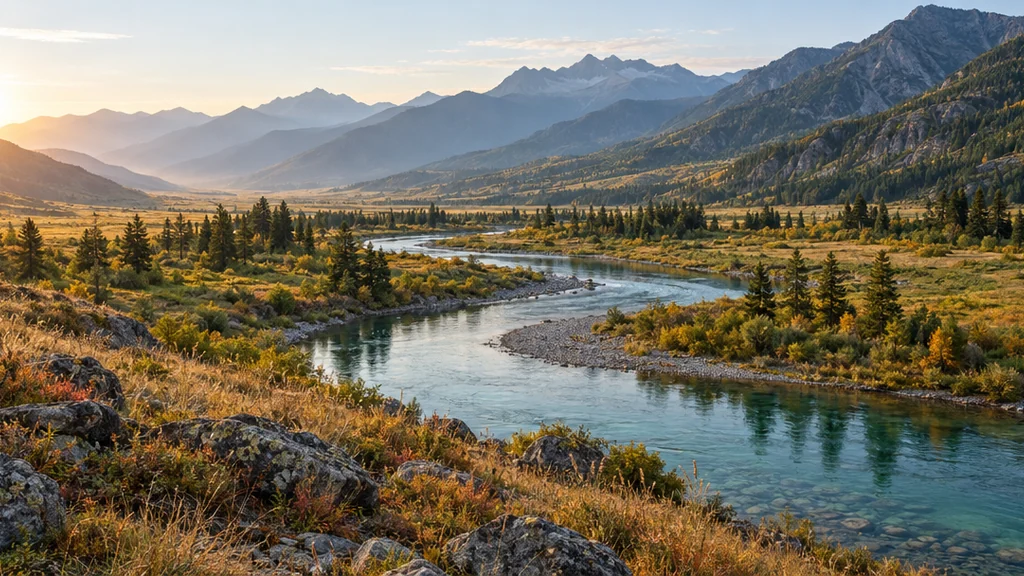
Carica una foto e il sole si sposta. La scena viene illuminata da un sole basso e caldo all’orizzonte: le ombre si allungano e cambiano direzione, i bordi rivolti verso l’alto si accendono di luce calda e il cielo assume i colori dell’ora scelta. Chiedi l’ora dorata, un tramonto infuocato, il bagliore dopo il tramonto o il crepuscolo. Il risultato è una nuova fotografia della tua scena, non un cielo incollato sul file.

Scegli l’ora

L’ora viene inviata insieme al prompt senza essere inserita nel campo di testo, così puoi descrivere la scena con parole tue. È un’indicazione testuale, non una raccolta di cieli da sfogliare o un cursore per regolare l’intensità. Se non selezioni nessuna delle quattro opzioni, ottieni un sole basso e dorato circa venti minuti prima del tramonto.

8 crediti
Il sole alle sue spalle e l’intero campo in controluce

Esempi con il filtro tramonto

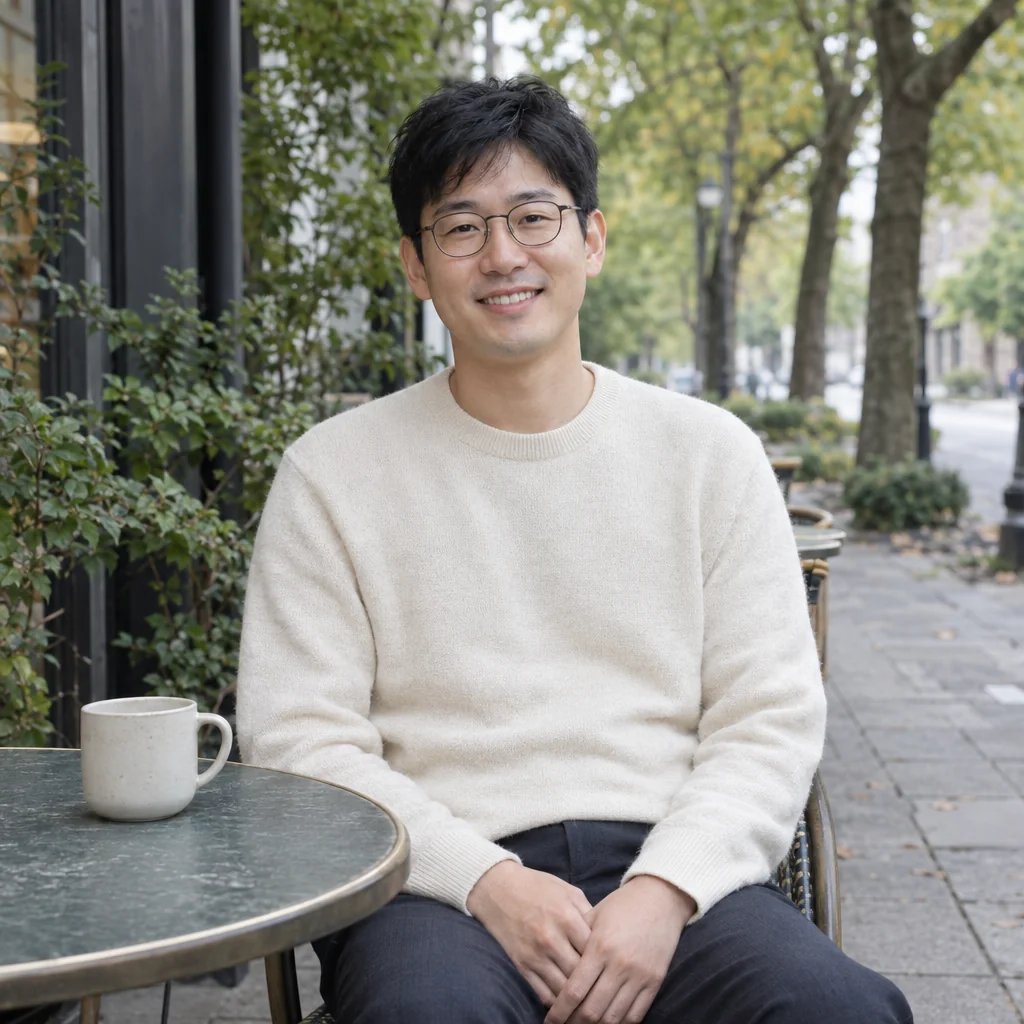
Esempi con il filtro tramonto: un ritratto, una spiaggia, un panorama urbano e una casa

  • Ora dorata, contorni luminosi tra l’erba
  • Un tramonto infuocato sulla riva
  • Il bagliore residuo, dieci minuti dopo la scomparsa del sole
  • Crepuscolo, con le finestre appena illuminate

Come funziona

Aggiungi un tramonto a una foto in tre passaggi

  1. Passaggio 1

    Indica l’ora

    Allega una foto o descrivi una scena, poi scegli l’ora dorata, un tramonto infuocato, il bagliore dopo il tramonto o il crepuscolo. Indica dove si trova il sole e cosa illumina di taglio. Se non specifichi l’ora, ottieni un sole basso e dorato circa venti minuti prima del tramonto.

  2. Passaggio 2

    Genera un’immagine con la nuova luce

    YouArt genera una fotografia orizzontale in 1K, in formato 3:2, per 8 crediti, illuminata da quel sole anziché coperta da una tinta.

  3. Passaggio 3

    Controlla dove cadono le ombre

    Verifica che le ombre siano coerenti con il sole: una sola direzione e una lunghezza adatta alla sua altezza. Poi controlla i volti e le eventuali scritte, perché l’intera immagine viene ricreata.

Cosa cambia davvero

La luce, le ore e ciò che resta uguale

Cambia la luce, non solo il colore

Una tinta calda non è un tramonto. Il sole viene posizionato basso all’orizzonte e illumina la scena: le ombre si allungano e cambiano direzione, le alte luci diventano più calde e cielo e terreno sono coerenti con la provenienza della luce. Se vuoi solo toni più caldi, lo strumento LUT gratuito di YouArt lo fa nel browser e include anche uno stile chiamato Golden Hour. Ma una tabella di conversione non sa dove si trova un pixel nella scena, quindi non può spostare il sole o allungare un’ombra.

Quattro momenti, descritti a parole

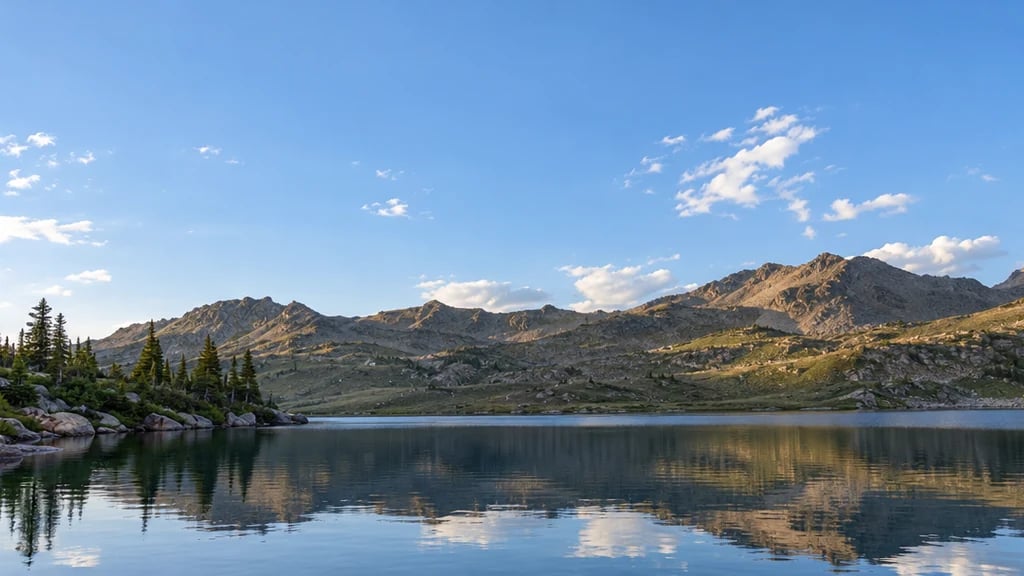
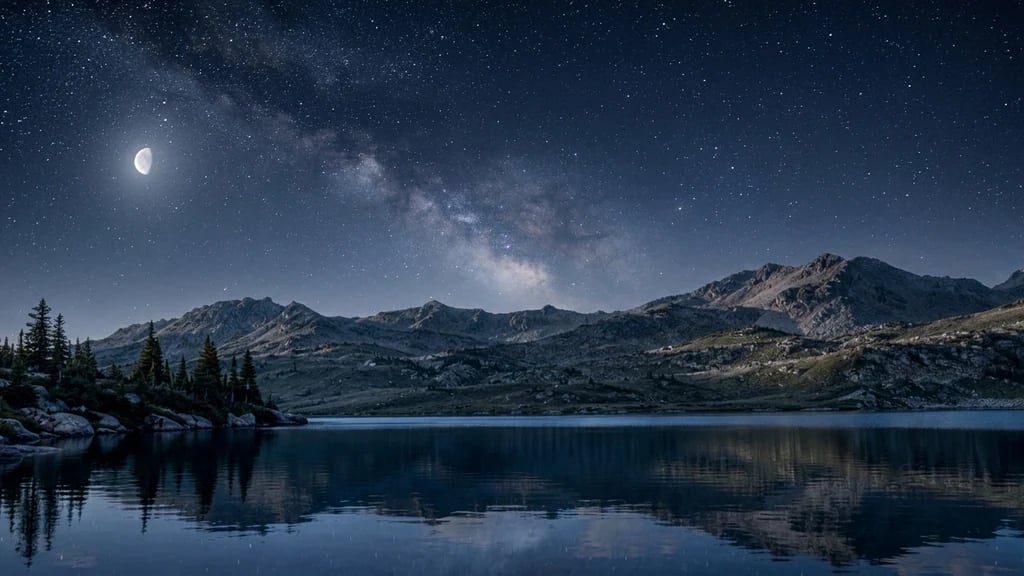
L’ora dorata ha un sole basso e caldo ancora sopra l’orizzonte, con ombre lunghe e radenti. Il tramonto infuocato lo porta sull’orizzonte, sotto un cielo arancione e rosso. Il bagliore dopo il tramonto è la luce morbida che resta quando il sole è scomparso. Il crepuscolo arriva più tardi ed è più freddo: blu intenso con l’ultimo calore vicino all’orizzonte. Sono parole inviate insieme al prompt, non un catalogo di cieli da sfogliare o un cursore da trascinare.

La tua scena, con una nuova luce

Se alleghi una foto, la generazione segue una richiesta precisa: mantenere la persona, i suoi abiti e la disposizione della scena come sono, cambiando solo la luce e il cielo. Resta comunque una fotografia generata, non una modifica del file: l’immagine viene ricostruita e i piccoli dettagli possono risultare diversi. Controlla i volti a dimensioni reali.

Idee per i prompt

Descrivi dove si trova il sole, non quanto è calda la luce

L’ora scelta definisce la resa cromatica, quindi usa la frase per indicare dove si trova il sole e cosa illumina di taglio. Chiedere una patina arancione è il modo per ottenere un risultato che sembra proprio un filtro.

Includi il sole nell’inquadratura

Una strada costiera che curva verso il mare, il sole appena sopra l’orizzonte in fondo alla strada, lunghe ombre dei paletti a bordo strada sull’asfalto, foschia calda sull’acqua.

Indica cosa illumina la luce radente

Un vasto campo di erba secca sotto un sole basso da sinistra, ogni spiga illuminata lungo il bordo, le ombre di due alberi che si allungano attraverso l’immagine, un cielo arancione che sfuma nel blu.

Chiedi contorni luminosi e mantieni la persona com’è

Ricrea la luce degli ultimi venti minuti di sole alle sue spalle: un contorno caldo lungo capelli e spalle, una morbida luce di riempimento sul viso, lasciando abiti ed espressione come sono.

Come usarlo

Foto di viaggio, annunci, foto di prodotto e tavole d'ispirazione

Foto di viaggio e post

Regala a una foto delle vacanze piatta, scattata a mezzogiorno, la luce serale che le mancava. Il formato 3:2 di una fotocamera ti permette di ritagliarla per un post senza perdere l'orizzonte.

Immobili e interni

Mostra una casa nell'ora in cui chi vuole comprarla si immagina di viverci. Una foto per un annuncio deve mostrare l'immobile così com'è stato fotografato: usa quindi il risultato come immagine di apertura o proposta visiva, non come scatto reale.

Foto di prodotto e per il brand

La calda luce serale su una bottiglia, una bici o un paio di stivali all'aperto, con l'ombra lunga che rende credibile l'ora, senza aspettare quei venti minuti perfetti e il meteo giusto.

Tavole d'ispirazione e sopralluoghi

Affianca l'ora dorata, un tramonto infuocato e il crepuscolo prima di un servizio fotografico, per scegliere l'orario sulla base di immagini anziché di aggettivi.

Crea di più con un unico abbonamento YouArt

Questo generatore usa 8 crediti per un'immagine 1K. I crediti dell'abbonamento sono validi per tutti gli strumenti YouArt dedicati a immagini, video, audio e flussi di lavoro.

Basic

Per appassionati e curiosi

$9.99/mese
Seleziona piano
  • 1000 crediti
  • Fino a circa 200 immagini al mese
  • Fino a circa 332 s di video al mese
  • Agente creativo intelligente
  • Editor video
  • I modelli più recenti per generare immagini, tra cui GPT Image 2.5, GPT Image 2 e Nano Banana Pro
  • I modelli video più recenti, tra cui Seedance 2
  • Caricamento di volti realistici
  • Generazione vocale con ElevenLabs
  • Senza filigrana
  • Accesso illimitato ai template

Pro

Il più scelto

Per creativi e professionisti

$29.99/mese
Seleziona piano
  • 3300 crediti
  • Fino a circa 1000 immagini al mese
  • Fino a circa 1100 s di video al mese
  • Agente creativo intelligente
  • Editor video
  • I modelli più recenti per generare immagini, tra cui GPT Image 2.5, GPT Image 2 e Nano Banana Pro
  • I modelli video più recenti, tra cui Seedance 2
  • Caricamento di volti realistici
  • Generazione vocale con ElevenLabs
  • Senza filigrana
  • Accesso illimitato ai template

Max

Per utenti esperti e team

$149.99/mese
Seleziona piano
  • 18000 crediti
  • Fino a circa 6000 immagini al mese
  • Fino a circa 6000 s di video al mese
  • Agente creativo intelligente
  • Editor video
  • I modelli più recenti per generare immagini, tra cui GPT Image 2.5, GPT Image 2 e Nano Banana Pro
  • I modelli video più recenti, tra cui Seedance 2
  • Caricamento di volti realistici
  • Generazione vocale con ElevenLabs
  • Senza filigrana
  • Accesso illimitato ai template

Team

Per team e studi

$329.99/mese
Seleziona piano
  • 36300 crediti
  • Fino a circa 12000 immagini al mese
  • Fino a circa 12100 s di video al mese
  • Caricamento di volti realistici
  • Condividi tele, flussi di lavoro e risorse con il team
  • Fino a 10 membri per team
  • Fino a 5 team
  • Gestione per ruoli
  • Gestione dei crediti del team e limiti di spesa
  • Monitoraggio dell'utilizzo per membro

FAQ

Domande frequenti sul filtro tramonto

Cosa fa il filtro tramonto?
Crea una nuova foto orizzontale 1K in formato 3:2 della tua scena illuminata al tramonto, a partire da una foto caricata, una descrizione scritta o entrambe: sole basso sull'orizzonte, ombre lunghe, caldi contorni di luce e un cielo con i colori dell'ora che indichi.
Cambia solo il cielo?
No, ed è questa la differenza rispetto alla sostituzione del cielo, che inserisce un nuovo cielo dietro un soggetto scontornato e lascia invariato il resto del file. Qui viene generata una nuova foto: l'istruzione chiede di mantenere soggetto, abiti e composizione mentre cambiano luce e cielo, ma l'intera inquadratura viene ricreata. I dettagli possono quindi variare ed è bene controllare i volti. Non ci sono maschere né controlli per la posizione o l'intensità del sole. Per modificare una sola area lasciando intatto il resto, usa lo strumento di inpainting di YouArt; per rimuovere il cielo anziché sostituirlo, usa lo strumento di rimozione dello sfondo.
Quali ore e tipi di cielo posso chiedere?
Puoi descrivere quattro momenti: l'ora dorata, un tramonto infuocato, gli ultimi bagliori dopo il tramonto e il crepuscolo, aggiungendo nella stessa frase qualsiasi condizione meteo. Non c'è una selezione di miniature del cielo, perché si tratta di parole in un prompt, non di file in una raccolta. L'istruzione chiede ad acqua e vetro di riflettere il cielo sovrastante: di solito funziona, ma non è garantito.
Posso usare una mia foto?
Sì, la pagina è pensata proprio per questo: un'immagine di riferimento per ogni generazione, anche se basta una descrizione scritta della scena. Il risultato è una nuova immagine, non una modifica pixel per pixel, quindi conserva l'originale. Il formato è fisso, orizzontale 3:2: una foto verticale del telefono verrà quindi reinquadrata in orizzontale. Se vuoi solo rendere più caldi i colori dell'originale senza rigenerare nulla, lo strumento LUT gratuito di YouArt lo fa direttamente nel browser.
Quanto costa e quante immagini ottengo?
Ogni generazione costa 8 crediti e produce un'immagine orizzontale 1K in formato 3:2. Non ci sono generazioni in serie né pacchetti di varianti: per confrontare l'ora dorata con il crepuscolo servono due generazioni da 8 crediti ciascuna.

Continua a esplorare

Altri stili artistici IA da provare

Gli stili più simili a questo. Ognuno offre un generatore completo, con un'area dedicata ai prompt ed esempi.

Esplora tutti i 107 generatori IA

Vai oltre la singola immagine

Trasforma il risultato in un flusso di lavoro creativo completo

Apri l'area di lavoro visiva di YouArt per collegare generazione, modifica, aumento della risoluzione, animazione e suono in un unico processo riutilizzabile.