YouArt

Cambia colore ai capelli con l'IA

Cambia colore ai capelli con l'IA: prova una nuova tonalità sulla tua foto

Carica una foto e indica una tonalità — biondo cenere, nero corvino, rosso rame, grigio argento, rosa tenue — per ritrovare i capelli in quel colore, con un aspetto sempre realistico. Il colore segue le ciocche con le variazioni chiare e scure dei capelli veri, anziché essere uniforme; le radici sono un po' più scure delle lunghezze, i riflessi continuano a percorrere le ciocche e la forma dei ricci, anche quelli più stretti, e i capelli lungo l'attaccatura restano invariati. Tutto il resto rimane com'è: viso, pelle, espressione, abiti e ambiente. Puoi anche indicare una tecnica anziché una tonalità, come balayage o radici sfumate: verrà seguita anche quella.

Scegli una tonalità

La tonalità viene inviata insieme al prompt senza essere inserita nel campo di testo, così puoi descrivere a parole tue dove applicarla: balayage dagli zigomi in giù o una sola ciocca davanti. Se non selezioni nessuna delle sei opzioni, verrà usato un castano medio naturale.

8 crediti
Balayage miele, indicato nel prompt. Allega una foto: l'istruzione chiederà di cambiare solo il colore.

Esempi di cambio colore dei capelli

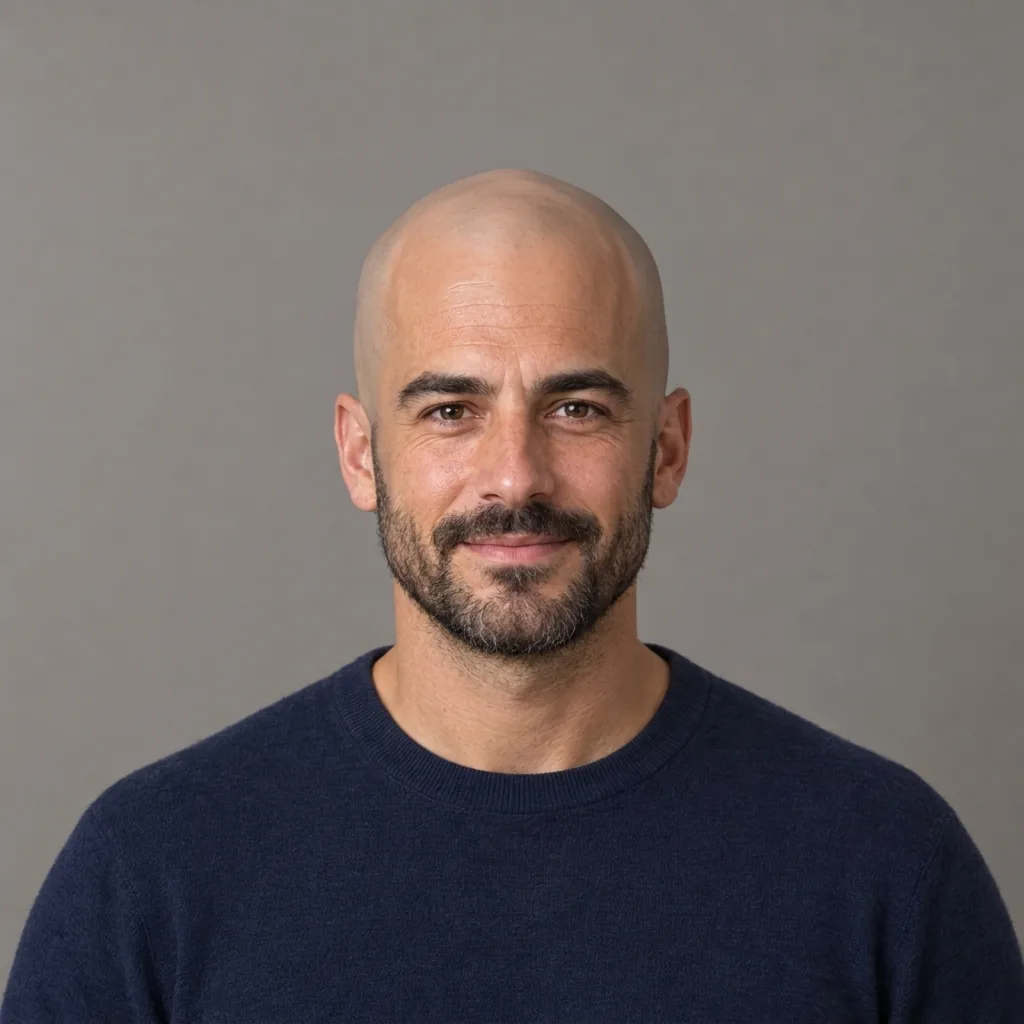
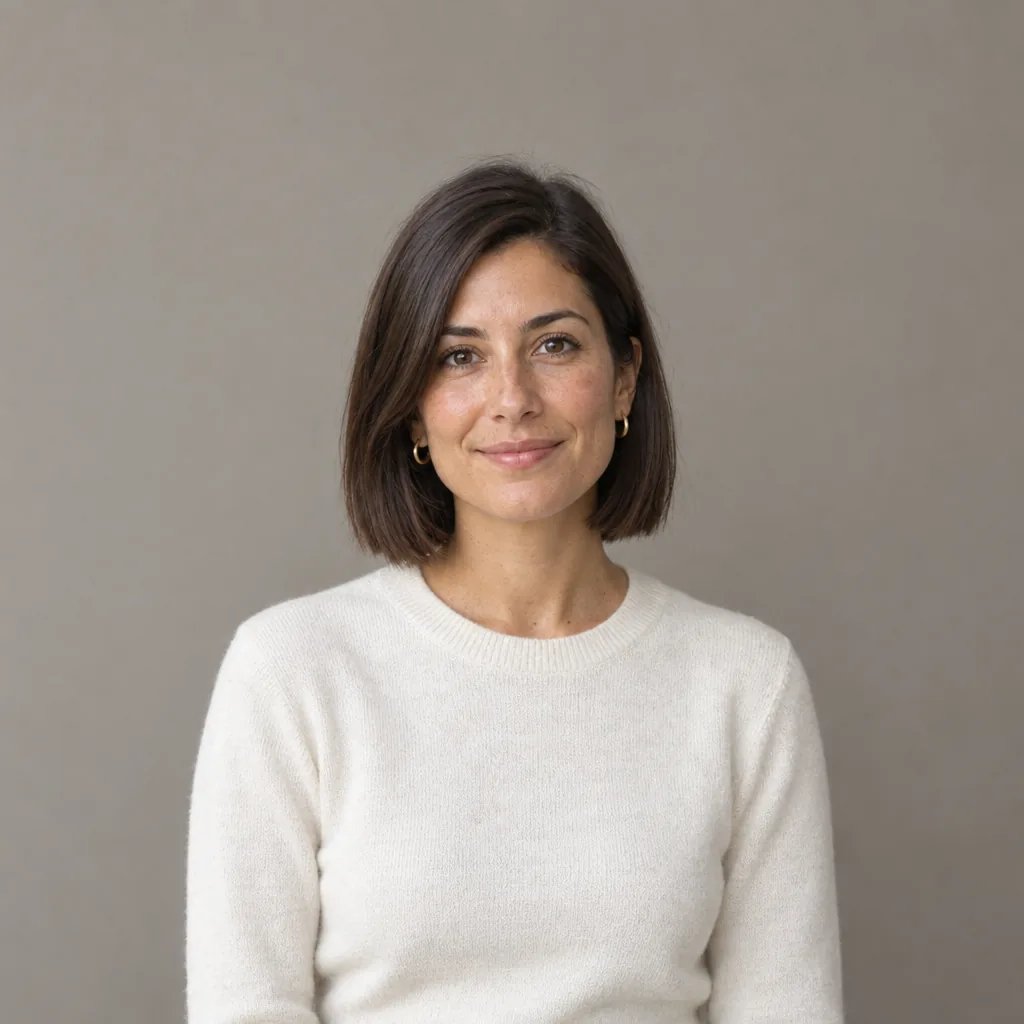
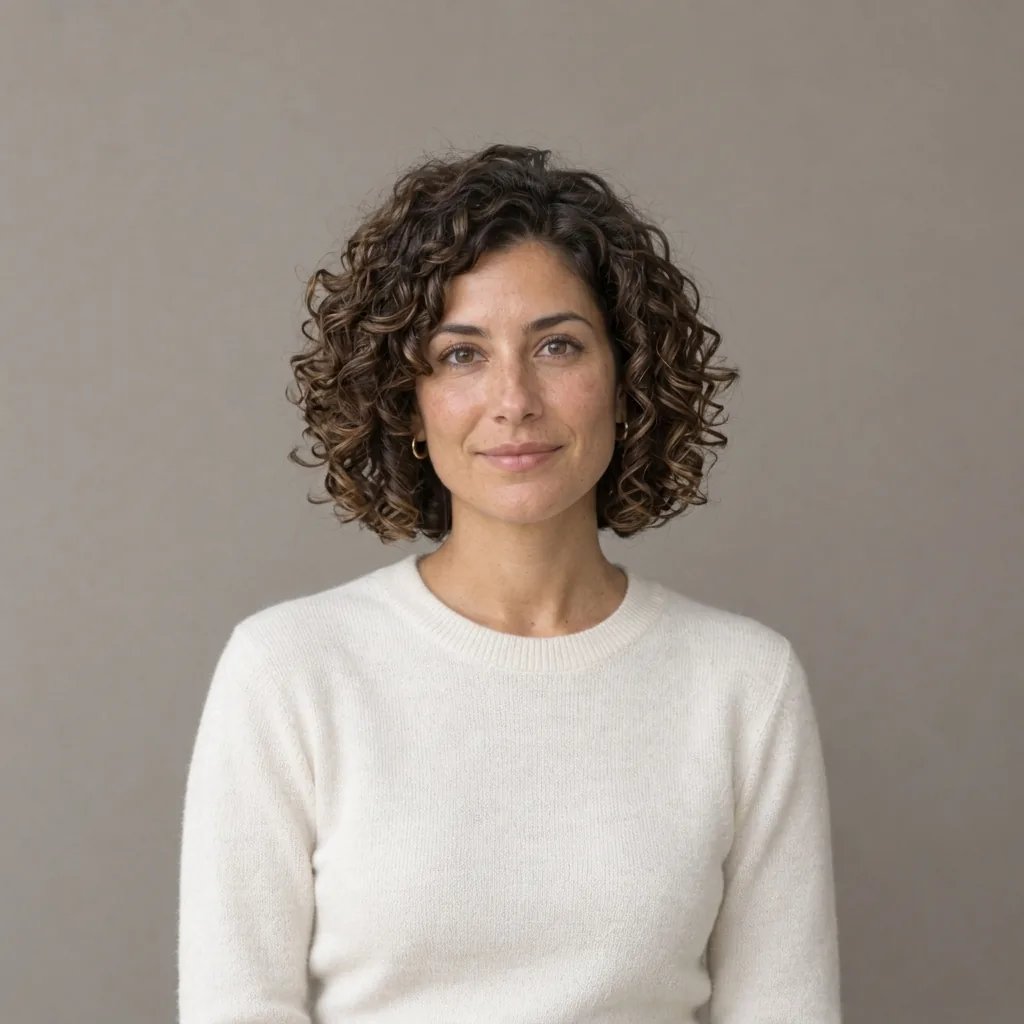
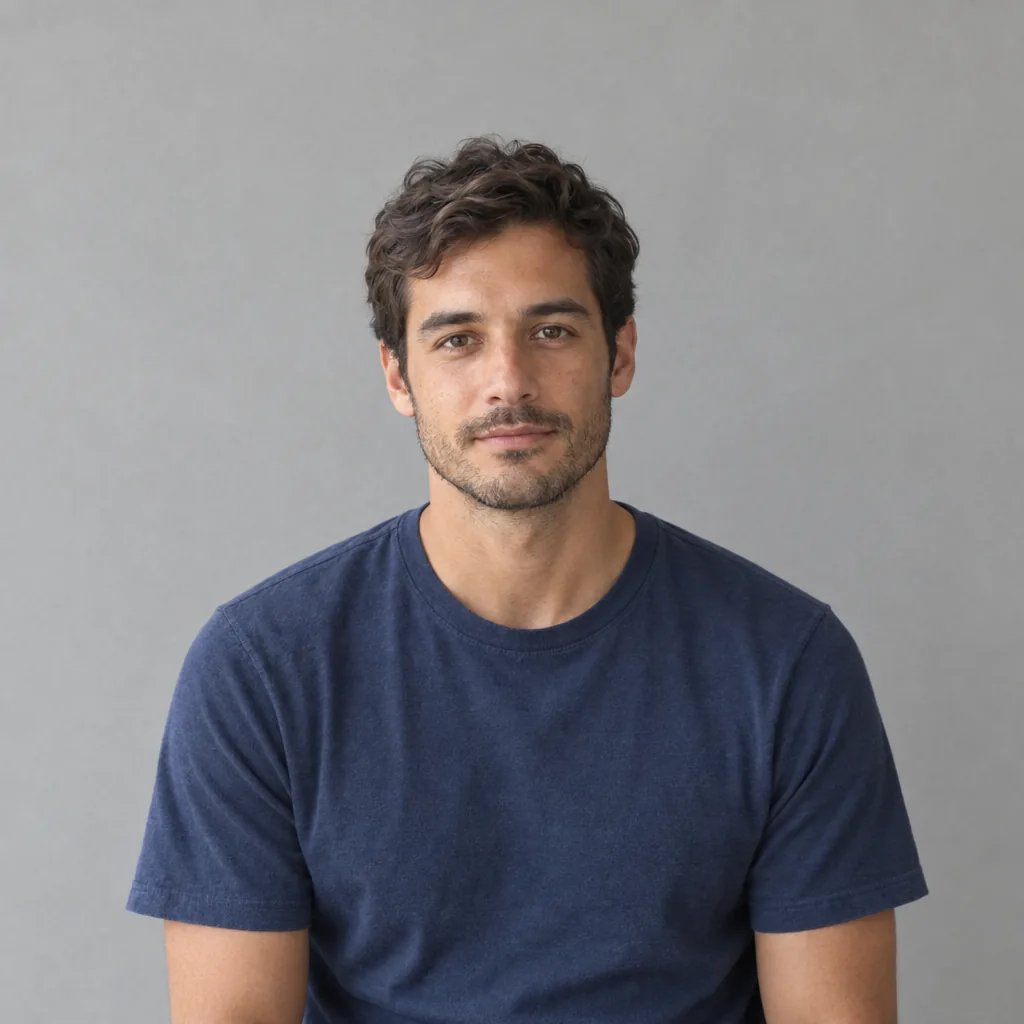
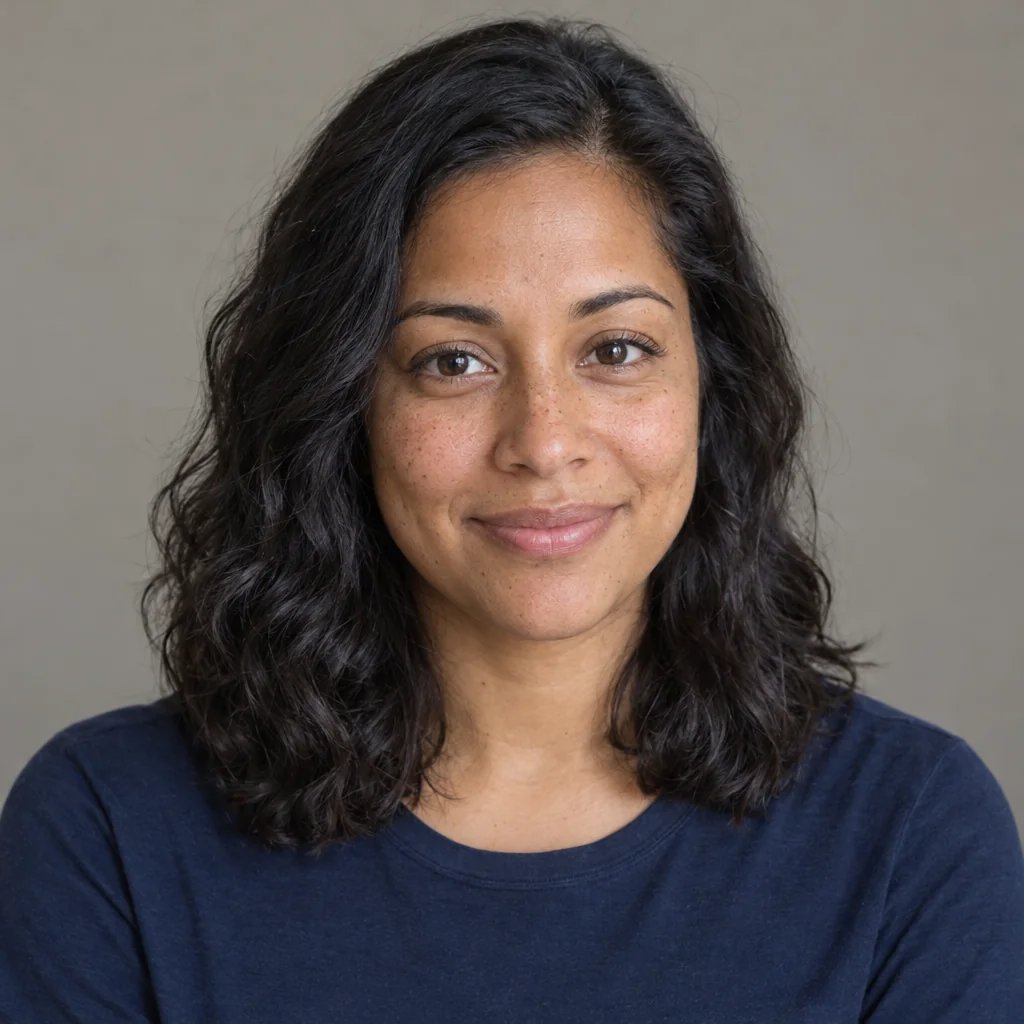
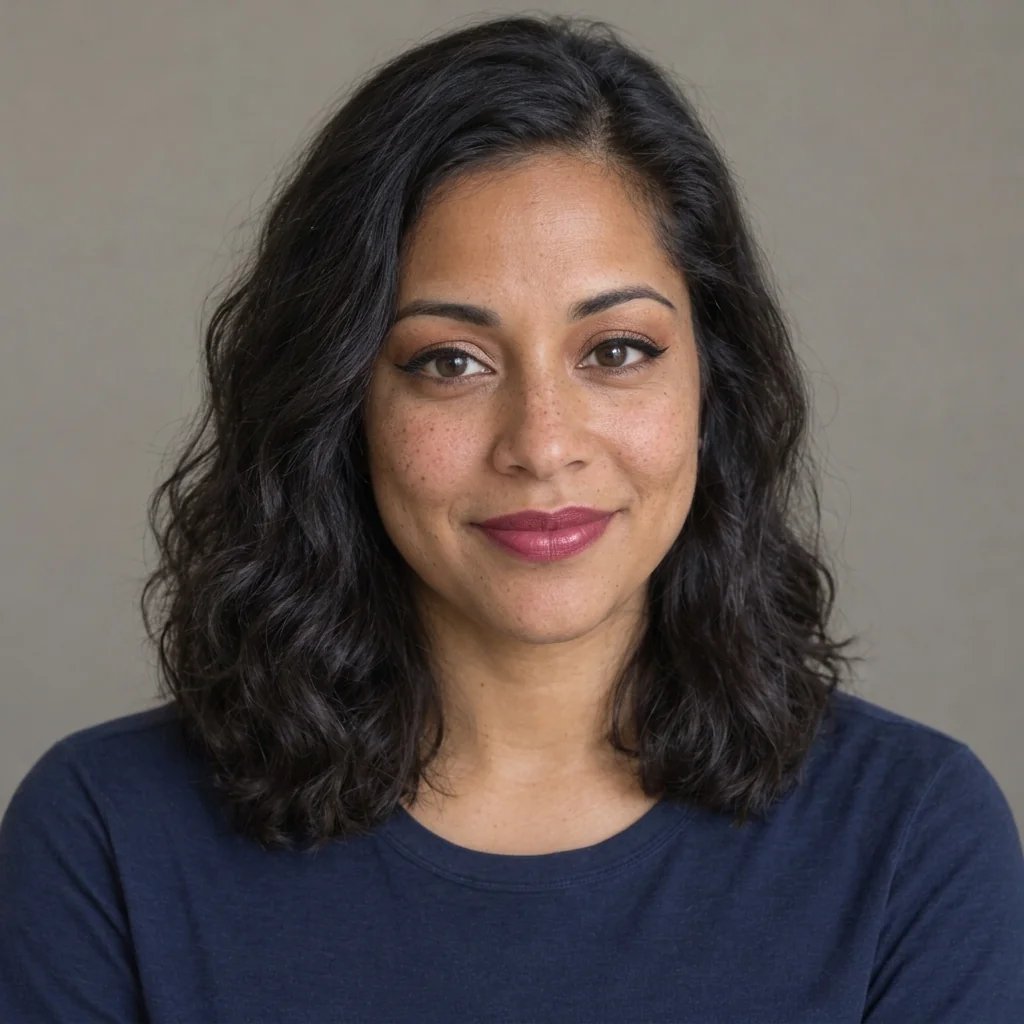
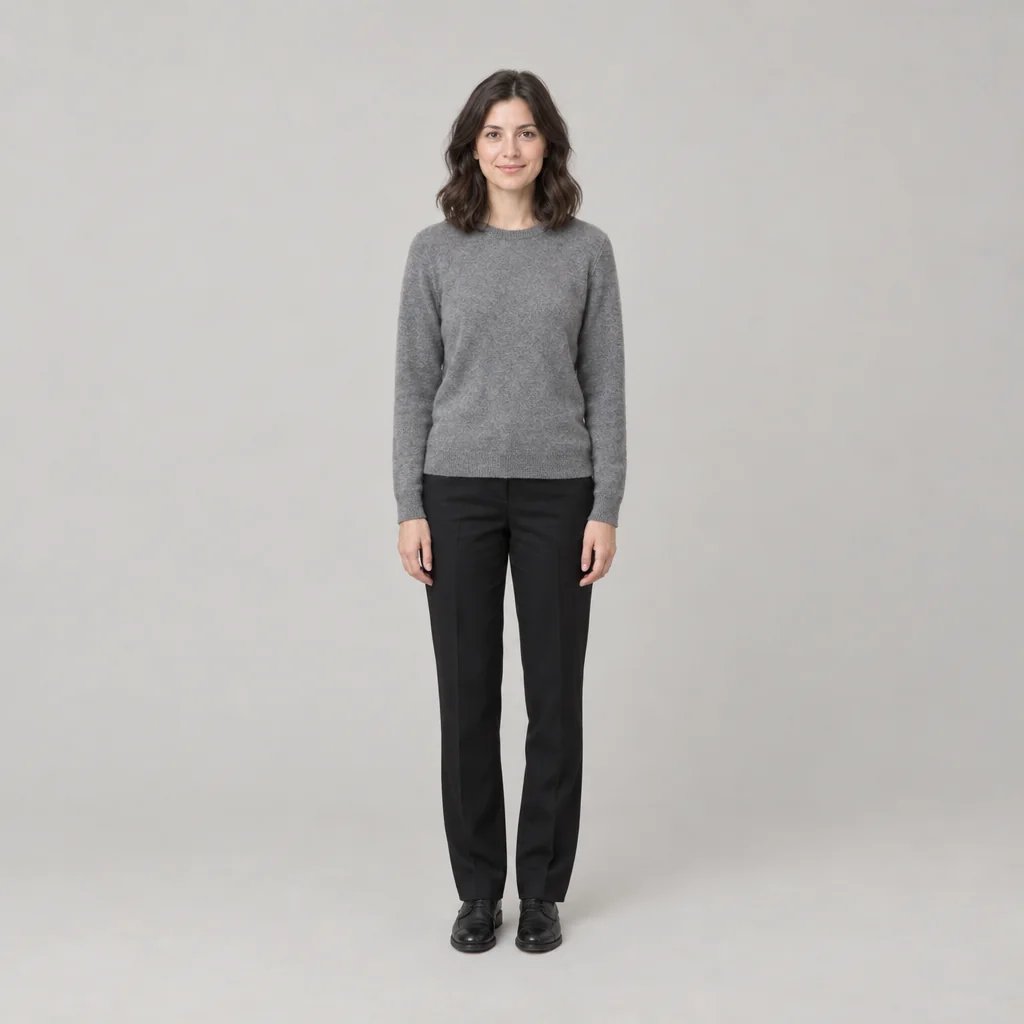
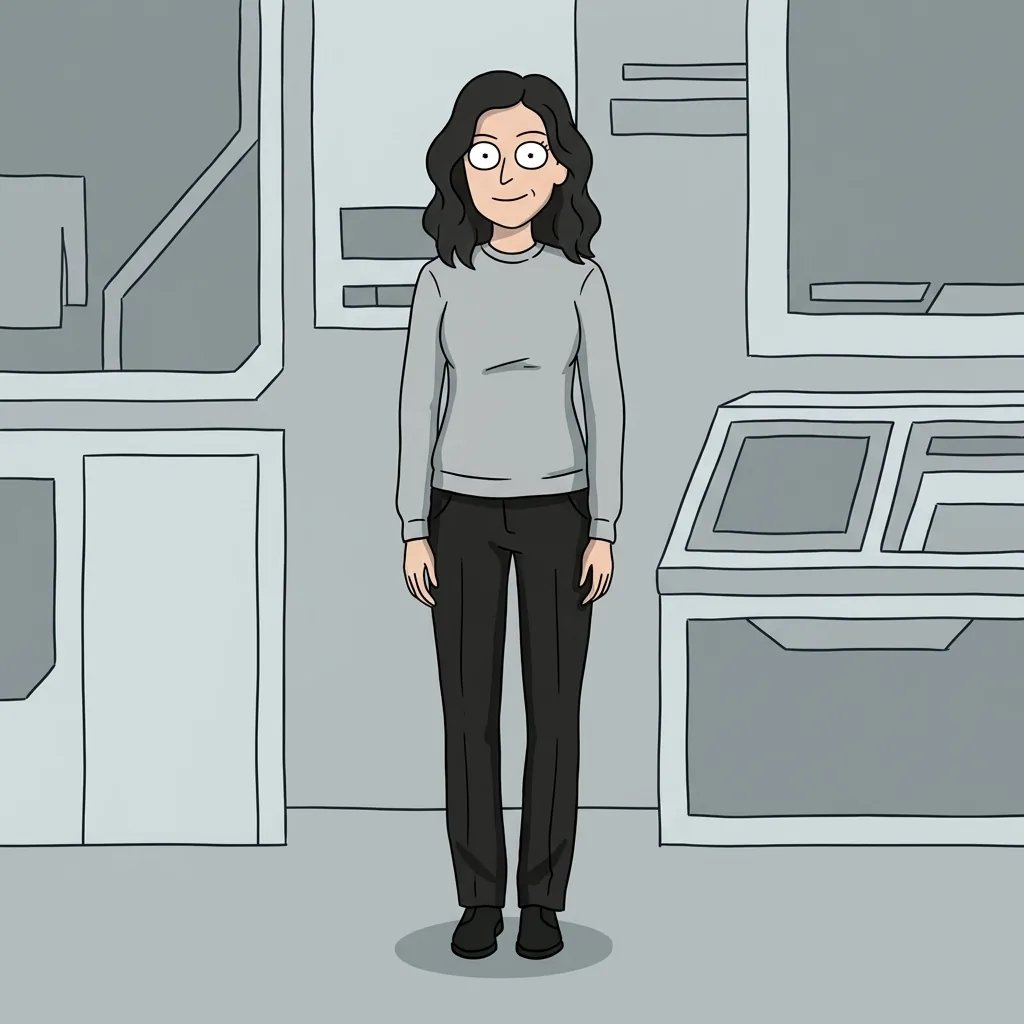
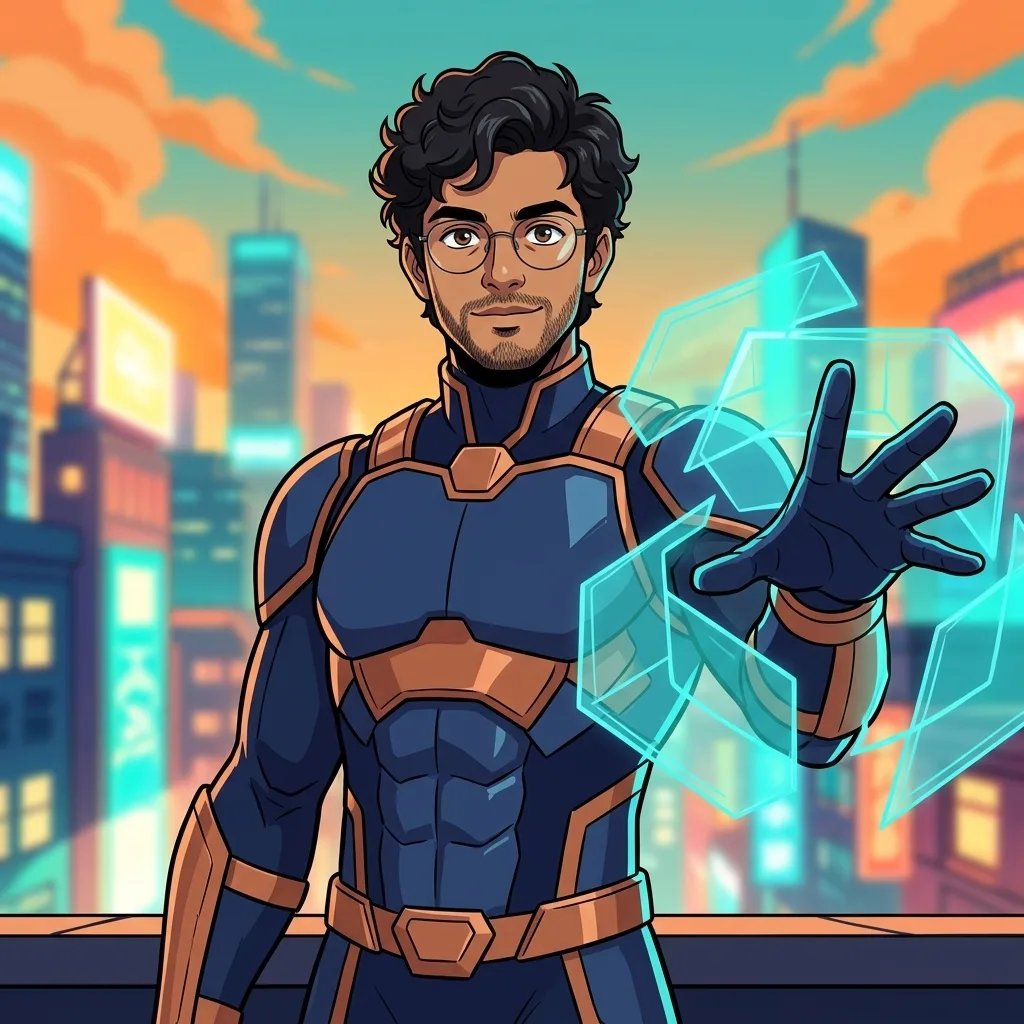
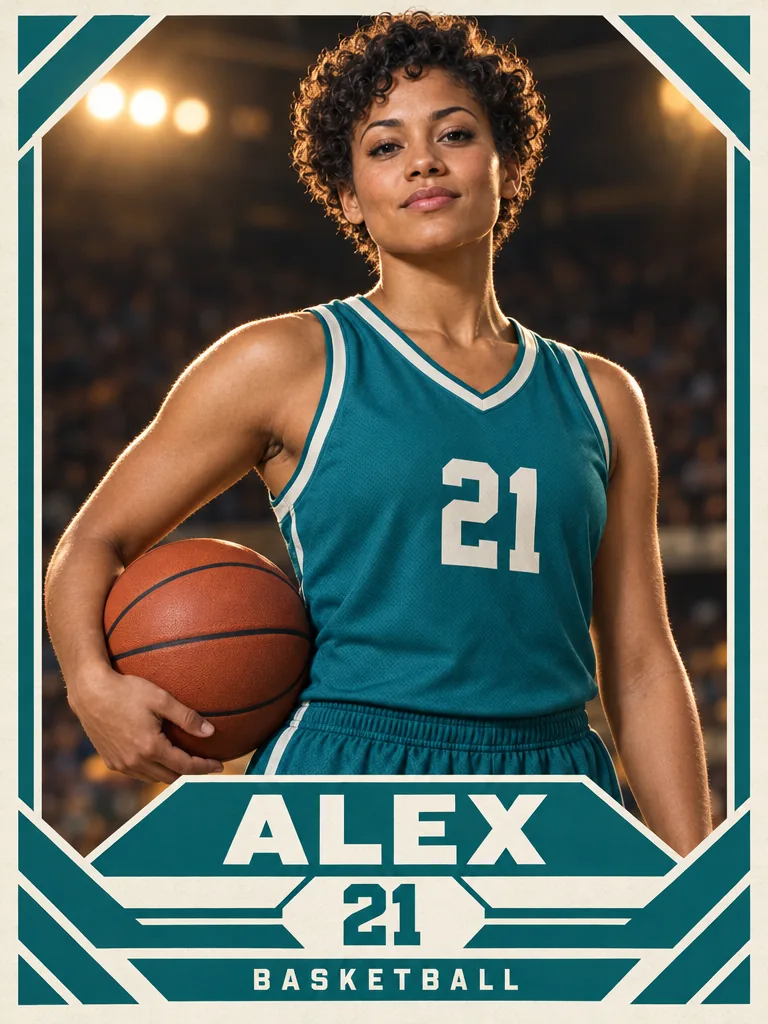
Quattro cambi di colore: balayage biondo, nero corvino, rosso rame e grigio argento

  • Biondo — balayage a mano libera su radici scure
  • Nero — corvino, con riflessi blu freddi
  • Rosso — rame, più caldo sulle lunghezze
  • Grigio — argento sui ricci afro naturali

Come funziona

Cambia il colore dei capelli in una foto in tre passaggi

  1. Passaggio 1

    Carica una foto dei tuoi capelli

    La nuova tonalità viene creata a partire da uno scatto nitido e ben illuminato, con i capelli ben visibili nell'inquadratura. Una foto da lontano offre poco su cui lavorare. Senza foto, il generatore inventa una persona: puoi vedere il colore, ma non come starebbe su di te.

  2. Passaggio 2

    Indica la tonalità

    Funzionano sia i nomi semplici sia quelli precisi: biondo cenere, miele, nero corvino, castano ramato, bordeaux. Puoi anche indicare come distribuire il colore: balayage, ombré, colpi di sole, radici sfumate, una sola ciocca decolorata. Se non specifichi nulla, verrà usato un castano medio naturale. Ogni generazione costa 8 crediti e produce un'immagine quadrata 1K.

  3. Passaggio 3

    Guarda il risultato a dimensioni originali

    Controlla le radici, le punte e i riflessi lungo le ciocche, poi verifica che la forma dei ricci, la riga e il viso siano rimasti come prima. È una foto appena generata, non una modifica del tuo file: per questo è importante controllarla. Per un'altra tonalità serve un'altra generazione.

Cosa cambia e cosa resta

Cosa cambia il filtro per il colore dei capelli e cosa lascia invariato

Cambia il colore, il resto rimane com'è

L'istruzione è precisa: cambia il colore dei capelli e mantieni invariati taglio, lunghezza, riga, densità, viso, pelle, trucco, espressione, abiti, illuminazione e sfondo, senza levigare la pelle né modificare la forma del viso o l'età. Altri servizi lo presentano come una garanzia. Non lo è: questo modello rigenera l'intera foto anziché delimitare un'area con una maschera e ridipingerla. Considera il risultato una nuova foto di te con quella tonalità e controllalo prima di farci affidamento.

Capelli veri, non una parrucca dal colore uniforme

La tonalità segue le ciocche anziché coprirle: più chiara dove arriva la luce, più intensa nelle ombre, con radici appena più scure delle lunghezze e la lucentezza originale. L'istruzione indica esplicitamente di lasciare invariati forma e definizione dei ricci, crespo e capelli lungo l'attaccatura. Conta soprattutto con le tonalità scure, dove un cambio di colore a basso contrasto rischia di appiattire la struttura in un'unica massa lucida. Non promettiamo però di restituire gli stessi identici capelli, ciocca per ciocca: ottieni la tonalità scelta su capelli che mantengono l'aspetto della tua struttura naturale.

Descrivi qualsiasi tonalità a parole

Non ci sono un selettore di colore, un campo per codici esadecimali, un cursore d'intensità o un pennello per mascherare una zona. Descrivere la tonalità a parole è comunque più preciso: biondo cenere freddo sulle punte con radici scure, nero corvino con riflessi blu, biondo fragola più luminoso davanti. Sei pulsanti coprono i punti di partenza più comuni; per tutto il resto basta una frase.

Idee per i prompt

Definisci la tonalità, poi indica dove applicarla

Il nome di un colore da solo indica una famiglia, non una tonalità: il biondo va dal platino al miele scuro. Specifica il punto di questa gamma che intendi, quanto deve essere caldo o freddo e dove applicarlo. I pulsanti coprono i sei colori di partenza: usa le parole per precisare i dettagli.

Definisci la tonalità, non solo la famiglia

Biondo cenere freddo, una o due tonalità più scuro alle radici, con sfumature delicate sulle lunghezze e taglio, forma dei ricci e riga mantenuti esattamente come sono.

Indica dove applicare il colore

Balayage a mano libera: radici naturali scure che sfumano in un caldo biondo miele dagli zigomi in giù, più luminoso sulle punte, con ciocche frontali più chiare a incorniciare il viso.

Da scuro a chiaro, o viceversa

Trasforma il mio castano scuro in un biondo taupe delicato, freddo e senza riflessi aranciati, lasciando le radici più scure. Un'anteprima non decolora i capelli: chiedi a un colorista cosa richiede un cambiamento del genere. Nella direzione opposta: nero corvino con riflessi nero-blu, mantenendo ogni riccio.

Come usarlo

Prima del parrucchiere e dopo aver scelto una tonalità

Prima di prenotare l'appuntamento

Vedere come ti sta il rame chiarisce in un minuto ciò che la foto salvata di una modella con capelli diversi non potrà mai dirti. Porta il risultato come riferimento da discutere, non come risultato da pretendere: ciò che puoi ottenere dipende dallo stato dei tuoi capelli e dai trattamenti già fatti.

Foto profilo e post

Il risultato è una foto quadrata 1K: se una tonalità ti piace, puoi usarla subito come avatar e ritagliarla facilmente in un cerchio. Poiché l'istruzione chiede di cambiare solo il colore, chi ti conosce continuerà a riconoscerti.

Consulenze colore e confronti

Prova due o tre tonalità sulla stessa foto e affianca i risultati. Il confronto è significativo perché viso, taglio e luce sono identici in tutte le immagini. Ogni tonalità richiede una generazione separata: non ottieni una griglia da un'unica generazione.

Tavole d'ispirazione e creazione di personaggi

Il colore dei capelli è spesso la prima cosa indicata in una tavola per un casting, un progetto di cosplay o una scheda personaggio. Descrivilo — rosa, argento, bicolore, una singola ciocca — e lo scatto manterrà un aspetto fotografico, non illustrato.

Crea di più con un unico abbonamento YouArt

Questo generatore usa 8 crediti per un'immagine 1K. I crediti dell'abbonamento sono validi per tutti gli strumenti YouArt dedicati a immagini, video, audio e flussi di lavoro.

Basic

Per appassionati e curiosi
$11$9.99/mese
  • 1000 crediti
  • Fino a circa 200 immagini al mese
  • Fino a circa 332 s di video al mese
  • Agente creativo intelligente
  • Editor video
  • I modelli più recenti per generare immagini, tra cui GPT Image 2.5, GPT Image 2 e Nano Banana Pro
  • I modelli video più recenti, tra cui Seedance 2
  • Caricamento di volti realistici
  • Generazione vocale con ElevenLabs
  • Caricamento di video fino a 50 MB
  • Senza filigrana
  • Accesso illimitato ai template
  • Fino a 20 nuovi file per messaggio
Popolare

Pro

Risparmia il 16%
Per creativi e professionisti
$36$29.99/mese
  • 3300 crediti
  • Fino a circa 1000 immagini al mese
  • Fino a circa 1100 s di video al mese
  • Agente creativo intelligente
  • Editor video
  • I modelli più recenti per generare immagini, tra cui GPT Image 2.5, GPT Image 2 e Nano Banana Pro
  • I modelli video più recenti, tra cui Seedance 2
  • Caricamento di volti realistici
  • Generazione vocale con ElevenLabs
  • Caricamento di video fino a 200 MB
  • Senza filigrana
  • Accesso illimitato ai template
  • Fino a 30 nuovi file per messaggio

Max

Risparmia il 24%Il più conveniente
Per utenti esperti e team
$198$149.99/mese
  • 18000 crediti
  • Fino a circa 6000 immagini al mese
  • Fino a circa 6000 s di video al mese
  • Agente creativo intelligente
  • Editor video
  • I modelli più recenti per generare immagini, tra cui GPT Image 2.5, GPT Image 2 e Nano Banana Pro
  • I modelli video più recenti, tra cui Seedance 2
  • Caricamento di volti realistici
  • Generazione vocale con ElevenLabs
  • Caricamento di video fino a 200 MB
  • Senza filigrana
  • Accesso illimitato ai template
  • Fino a 50 nuovi file per messaggio

Team

Risparmia il 24%
Per team e studi
$435$329.99/mese
  • 36300 crediti
  • Fino a circa 12000 immagini al mese
  • Fino a circa 12100 s di video al mese
  • Caricamento di volti realistici
  • Condividi tele, flussi di lavoro e risorse con il team
  • Fino a 10 membri per team
  • Fino a 5 team
  • Gestione per ruoli
  • Gestione dei crediti del team e limiti di spesa
  • Monitoraggio dell'utilizzo per membro
  • Caricamento di video fino a 200 MB
  • Fino a 50 nuovi file per messaggio

FAQ

Domande frequenti sul cambio colore dei capelli con l'IA

Genera una nuova foto in cui i capelli hanno il colore che hai indicato. La tonalità segue le ciocche con sfumature realistiche anziché essere uniforme, le radici sono un po' più scure delle lunghezze, la lucentezza resta presente e la forma dei ricci, la loro definizione e i capelli lungo l'attaccatura rimangono invariati. Puoi anche indicare come distribuire il colore: balayage, ombré, colpi di sole, radici sfumate, una ciocca. Il risultato è una sola immagine che occupa l'intera inquadratura: non ci sono un prima e dopo, una coppia di immagini affiancate, una griglia di confronto o una striscia di campioni colore. Puoi usare una sola foto di riferimento per generazione; se vuoi soltanto esplorare le tonalità, basta una descrizione scritta.

Vai oltre la singola immagine

Trasforma il risultato in un flusso di lavoro creativo completo

Apri l'area di lavoro visiva di YouArt per collegare generazione, modifica, aumento della risoluzione, animazione e suono in un unico processo riutilizzabile.