YouArt

Anteprima acconciature con IA

Filtro capelli lunghi: guardati con più lunghezza

Carica un ritratto per esplorare capelli che scendono sotto le spalle come impostazione iniziale. Se preferisci, chiedi una lunghezza alle spalle o al petto. Colore, texture e viso guidano il risultato, mentre l’inquadratura limita la lunghezza visibile.

8 crediti
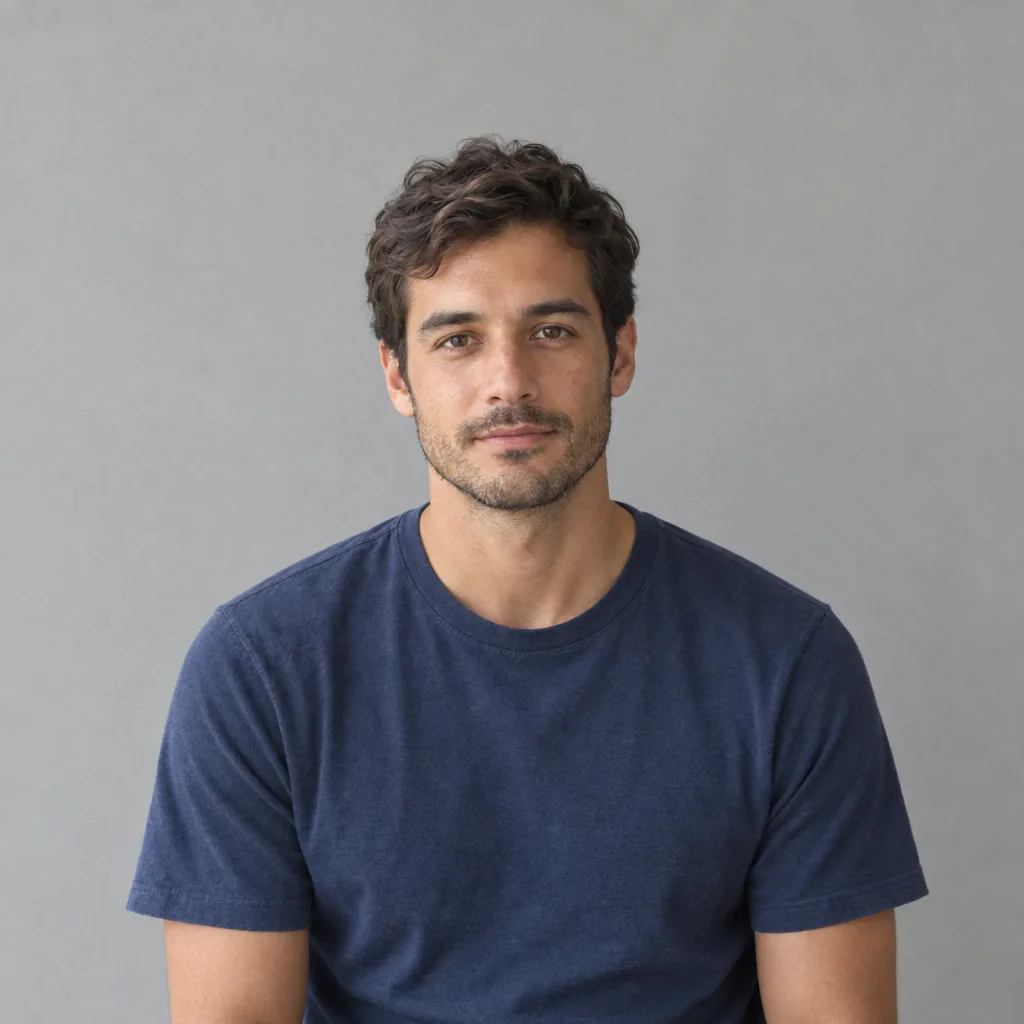
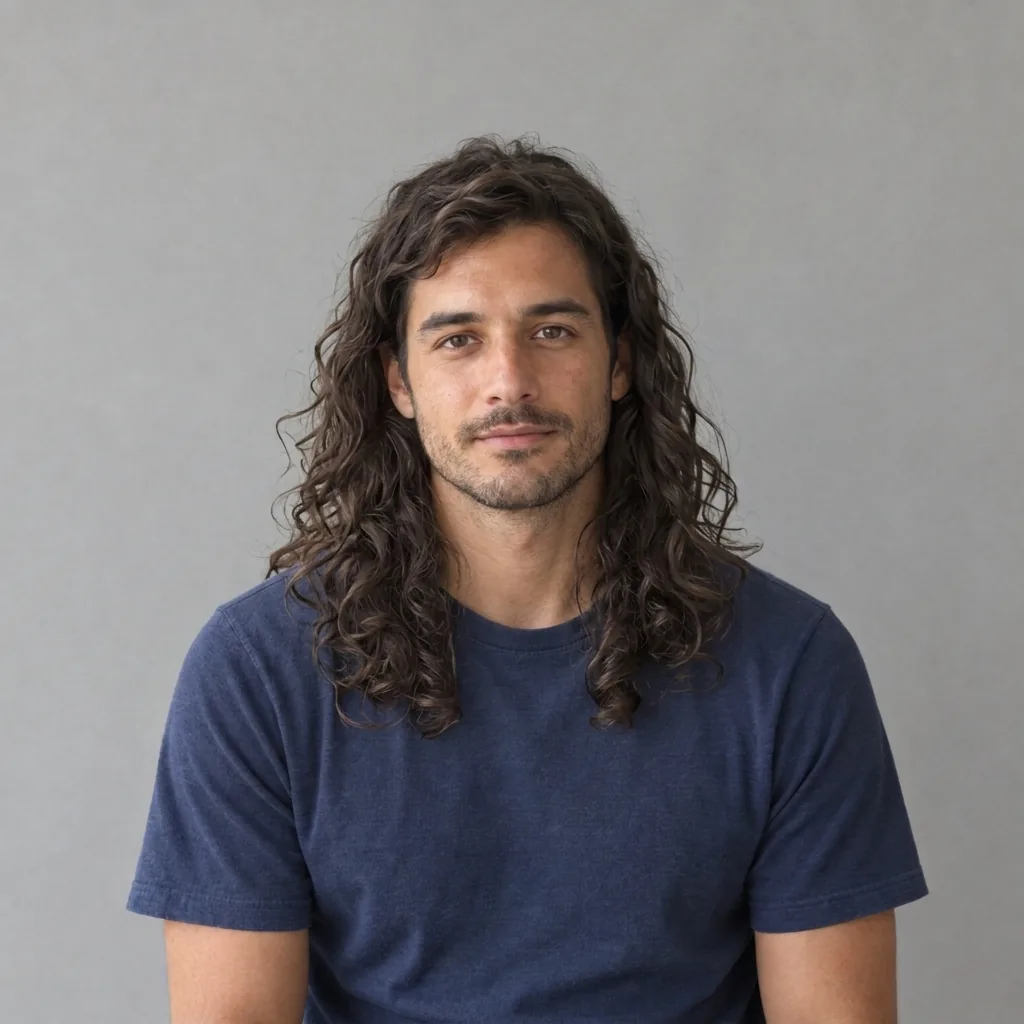
Uomo con capelli corti e maglietta blu prima del filtro capelli lunghi
Risultato del filtro capelli lunghi con onde castane sotto le spalle
Trascina per confrontare capelli corti e onde più lunghe.

Idee di stile · GPT Image 2.5

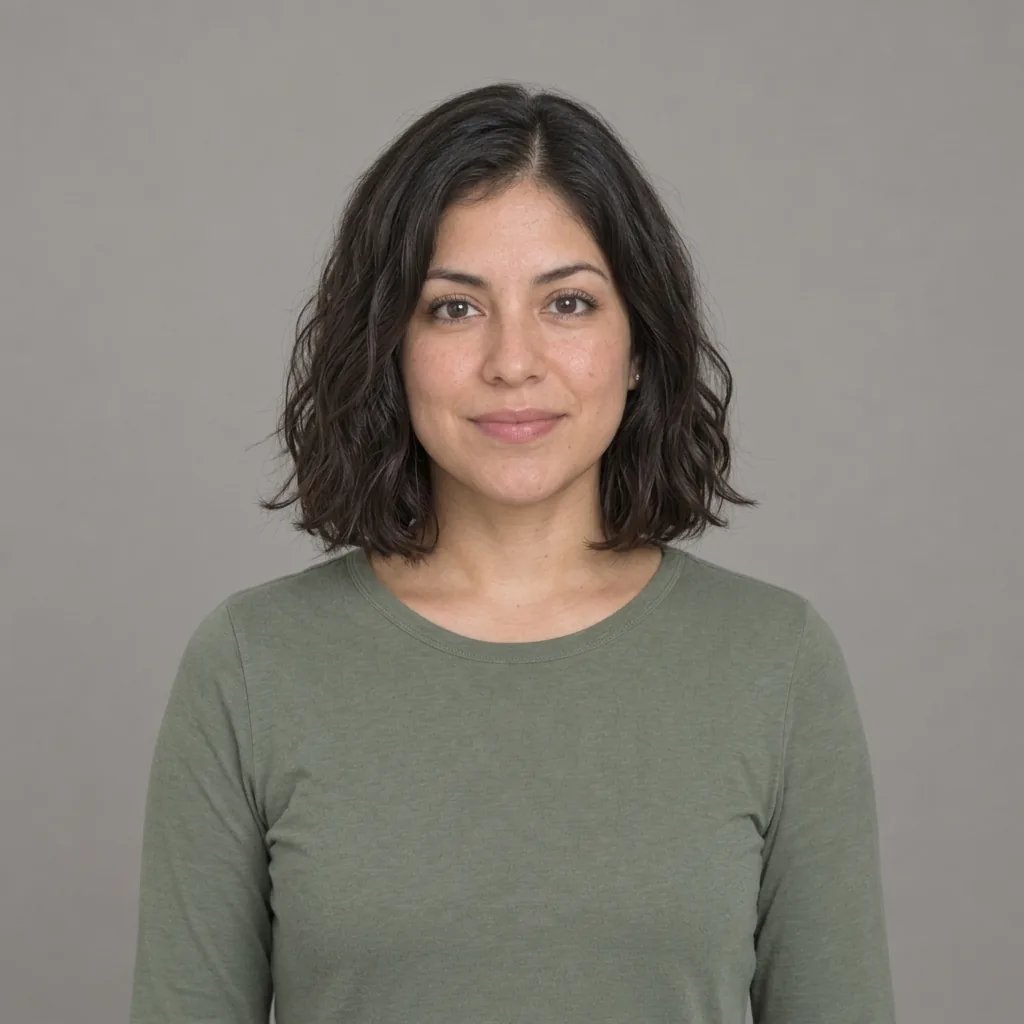
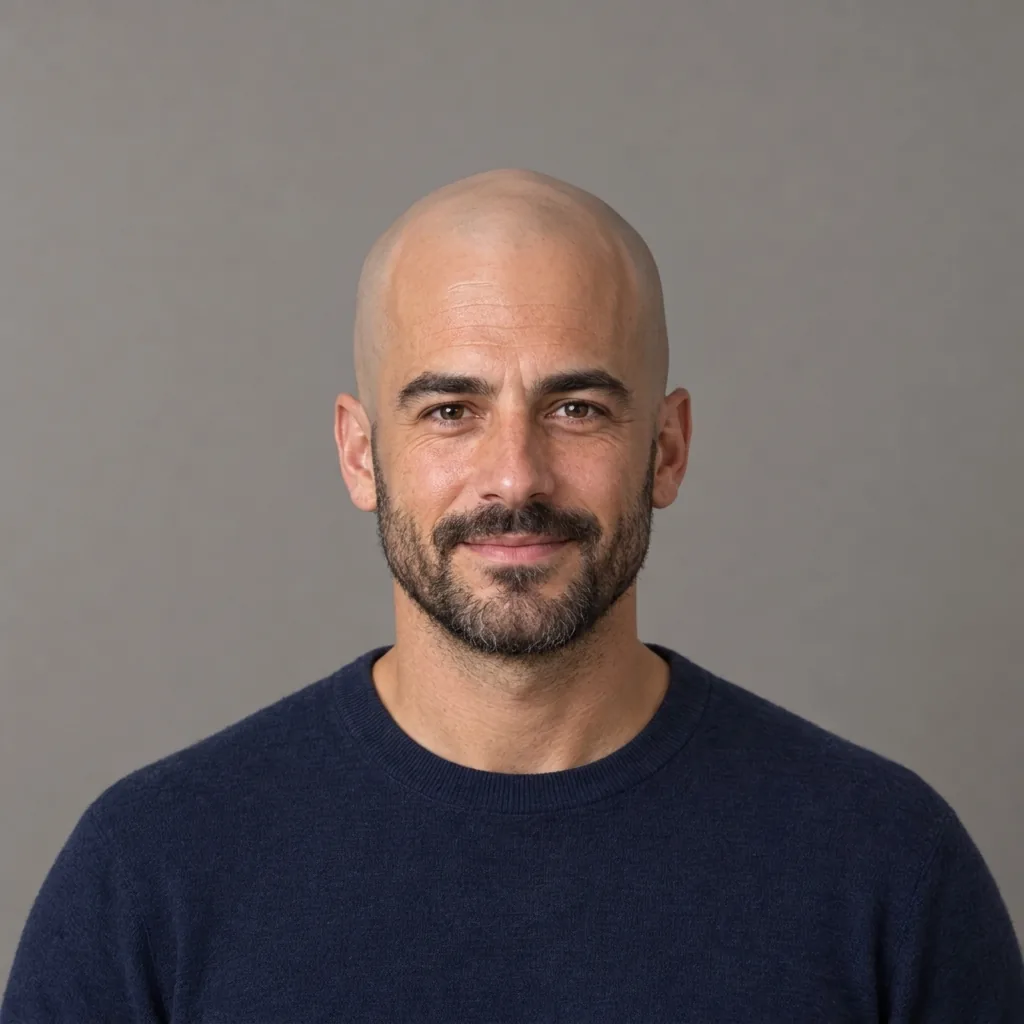
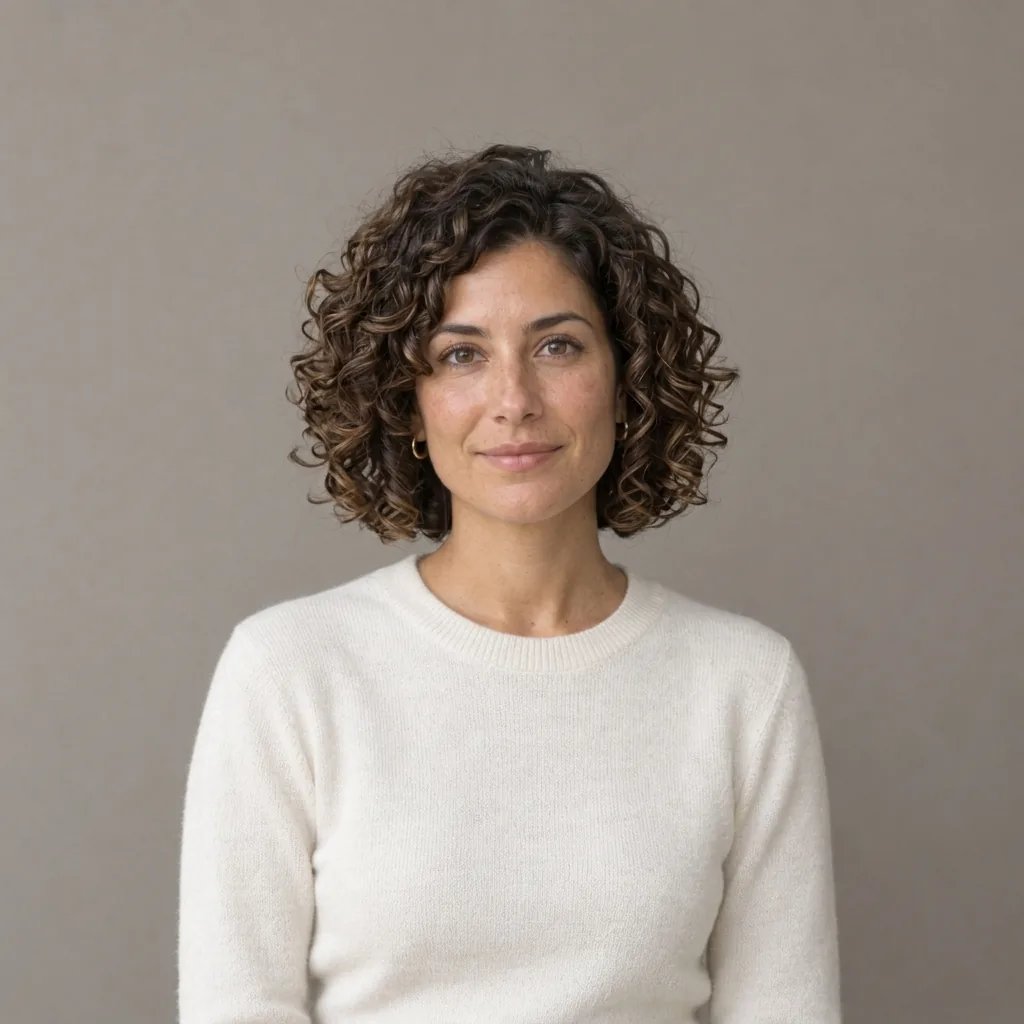
Quattro texture per capelli più lunghi

  • Capelli lisci sotto le spalle
  • Onde fino al petto
  • Ricci lunghi naturali
  • Capelli argentati in movimento

Come funziona

Usa il filtro capelli lunghi in tre passaggi

  1. Passaggio 1

    Scegli una foto con spazio

    Carica una foto nitida di una persona con spalle e busto visibili. Mantieni testa e attaccatura dentro l’inquadratura. Un ritratto ampio permette di confrontare le nuove punte sugli abiti; un primo piano lascia poco spazio alla lunghezza.

  2. Passaggio 2

    Indica una direzione di lunghezza

    Senza testo, i capelli vengono allungati naturalmente sotto le spalle. Puoi chiedere spalle o petto. Ogni generazione costa 8 crediti e produce un’immagine quadrata 1K. Corpo e sfondo non vengono ampliati per fare posto alle punte.

  3. Passaggio 3

    Controlla le punte e scarica

    Confronta attaccatura, texture, lati e punte con l’originale. Osserva come le ciocche cadono intorno a collo, spalle e vestiti, poi controlla viso e barba. Salva il risultato o genera un’altra lunghezza separatamente.

Esplora la lunghezza

Un’anteprima di capelli lunghi guidata dal tuo ritratto

Indica dove arrivano le punte

Spalle e petto sono obiettivi visivi chiari. Il punto di partenza è sotto le spalle senza dover scrivere un prompt. L’inquadratura resta importante: se le punte uscirebbero da un primo piano, scegli una foto più ampia.

Continua la texture esistente

Capelli lisci, mossi e ricci formano contorni diversi quando si allungano. Le istruzioni chiedono di continuare texture, colore e riga, senza lisciare o arricciare automaticamente. Controlla il passaggio tra i capelli originali e la parte aggiunta.

Mostra tutto il cambiamento

Le punte spiegano la lunghezza meglio di un primo piano del viso. Per il petto, usa un ritratto del busto o fino alla vita, con sfondo semplice e spalle visibili. Evita cappelli o capelli nascosti dai vestiti.

Indicazioni facoltative

Prompt per capelli alle spalle o al petto

Basta la foto per iniziare. Scegli un’immagine con spalle visibili e spazio per la lunghezza da confrontare.

Alle spalle

Allungare i capelli alle spalle con punte naturali, conservando colore, riga e texture.

Al petto

Capelli più lunghi fino alla parte alta del petto dove entrano in questa foto, con lo stesso viso, gli stessi abiti e sfondo.

Mantenere la texture

Continuare le mie onde nella lunghezza aggiunta, con ciocche naturali intorno alle spalle e senza cambiare colore.

Idee da esplorare

Confronta lunghezze prima di scegliere una direzione

Immaginare i capelli durante la crescita

Esplora una sagoma lunga quando il taglio è ancora corto. È un’idea visiva, non una previsione di velocità di crescita, densità futura o comportamento reale dei capelli.

Confrontare lunghezze

Usa la stessa foto in generazioni separate per le spalle e il petto. Mantieni costante la texture perché la lunghezza sia la differenza principale. Ogni variante è un’immagine a pagamento distinta.

Vedere la tua texture più lunga

Prova più lunghezza su capelli lisci, mossi o ricci senza concentrarti sul colore. Una fonte chiara aiuta a capire se le nuove ciocche continuano la texture originale o si avvicinano a un altro stile.

Salvare un riferimento

Conserva un’immagine per spiegare contorno, riga o lunghezza desiderati. Confrontala anche con l’originale. Non garantisce che il look sia realizzabile con il tuo taglio attuale o la densità naturale dei capelli.

Crea di più con un unico abbonamento YouArt

Questo generatore usa 8 crediti per un'immagine 1K. I crediti dell'abbonamento sono validi per tutti gli strumenti YouArt dedicati a immagini, video, audio e flussi di lavoro.

Basic

Per appassionati e curiosi

$9.99/mese
Seleziona piano
  • 1000 crediti
  • Fino a circa 200 immagini al mese
  • Fino a circa 332 s di video al mese
  • Agente creativo intelligente
  • Editor video
  • I modelli più recenti per generare immagini, tra cui GPT Image 2.5, GPT Image 2 e Nano Banana Pro
  • I modelli video più recenti, tra cui Seedance 2
  • Caricamento di volti realistici
  • Generazione vocale con ElevenLabs
  • Senza filigrana
  • Accesso illimitato ai template

Pro

Il più scelto

Per creativi e professionisti

$29.99/mese
Seleziona piano
  • 3300 crediti
  • Fino a circa 1000 immagini al mese
  • Fino a circa 1100 s di video al mese
  • Agente creativo intelligente
  • Editor video
  • I modelli più recenti per generare immagini, tra cui GPT Image 2.5, GPT Image 2 e Nano Banana Pro
  • I modelli video più recenti, tra cui Seedance 2
  • Caricamento di volti realistici
  • Generazione vocale con ElevenLabs
  • Senza filigrana
  • Accesso illimitato ai template

Max

Per utenti esperti e team

$149.99/mese
Seleziona piano
  • 18000 crediti
  • Fino a circa 6000 immagini al mese
  • Fino a circa 6000 s di video al mese
  • Agente creativo intelligente
  • Editor video
  • I modelli più recenti per generare immagini, tra cui GPT Image 2.5, GPT Image 2 e Nano Banana Pro
  • I modelli video più recenti, tra cui Seedance 2
  • Caricamento di volti realistici
  • Generazione vocale con ElevenLabs
  • Senza filigrana
  • Accesso illimitato ai template

Team

Per team e studi

$329.99/mese
Seleziona piano
  • 36300 crediti
  • Fino a circa 12000 immagini al mese
  • Fino a circa 12100 s di video al mese
  • Caricamento di volti realistici
  • Condividi tele, flussi di lavoro e risorse con il team
  • Fino a 10 membri per team
  • Fino a 5 team
  • Gestione per ruoli
  • Gestione dei crediti del team e limiti di spesa
  • Monitoraggio dell'utilizzo per membro

Le tue domande

Domande sul filtro capelli lunghi

Crea un nuovo ritratto con capelli più lunghi usando persona e scena come riferimenti. Per impostazione iniziale li porta sotto le spalle e cerca di mantenere colore e texture. La foto è obbligatoria; il testo aggiuntivo è facoltativo.

Puoi descrivere la lunghezza desiderata. Spalle e petto sono riferimenti utili quando quelle zone sono visibili. Non ci sono un cursore separato della lunghezza o un controllo per ampliare l’inquadratura. Scegli una foto più larga se le punte uscirebbero.

Le istruzioni chiedono di mantenere colore, attaccatura, riga e texture liscia, mossa o riccia nella parte aggiunta. Non è pensato per combinare tinta e arricciatura. L’IA può comunque cambiare ciocche o volume: confrontali con l’originale.

L’obiettivo è conservare lineamenti riconoscibili, pelle, espressione, barba, abiti e sfondo. Possono comparire differenze vicino all’attaccatura, alle orecchie o al collo. Controlla anche occhiali e gioielli prima di scegliere.

Capelli corti con attaccatura e texture visibili offrono una guida migliore. Una testa calva o coperta lascia più dettagli da inventare. Usa un ritratto ben illuminato con spazio intorno a testa e spalle. Non è una previsione di ricrescita.

Ogni generazione usa 8 crediti YouArt e produce un’immagine 1K nel formato fisso 1:1. Caricare una foto o cambiare il testo non avvia una generazione a pagamento. Ogni nuova lunghezza costa altri 8 crediti, mostrati prima di generare.

Continua a esplorare

Altri stili artistici IA da provare

Gli stili più simili a questo. Ognuno offre un generatore completo, con un'area dedicata ai prompt ed esempi.

Esplora tutti i 117 generatori IA

Vai oltre la singola immagine

Trasforma il risultato in un flusso di lavoro creativo completo

Apri l'area di lavoro visiva di YouArt per collegare generazione, modifica, aumento della risoluzione, animazione e suono in un unico processo riutilizzabile.