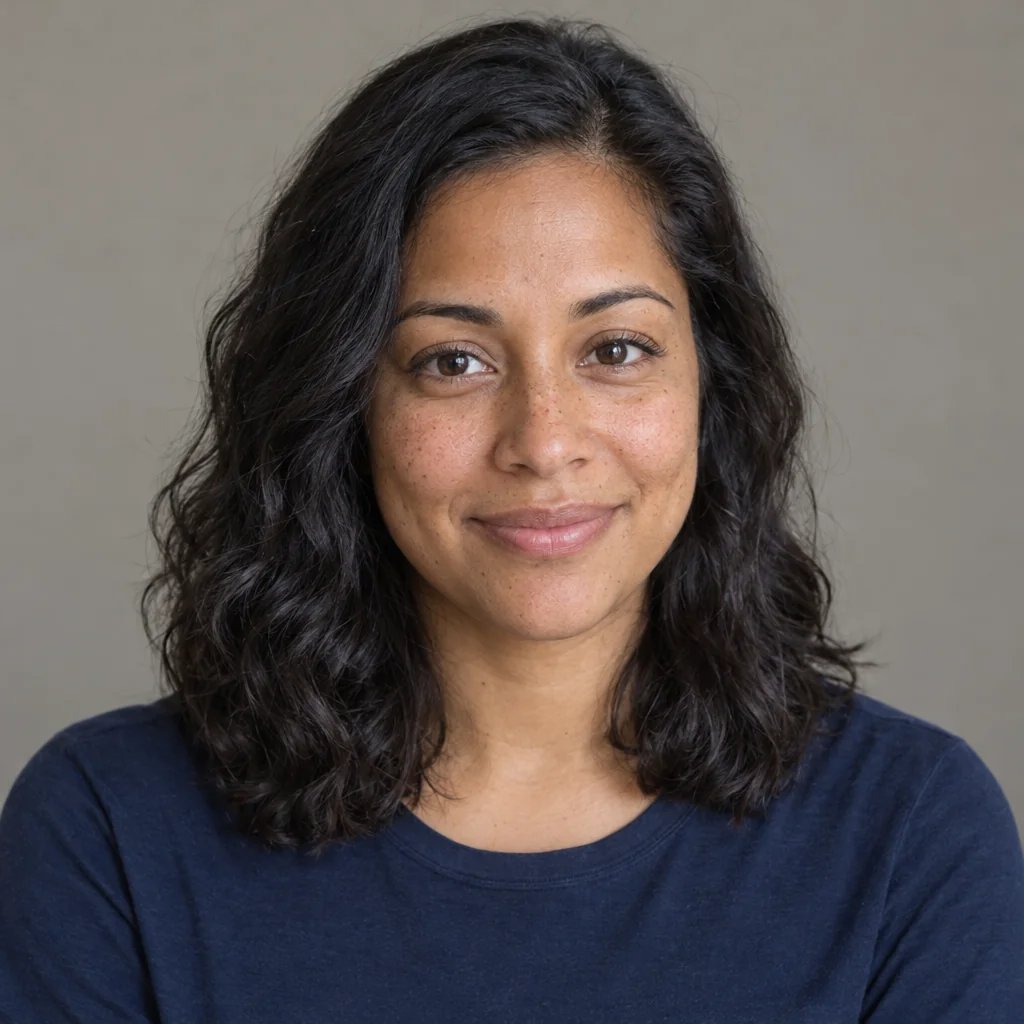
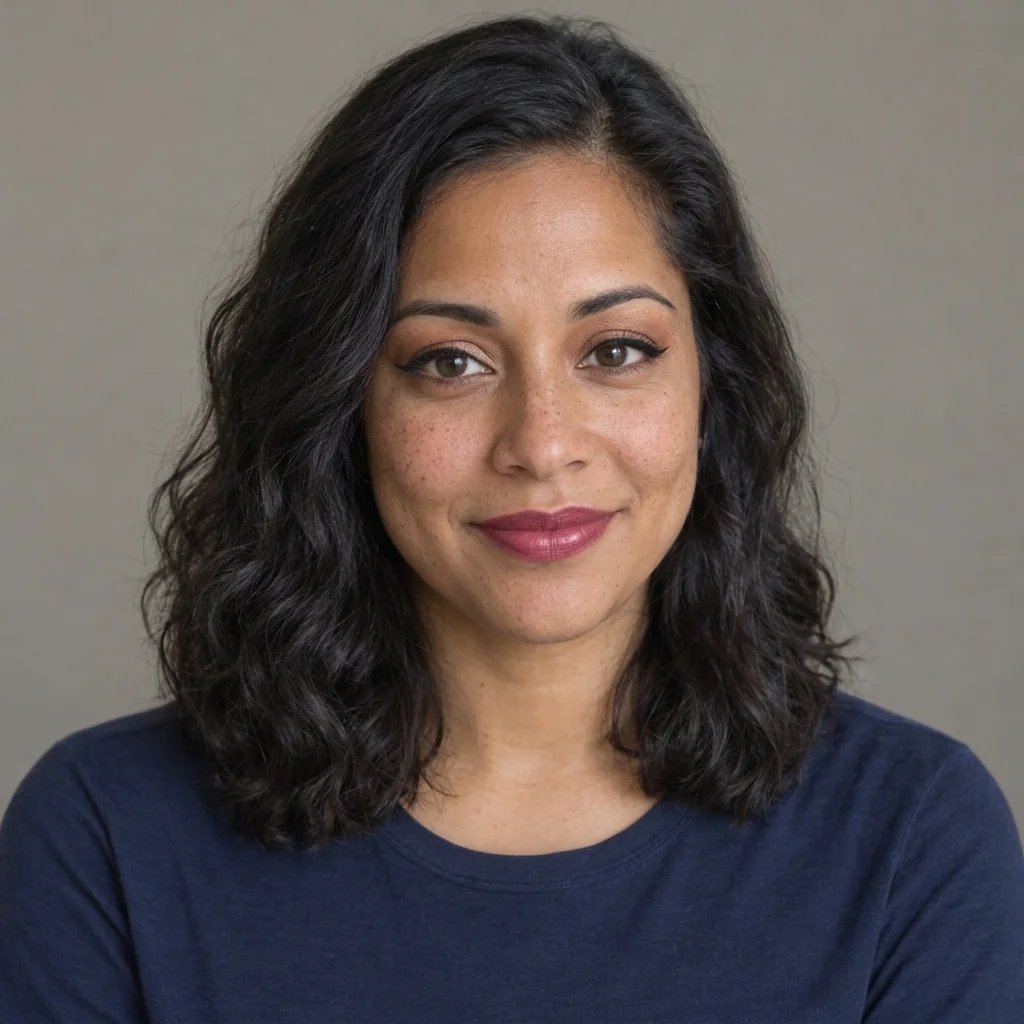
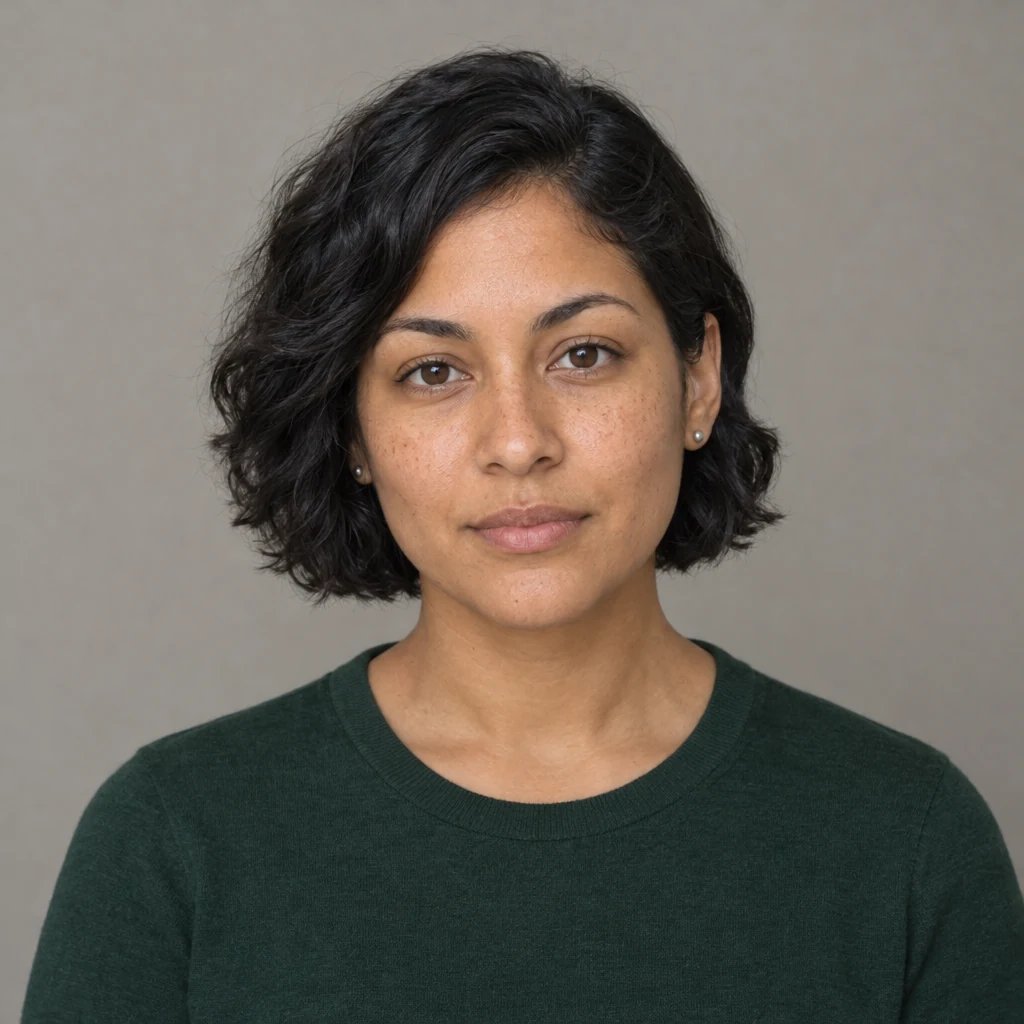
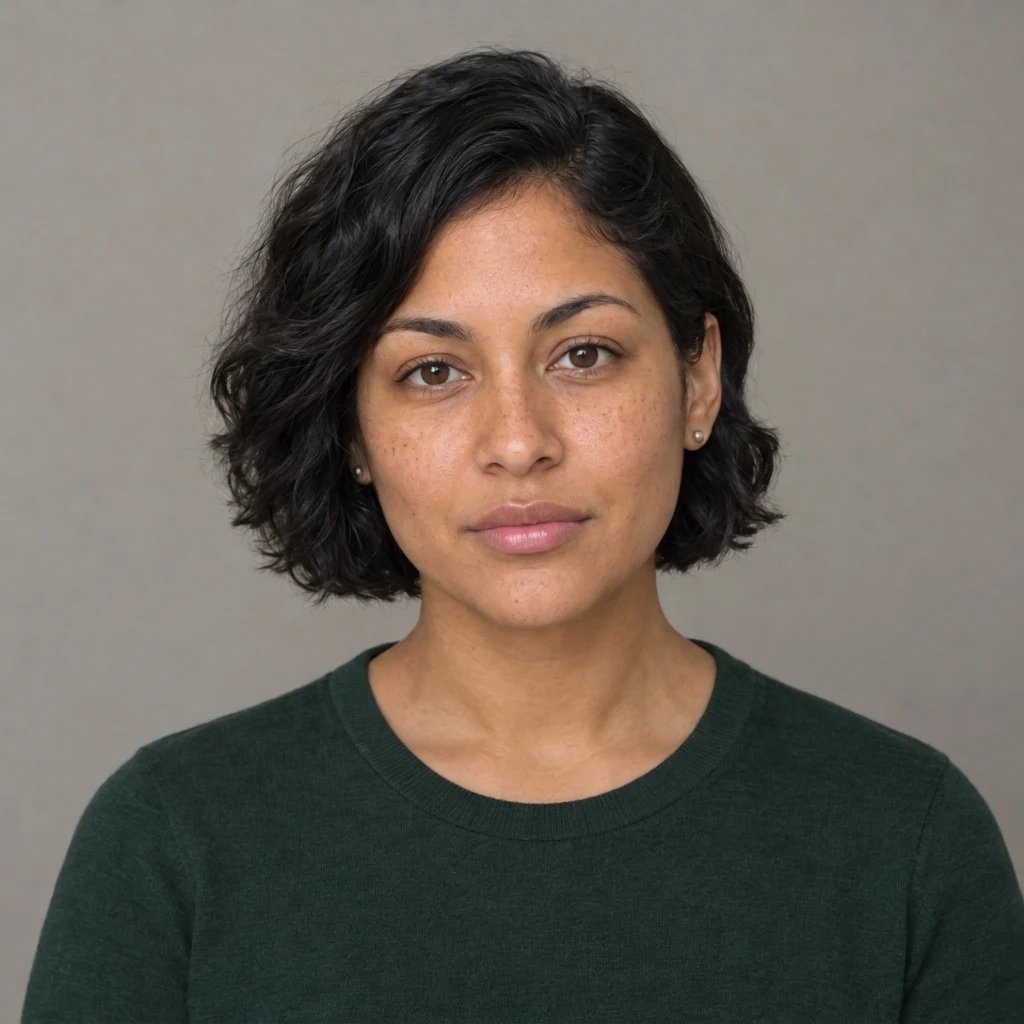
Babyfilter

Babyfilter: Aus einem Porträt wird ein realistisch wirkendes Babygesicht

Der Babyfilter nimmt ein Porträt und gestaltet das Gesicht mit echten Säuglingsproportionen neu: ein großer, runder Schädel und eine hohe, glatte Stirn, Augen, die deutlich mehr Raum im Gesicht einnehmen, volle runde Wangen, ein kurzer, flacher Nasenrücken mit einer kleinen, leicht nach oben gerichteten Nasenspitze, ein kleiner Mund, ein kurzes, zurückliegendes Kinn und ein kaum ausgeprägter Kieferwinkel. Diese Umgestaltung überspringen die meisten Babygesicht-Filter – deshalb sehen ihre Ergebnisse wie geschrumpfte Erwachsene aus. Augenfarbe, Haarfarbe, Hautton und der allgemeine Charakter der Gesichtszüge werden übernommen. Die Gesichtsform nicht, denn der Schädel eines Säuglings hat eine andere Form. Wähle Baby oder Kleinkind, beschreibe die Szene in eigenen Worten und erhalte für 8 Credits ein quadratisches Foto. Der Filter erfindet ein realistisch wirkendes Baby. Er rekonstruiert nicht dein früheres Aussehen.


Alter auswählen

Die Altersangabe wird beim Generieren deinem Prompt vorangestellt, ohne im Eingabefeld zu erscheinen. Dein Text bleibt dort unverändert. Wenn du keine der beiden Optionen wählst, erhältst du standardmäßig ein lächelndes, etwa einjähriges Baby. Kind, Teenager und höhere Altersstufen findest du auf der Seite zur KI-Alterung.

8 Credits
Ein etwa einjähriges Baby – die Standardeinstellung ohne Altersangabe. Ein Foto, kein Vorher-nachher-Paar.

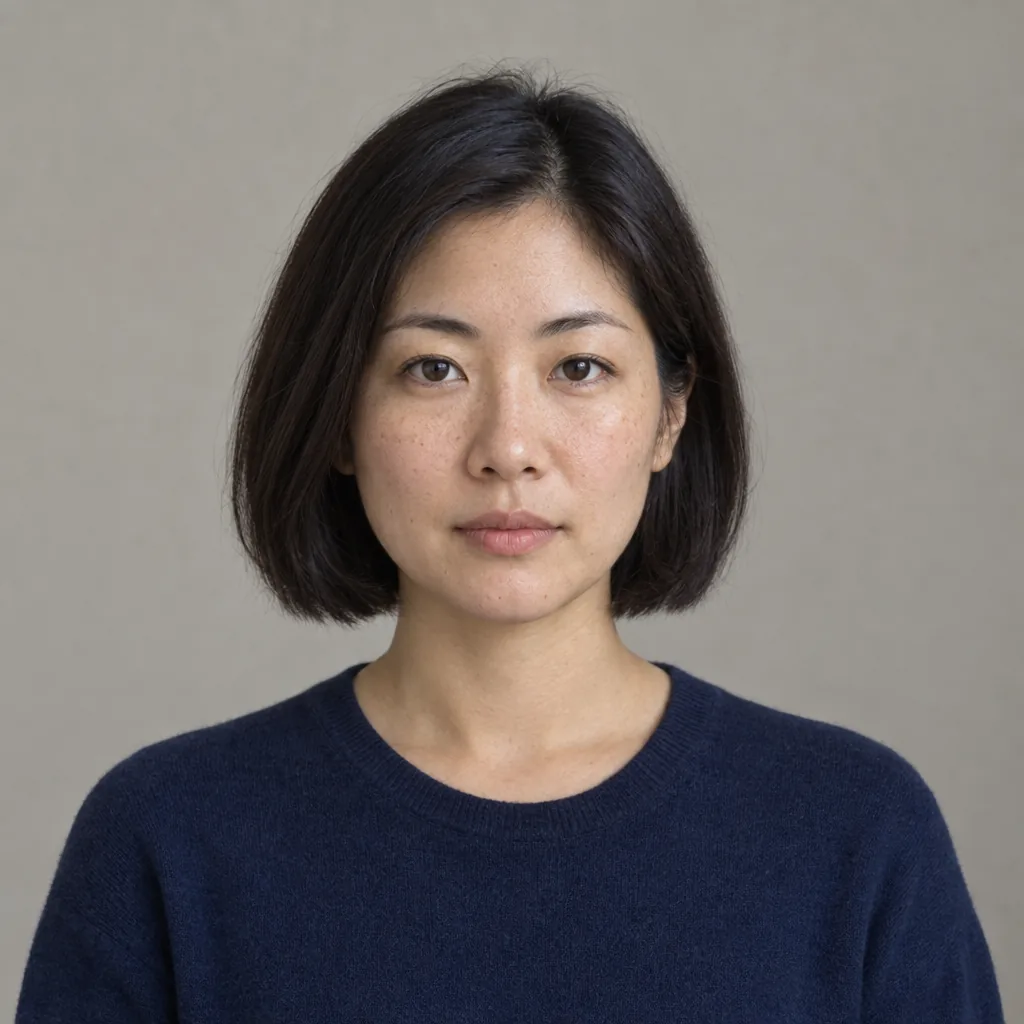
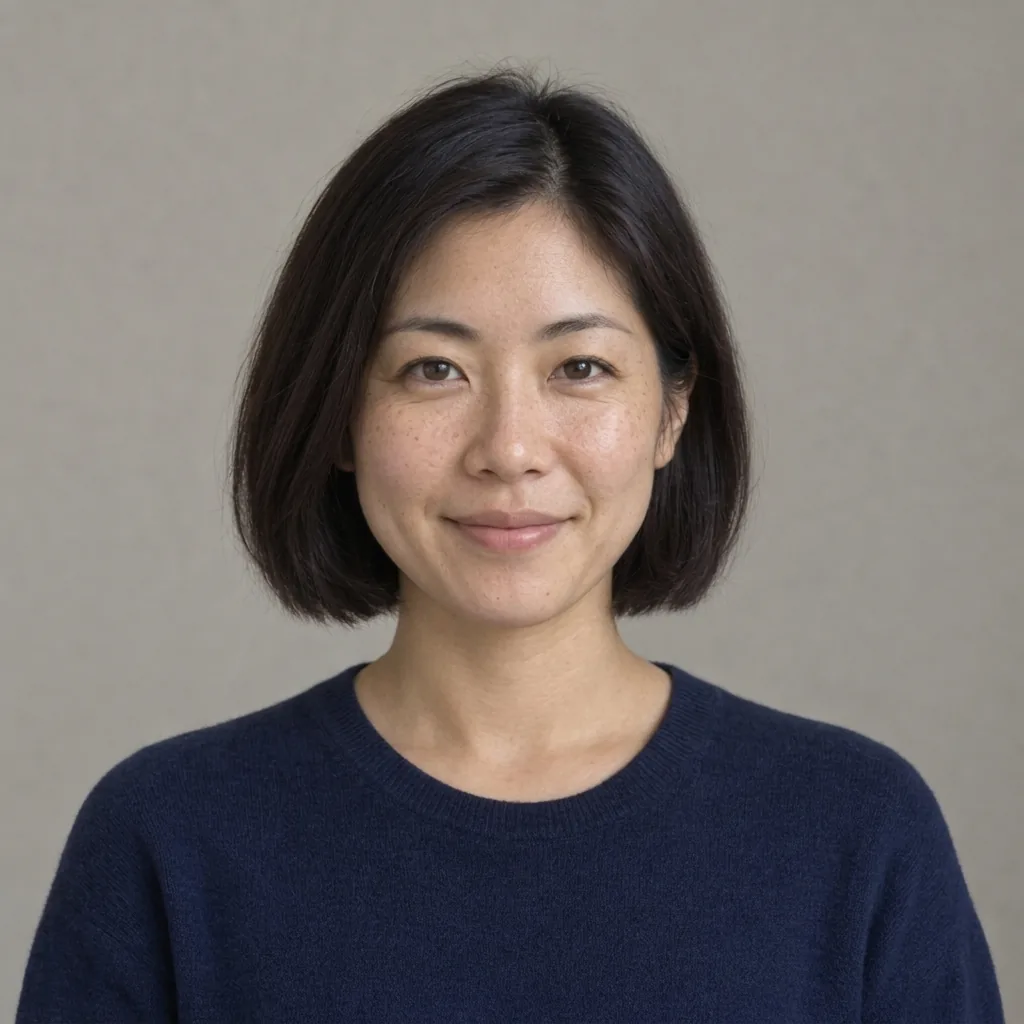
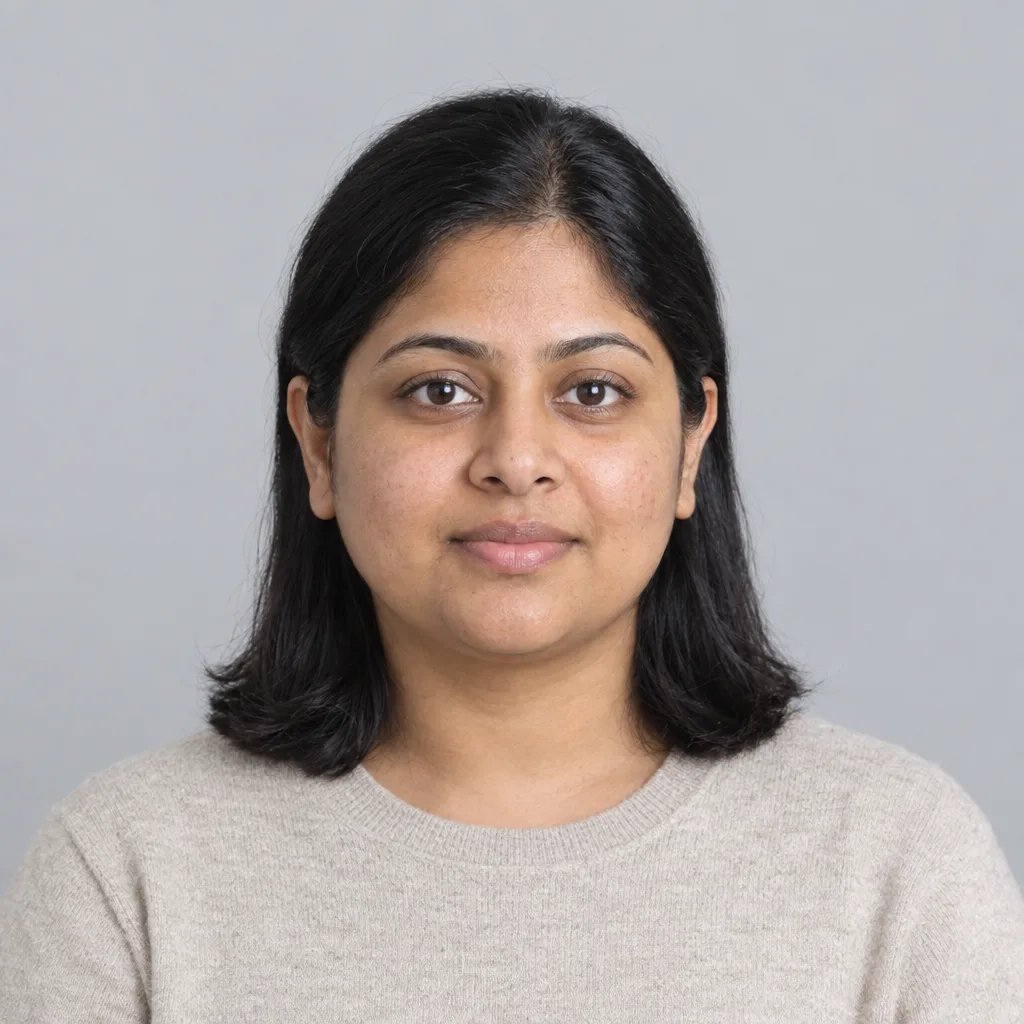
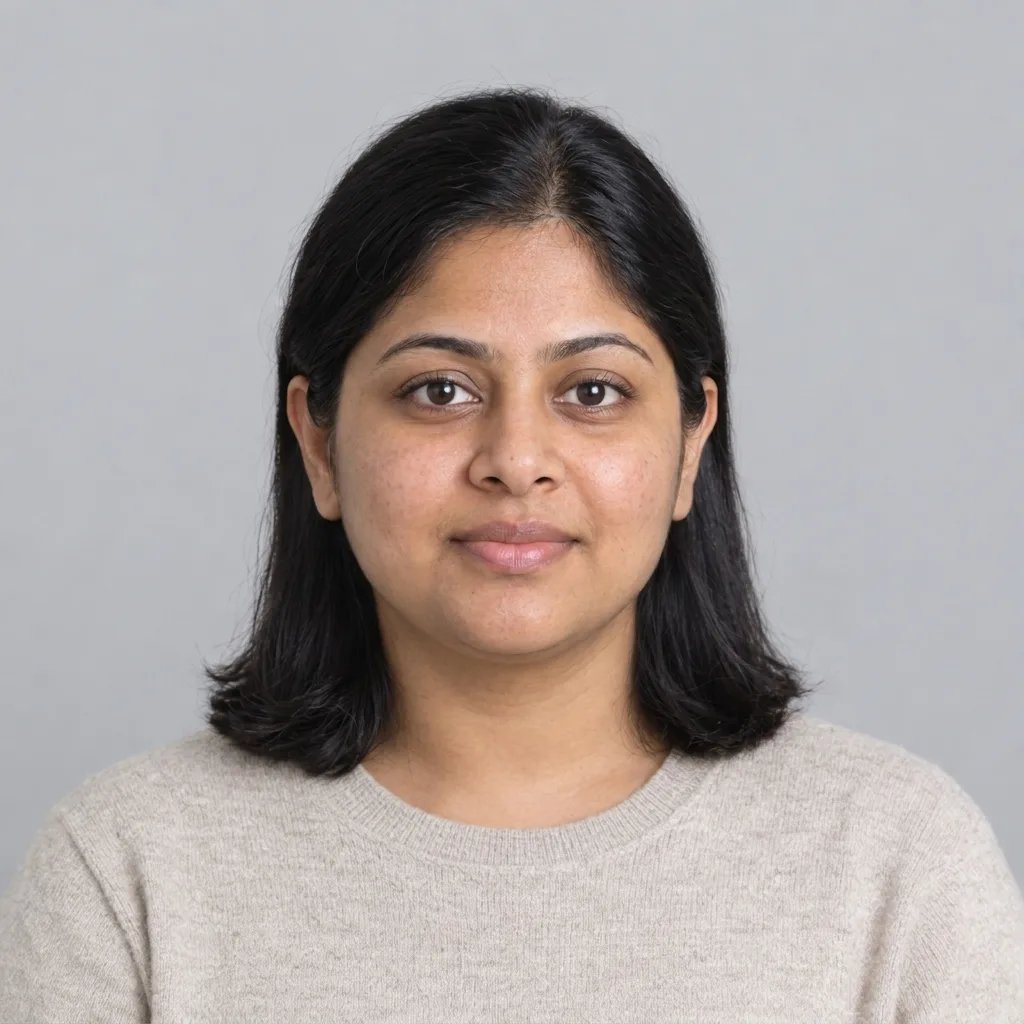
Babyfilter-Beispiele

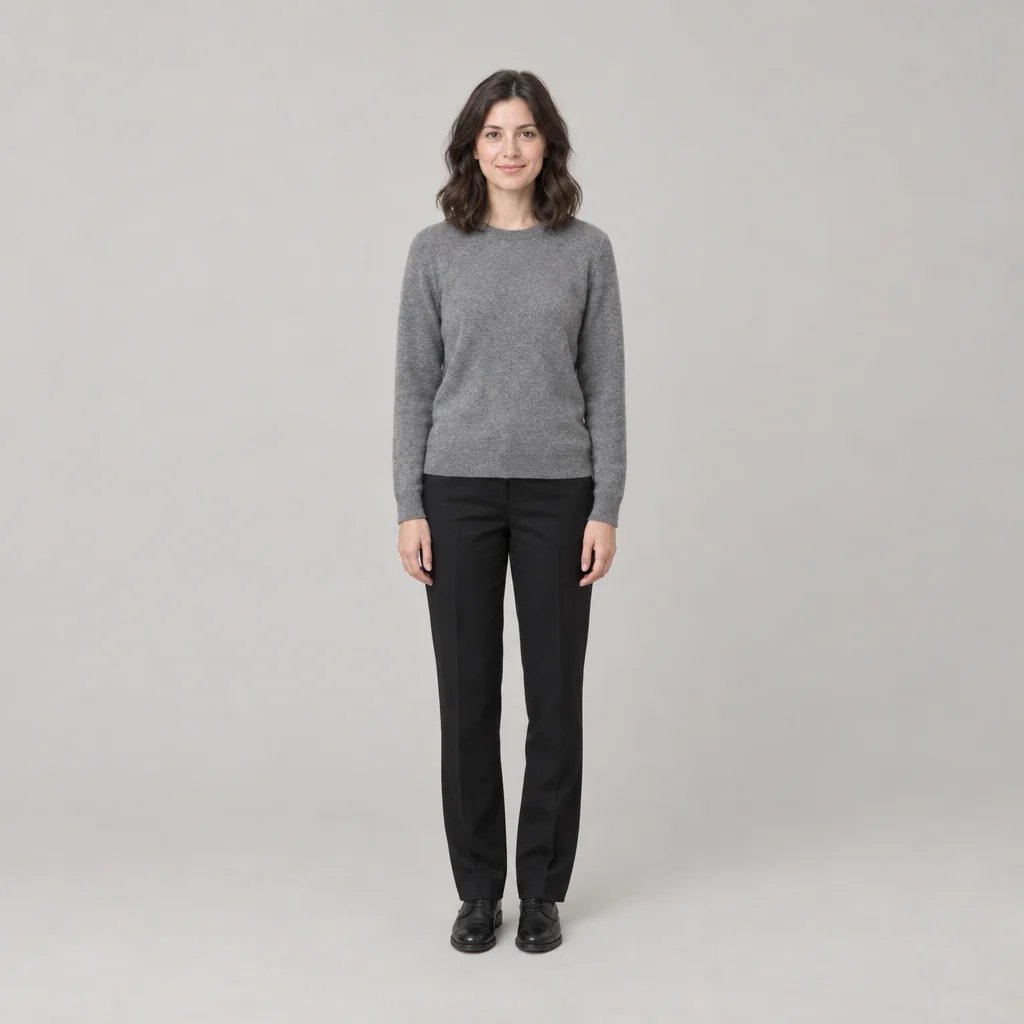
Babyfilter-Beispiele: Einjähriges Baby, Kleinkind, draußen und beim Spielen

  • Ein einjähriges Baby – das Ergebnis ohne Altersangabe
  • Kleinkind – ein oder zwei Jahre älter, noch immer ohne ausgeprägten Kieferwinkel
  • Draußen – die Szene wird beschrieben, nicht per Vorlage gewählt
  • Beim Spielen – pummelige Hände und kurze Finger genau prüfen

So funktioniert’s

Den Babyfilter in drei Schritten verwenden

  1. Schritt 1

    Ein Porträt hinzufügen oder beschreiben

    Am besten eignet sich ein klares, gleichmäßig ausgeleuchtetes Foto einer einzelnen Person von vorn. Die zu übernehmenden Merkmale müssen gut erkennbar sein, damit das Gesicht neu aufgebaut werden kann. Lade ein Foto von dir selbst hoch oder eines, für dessen Verwendung du die Erlaubnis der abgebildeten Person hast – kein Foto eines fremden Kindes. Ohne Foto erfindet der Generator stattdessen ein Baby nach deiner Beschreibung. Das eignet sich für die Figurenentwicklung, sagt aber nichts über reale Personen aus. Pro Durchlauf ist ein Gesicht möglich; Personen des öffentlichen Lebens werden nicht dargestellt.

  2. Schritt 2

    Baby oder Kleinkind auswählen

    Tippe auf Baby für ein etwa einjähriges Baby oder auf Kleinkind für ein kleines Kind, das schon stehen kann. Du kannst das Alter auch in Worten angeben: neugeboren, sechs Monate, achtzehn Monate, zweieinhalb Jahre. Ohne Angabe erhältst du ein lächelndes, etwa einjähriges Baby. YouArt erstellt für 8 Credits ein quadratisches 1K-Foto. Jeder Durchlauf liefert ein Bild, daher erfordert ein zweites Alter oder ein anderer Look einen weiteren Durchlauf.

  3. Schritt 3

    Das Gesicht vor dem Teilen prüfen

    Schau zuerst auf die Augen, dann auf Hände und Mund und schließlich auf die Haut: Babys haben pummelige Hände mit kurzen Fingern, wenige oder keine Zähne und weiche Haut mit echter Textur und feinem Flaumhaar statt einer Plastikoberfläche wie bei einer Puppe. Entscheidend ist, ob das Ergebnis wie ein Baby wirkt oder wie ein kleiner Erwachsener mit großen Augen. Wenn das Alter nicht passt, gib es in Worten an und generiere das Bild erneut. Lade dann das gewünschte Bild herunter.

Was sich verändert

Was neu aufgebaut wird und was diese Seite nicht verspricht

Echte Säuglingsproportionen statt eines geschrumpften Erwachsenen

Der Kopf eines Babys ist keine kleinere Kopie deines Kopfes. Der Schädel ist groß und rund, die Stirn hoch und glatt, die Augen nehmen einen deutlich größeren Teil des Gesichts ein, die Wangen sind voll, der Nasenrücken ist kurz und flach, die Nasenspitze klein und leicht nach oben gerichtet, der Mund ist klein, das Kinn kurz und zurückliegend, und der Kieferwinkel ist kaum ausgeprägt. All das wird neu aufgebaut. Deshalb wirkt das Ergebnis wie ein Säugling und nicht wie dein verkleinertes Gesicht. Die Darstellung bleibt durchgehend fotografisch: weiche Babyhaut mit echter Textur, feines Flaumhaar, Lichtreflexe in den Augen, keine Beauty-Glättung und keine puppenhafte Plastikoptik. Auf dieser Seite gibt es keine Babys im Cartoon- oder Illustrationsstil.

Eine spielerische Erfindung, kein originalgetreues Abbild

Die meisten Seiten in diesem Bereich versprechen, dass deine Knochenstruktur, dein Lächeln und deine Augen erkennbar bleiben. Dieses Versprechen lässt sich hier nicht halten, deshalb geben wir es nicht: Gerade die Gesichtsform wird verändert, und ein Säuglingsschädel hat tatsächlich eine andere Form als der eines Erwachsenen. Es gibt also keine Struktur, die unverändert bleiben könnte. Übernommen werden Augenfarbe, Haarfarbe, Hautton und der allgemeine Charakter der Gesichtszüge. Du erhältst ein realistisch wirkendes Baby, das erkennbar auf deinem Foto basiert, aber kein nachweislich jüngeres Ich. Lässt du dasselbe Foto zweimal verarbeiten, entstehen zwei verschiedene Babys.

Kleidung, Raum und Licht sollen erhalten bleiben – ohne Garantie

Wenn du ein Foto hinzufügst, erhält der Generator die Anweisung, Kleidung, Umgebung und Beleuchtung möglichst nah am Original zu halten. Ein Strickpullover und eine sonnige Küche bleiben daher meist auch nach der Altersveränderung erhalten. Das ist eine Anweisung, keine Garantie: Jeder Durchlauf erzeugt ein neues Bild, statt deine Datei zu bearbeiten. Deshalb kann das Sofa seinen Platz wechseln, das Pullovermuster abweichen und das Licht sich verändern. Beschreibe deine gewünschte Szene in Worten und prüfe den Hintergrund, bevor du das Bild postest.

Prompt-Ideen

Erst das Alter, dann die Szene beschreiben

Auf dieser Seite steuerst du alles mit Worten. Es gibt keinen Intensitätsregler, keine Einstellung für den Realismus und keinen Cartoon-Babystil zum Umschalten. Um das Ergebnis zu verändern, ändere deinen Satz: Nenne Alter, Gesichtsausdruck, Kleidung, Raum und Licht. Altersbeschriftungen, Zeitleisten, Vorher-nachher-Aufteilungen und Raster mit mehreren Altersstufen sind ausgeschlossen, denn du erhältst immer ein einzelnes, formatfüllendes Foto.

Das Alter angeben

Ein lächelndes, etwa einjähriges Baby sitzt aufrecht auf einem hellen Teppich im weichen Fensterlicht, mit feinem, spärlichem Haar, vollen runden Wangen und einer kleinen Stupsnase. Es trägt denselben Strickpullover in Haferbeige.

Oder ein bis zwei Jahre älter werden lassen

Ein etwa zweieinhalbjähriges Kleinkind steht barfuß auf einem Holzboden. Es hat inzwischen mehr Haare, noch immer volle Wangen und ein kurzes Kinn. Die Aufnahme zeigt es mitten im Lachen im warmen Nachmittagslicht.

Das Baby in eine Szene setzen

Ein etwa einjähriges Baby sitzt hinter einem kleinen Schreibtisch, vor ihm ein Mikrofon mit Schaumstoffaufsatz. Warmes Studiolicht, direkter Blick in die Kamera.

Einsatzmöglichkeiten

Posts, Familienchats, Karten und Referenzbilder

Posts, Avatare und Spaß im Gruppenchat

Ein quadratisches Bild lässt sich gut kreisförmig zuschneiden. Eine Version, die dir gefällt, eignet sich also direkt als Avatar oder Post. Teile es als das, was es ist: ein spielerisches Bild, kein Foto aus deiner tatsächlichen Kindheit.

Ein Spaß für den Familienchat

Die meisten sind hier, um ein Familienmitglied in ein einjähriges Baby zu verwandeln. Am besten kommt das an, wenn die Person selbst darüber lachen kann. Frag die erwachsene Person auf dem Foto, bevor du es hochlädst, und lass die Kinder anderer Leute außen vor.

Karten, Einladungen und Scherzgeschenke

Eine Geburtstagskarte, eine Abschiedskarte oder ein Bild für eine Partyeinladung, dem nur noch der passende Spruch fehlt. Das Ergebnis ist ein quadratisches 1K-Bild – für Bildschirme gedacht, nicht als Druckdatei. Nutze es daher als Motiv für eine digitale Karte und nicht als Vorlage für ein Poster aus der Druckerei.

Referenzbilder für Illustration und Figurenentwicklung

Säuglingsproportionen gehören zu den häufigsten Stolpersteinen beim Zeichnen. Ein fotografisches Referenzbild, das ein bestimmtes Gesicht als einjähriges Baby zeigt, ist dabei hilfreicher als eine Übersichtstafel. Die unretuschierte Optik mit echter Hauttextur, Flaumhaar und natürlichen Lichtreflexen macht das Ergebnis als Referenz brauchbar.

Mehr gestalten mit einer YouArt-Mitgliedschaft

Dieser Generator benötigt 8 Credits für ein 1K-Bild. Die Credits deiner Mitgliedschaft kannst du in allen YouArt-Tools für Bilder, Videos, Audio und Workflows nutzen.

Basic

Für Hobbykreative und Neugierige

$9.99/Monat
Tarif auswählen
  • 1000 Credits
  • Bis zu ca. 200 Bilder/Monat
  • Bis zu ca. 332 s Video/Monat
  • Intelligenter Kreativagent
  • Videoeditor
  • Neueste Bildmodelle, darunter GPT Image 2.5, GPT Image 2 und Nano Banana Pro
  • Neueste Videomodelle, darunter Seedance 2
  • Realistische Gesichtsbilder hochladen
  • Sprachgenerierung mit ElevenLabs
  • Ohne Wasserzeichen
  • Unbegrenzter Zugriff auf Vorlagen

Pro

Am beliebtesten

Für Kreative und Profis

$29.99/Monat
Tarif auswählen
  • 3300 Credits
  • Bis zu ca. 1000 Bilder/Monat
  • Bis zu ca. 1100 s Video/Monat
  • Intelligenter Kreativagent
  • Videoeditor
  • Neueste Bildmodelle, darunter GPT Image 2.5, GPT Image 2 und Nano Banana Pro
  • Neueste Videomodelle, darunter Seedance 2
  • Realistische Gesichtsbilder hochladen
  • Sprachgenerierung mit ElevenLabs
  • Ohne Wasserzeichen
  • Unbegrenzter Zugriff auf Vorlagen

Max

Für Vielnutzer und Teams

$149.99/Monat
Tarif auswählen
  • 18000 Credits
  • Bis zu ca. 6000 Bilder/Monat
  • Bis zu ca. 6000 s Video/Monat
  • Intelligenter Kreativagent
  • Videoeditor
  • Neueste Bildmodelle, darunter GPT Image 2.5, GPT Image 2 und Nano Banana Pro
  • Neueste Videomodelle, darunter Seedance 2
  • Realistische Gesichtsbilder hochladen
  • Sprachgenerierung mit ElevenLabs
  • Ohne Wasserzeichen
  • Unbegrenzter Zugriff auf Vorlagen

Team

Für Teams und Studios

$329.99/Monat
Tarif auswählen
  • 36300 Credits
  • Bis zu ca. 12000 Bilder/Monat
  • Bis zu ca. 12100 s Video/Monat
  • Realistische Gesichtsbilder hochladen
  • Leinwand, Workflows und Medien mit deinem Team teilen
  • Bis zu 10 Mitglieder pro Team
  • Bis zu 5 Teams
  • Rollenbasierte Verwaltung
  • Credits-Verwaltung und Ausgabenlimits für Teams
  • Nutzungsübersicht pro Mitglied

FAQ

Häufige Fragen zum Babyfilter

Was macht der Babyfilter?
Er generiert ein neues Foto eines Babys oder Kleinkinds auf Grundlage deines hinzugefügten Porträts oder deiner beschriebenen Szene. Das Gesicht erhält Säuglingsproportionen, Augenfarbe, Haarfarbe und Hautton werden übernommen. Wenn du ein Foto hinzufügst, orientieren sich auch Kleidung, Umgebung und Beleuchtung am Original. Üblicherweise verwendest du die Seite mit einem vorhandenen Foto. Das Ergebnis ist ein einzelnes, formatfüllendes, quadratisches 1K-Standbild. Es enthält keine Vorher-nachher-Aufteilung, keine Reihe von Altersstufen, kein Raster und keine Altersbeschriftung. Ein Video entsteht ebenfalls nicht: Hier wird nichts animiert, zum Sprechen gebracht oder in einen Clip verwandelt.
Liefert der KI-Babyfilter ein originalgetreues Ergebnis?
Nein. Er liefert eine KI-generierte Interpretation für kreative Zwecke, keine Rekonstruktion oder Vorhersage davon, wie jemand tatsächlich als Baby aussah. Der Grund dafür verdient eine Erklärung, denn die meisten Angebote in diesem Bereich beantworten diese Frage so, als wäre die Antwort ja. Ein Babyschädel hat eine andere Form als der eines Erwachsenen. Anders als bei einem Alterungsfilter gibt es daher keine Knochenstruktur, die bei beiden gleich bleiben könnte: Der gesamte Effekt beruht darauf, die Proportionen neu aufzubauen. Der Generator erfasst die Farben und den allgemeinen Charakter der Gesichtszüge und erfindet dann ein Baby, zu dem sie plausibel passen könnten. Lässt du dasselbe Foto zweimal verarbeiten, entstehen zwei verschiedene Babys. Keines davon dokumentiert eine reale Person. Auch die Gesichtsausdrücke sind erfunden: Ein Lachen ist hier generiert und kein Moment, der tatsächlich stattgefunden hat.
Kann der Filter zeigen, wie ich als Baby aussah oder wie mein zukünftiges Baby aussehen wird?
Beides nicht, und das möchten wir klar sagen. Beim Blick zurück gilt: Nur deine Babyfotos dokumentieren, wie du damals aussahst. Dein erwachsenes Gesicht enthält diese Bilder nicht. Deshalb erfindet diese Seite ein realistisch wirkendes Baby, statt dein früheres Aussehen zu rekonstruieren. Wenn die echten Abzüge noch existieren, ist ein Scan die richtige Wahl. Beim Blick nach vorn gilt: Diese Seite verschmilzt keine zwei Gesichter zu einer Vorhersage für ein Kind. Welche Merkmale ein Kind erbt, bestimmt die Genetik, die auf keinem Foto sichtbar ist. Ein als Vorhersage ausgegebenes Bild ist daher eine Vermutung mit Bild – und so etwas möchten wir dir nicht verkaufen. Nutze den Filter für das, was er wirklich gut kann: aus einem Porträt ein spielerisches, realistisch wirkendes Babybild machen.
Funktioniert der Filter mit Gruppenfotos, Haustieren oder Prominenten?
Pro Durchlauf ist ein menschliches Gesicht möglich. Gruppenfotos funktionieren hier nicht: Der Generator soll von einer einzelnen Person im Referenzbild ausgehen und nur eine Person darstellen. Deshalb werden Gesichter vermischt oder weggelassen, statt für jede Person eine eigene Babyversion zu erstellen. Schneide das Foto auf eine Person zu und verarbeite die Personen einzeln. Haustiere sind ebenfalls ausgeschlossen, da die neu aufgebauten Proportionen denen menschlicher Säuglinge entsprechen. Reale Personen des öffentlichen Lebens oder namentlich genannte Personen werden nicht als Kinder dargestellt. Promi-Babys gibt es daher ebenfalls nicht. Verwende ein Foto von dir selbst oder eines, das du mit Erlaubnis nutzen darfst, und lade bitte kein Foto eines fremden Kindes hoch.

Wie viele Credits kostet ein Durchlauf, und ist der Filter kostenlos?
Jeder Durchlauf kostet 8 Credits und liefert ein quadratisches 1K-Bild. Das Tool ist nicht unbegrenzt kostenlos und funktioniert nur mit einem Konto. Neue Konten erhalten Start-Credits, damit du den Babyfilter ausprobieren kannst, bevor du etwas bezahlst. Credits aus deiner Mitgliedschaft funktionieren hier genauso wie überall auf YouArt. Es gibt keine Stapelverarbeitung, also entsteht pro Durchlauf ein Bild: Baby und Kleinkind nebeneinander erfordern zwei Durchläufe zu je 8 Credits. Ein zweiter Versuch mit demselben Alter kostet weitere 8 Credits.

Weiter entdecken

Weitere KI-Kunststile zum Ausprobieren

Diese Stile ähneln dem aktuellen am meisten. Jeder bietet einen vollständigen Generator mit eigenem Prompt-Studio und Beispielen.

Alle 107 KI-Generatoren entdecken

Mehr als ein einzelnes Bild

Mach aus deinem Ergebnis einen vollständigen kreativen Workflow

Öffne die visuelle Arbeitsfläche von YouArt und verbinde Generierung, Bearbeitung, Hochskalierung, Animation und Sound zu einem wiederverwendbaren Prozess.