Bartfilter

Bartfilter: Sieh dich mit Bart, bevor du ihn wachsen lässt

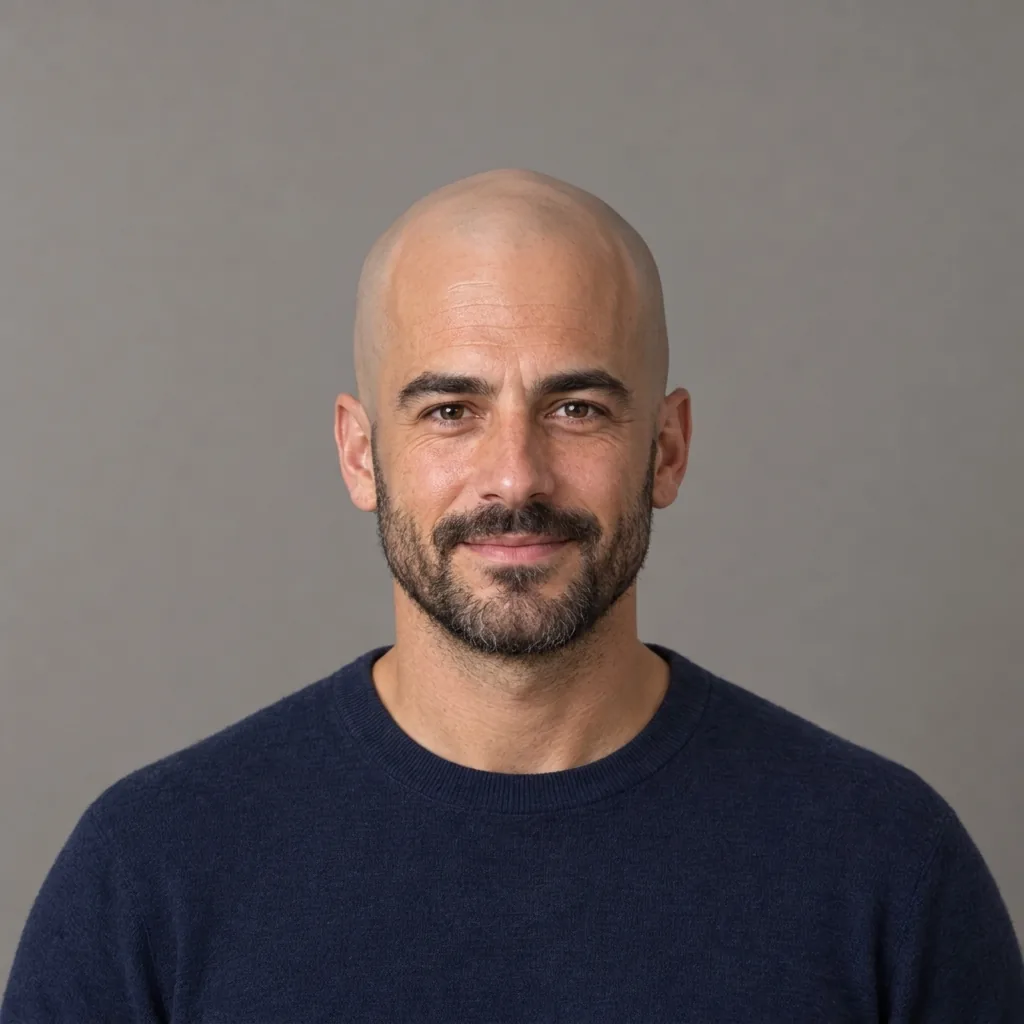
Lade ein Foto hoch und nenne einen Stil – Vollbart, kurzer Konturenbart, Stoppeln, Kinnbart, Van-Dyke-Bart, nur Schnurrbart oder Backenbart. Der Bart übernimmt Farbe, Stärke und Lockung deines Haars und wächst aus einer natürlichen Kontur entlang deiner Wange, statt an einer gezeichneten Kante zu enden. Alles andere bleibt erhalten: deine Gesichtsform, Kieferlinie, Haut, dein Ausdruck, Kopfhaar, deine Kleidung, das Licht und der Raum. Wenn du stattdessen ein glatt rasiertes Gesicht möchtest, entfernt der Filter den Bart und rekonstruiert die Haut darunter. Die Seite funktioniert also in beide Richtungen.

8 Credits
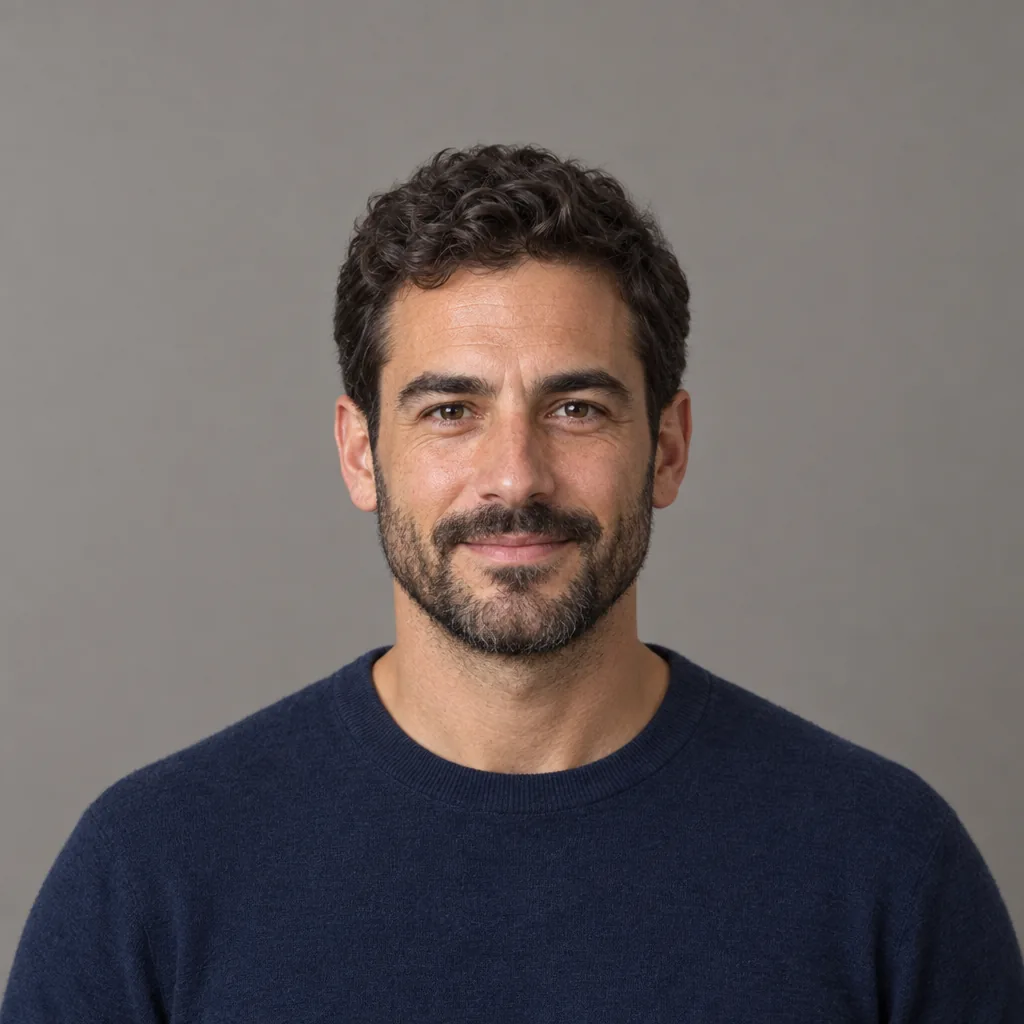
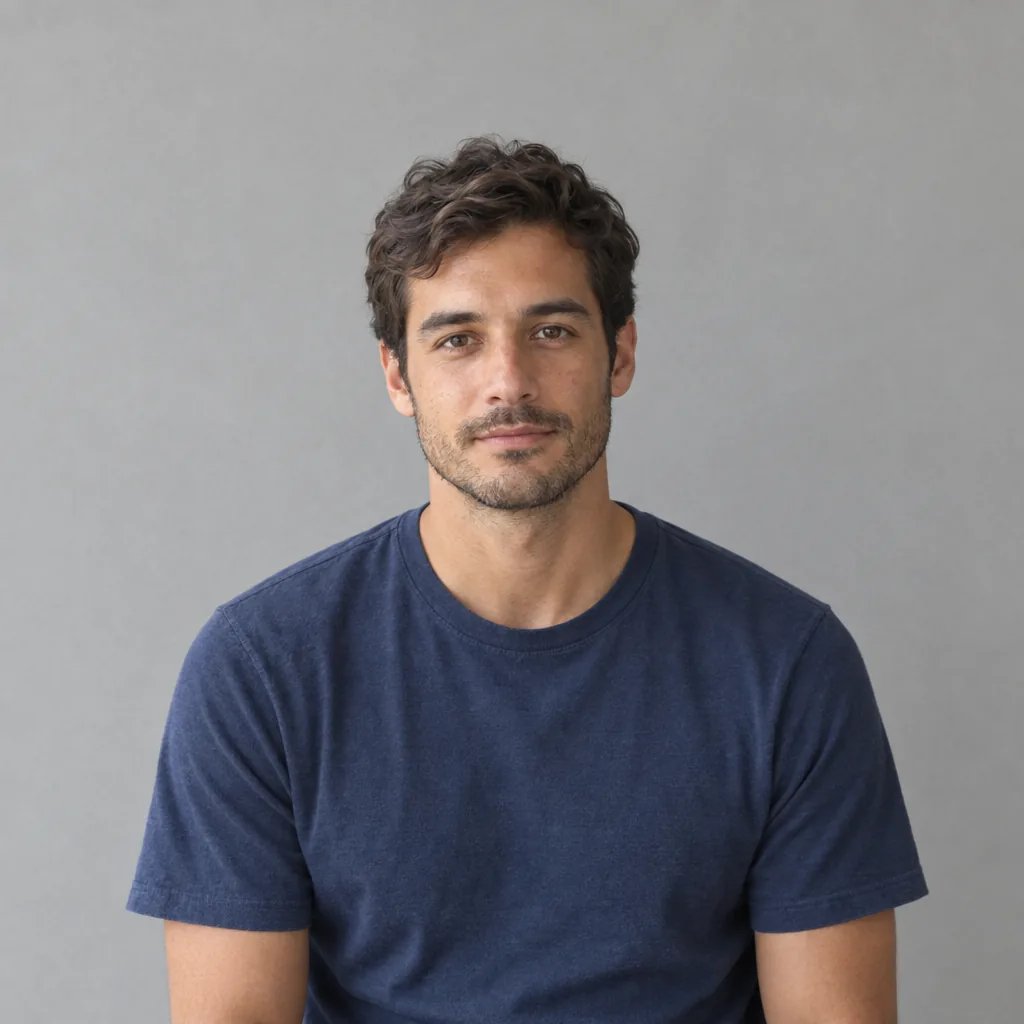
Ein kurzer Vollbart, im Prompt angegeben. Füge ein Foto hinzu, und nur der Bart verändert sich.

Beispiele für den Bartfilter

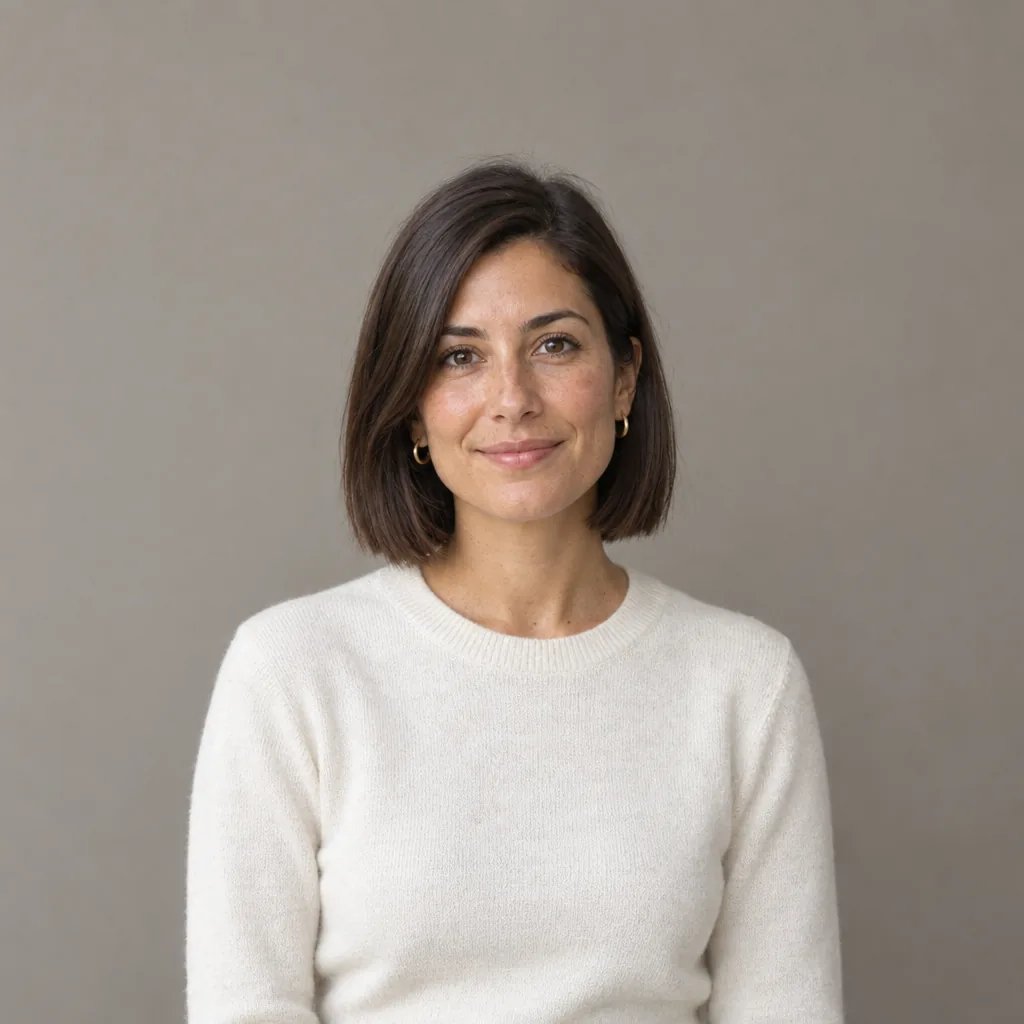
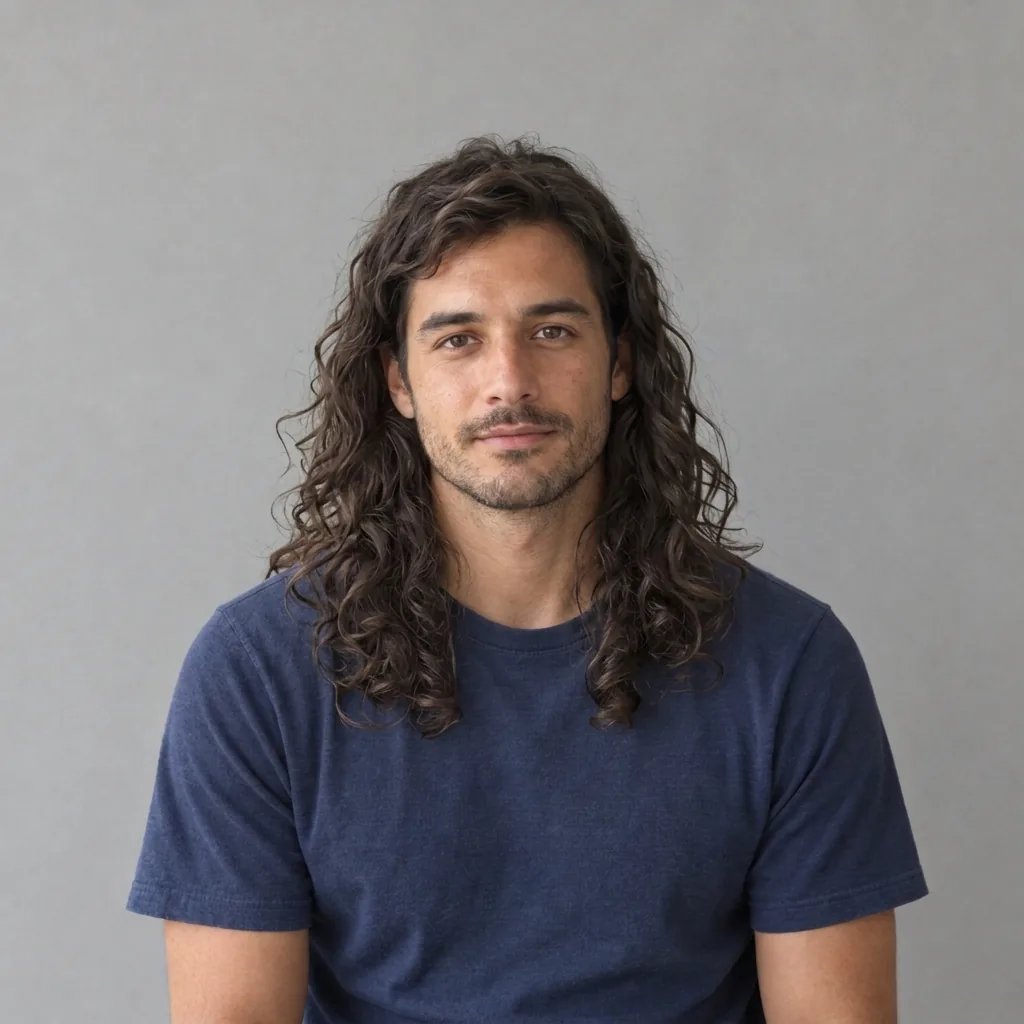
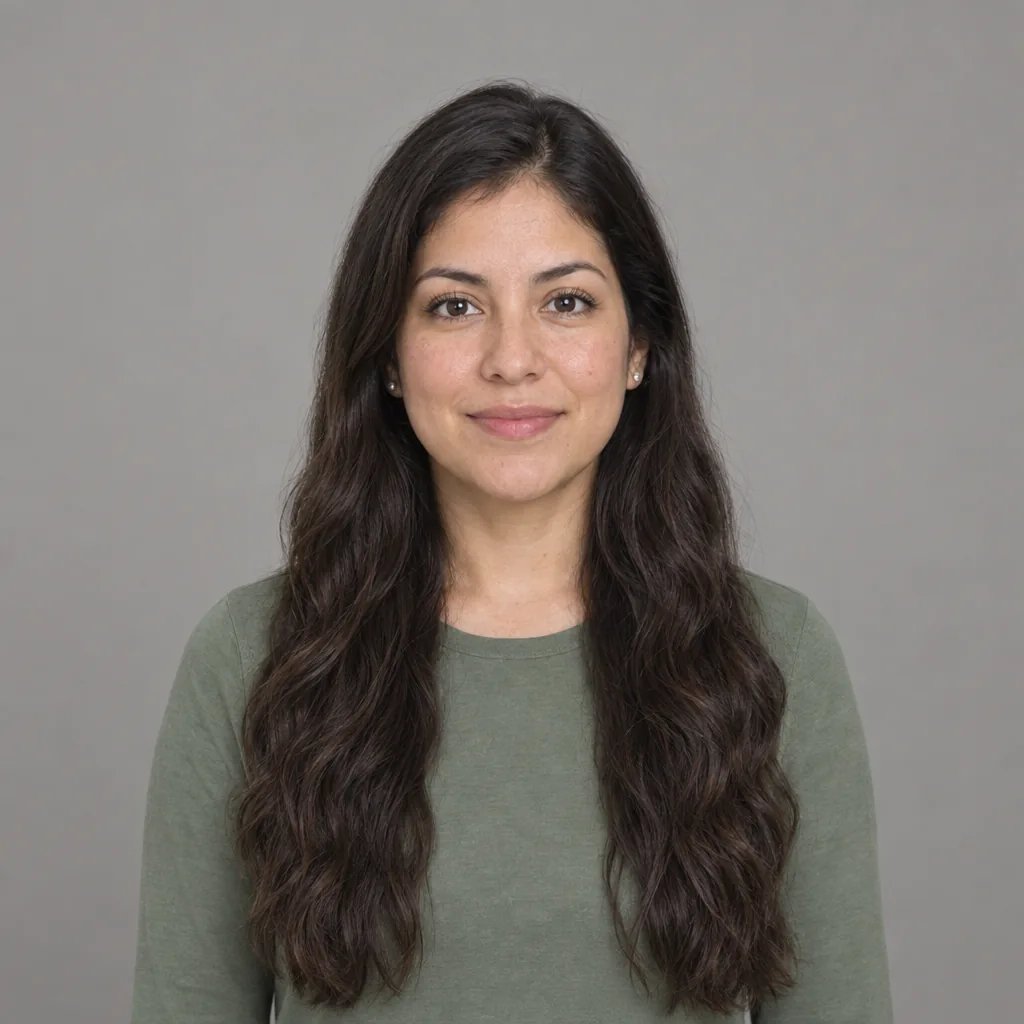
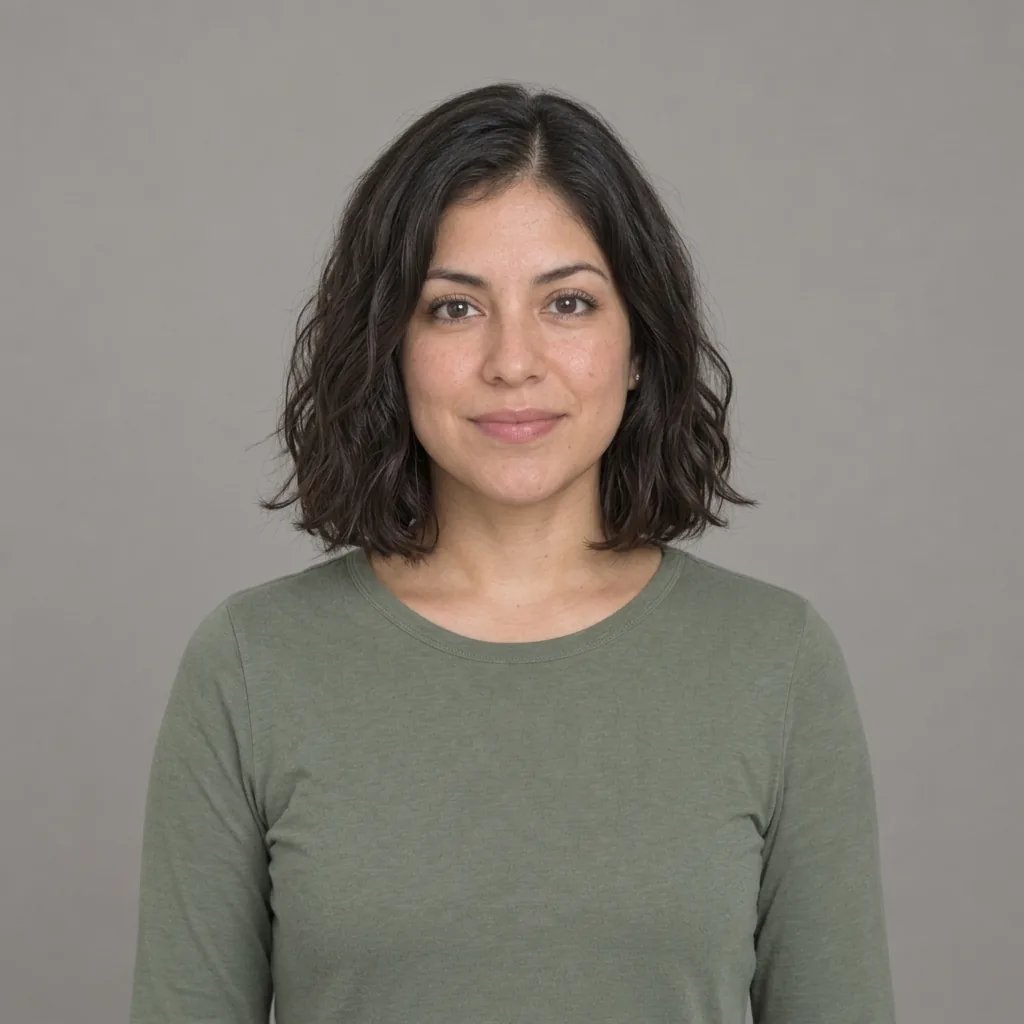
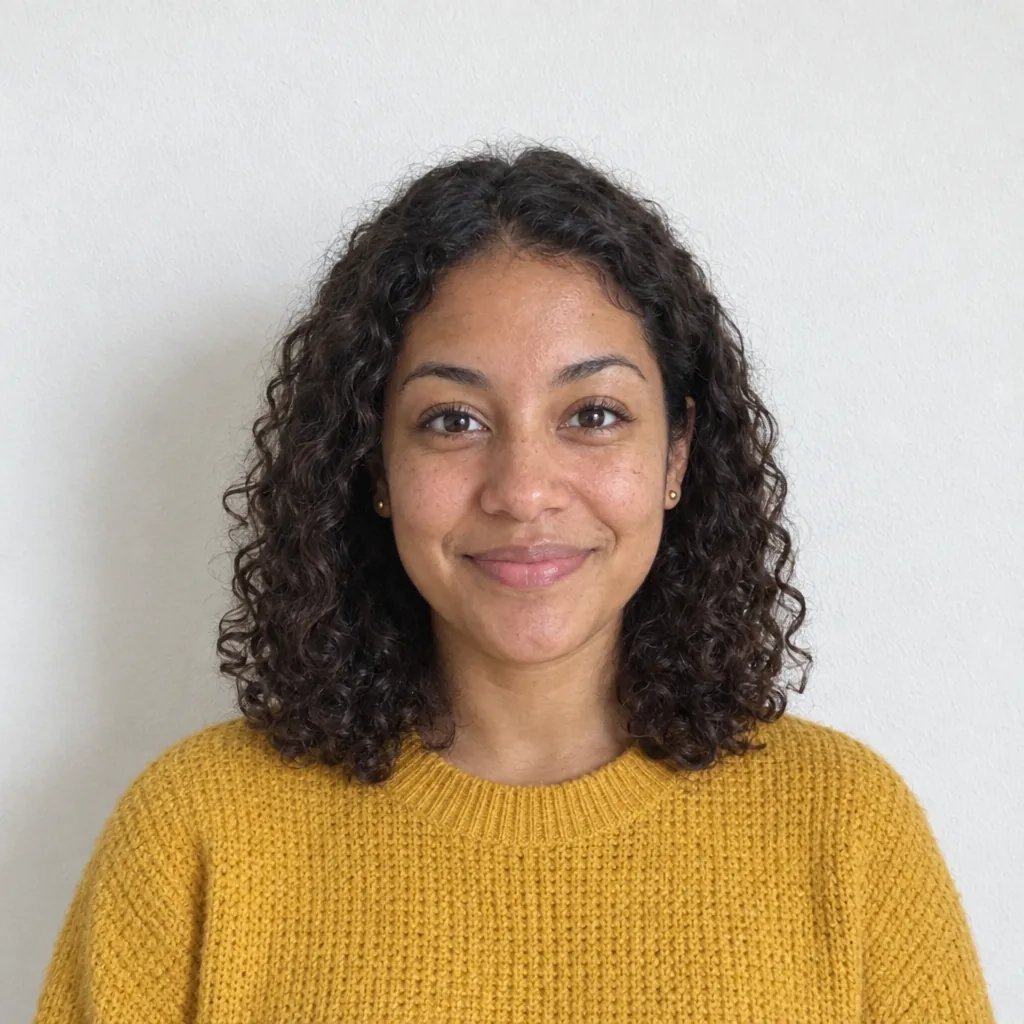
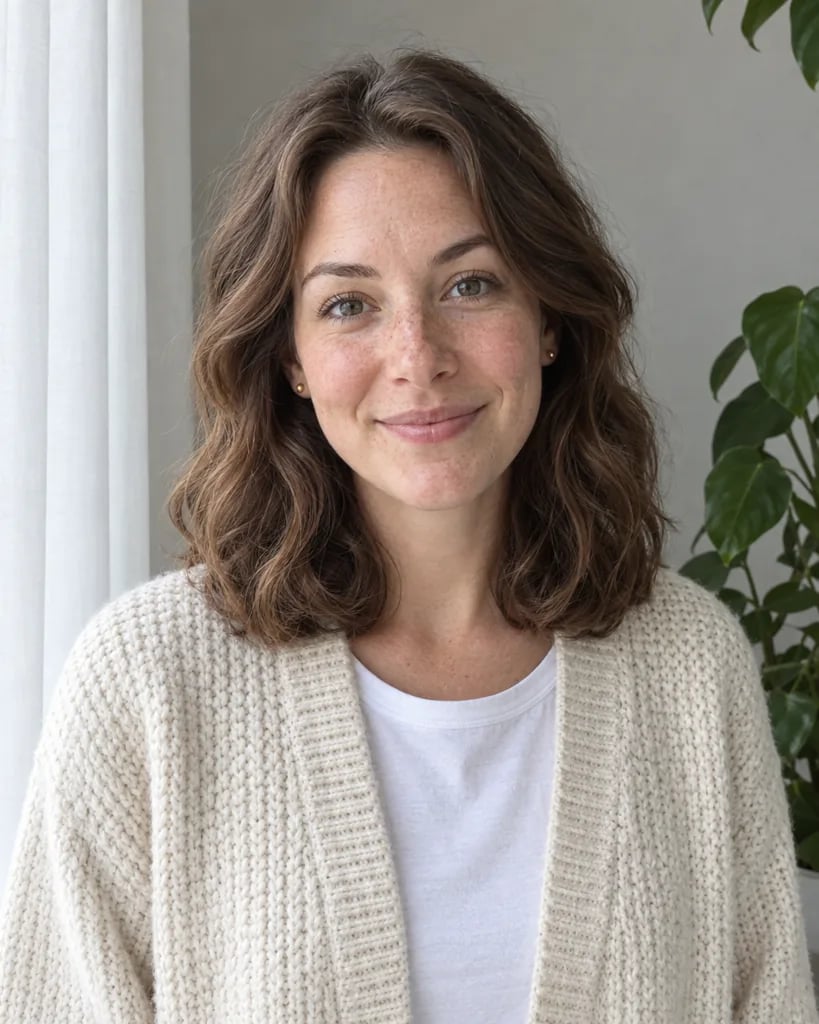
Vollbart, Stoppeln, Kinnbart und Schnurrbart auf vier Gesichtern

  • Vollbart – das Ergebnis, wenn du keinen Stil angibst
  • Stoppelbart – die Länge, bei der eine künstliche Bartkontur auffällt
  • Ziegenbart – Kinn- und Schnurrbart verbunden, Wangen glatt rasiert
  • Nur ein Schnurrbart – Kinn und Kiefer bleiben frei

So funktioniert’s

In drei Schritten einen Bart zu deinem Foto hinzufügen

  1. Schritt 1

    Ein Foto deines Gesichts hochladen

    Am besten eignet sich eine klare Frontalaufnahme, auf der Kiefer, Kinn und Hals sichtbar sind. Dort muss der Bart ansetzen, und an den Rändern verrät sich ein künstlicher Bart am schnellsten. Eine Brille, ein Hut oder eine Hand am Kinn erschweren es, diese Kontur richtig zu platzieren. Ohne Foto erfindet der Generator stattdessen eine Person. Das ist gut, um Bartstile anzusehen, sagt aber nichts darüber aus, wie sie dir stehen.

  2. Schritt 2

    Den Bartstil angeben

    Vollbart, kurzer konturierter Vollbart, Stoppelbart, Ziegenbart, Van-Dyke-Bart, reiner Schnurrbart oder breite Koteletten – dazu die Länge und gegebenenfalls graue Haare. Ohne Angabe erhältst du einen ordentlich getrimmten kurzen Vollbart in deiner eigenen Haarfarbe. YouArt liefert ein quadratisches 1K-Foto für 8 Credits.

  3. Schritt 3

    Vor der Entscheidung vergleichen

    Jeder Durchlauf liefert ein einzelnes Foto, keine Vorher-Nachher-Ansicht. Verwende dasselbe Foto also zweimal, etwa für einen Stoppelbart und einen Vollbart, und stelle die Ergebnisse auf deinem Bildschirm nebeneinander. Für einen Bart investierst du drei Monate. Ihn dir einen Nachmittag lang anzusehen, kostet dich nur die Credits.

Was der Filter verändert

Warum der Bart wie dein eigener wirkt

Ein natürlicher Bartansatz

An den Rändern fällt aufgeklebtes Barthaar auf. Hier ragen einzelne Haare über die Wangenkontur hinaus, statt an einer gezeichneten Grenze zu enden. Der Bart ist an Kiefer und Kinn dichter und wird zum Wangenknochen hin dünner. Er folgt der natürlichen Wuchsrichtung an Kiefer, Hals und Oberlippe und wirft den weichen Schatten eines echten Bartes. An den Rändern bleibt die Haut zwischen den Haaren sichtbar.

Farbe und Struktur deiner Haare

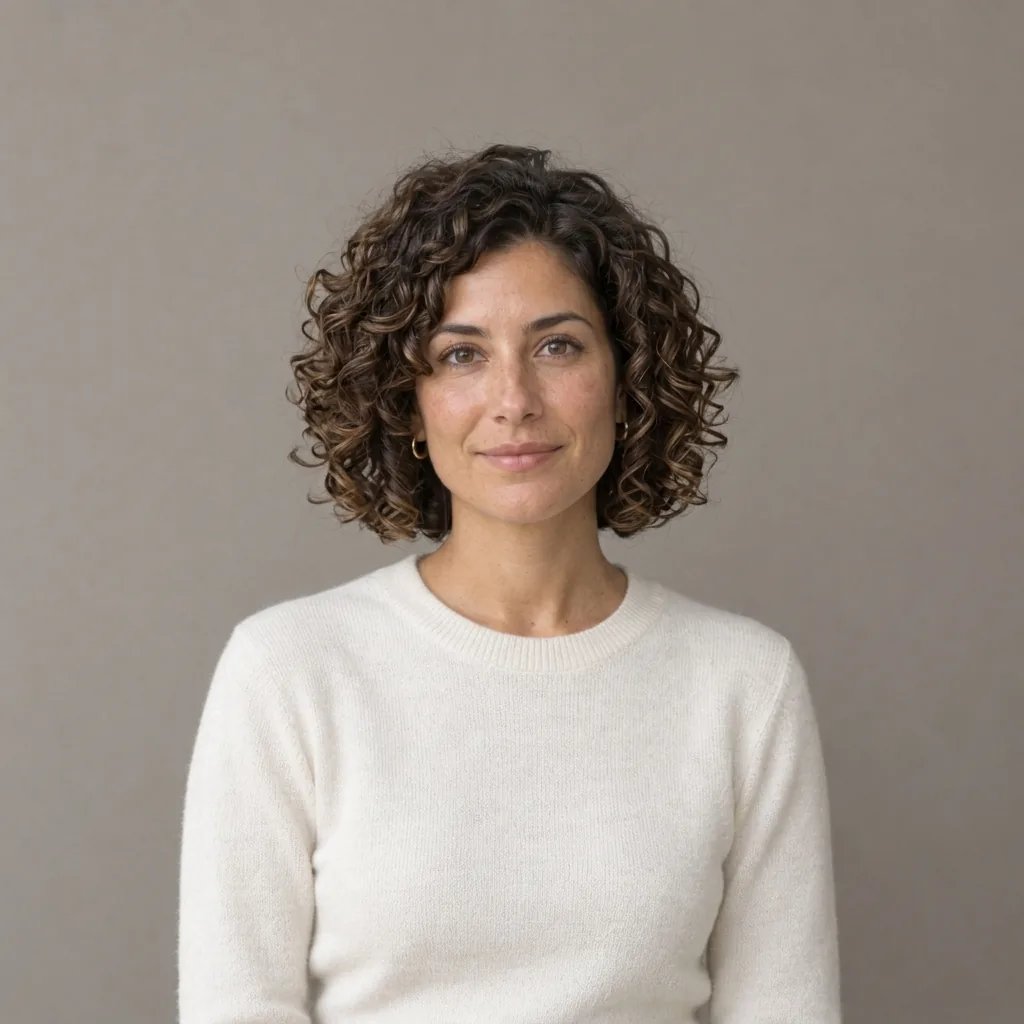
Der Bart wird auf dein Kopfhaar abgestimmt: auf seine Farbe, seine Stärke und seine Lockenstruktur. So liegt nicht einfach eine dunkle Fläche über deinem Kinn. Das Foto bleibt rundherum unretuschiert: echte Poren, Lichtreflexe in den Augen, keine Hautglättung. Denn ein glattgebügeltes Gesicht mit Bart ist keine brauchbare Vorschau. Wenn du graue Haare am Kinn oder eine andere Farbe als die deines Kopfhaars angibst, wird stattdessen das umgesetzt.

Dein gewünschter Bartstil wird umgesetzt

Vollbart, kurzer konturierter Vollbart, Stoppelbart, Ziegenbart, Van-Dyke-Bart, reiner Schnurrbart, breite Koteletten oder einfach eine Länge in Wochen oder Zoll. Wenn du ein glatt rasiertes Gesicht wünschst, funktioniert es auch umgekehrt: Die Barthaare werden entfernt und die Haut darunter wird rekonstruiert. In beiden Fällen bleibt der Rest des Bildes unverändert: Gesichtsform, Kieferkontur, Alter, Gewicht und Gesichtszüge werden nicht verändert.

Prompt-Ideen

Bartstil, Länge und Wangenkontur angeben

Mit „Bart“ allein erhältst du die Standardvariante: einen ordentlich getrimmten kurzen Vollbart in deiner eigenen Haarfarbe. Nenne den Stil und beschreibe die Länge dann möglichst konkret: eine Woche Bartwuchs, einen halben Zoll, bis zur Kieferkante. Gib auch an, wo die Wangenkontur verlaufen soll – hoch mit weichem Übergang oder tief und naturbelassen. Denn diese eine Linie verändert das ganze Gesicht.

Ein Vollbart mit klar beschriebener Wangenkontur

Ein ordentlich getrimmter kurzer Vollbart in meiner eigenen Haarfarbe, dicht an Kiefer und Kinn, mit hoch angesetzter Wangenkontur und weichem Übergang statt einer scharf rasierten Kante.

Stoppeln nach Wuchsdauer beschreiben

Ein gleichmäßiger, etwa zwei Wochen alter Stoppelbart an Kiefer, Kinn und Oberlippe, kurz genug, dass die Haut noch durchscheint, mit ersten grauen Haaren am Kinn.

Oder andersherum

Glatt rasiert – die Barthaare entfernen und die Haut darunter rekonstruieren, damit die Kieferkontur unter deinem vorhandenen Bart sichtbar wird.

Einsatzmöglichkeiten

Vor der Rasur und bevor du den Bart drei Monate wachsen lässt

Bevor du den Bart drei Monate wachsen lässt

Ein Bart braucht Zeit. Bis ein Vollbart gewachsen ist, musst du drei Monate mit einem unfertigen Look leben, bevor du überhaupt weißt, ob er dir gefällt. Hier kannst du dir das mögliche Ergebnis besonders günstig ansehen – solange du es als einen Look betrachtest, den du erwägst, und nicht als Vorhersage deines eigenen Bartwuchses.

Eine Vorlage für deinen Barbier

Ein Bild deines eigenen Gesichts mit der gewünschten Bartform ist eine bessere Gesprächsgrundlage als ein gespeichertes Foto eines Models mit völlig anderem Haar. Nimm es als Vorlage mit, nicht als verbindlichen Auftrag: Ein Barbier kann nur die Haare formen, die tatsächlich gewachsen sind.

Deinen Favoriten behalten

Das Ergebnis ist ein quadratisches 1K-Foto. Eine Variante, die dir gefällt, kannst du also sofort als Profilbild verwenden – die meisten Avatare sind ohnehin quadratisch.

Andere abstimmen lassen

Probiere mit einem Foto mehrere Bartstile aus und zeige anderen die Ergebnisse. Der Vergleich ist aussagekräftig, weil dein Gesicht auf allen Bildern identisch bleibt. So stimmen alle tatsächlich nur über den Bart ab.

Mehr gestalten mit einer YouArt-Mitgliedschaft

Dieser Generator benötigt 8 Credits für ein 1K-Bild. Die Credits deiner Mitgliedschaft kannst du in allen YouArt-Tools für Bilder, Videos, Audio und Workflows nutzen.

Basic

Für Hobbykreative und Neugierige

$9.99/Monat
Tarif auswählen
  • 1000 Credits
  • Bis zu ca. 200 Bilder/Monat
  • Bis zu ca. 332 s Video/Monat
  • Intelligenter Kreativagent
  • Videoeditor
  • Neueste Bildmodelle, darunter GPT Image 2.5, GPT Image 2 und Nano Banana Pro
  • Neueste Videomodelle, darunter Seedance 2
  • Realistische Gesichtsbilder hochladen
  • Sprachgenerierung mit ElevenLabs
  • Ohne Wasserzeichen
  • Unbegrenzter Zugriff auf Vorlagen

Pro

Am beliebtesten

Für Kreative und Profis

$29.99/Monat
Tarif auswählen
  • 3300 Credits
  • Bis zu ca. 1000 Bilder/Monat
  • Bis zu ca. 1100 s Video/Monat
  • Intelligenter Kreativagent
  • Videoeditor
  • Neueste Bildmodelle, darunter GPT Image 2.5, GPT Image 2 und Nano Banana Pro
  • Neueste Videomodelle, darunter Seedance 2
  • Realistische Gesichtsbilder hochladen
  • Sprachgenerierung mit ElevenLabs
  • Ohne Wasserzeichen
  • Unbegrenzter Zugriff auf Vorlagen

Max

Für Vielnutzer und Teams

$149.99/Monat
Tarif auswählen
  • 18000 Credits
  • Bis zu ca. 6000 Bilder/Monat
  • Bis zu ca. 6000 s Video/Monat
  • Intelligenter Kreativagent
  • Videoeditor
  • Neueste Bildmodelle, darunter GPT Image 2.5, GPT Image 2 und Nano Banana Pro
  • Neueste Videomodelle, darunter Seedance 2
  • Realistische Gesichtsbilder hochladen
  • Sprachgenerierung mit ElevenLabs
  • Ohne Wasserzeichen
  • Unbegrenzter Zugriff auf Vorlagen

Team

Für Teams und Studios

$329.99/Monat
Tarif auswählen
  • 36300 Credits
  • Bis zu ca. 12000 Bilder/Monat
  • Bis zu ca. 12100 s Video/Monat
  • Realistische Gesichtsbilder hochladen
  • Leinwand, Workflows und Medien mit deinem Team teilen
  • Bis zu 10 Mitglieder pro Team
  • Bis zu 5 Teams
  • Rollenbasierte Verwaltung
  • Credits-Verwaltung und Ausgabenlimits für Teams
  • Nutzungsübersicht pro Mitglied

FAQ

Häufige Fragen zum Bartfilter

Was ist der Bartfilter?
Damit kannst du anhand eines Fotos einen Bart ausprobieren. Du fügst ein Bild deines Gesichts hinzu und gibst den gewünschten Bart an. Ohne Angabe erhältst du einen ordentlich getrimmten kurzen Vollbart in deiner eigenen Haarfarbe. Zurück bekommst du ein einzelnes Foto von dir mit diesem Bart. Aussagekräftig wird es durch das, was unverändert bleibt: Gesichtsform, Kieferkontur, Alter, Gewicht, Haut, Augen, Ausdruck, Kopfhaar, Kleidung, Beleuchtung und Hintergrund. Der einzige Unterschied zwischen deinem hochgeladenen Foto und dem Ergebnis ist also der Bart.
Wird mein Bart tatsächlich so wachsen?
Nein, das lässt sich daraus nicht ableiten, und diese Seite kann es dir auch nicht sagen. Du siehst einen Bart, der deinem Foto hinzugefügt wurde, keine Analyse deines eigenen Bartwuchses. Der Filter kann nicht wissen, wie dicht dein Bart wächst, wo er lückenhaft bleibt, wie lange es dauert, bis sich Lücken schließen, oder in welche Richtung die Haare an Hals und Kiefer wachsen. All das ist auf einem Foto eines glatt rasierten Gesichts nicht sichtbar. Bartwuchs ist individuell: Bei vielen Menschen bleiben die Wangen dauerhaft lückenhaft, an den Mundwinkeln oder unter der Unterlippe wächst weniger Haar, der Bart wird deutlich grauer oder rötlicher als das Kopfhaar oder wächst in den ersten Monaten einfach langsam und ungleichmäßig. Das Bild zeigt also einen Bart, den du vielleicht bekommen könntest, nicht den, den du bekommen wirst. Buche allein deshalb keinen Barbiertermin und entscheide dich nicht nur deswegen dafür, den Bart monatelang wachsen zu lassen. Wie dein Bart tatsächlich wächst, findest du nur heraus, indem du aufhörst, dich zu rasieren, und es beobachtest.

Kann der Filter einen Bart auch entfernen?
Ja. Wenn du „glatt rasiert“ angibst, werden die Barthaare entfernt und die Haut darunter wird rekonstruiert. Das ist die Funktion dieser Seite für einen Look ohne Bart. Dabei muss klar sein: Die Haut unter dem Bart wurde nie fotografiert und wird deshalb erfunden, nicht wiederhergestellt. Eine durch jahrelange Bedeckung blassere Kieferpartie, eine Narbe, eine Bräunungskante, ein unebenes Kinn – davon weiß das Ergebnis nichts und zeigt stattdessen glatte, gleichmäßige Haut. Du bekommst einen brauchbaren Eindruck von deiner Kieferform ohne Bart, aber kein echtes Foto deines unbedeckten Gesichts.
Kann ich mein eigenes Foto verwenden?
Ja, nur dann ist diese Seite wirklich sinnvoll. Füge eine klare Frontalaufnahme hinzu, und der Bart wird deinem eigenen Gesicht hinzugefügt. Gesichtszüge, Haut, Ausdruck, Kopfhaar, Kleidung und Hintergrund bleiben dabei erhalten, ohne Gesichtsform, Kieferkontur, Alter oder Gewicht zu verändern. Den Kiefer breiter oder das Gesicht älter zu machen, gehört nicht dazu. Eines sollte klar sein: Aus deinem Foto wird ein neues Bild erstellt, statt die hochgeladene Datei zu bearbeiten. Sieh dir das Ergebnis deshalb genau an, bevor du dich darauf verlässt.
Wie viele Credits kostet es, einen Bart auszuprobieren?
Jeder Durchlauf kostet 8 Credits und liefert ein quadratisches 1K-Bild. Wenn du auf demselben Foto einen Vollbart, einen Stoppelbart und einen Ziegenbart ausprobierst, sind das drei separate Durchläufe, also 24 Credits. Neue Konten erhalten Credits zum Einstieg. Credits aus einer Mitgliedschaft funktionieren hier genauso wie überall auf YouArt.

Weiter entdecken

Weitere KI-Kunststile zum Ausprobieren

Diese Stile ähneln dem aktuellen am meisten. Jeder bietet einen vollständigen Generator mit eigenem Prompt-Studio und Beispielen.

Alle 107 KI-Generatoren entdecken

Mehr als ein einzelnes Bild

Mach aus deinem Ergebnis einen vollständigen kreativen Workflow

Öffne die visuelle Arbeitsfläche von YouArt und verbinde Generierung, Bearbeitung, Hochskalierung, Animation und Sound zu einem wiederverwendbaren Prozess.