Augenfarbe ändern

Eine neue Augenfarbe, die sich auf die Iris beschränkt

Lade ein Porträt hoch und nenne eine Farbe – Graublau, Waldgrün, Bernstein, Violett. Die Iris erhält diese Farbe, während das Auge weiterhin echt wirkt: Die radiale Stromastruktur scheint durch die neue Farbe hindurch, ein dunklerer Ring umgibt den äußeren Rand, Sprenkel verhindern einen flächigen Farbton, die Pupille bleibt tiefschwarz in ihrer ursprünglichen Größe und dein Lichtreflex bleibt genau an seinem Platz. Alles außerhalb der Iris bleibt unverändert, auch dein Augenweiß. Nenne zwei Farben für Heterochromie oder nur ein einzelnes Auge. Ohne Farbangabe entsteht ein natürliches mittleres Graublau.

8 Credits
Mittleres Graublau – die Standardfarbe, wenn keine Farbe angegeben wird. Füge ein Foto hinzu, und nur die Iris verändert sich.

Beispiele für geänderte Augenfarben

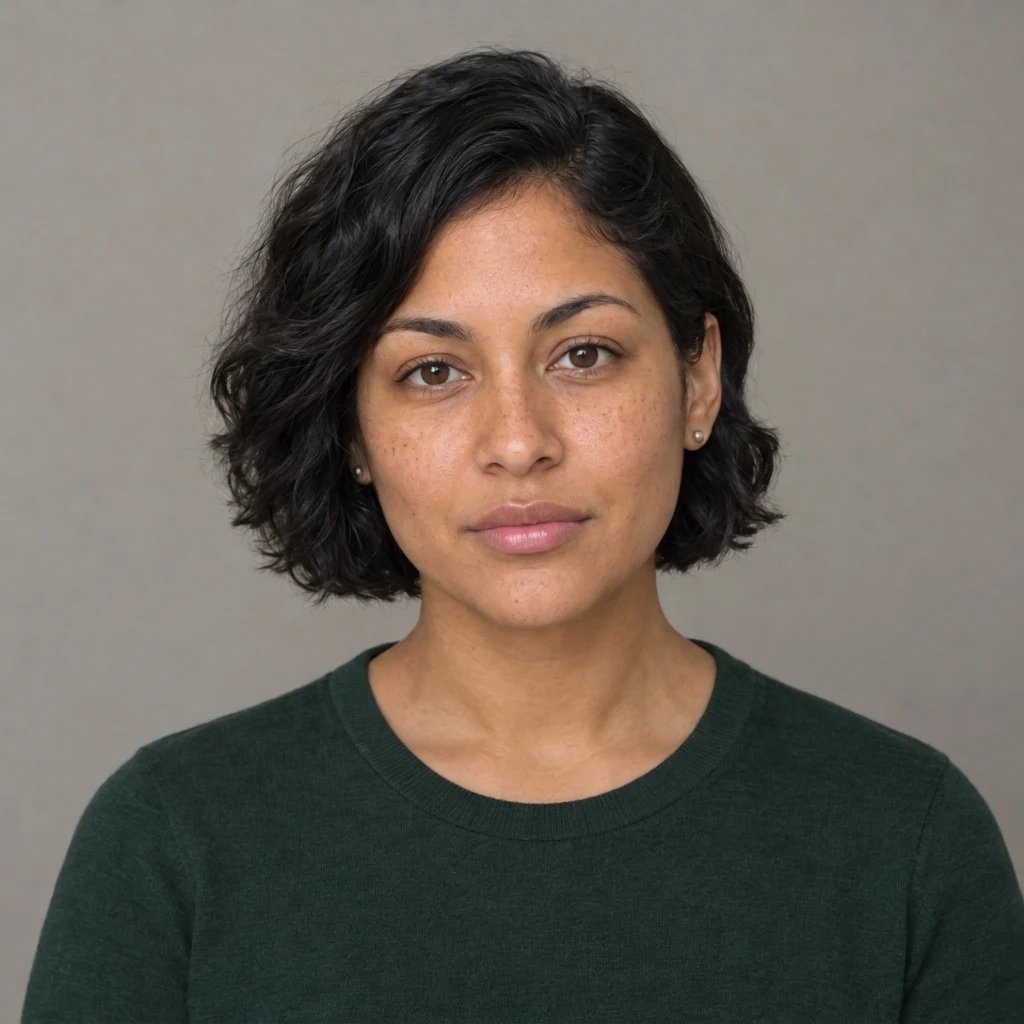
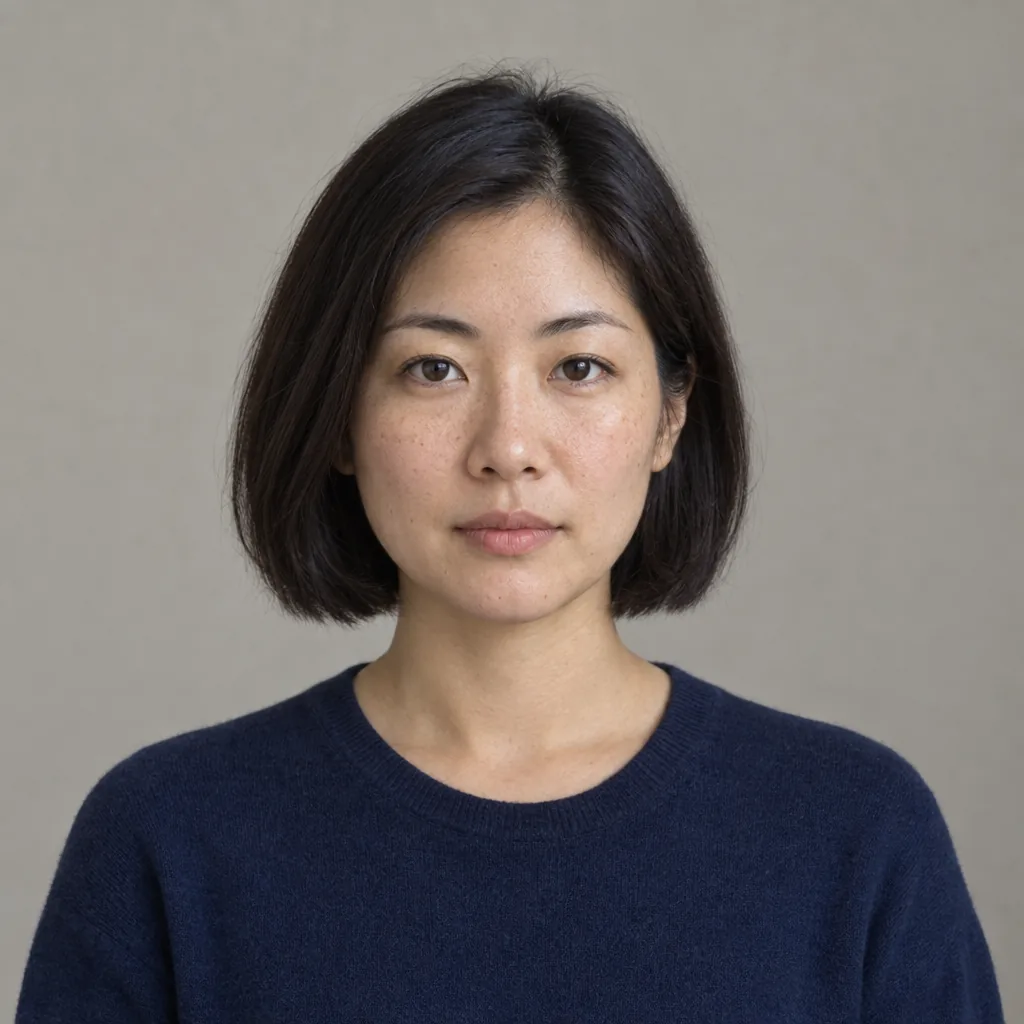
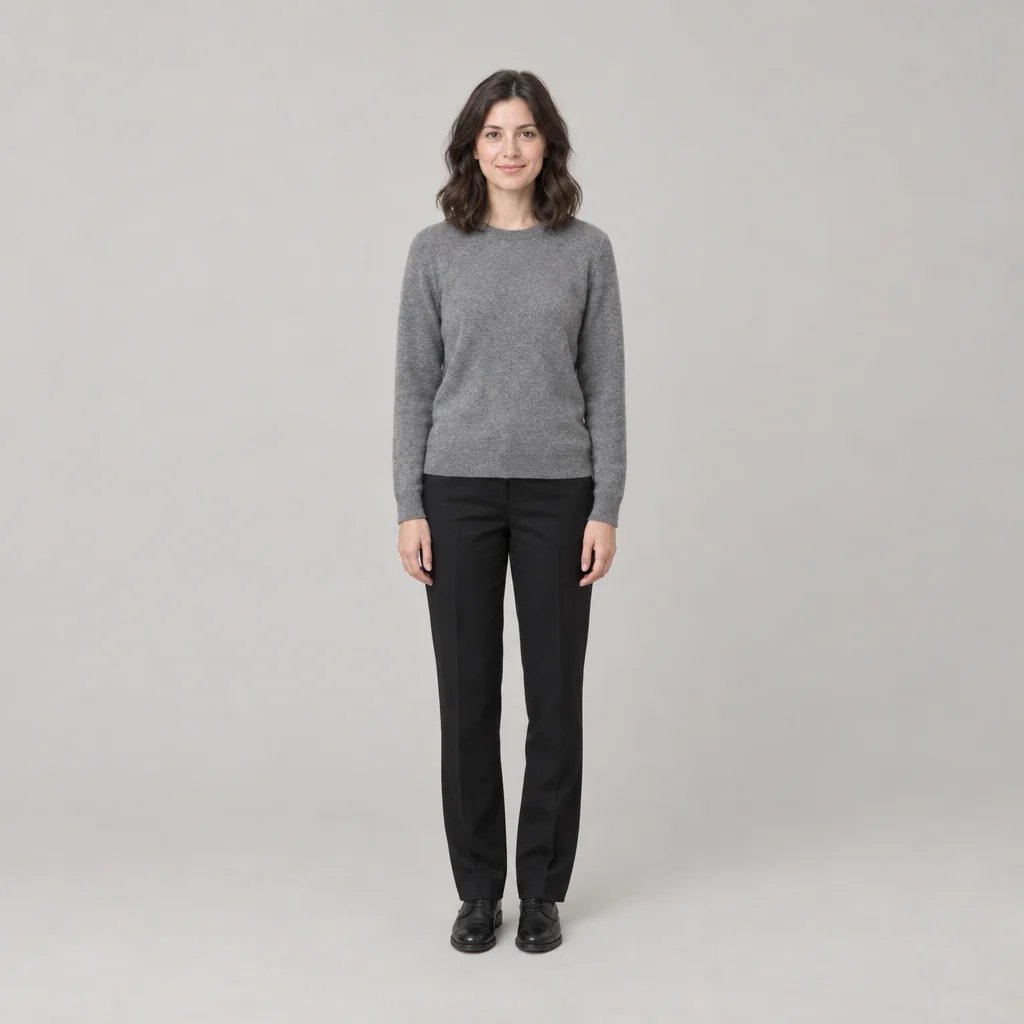
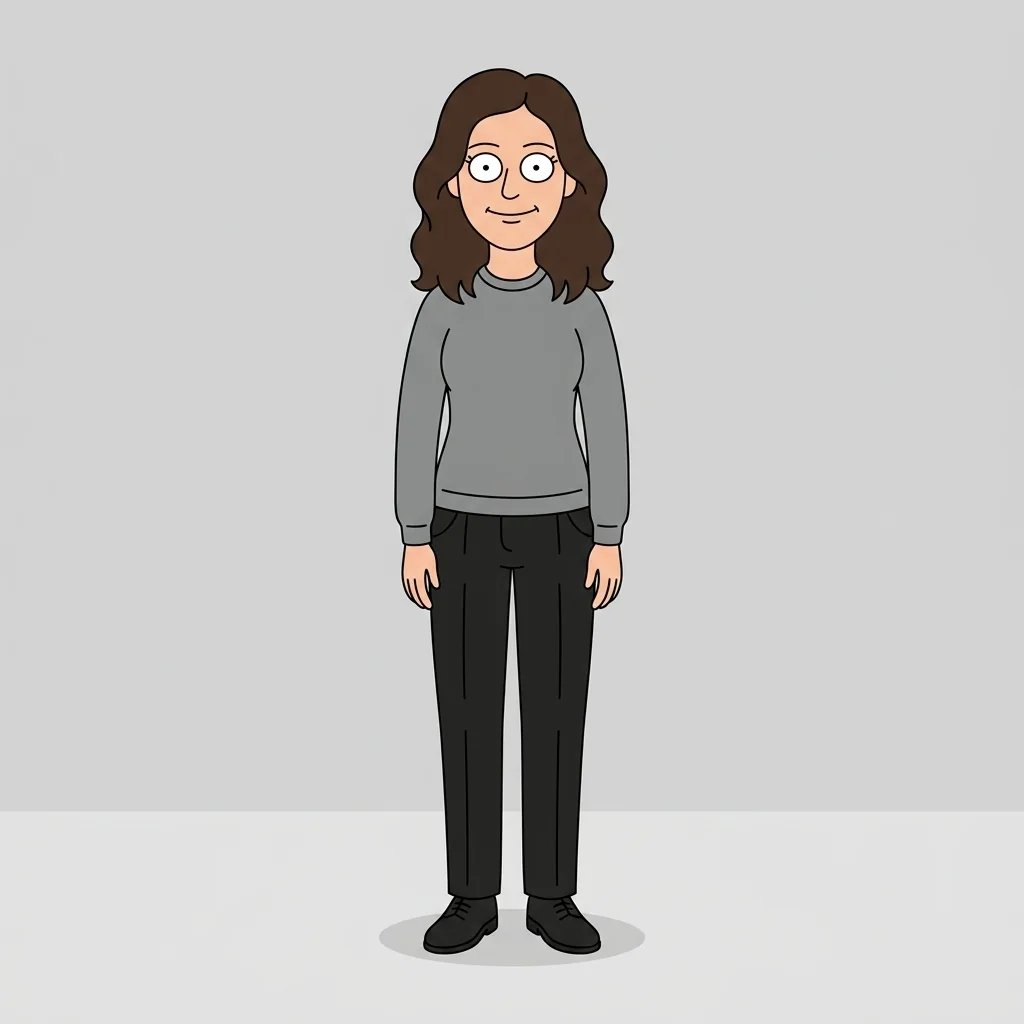
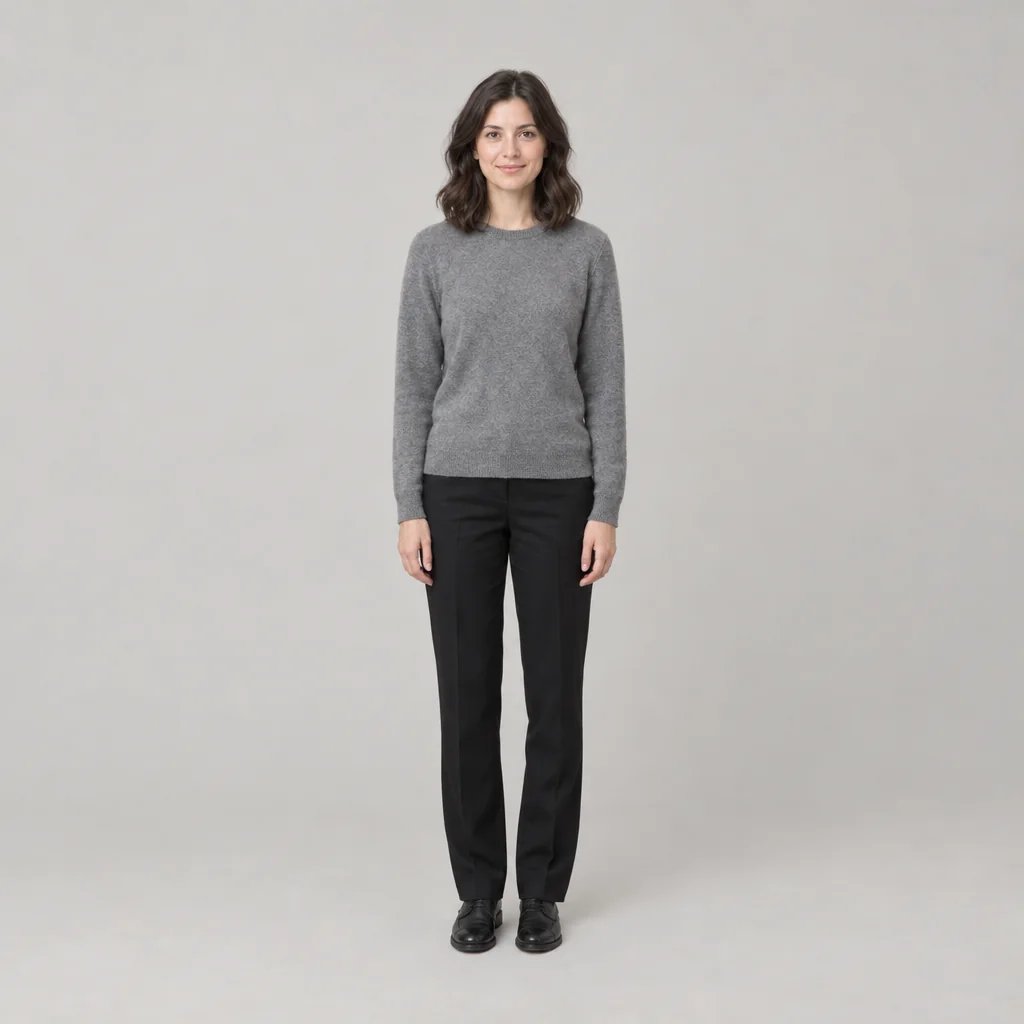
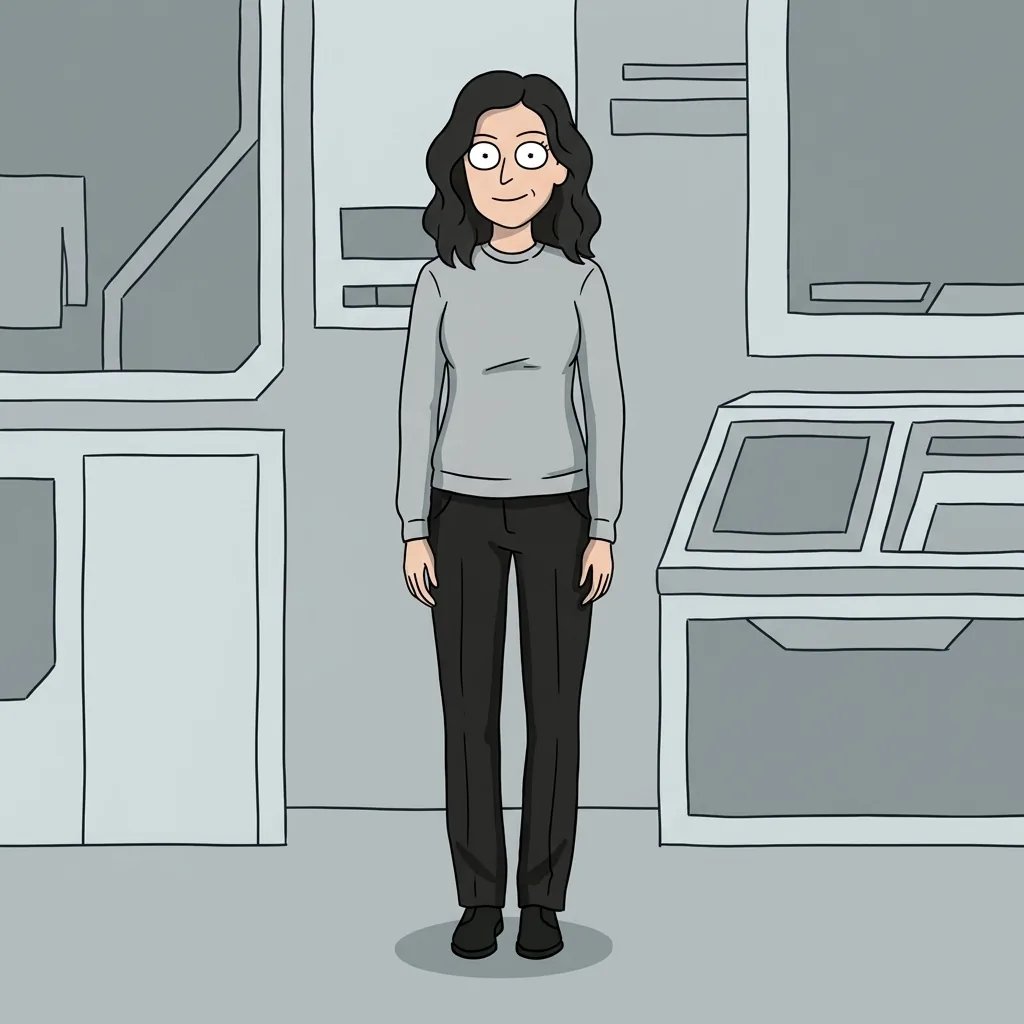
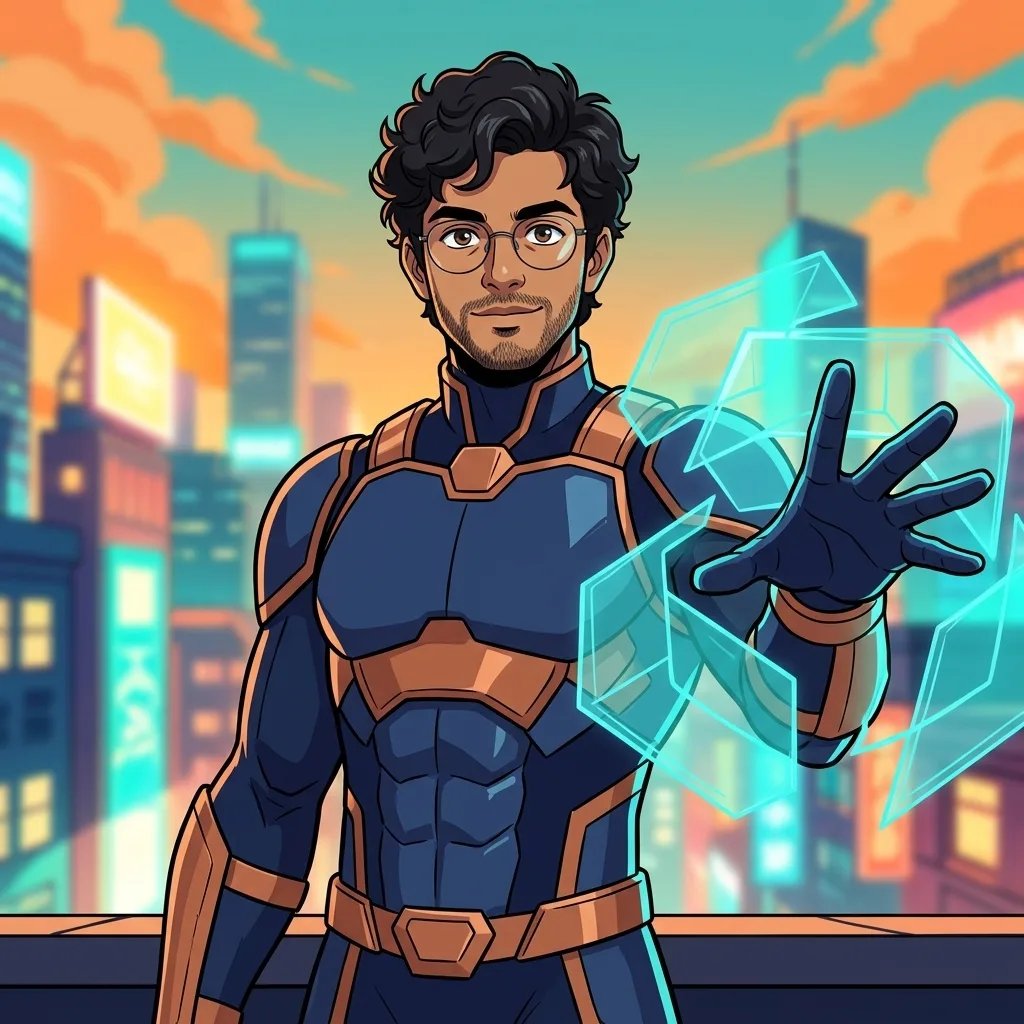
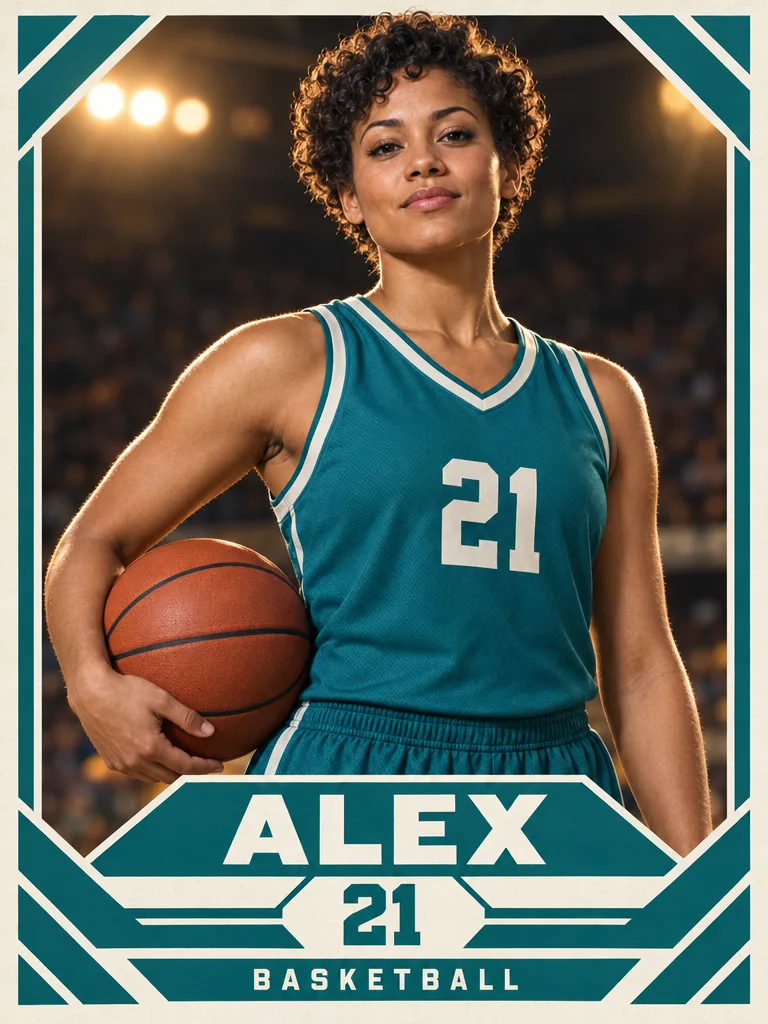
Vier neue Augenfarben auf vier verschiedenen Gesichtern

  • Graublau – der Farbton, der auch aus der Nähe überzeugen muss
  • Waldgrün – ein tiefer Farbton mit weiterhin sichtbarer Struktur
  • Bernstein-Haselnussbraun – so natürlich wie die eigene Augenfarbe
  • Heterochromie – zwei Farben, für jedes Auge einzeln angegeben

So funktioniert’s

Die Augenfarbe in drei Schritten ändern

  1. Schritt 1

    Ein Porträt hochladen

    Die neue Iris entsteht auf Grundlage einer Frontalaufnahme, auf der die Augen offen, scharf und ausreichend groß im Bild sind. Bei einer Aufnahme aus großer Entfernung ist kaum Iris zu erkennen, mit der sich arbeiten lässt. Ohne Foto erfindet der Generator stattdessen eine Person. So siehst du zwar die Farbe, erfährst aber nichts darüber, wie sie in deinem Gesicht wirkt.

  2. Schritt 2

    Die Farbe angeben

    Einfache Farbnamen funktionieren – Blau, Grün, Haselnussbraun, Bernstein, Grau – ebenso wie genaue Farbtöne, zwei verschiedene Farben für Heterochromie oder eine Farbe für nur ein Auge. Jeder Durchlauf kostet 8 Credits und liefert ein quadratisches 1K-Bild.

  3. Schritt 3

    In voller Größe ansehen

    Zoome an den Pupillenrand, den Limbusring und den Lichtreflex heran. Dort verrät sich eine aufgemalte Iris. Prüfe danach, ob dein Augenweiß und deine Wimpern unverändert sind. Um zwei Farbtöne auf demselben Porträt zu vergleichen, brauchst du zwei Durchläufe.

Was sich ändert und was bleibt

Die Iris verändert sich. Der Rest des Auges bleibt.

Eine echte Iris statt einer farbigen Scheibe

Die faserige, radiale Struktur des Stromas bleibt durch die neue Farbe sichtbar, ein dunklerer Limbusring fasst den äußeren Rand ein, und die Farbe zeigt Variationen und Sprenkel statt einer gleichmäßigen Fläche. Die Pupille bleibt tiefschwarz und behält ihre ursprüngliche Größe. Auch der Lichtreflex bleibt genau an seinem Platz und behält seine Form. Wird er verschoben, wirkt das ganze Gesicht nicht mehr wie fotografiert.

Das Augenweiß bleibt unverändert

Kein Aufhellen des Augenweißes, kein Entfernen sichtbarer Äderchen, kein Glätten von Lidern, Wimpern oder der Haut unter den Augen. Nichts davon wurde gewünscht. Genau solche unauffälligen Zusatzbearbeitungen lassen ein bearbeitetes Porträt retuschiert wirken. Die Hautstruktur bleibt erhalten, ohne Hautglättung.

Beide Augen, ein Auge oder zwei Farben

Nenne einen Farbton, und die Iris beider Augen erhält ihn. Nenne zwei Farben, und du bekommst Heterochromie: eine Farbe pro Auge. Gib ein einzelnes Auge an, und nur dessen Iris verändert sich. Glühende oder leuchtende Augen entstehen nur auf deinen Wunsch, und über die Iris wird kein Kontaktlinsenring gezeichnet.

Prompt-Ideen

Den Farbton angeben, nicht nur die Farbe

„Blau“ reicht von blassem Eisblau bis Marineblau. Beschreibe deshalb genauer, was du meinst: hell oder dunkel, warm oder kühl, gleichmäßig oder gesprenkelt und wie der Rand aussehen soll. Ohne Farbangabe erhältst du ein natürliches mittleres Graublau mit sichtbarer Stromastruktur.

So natürlich, dass niemand nachfragt

„Meine Augenfarbe in ein kühles mittleres Graublau mit feiner radialer Struktur und dunklem Limbusring ändern und alles andere genau so lassen, wie es ist.“

Bewusst kräftig

„Satt violette Iriden mit weiterhin sichtbarer Stromastruktur und dunklem Rand – echte fotografierte Augen, keine leuchtenden.“

Zwei Farben oder nur ein Auge

„Blasses Eisblau in einem Auge und warmes Bernsteinbraun im anderen, beide mit sichtbarer Struktur und dunklem Rand.“ Oder auf ein Auge beschränken: „Nur mein linkes Auge grün färben.“

Einsatzmöglichkeiten

Bevor du die Kontaktlinsen bestellst

Farbige Kontaktlinsen vorab ausprobieren

Sieh dir den Farbton in deinem eigenen Gesicht an, bevor du ein Paar kaufst, das du nicht zurückgeben kannst. Zwei Dinge zeigt dir die Vorschau nicht: Eine deckende farbige Linse liegt über der Iris und verdeckt deren Struktur. Deshalb wirkt eine helle Farbe auf dunkelbraunen Augen in Wirklichkeit flächiger als hier. Außerdem sagt die Vorschau nichts über Passform, Tragekomfort oder Sehstärke aus.

Ein Profilbild, kein neues Gesicht

Das Ergebnis ist ein quadratisches 1K-Foto, das du sofort als Avatar verwenden kannst. Weil sich nur die Iris verändert, erkennen dich Menschen, die dich kennen, auf dem Bild wieder. Das schaffen die meisten gefilterten Profilbilder nicht.

Die Augenfarbe einer Figur festlegen

Bei eigenen Figuren, Cosplay-Vorlagen und Casting-Übersichten wird die Augenfarbe oft als Erstes festgelegt. Gib sie an – auch Heterochromie oder ein einzelnes andersfarbiges Auge – und die Aufnahme bleibt fotografisch, statt wie eine Illustration zu wirken.

Die passende Augenfarbe für ein Porträt wählen

Hilfreich, um zu entscheiden, ob eine wärmere oder kühlere Iris zu einem Porträt passt, bevor du eine Retusche in Auftrag gibst. Die Retusche selbst ersetzt es nicht: Hier wird ein neues Foto generiert, statt deine Datei zu bearbeiten. Die fertige Datei entsteht deshalb weiterhin in deinem eigenen Bildbearbeitungsprogramm.

Mehr gestalten mit einer YouArt-Mitgliedschaft

Dieser Generator benötigt 8 Credits für ein 1K-Bild. Die Credits deiner Mitgliedschaft kannst du in allen YouArt-Tools für Bilder, Videos, Audio und Workflows nutzen.

Basic

Für Hobbykreative und Neugierige

$9.99/Monat
Tarif auswählen
  • 1000 Credits
  • Bis zu ca. 200 Bilder/Monat
  • Bis zu ca. 332 s Video/Monat
  • Intelligenter Kreativagent
  • Videoeditor
  • Neueste Bildmodelle, darunter GPT Image 2.5, GPT Image 2 und Nano Banana Pro
  • Neueste Videomodelle, darunter Seedance 2
  • Realistische Gesichtsbilder hochladen
  • Sprachgenerierung mit ElevenLabs
  • Ohne Wasserzeichen
  • Unbegrenzter Zugriff auf Vorlagen

Pro

Am beliebtesten

Für Kreative und Profis

$29.99/Monat
Tarif auswählen
  • 3300 Credits
  • Bis zu ca. 1000 Bilder/Monat
  • Bis zu ca. 1100 s Video/Monat
  • Intelligenter Kreativagent
  • Videoeditor
  • Neueste Bildmodelle, darunter GPT Image 2.5, GPT Image 2 und Nano Banana Pro
  • Neueste Videomodelle, darunter Seedance 2
  • Realistische Gesichtsbilder hochladen
  • Sprachgenerierung mit ElevenLabs
  • Ohne Wasserzeichen
  • Unbegrenzter Zugriff auf Vorlagen

Max

Für Vielnutzer und Teams

$149.99/Monat
Tarif auswählen
  • 18000 Credits
  • Bis zu ca. 6000 Bilder/Monat
  • Bis zu ca. 6000 s Video/Monat
  • Intelligenter Kreativagent
  • Videoeditor
  • Neueste Bildmodelle, darunter GPT Image 2.5, GPT Image 2 und Nano Banana Pro
  • Neueste Videomodelle, darunter Seedance 2
  • Realistische Gesichtsbilder hochladen
  • Sprachgenerierung mit ElevenLabs
  • Ohne Wasserzeichen
  • Unbegrenzter Zugriff auf Vorlagen

Team

Für Teams und Studios

$329.99/Monat
Tarif auswählen
  • 36300 Credits
  • Bis zu ca. 12000 Bilder/Monat
  • Bis zu ca. 12100 s Video/Monat
  • Realistische Gesichtsbilder hochladen
  • Leinwand, Workflows und Medien mit deinem Team teilen
  • Bis zu 10 Mitglieder pro Team
  • Bis zu 5 Teams
  • Rollenbasierte Verwaltung
  • Credits-Verwaltung und Ausgabenlimits für Teams
  • Nutzungsübersicht pro Mitglied

FAQ

Häufige Fragen zum Ändern der Augenfarbe

Was passiert beim Ändern der Augenfarbe genau?
Es wird ein neues Foto generiert, auf dem die Iris deine angegebene Farbe hat und das Auge weiterhin echt wirkt: mit durchscheinender Stromastruktur, dunklerem Rand, einer tiefschwarzen Pupille in ursprünglicher Größe und deinem ursprünglichen Lichtreflex an derselben Stelle. Du erhältst ein einzelnes formatfüllendes Bild, dessen Hintergrund sich über alle vier Bildränder hinaus fortsetzt – keine Vorher-Nachher-Ansicht, keine zwei Bilder nebeneinander, keine Farbmuster und keinen gezeichneten Rahmen.
Sieht das echt aus, und funktioniert es auch bei dunkelbraunen Augen?
Nach dunkelbraunen Augen wird besonders oft gefragt, und hier ist die Veränderung am größten: Eine dunkle Iris in blasses Graublau zu ändern, bedeutet, sie vollständig neu darzustellen, statt sie nur einzufärben. Deshalb lohnt sich hier ein genauer Blick. Öffne das Ergebnis in voller Größe und prüfe den Pupillenrand, den Limbusring und den Lichtreflex. Achte auf mögliche Fehler: eine flache, gleichmäßig gefärbte Scheibe, eine vergrößerte oder gräuliche Pupille oder einen verschobenen Lichtreflex.
Wird dabei auch mein Augenweiß aufgehellt oder meine Haut geglättet?
Nein. Nur die Iris verändert sich. Dein Augenweiß wird nicht aufgehellt, sichtbare Äderchen werden nicht entfernt und Lider, Wimpern sowie die Haut unter den Augen werden nicht geglättet. Nichts davon wurde gewünscht, also passiert es auch nicht. Bei Porträt-Tools treten solche Bearbeitungen oft gemeinsam auf. Dieses Gesamtpaket lässt ein Gesicht retuschiert wirken, nicht die Farbe allein. Dein Augenweiß bleibt deshalb so, wie es ist – müde, von Äderchen durchzogen oder beides. Wimpern und Lider behalten ihre Struktur, und nirgends im Bild wird die Haut geglättet. Eine Grenze muss klar sein: Hier wird ein neues Foto generiert, statt die Pixel der hochgeladenen Datei zu bearbeiten. Feine Details können sich deshalb im gesamten Bild leicht verändern. Es wird nichts absichtlich verschönert, und du erhältst kein helleres Augenweiß, als du tatsächlich hast.
Kann ich mein eigenes Foto verwenden?
Ja, nur so zeigt dir die Seite etwas über dich selbst. Füge eine klare Frontalaufnahme mit offenen, scharf abgebildeten Augen hinzu. Bearbeitet wird nur die Iris: Gesichtsform, Haut, Augenform, Lider, Wimpern, Augenbrauen, Ausdruck, Make-up, Haare, Kleidung, Beleuchtung und Hintergrund bleiben unverändert. Aus deinem Foto wird ein neues Bild erstellt, statt die hochgeladene Datei zu bearbeiten. Sieh dir das Ergebnis deshalb an, bevor du dich darauf verlässt. Ohne Foto wird stattdessen eine Person erfunden; eine reale Person des öffentlichen Lebens wird dabei nicht dargestellt.
Wie viele Credits kostet eine Änderung der Augenfarbe?
Jeder Durchlauf kostet 8 Credits und liefert ein quadratisches 1K-Bild. Drei Farbtöne auf demselben Porträt auszuprobieren, erfordert drei Durchläufe. Neue Konten erhalten Credits zum Einstieg. Credits aus einer Mitgliedschaft funktionieren hier genauso wie überall auf YouArt.

Weiter entdecken

Weitere KI-Kunststile zum Ausprobieren

Diese Stile ähneln dem aktuellen am meisten. Jeder bietet einen vollständigen Generator mit eigenem Prompt-Studio und Beispielen.

Alle 107 KI-Generatoren entdecken

Mehr als ein einzelnes Bild

Mach aus deinem Ergebnis einen vollständigen kreativen Workflow

Öffne die visuelle Arbeitsfläche von YouArt und verbinde Generierung, Bearbeitung, Hochskalierung, Animation und Sound zu einem wiederverwendbaren Prozess.