Ponyfilter

Ponyfilter: Pony ausprobieren, ohne dein Gesicht zu verändern

Lade ein Foto hoch und nenne einen Schnitt: Curtain Bangs, gerade, fransig, seitlich oder lockig. Der Pony erscheint in deiner Haarfarbe und Haarstruktur und geht von deinem eigenen Haaransatz aus. Alles andere bleibt erhalten: dein Gesicht, deine Haut, dein Ausdruck, das restliche Haar, das Licht und der Raum. Wenn du „ohne Pony“ angibst, wird ein vorhandener Pony nach hinten gelegt. So siehst du auch, wie die herausgewachsene Variante aussehen würde.

8 Credits
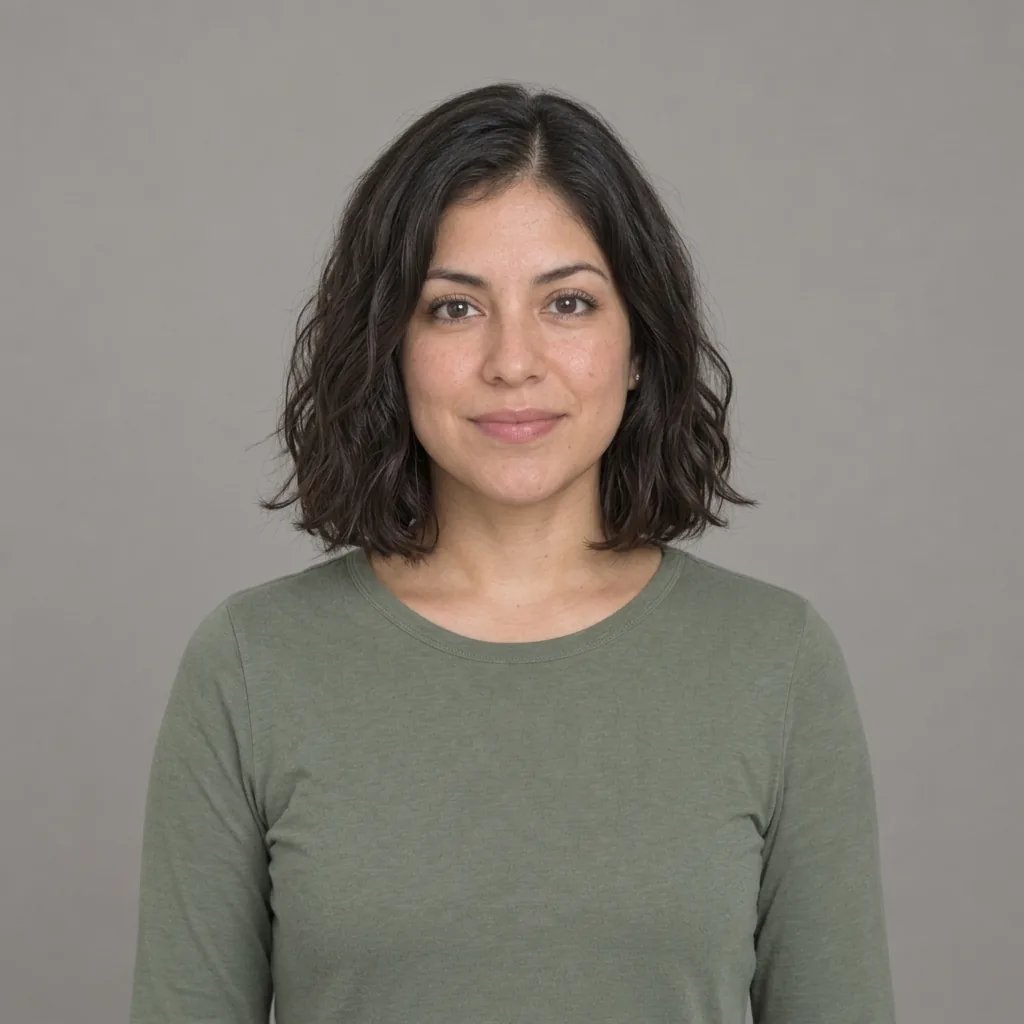
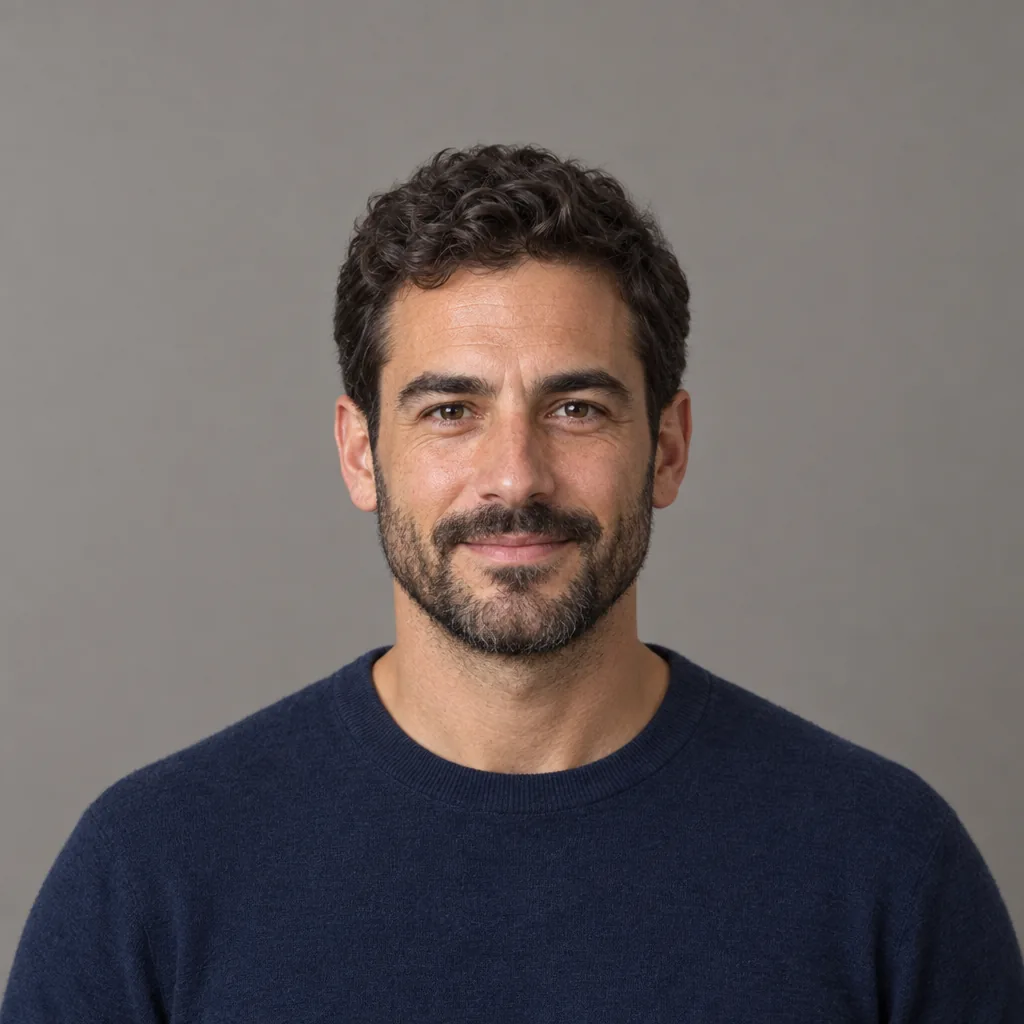
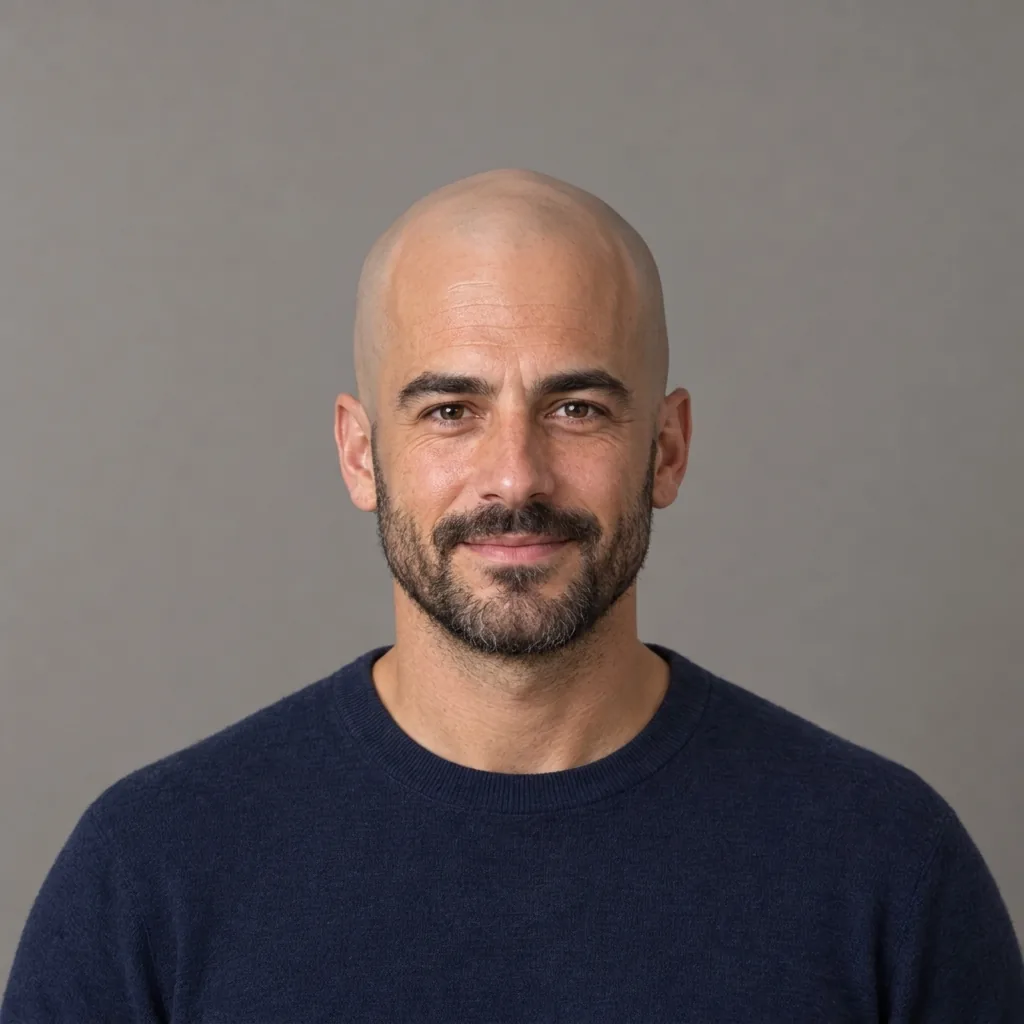
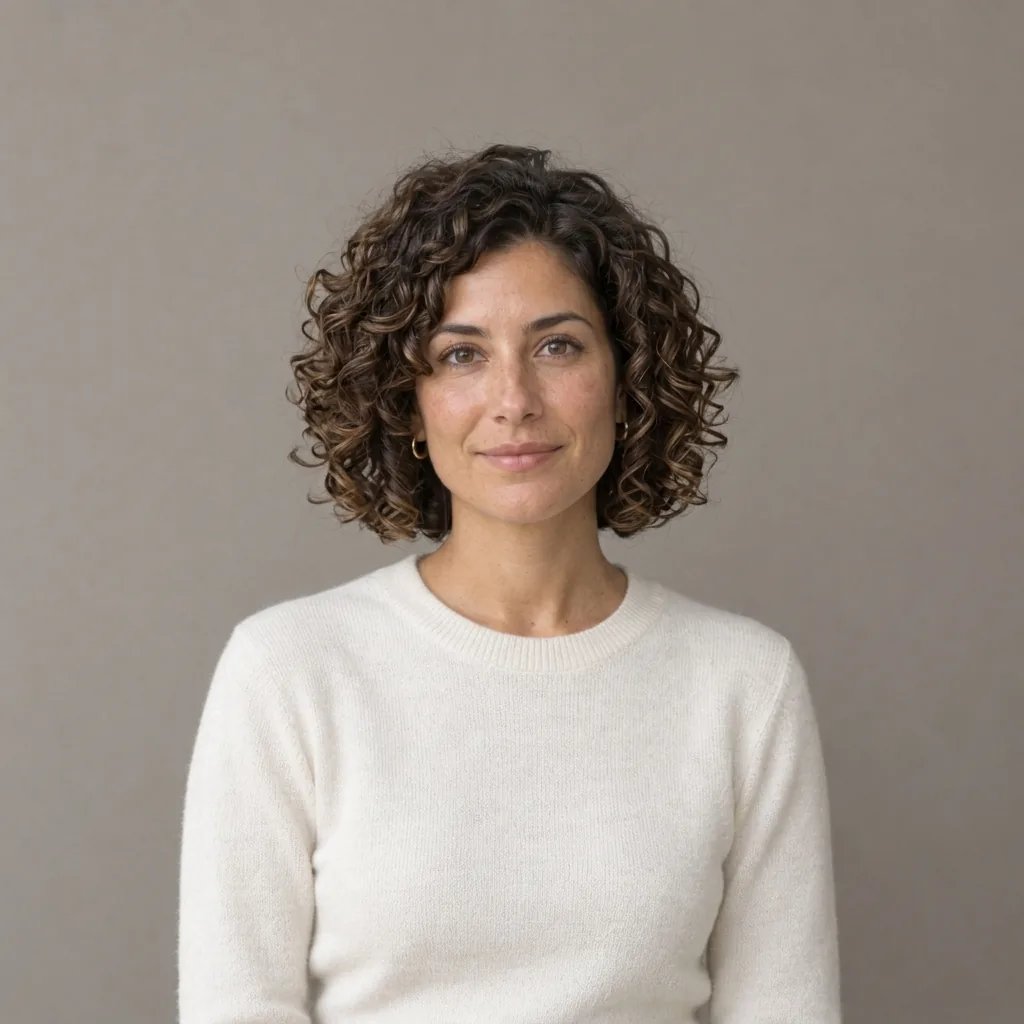
Pony mit Mittelscheitel, im Prompt angegeben. Füge ein Foto hinzu, und nur der Pony verändert sich.

Beispiele für den Ponyfilter

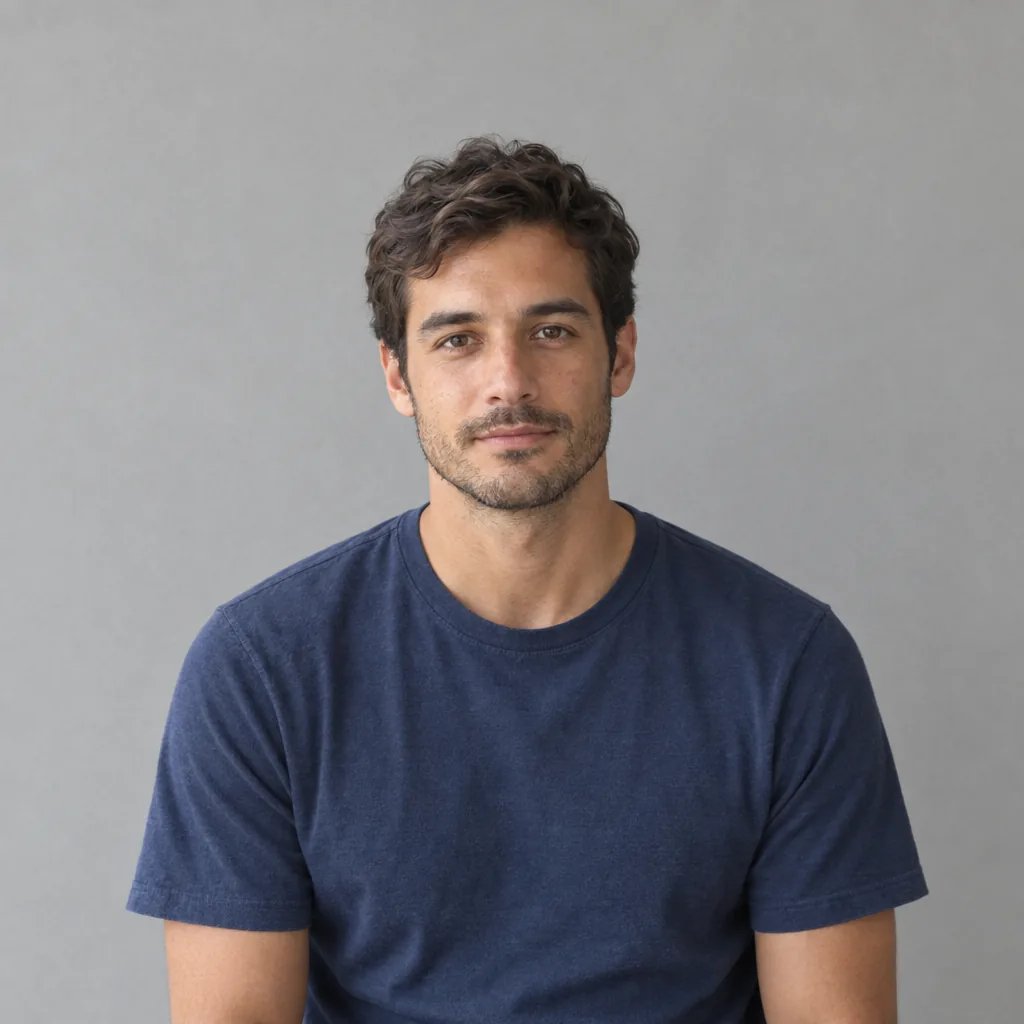
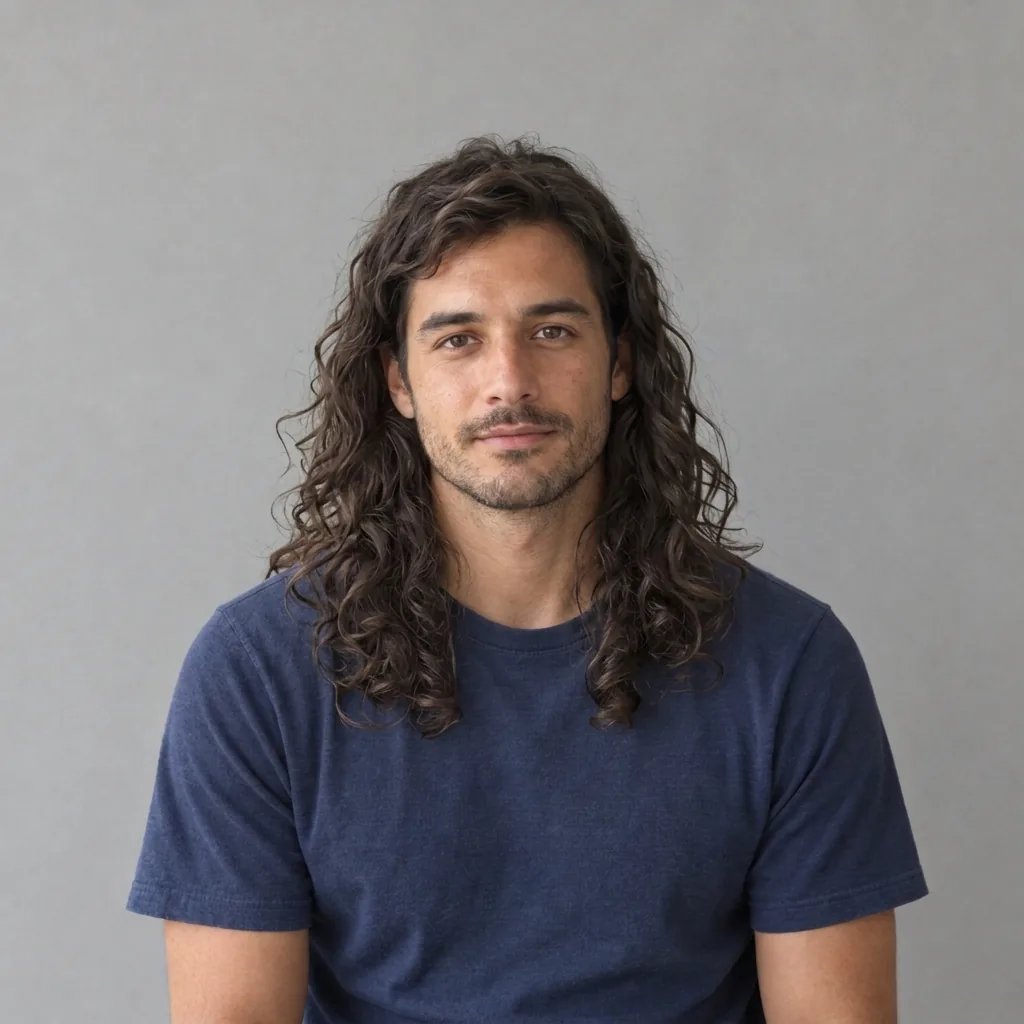
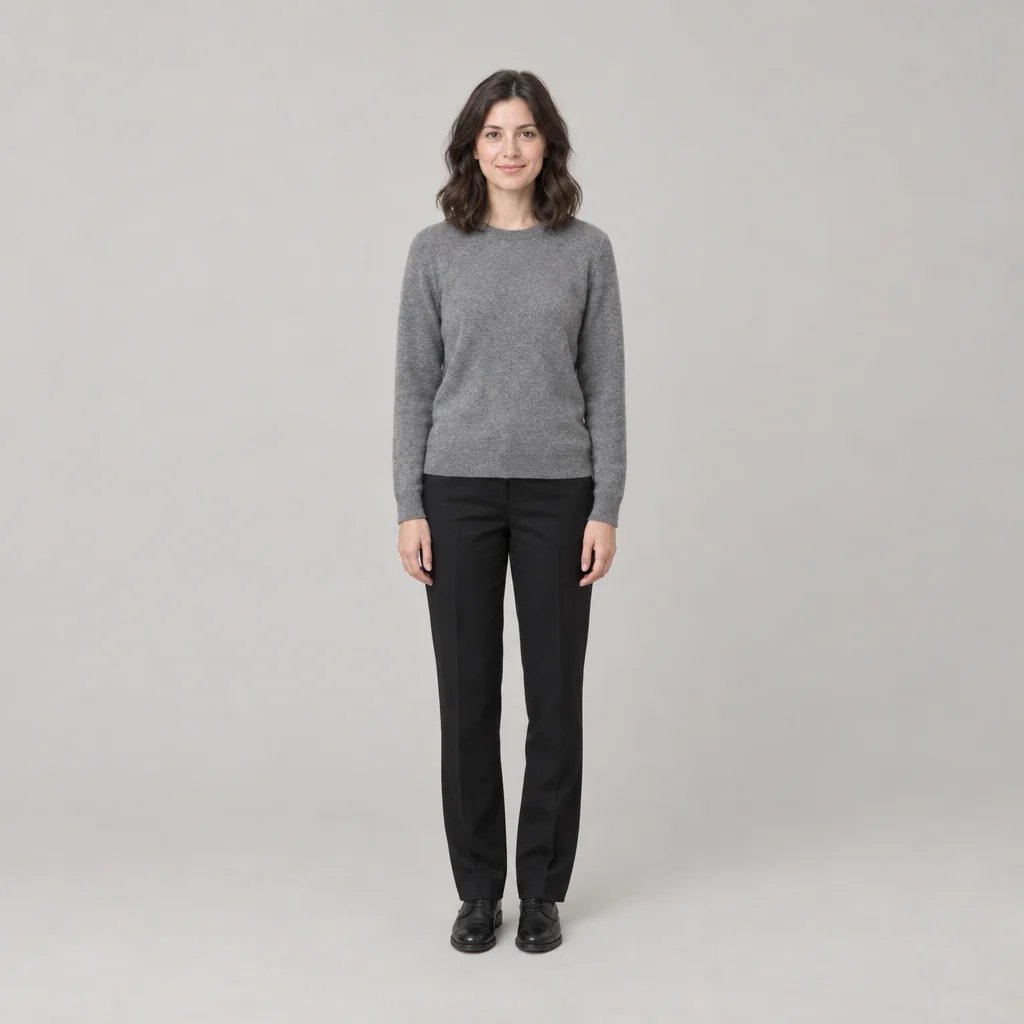
Mit Mittelscheitel, gerade, fransig und lockig – auf vier verschiedenen Köpfen

  • Mit Mittelscheitel – die Standardvariante und der sanfteste Einstieg
  • Gerade – eine klare waagerechte Linie knapp über den Augenbrauen
  • Fransig – durchscheinend und am schwierigsten nachzubilden
  • Lockig – der Pony übernimmt deine natürliche Lockenstruktur

So funktioniert’s

In drei Schritten einen Pony ausprobieren

  1. Schritt 1

    Ein Foto deines Gesichts hochladen

    Am besten eignet sich eine klare Frontalaufnahme, auf der Stirn und Haaransatz sichtbar sind – schließlich muss der Pony dort ansetzen. Ohne Foto erfindet der Generator eine Person. Das ist gut, um Schnitte anzusehen, zeigt dir aber nicht, wie sie an dir aussehen.

  2. Schritt 2

    Den Schnitt angeben

    Gerade, mit Mittelscheitel, fransig, seitlich, ultrakurz, stark gestuft oder lockig – dazu Länge und Scheitel. YouArt liefert dir für 8 Credits ein quadratisches Foto in 1K.

  3. Schritt 3

    Vor der Entscheidung vergleichen

    Probiere mit demselben Foto zwei oder drei Schnitte aus und sieh sie dir nebeneinander an. Ein Pony braucht Monate zum Herauswachsen. Dir einen Tag Zeit für drei Varianten zu nehmen, kostet deutlich weniger.

Was der Filter verändert

Der Pony verändert sich. Du bleibst du.

Nur der Pony

Dein Gesicht, deine Hautstruktur, dein Ausdruck, die Länge und Farbe der übrigen Haare, deine Kleidung, der Hintergrund und das Licht bleiben erhalten. Wenn eine virtuelle Anprobe nebenbei deinen Kiefer schmaler macht oder deine Haut glättet, hilft sie dir nicht bei deiner Entscheidung.

Dein Haar, keine Perücke

Der Pony setzt an deinem eigenen Haaransatz an und übernimmt Haarfarbe, Struktur, Locken und Dichte. Feine Strähnen an den Schläfen und ein natürlicher weicher Schatten auf der Stirn lassen ihn echt wirken – statt wie ein flacher Haarblock auf deiner Stirn.

Dein Schnitt wird umgesetzt

Gerade, mit Mittelscheitel, fransig, seitlich, ultrakurz, stark gestuft oder lockig – dazu Länge, Scheitel und Dichte. Gib „ohne Pony“ an, und ein vorhandener Pony wird nach hinten gelegt. So funktioniert die Seite in beide Richtungen.

Prompt-Ideen

Schnitt, Länge und Scheitel angeben

Nur „Pony“ liefert dir die Standardvariante. Gib den Schnitt an und beschreibe die Länge anhand eines Bezugspunkts – bis zu den Augenbrauen, den Wimpern oder den Wangenknochen. Denn „kurz“ bedeutet für jeden etwas anderes.

Mit Mittelscheitel, wenn du noch nie einen Pony hattest

Pony mit Mittelscheitel, dessen Strähnen von den Wangenknochen bis zum äußeren Brauenrand kürzer werden, weich fallend statt in Form geföhnt.

Gerade, mit genau angegebener Länge

Ein schwerer, dichter Pony, gerade geschnitten knapp über den Augenbrauen. Die Länge der übrigen Haare bleibt erhalten.

Oder in die andere Richtung

Ohne Pony – lass den Pony herauswachsen und streiche ihn nach hinten, sodass die Stirn frei bleibt. So siehst du die Variante, auf die du sonst Monate warten müsstest.

Einsatzmöglichkeiten

Vor dem Friseurbesuch, nicht danach

Eine Vorlage für deinen Friseur

Ein Bild von deinem eigenen Gesicht mit dem gewünschten Schnitt ist eine bessere Gesprächsgrundlage als ein gespeichertes Modelfoto mit ganz anderem Haar. Nimm es als Orientierung mit, nicht als exakte Vorgabe.

Die Entscheidungshilfe

Ein Pony braucht Monate zum Herauswachsen. Generiere zwei oder drei Varianten, schlafe eine Nacht darüber und finde heraus, ob du wirklich einen möchtest – solange du dich noch kostenlos umentscheiden kannst.

Abstimmen lassen

Probiere mit einem Foto mehrere Schnitte aus und zeige anderen die Ergebnisse. Der Vergleich ist nur aussagekräftig, weil dein Gesicht auf allen Bildern identisch bleibt.

Deinen Favoriten behalten

Das Ergebnis ist ein quadratisches Foto in 1K. Eine Variante, die dir gefällt, kannst du also direkt als Profilbild verwenden.

Mehr gestalten mit einer YouArt-Mitgliedschaft

Dieser Generator benötigt 8 Credits für ein 1K-Bild. Die Credits deiner Mitgliedschaft kannst du in allen YouArt-Tools für Bilder, Videos, Audio und Workflows nutzen.

Basic

Für Hobbykreative und Neugierige

$9.99/Monat
Tarif auswählen
  • 1000 Credits
  • Bis zu ca. 200 Bilder/Monat
  • Bis zu ca. 332 s Video/Monat
  • Intelligenter Kreativagent
  • Videoeditor
  • Neueste Bildmodelle, darunter GPT Image 2.5, GPT Image 2 und Nano Banana Pro
  • Neueste Videomodelle, darunter Seedance 2
  • Realistische Gesichtsbilder hochladen
  • Sprachgenerierung mit ElevenLabs
  • Ohne Wasserzeichen
  • Unbegrenzter Zugriff auf Vorlagen

Pro

Am beliebtesten

Für Kreative und Profis

$29.99/Monat
Tarif auswählen
  • 3300 Credits
  • Bis zu ca. 1000 Bilder/Monat
  • Bis zu ca. 1100 s Video/Monat
  • Intelligenter Kreativagent
  • Videoeditor
  • Neueste Bildmodelle, darunter GPT Image 2.5, GPT Image 2 und Nano Banana Pro
  • Neueste Videomodelle, darunter Seedance 2
  • Realistische Gesichtsbilder hochladen
  • Sprachgenerierung mit ElevenLabs
  • Ohne Wasserzeichen
  • Unbegrenzter Zugriff auf Vorlagen

Max

Für Vielnutzer und Teams

$149.99/Monat
Tarif auswählen
  • 18000 Credits
  • Bis zu ca. 6000 Bilder/Monat
  • Bis zu ca. 6000 s Video/Monat
  • Intelligenter Kreativagent
  • Videoeditor
  • Neueste Bildmodelle, darunter GPT Image 2.5, GPT Image 2 und Nano Banana Pro
  • Neueste Videomodelle, darunter Seedance 2
  • Realistische Gesichtsbilder hochladen
  • Sprachgenerierung mit ElevenLabs
  • Ohne Wasserzeichen
  • Unbegrenzter Zugriff auf Vorlagen

Team

Für Teams und Studios

$329.99/Monat
Tarif auswählen
  • 36300 Credits
  • Bis zu ca. 12000 Bilder/Monat
  • Bis zu ca. 12100 s Video/Monat
  • Realistische Gesichtsbilder hochladen
  • Leinwand, Workflows und Medien mit deinem Team teilen
  • Bis zu 10 Mitglieder pro Team
  • Bis zu 5 Teams
  • Rollenbasierte Verwaltung
  • Credits-Verwaltung und Ausgabenlimits für Teams
  • Nutzungsübersicht pro Mitglied

FAQ

Häufige Fragen zum Ponyfilter

Passt ein Pony zu meiner Gesichtsform?
Das entscheidet diese Seite nicht für dich. Sie vermisst dein Gesicht nicht, ordnet es nicht als oval, rund oder herzförmig ein und lehnt keinen Schnitt ab, weil er dir angeblich nicht steht. Das ist Geschmackssache. Du siehst den Pony auf deinem eigenen Gesicht, damit du selbst urteilen kannst, statt dich nach einer Tabelle zu richten.
Welche Ponyvarianten kann ich ausprobieren?
Gib den Schnitt an, und er wird umgesetzt: stumpf oder gerade geschnitten, mit Mittelscheitel, fransig oder durchscheinend, seitlich, ultrakurz, stark gestuft und lockig. Ergänze die Länge – bis zu den Augenbrauen, den Wimpern oder den Wangenknochen – sowie den Scheitel und die gewünschte Dichte. Mit „ohne Pony“ wird ein vorhandener Pony nach hinten gelegt.
Sehen meine Haare nach dem Schnitt wirklich so aus?
Sieh das Ergebnis als Vorschau, nicht als Vorhersage. Es ist ein auf Grundlage deines Fotos generiertes Bild und kein Foto deiner tatsächlich umfrisierten Haare. Deshalb kennt es weder deine Wuchsrichtung noch deine Haarwirbel oder die Art, wie ein Friseur die Spitzen einarbeitet. Ein Sonderfall ist wichtig: Bei einem zurückweichenden Haaransatz müsste der Pony aus Haar entstehen, das gar nicht vorhanden ist. Das Ergebnis verschiebt dann unauffällig deinen Haaransatz nach unten – etwas, das ein Haarschnitt nicht nachbilden kann.
Kann ich mein eigenes Foto verwenden?
Ja, und nur so ist die Seite wirklich sinnvoll. Füge ein klares Foto von vorn hinzu, auf dem deine Stirn sichtbar ist. Der Pony wird in dein eigenes Haar eingefügt, während Gesicht, Haut, Ausdruck und Hintergrund erhalten bleiben. Es entsteht ein neues Bild auf Grundlage deines Fotos, keine Bearbeitung der hochgeladenen Datei. Schau dir das Ergebnis deshalb genau an, bevor du dich darauf verlässt.
Wie viele Credits kostet eine Anprobe?
Jeder Durchlauf kostet 8 Credits und liefert ein quadratisches Bild in 1K. Drei Ponyvarianten auf demselben Foto zu vergleichen, benötigt drei Durchläufe. Credits aus deiner Mitgliedschaft funktionieren hier genauso wie überall auf YouArt.

Weiter entdecken

Weitere KI-Kunststile zum Ausprobieren

Diese Stile ähneln dem aktuellen am meisten. Jeder bietet einen vollständigen Generator mit eigenem Prompt-Studio und Beispielen.

Alle 107 KI-Generatoren entdecken

Mehr als ein einzelnes Bild

Mach aus deinem Ergebnis einen vollständigen kreativen Workflow

Öffne die visuelle Arbeitsfläche von YouArt und verbinde Generierung, Bearbeitung, Hochskalierung, Animation und Sound zu einem wiederverwendbaren Prozess.