KI-Haarfarbenwechsler

KI-Haarfarbenwechsler: Einen neuen Farbton auf deinem eigenen Foto testen

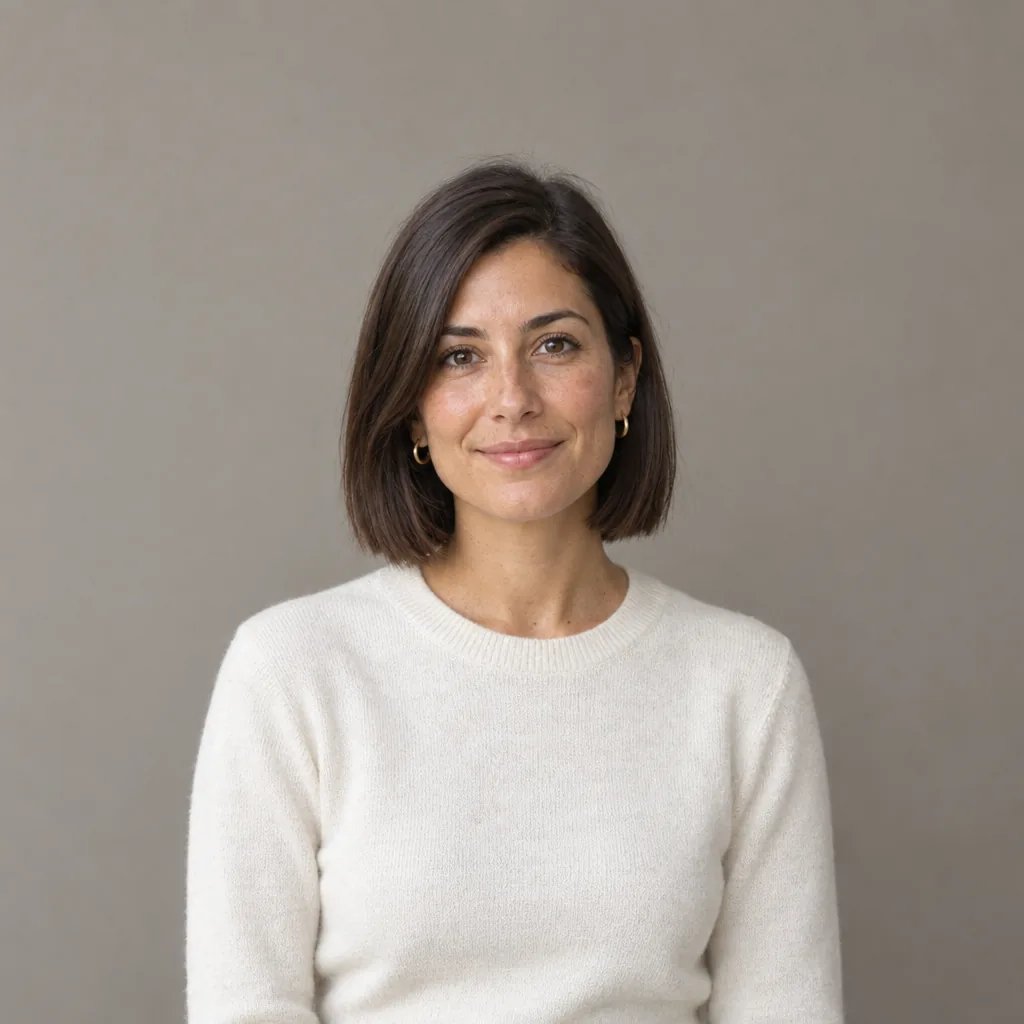
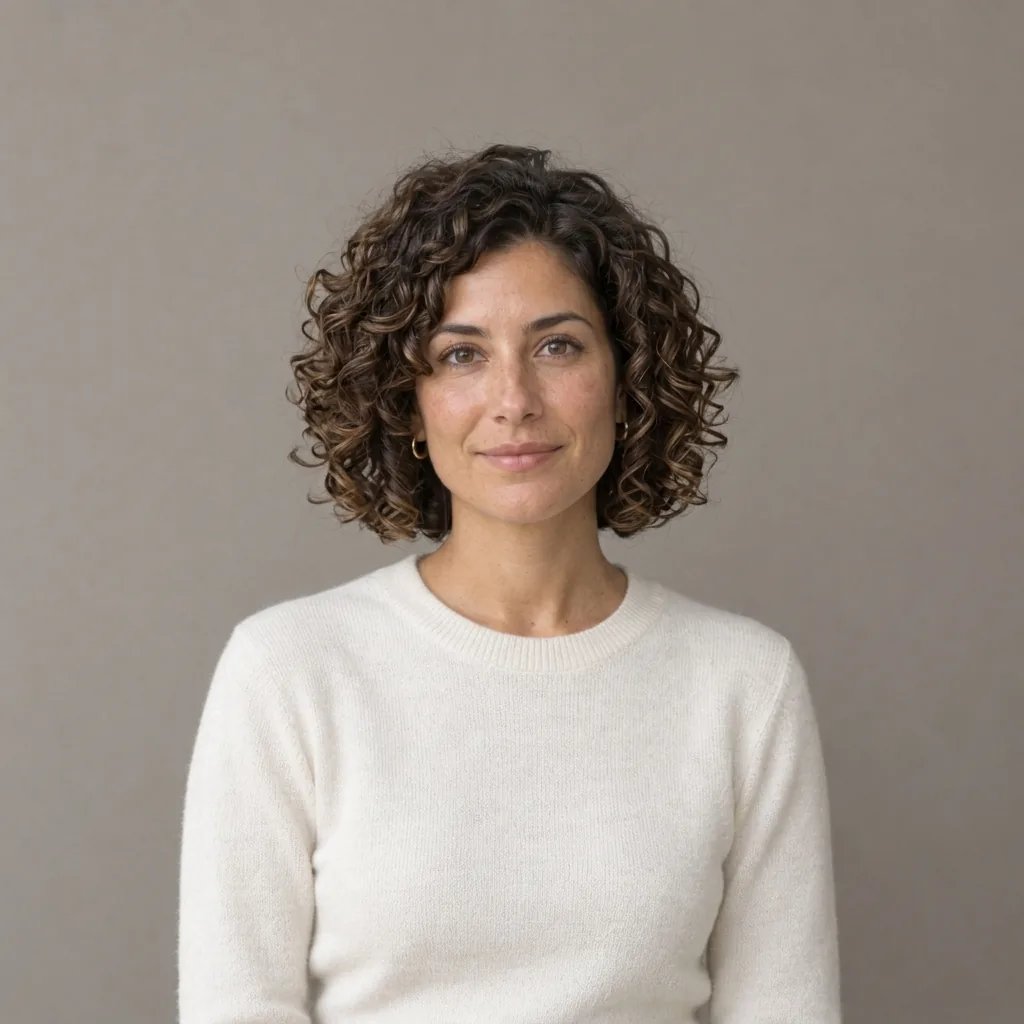
Lade ein Foto hoch und nenne einen Farbton – Aschblond, Tiefschwarz, Kupferrot, Silbergrau oder zartes Pink. Dein Haar erscheint in dieser Farbe und wirkt dabei weiterhin natürlich: mit hellen und dunklen Nuancen entlang der Strähnen statt einer einheitlichen Farbfläche, einem etwas dunkleren Ansatz und dem gewohnten Glanz. Deine Lockenstruktur, engen Locken und feinen Härchen am Haaransatz bleiben erhalten. Alles außerhalb der Haare bleibt unverändert: dein Gesicht, deine Haut, dein Ausdruck, deine Kleidung und der Raum. Du kannst statt eines Farbtons auch eine Farbverteilung wie Balayage oder einen schattierten Ansatz angeben.

Farbton auswählen

Der Farbton wird mit deinem Prompt gesendet und nicht ins Textfeld eingefügt. So kannst du die Farbverteilung mit eigenen Worten beschreiben – etwa Balayage ab den Wangenknochen oder eine einzelne Strähne vorne. Wählst du keine der sechs Optionen, wird ein natürliches Mittelbraun verwendet.

8 Credits
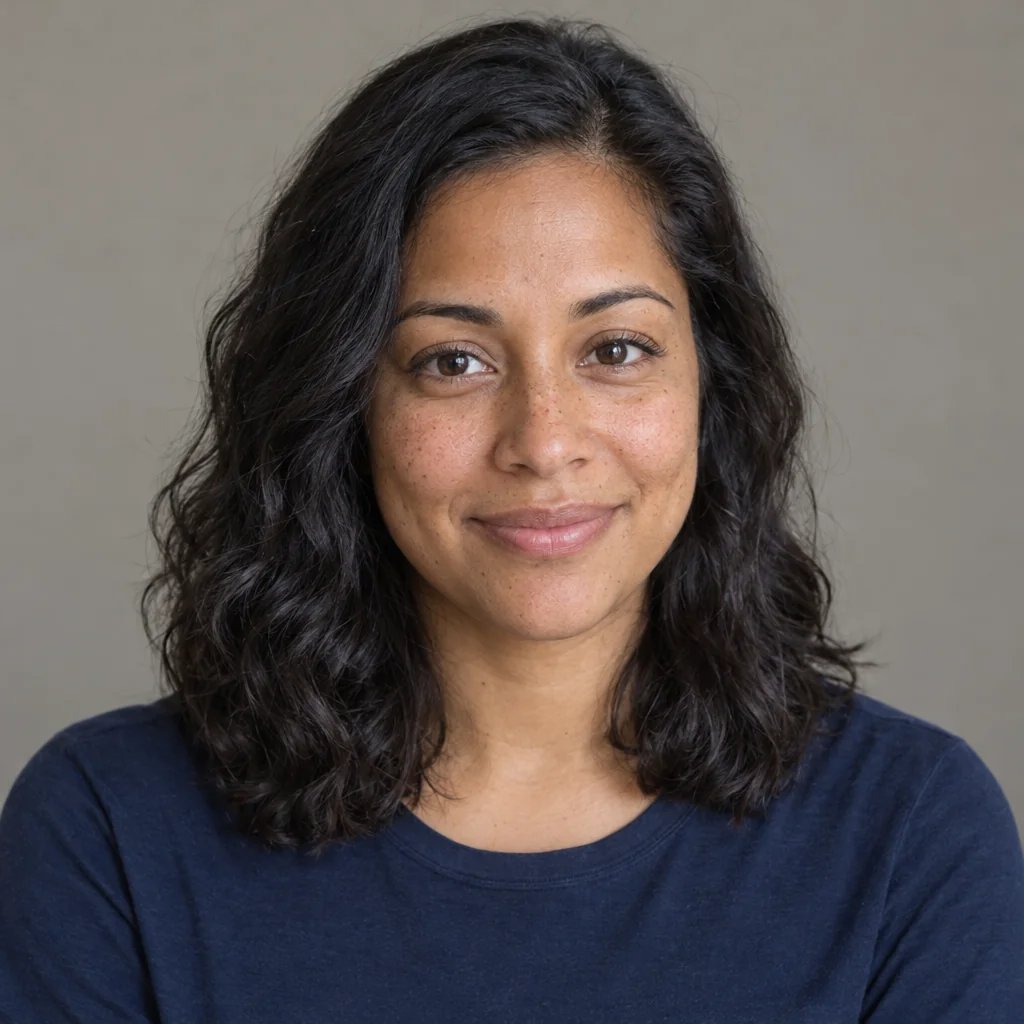
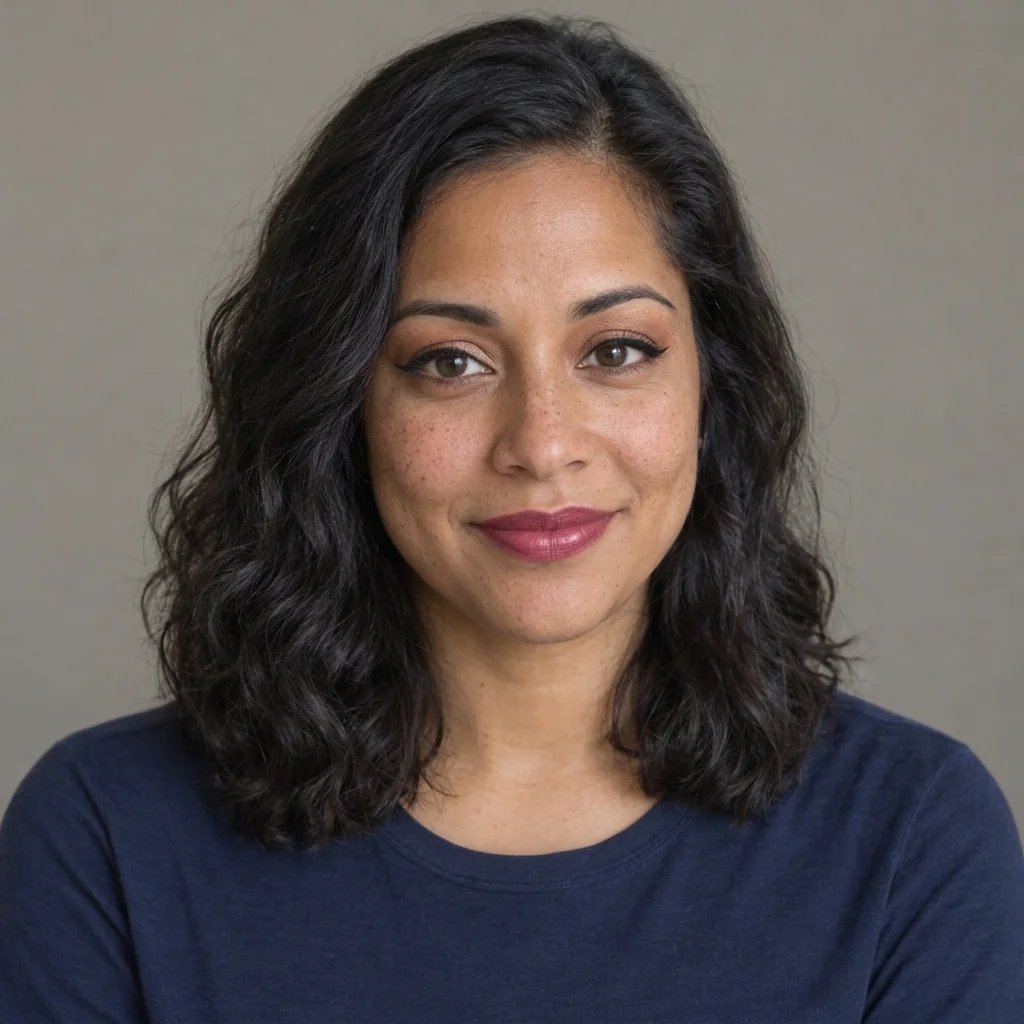
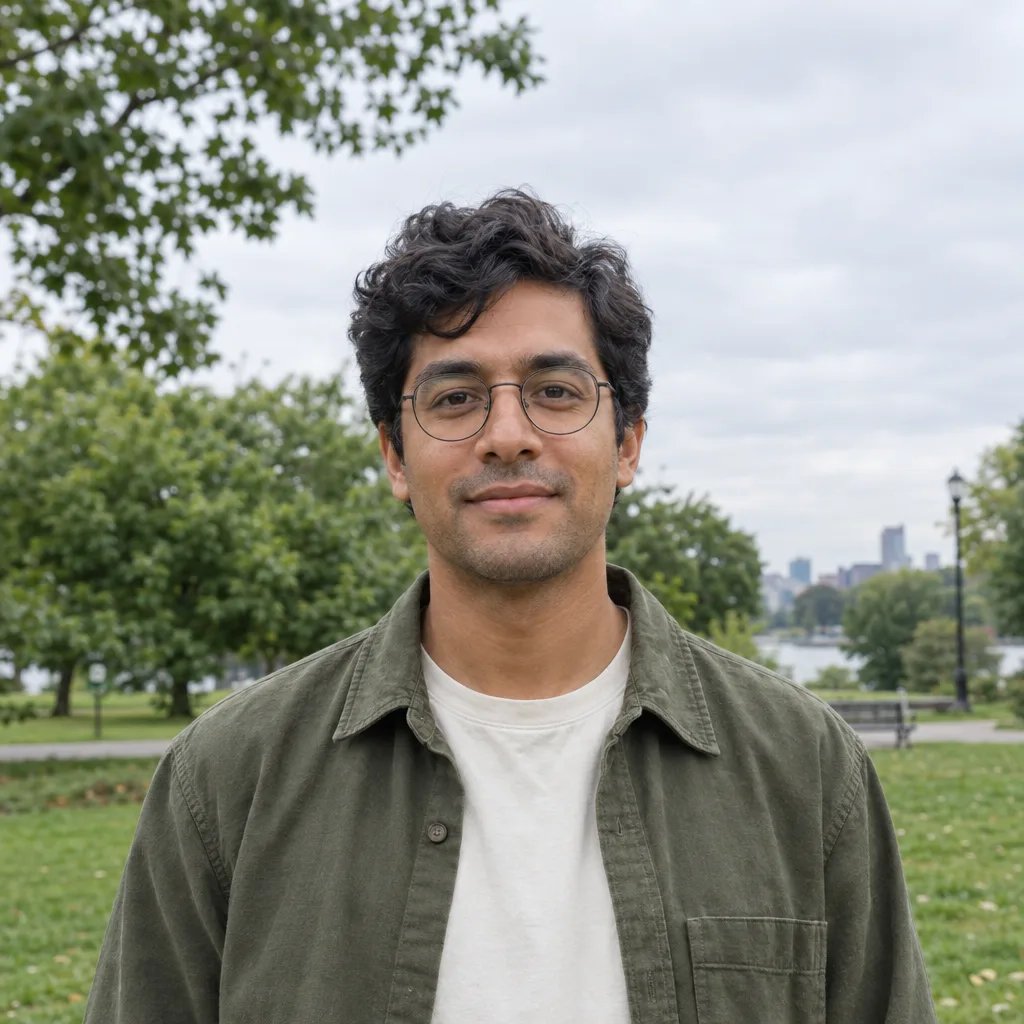
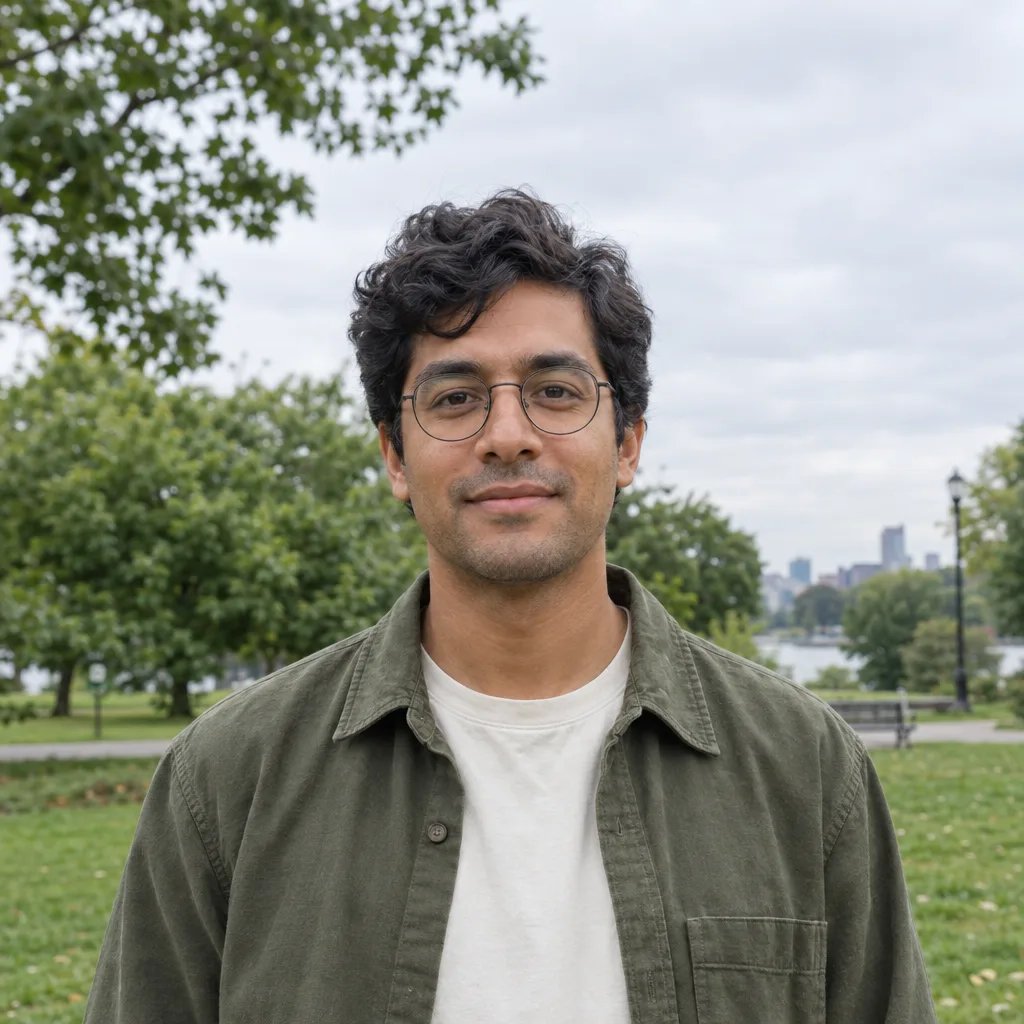
Honigblonde Balayage, im Prompt angegeben. Füge ein Foto hinzu – die Anweisung lautet, nur die Farbe zu ändern.

Beispiele für neue Haarfarben

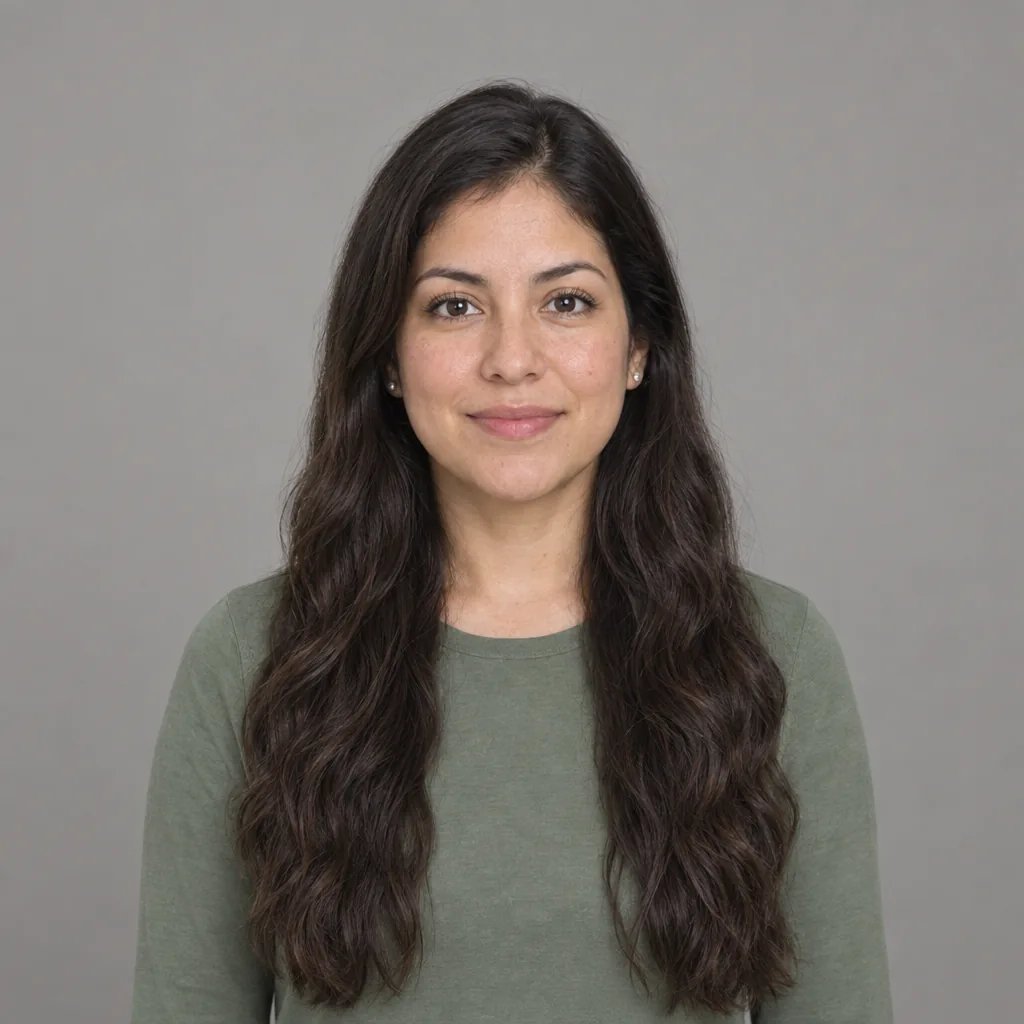
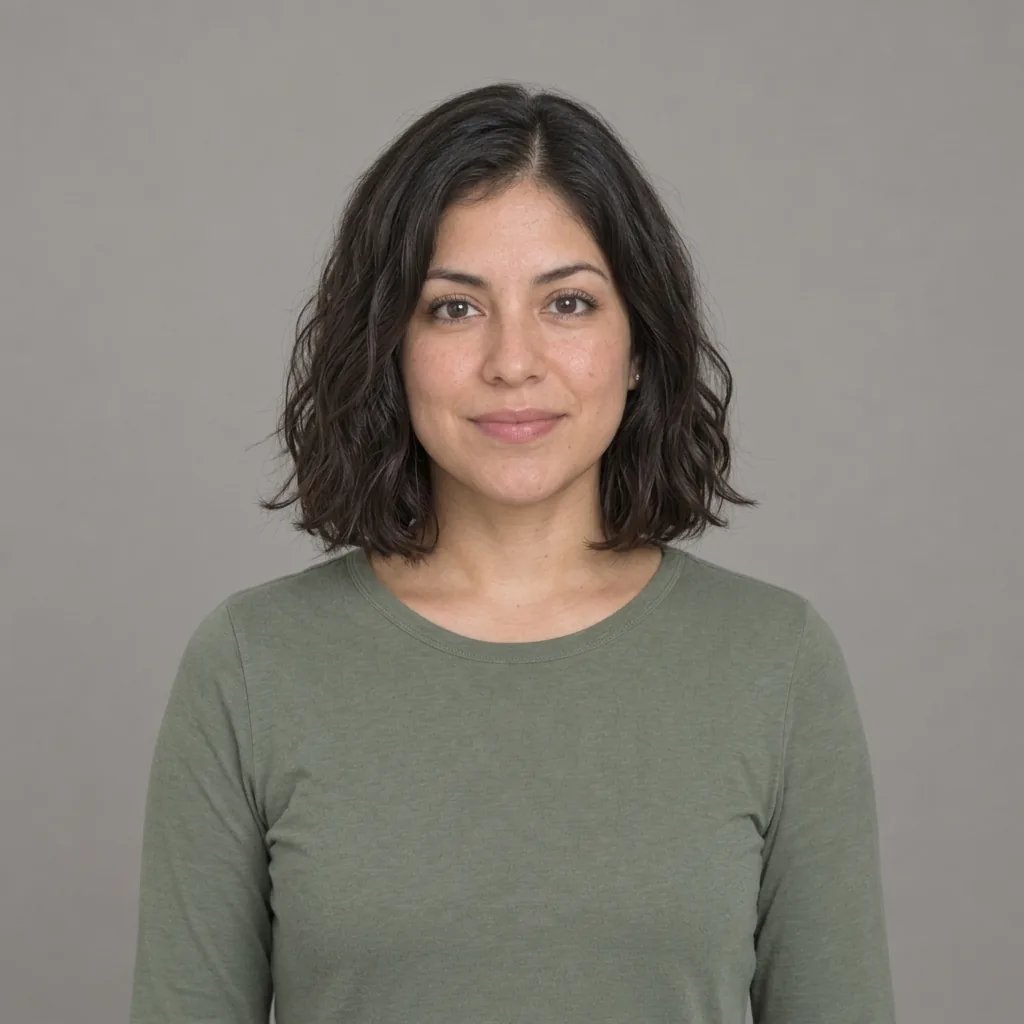
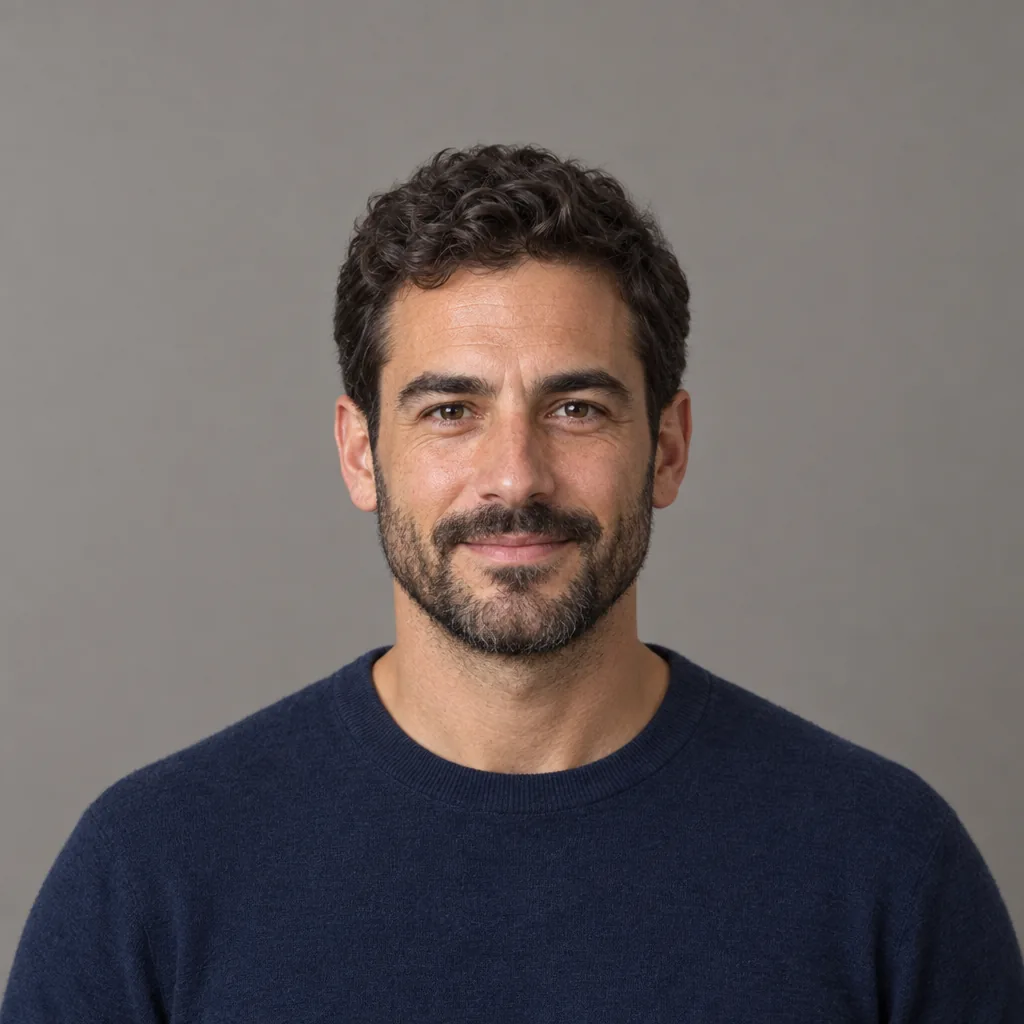
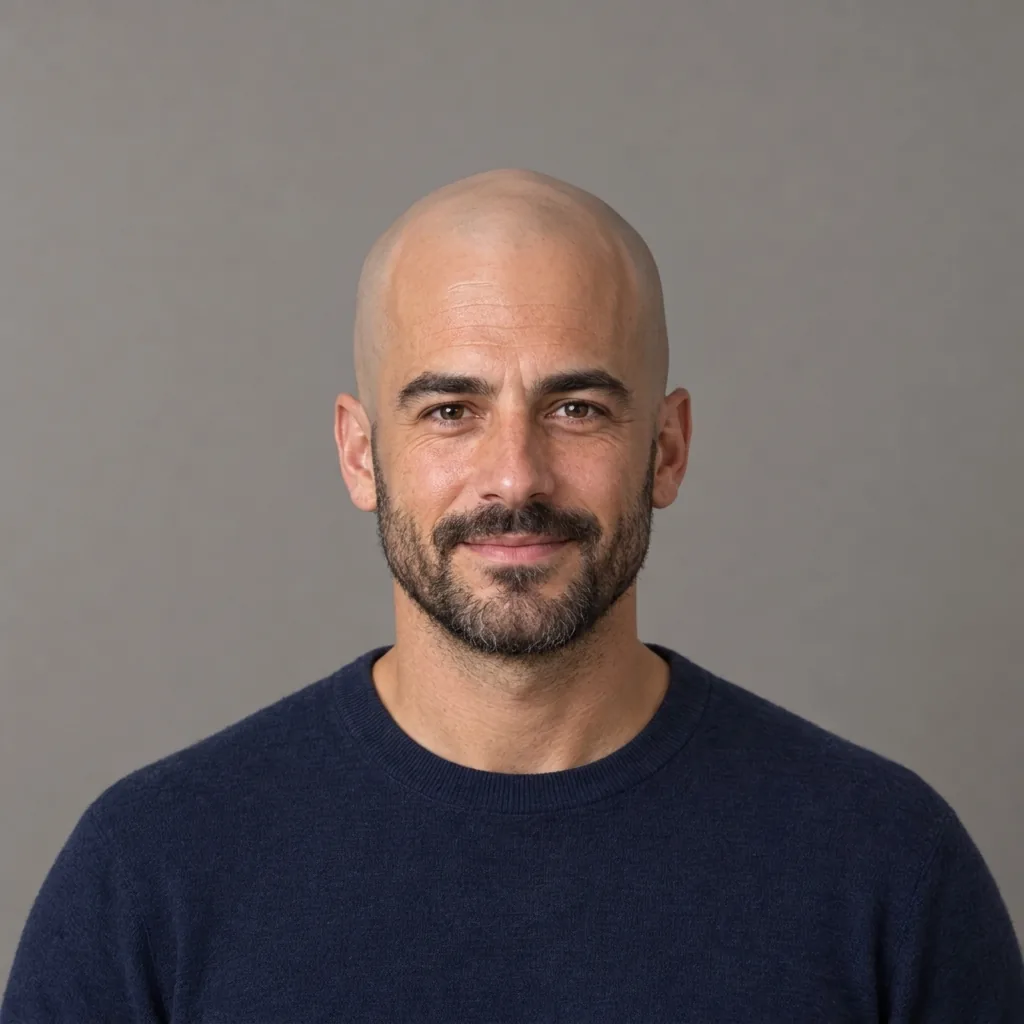
Vier Haarfarben im Vergleich: blonde Balayage, Tiefschwarz, Kupferrot und Silbergrau

  • Blond – freihändig gefärbte Balayage mit dunklem Ansatz
  • Schwarz – tiefschwarz mit kühlem Blauschimmer
  • Rot – Kupfer mit wärmeren Nuancen in den mittleren Längen
  • Grau – natürliche enge Locken in Silber

So funktioniert’s

Haarfarbe auf einem Foto in drei Schritten ändern

  1. Schritt 1

    Foto deiner Haare hochladen

    Eine klare, gut beleuchtete Aufnahme, auf der dein Haar groß zu sehen ist, bildet die Grundlage für den neuen Farbton. Bei einer Aufnahme aus der Ferne ist dafür zu wenig Haar erkennbar. Ohne Foto erfindet der Generator stattdessen eine Person. So siehst du die Farbe, aber nicht, wie sie an dir wirkt.

  2. Schritt 2

    Farbton angeben

    Einfache Farbnamen funktionieren ebenso wie genaue Angaben: Aschblond, Honigblond, Tiefschwarz, Rotbraun oder Burgunderrot. Auch die Farbverteilung kannst du vorgeben – Balayage, Ombré, Strähnchen, einen schattierten Ansatz oder eine einzelne blondierte Strähne. Ohne Angabe wird ein natürliches Mittelbraun verwendet. Jeder Durchlauf kostet 8 Credits und liefert ein quadratisches 1K-Bild.

  3. Schritt 3

    In voller Größe ansehen

    Prüfe Ansatz, Spitzen und Lichtreflexe entlang der Strähnen. Schau dann, ob deine Lockenstruktur, dein Scheitel und dein Gesicht unverändert geblieben sind. Es handelt sich um ein neu generiertes Foto, nicht um eine Bearbeitung deiner Datei – deshalb lohnt sich dieser genaue Blick. Für einen weiteren Farbton brauchst du einen neuen Durchlauf.

Was sich ändert und was bleibt

Was der Haarfarbenfilter verändert und was er beibehält

Die Farbe ändert sich, der Rest bleibt

Die Anweisung ist klar eingegrenzt: Haarfarbe ändern und Schnitt, Länge, Scheitel, Dichte, Gesicht, Haut, Make-up, Ausdruck, Kleidung, Beleuchtung und Hintergrund beibehalten – ohne Hautglättung und ohne Gesichtsform oder Alter zu verändern. Andere Anbieter stellen das als Garantie dar. Das ist es nicht: Dieses Modell generiert das gesamte Foto neu, statt einen Bereich zu maskieren und nur darin neu einzufärben. Betrachte das Ergebnis als neues Foto von dir mit diesem Farbton und prüfe es, bevor du dich darauf verlässt.

Natürliches Haar statt gleichmäßig gefärbter Perücke

Die Farbe zieht sich durch die Strähnen, statt sie zu übermalen: heller im Licht, dunkler im Schatten, der Ansatz etwas dunkler als die Längen und mit dem vorhandenen Glanz. Lockenstruktur, Definition enger Locken, Frizz und feine Härchen am Haaransatz sind ausdrücklich als Merkmale genannt, die erhalten bleiben sollen. Das ist besonders bei dunklen Farbtönen wichtig, bei denen eine kontrastarme Umfärbung die Struktur leicht zu einer einzigen glänzenden Fläche glättet. Nicht versprochen wird, dass jede Strähne und jedes abstehende Härchen exakt erhalten bleibt. Du bekommst den gewünschten Farbton auf Haar, dessen Struktur weiterhin wie deine eigene wirkt.

Jeden Farbton mit Worten beschreiben

Es gibt keinen Farbwähler, kein Eingabefeld für Hex-Farbcodes, keinen Stärkeregler und keinen Pinsel zum Maskieren eines Bereichs. Du beschreibst den Farbton – das ist ohnehin präziser: kühles Aschblond an den Spitzen mit dunklem Ansatz, Tiefschwarz mit Blauschimmer oder Erdbeerblond, das vorne heller ist. Sechs Auswahlfelder decken die üblichen Grundfarben ab. Alles Weitere beschreibst du in einem Satz.

Prompt-Ideen

Farbton festlegen und Farbverteilung beschreiben

Ein Farbwort allein gibt die Farbfamilie vor, nicht den genauen Ton: Blond reicht von Platin bis zu dunklem Honigblond. Beschreibe, welchen Ton du innerhalb dieser Spanne meinst, wie warm oder kühl er sein soll und wo im Haar er sitzen soll. Die Auswahlfelder decken die sechs Grundfarben ab – nutze deine Worte für die Feinheiten.

Genauen Farbton statt Farbfamilie angeben

Kühles Aschblond, am Ansatz ein bis zwei Nuancen dunkler, mit sanften Farbabstufungen in den Längen. Meinen Schnitt, meine Lockenstruktur und meinen Scheitel unverändert beibehalten.

Farbverteilung beschreiben

Freihändig gefärbte Balayage: ein dunkler Naturansatz, der ab den Wangenknochen fließend in warmes Honigblond übergeht, an den Spitzen am hellsten, mit einer helleren Strähne vorne, die das Gesicht einrahmt.

Von dunkel zu hell – oder umgekehrt

Ändere mein Dunkelbraun in ein sanftes, aschiges Beigeblond, kühl und ohne Gelbstich, mit dunklerem Ansatz. Eine Vorschau ersetzt keine Blondierung – frag im Friseursalon, was für diesen Wechsel nötig ist. Die andere Richtung: Tiefschwarz mit blauschwarzem Schimmer, jede Locke beibehalten.

Einsatzmöglichkeiten

Vor dem Friseurbesuch und nach der Farbwahl

Vor der Terminbuchung

Ein Bild von dir mit kupferrotem Haar zeigt dir in einer Minute, was ein gespeichertes Foto eines Models mit anderem Haar nie zeigen kann. Nimm das Bild als Gesprächsgrundlage mit, nicht als verbindliche Vorlage: Was sich bei deinem Haar erreichen lässt, hängt von seinem Zustand und bisherigen Behandlungen ab.

Profilbilder und Beiträge

Das Ergebnis ist ein quadratisches 1K-Foto. Gefällt dir ein Farbton, kannst du es direkt als Avatar nutzen und problemlos rund zuschneiden. Da laut Anweisung nur die Farbe geändert werden soll, erkennen dich Menschen, die dich kennen, weiterhin wieder.

Farbberatung und Vergleiche

Probiere mit einem Foto zwei oder drei Farbtöne aus und stelle die Ergebnisse selbst nebeneinander. Der Vergleich ist aussagekräftig, weil Gesicht, Schnitt und Licht in allen Bildern gleich sind. Jeder Farbton braucht einen eigenen Durchlauf – eine Vergleichsübersicht entsteht nicht in einem einzigen Durchlauf.

Moodboards und Figurenentwicklung

Bei Casting-Moodboards, Cosplay-Plänen oder Figurenprofilen wird die Haarfarbe oft als Erstes festgelegt. Gib sie an – Pink, Silber, zweifarbig geteilt oder eine einzelne Strähne. Das Bild bleibt dabei fotografisch und wird nicht zur Illustration.

Mehr gestalten mit einer YouArt-Mitgliedschaft

Dieser Generator benötigt 8 Credits für ein 1K-Bild. Die Credits deiner Mitgliedschaft kannst du in allen YouArt-Tools für Bilder, Videos, Audio und Workflows nutzen.

Basic

Für Hobbykreative und Neugierige

$9.99/Monat
Tarif auswählen
  • 1000 Credits
  • Bis zu ca. 200 Bilder/Monat
  • Bis zu ca. 332 s Video/Monat
  • Intelligenter Kreativagent
  • Videoeditor
  • Neueste Bildmodelle, darunter GPT Image 2.5, GPT Image 2 und Nano Banana Pro
  • Neueste Videomodelle, darunter Seedance 2
  • Realistische Gesichtsbilder hochladen
  • Sprachgenerierung mit ElevenLabs
  • Ohne Wasserzeichen
  • Unbegrenzter Zugriff auf Vorlagen

Pro

Am beliebtesten

Für Kreative und Profis

$29.99/Monat
Tarif auswählen
  • 3300 Credits
  • Bis zu ca. 1000 Bilder/Monat
  • Bis zu ca. 1100 s Video/Monat
  • Intelligenter Kreativagent
  • Videoeditor
  • Neueste Bildmodelle, darunter GPT Image 2.5, GPT Image 2 und Nano Banana Pro
  • Neueste Videomodelle, darunter Seedance 2
  • Realistische Gesichtsbilder hochladen
  • Sprachgenerierung mit ElevenLabs
  • Ohne Wasserzeichen
  • Unbegrenzter Zugriff auf Vorlagen

Max

Für Vielnutzer und Teams

$149.99/Monat
Tarif auswählen
  • 18000 Credits
  • Bis zu ca. 6000 Bilder/Monat
  • Bis zu ca. 6000 s Video/Monat
  • Intelligenter Kreativagent
  • Videoeditor
  • Neueste Bildmodelle, darunter GPT Image 2.5, GPT Image 2 und Nano Banana Pro
  • Neueste Videomodelle, darunter Seedance 2
  • Realistische Gesichtsbilder hochladen
  • Sprachgenerierung mit ElevenLabs
  • Ohne Wasserzeichen
  • Unbegrenzter Zugriff auf Vorlagen

Team

Für Teams und Studios

$329.99/Monat
Tarif auswählen
  • 36300 Credits
  • Bis zu ca. 12000 Bilder/Monat
  • Bis zu ca. 12100 s Video/Monat
  • Realistische Gesichtsbilder hochladen
  • Leinwand, Workflows und Medien mit deinem Team teilen
  • Bis zu 10 Mitglieder pro Team
  • Bis zu 5 Teams
  • Rollenbasierte Verwaltung
  • Credits-Verwaltung und Ausgabenlimits für Teams
  • Nutzungsübersicht pro Mitglied

FAQ

Häufige Fragen zum KI-Haarfarbenwechsler

Was macht der KI-Haarfarbenwechsler?
Er generiert ein neues Foto, auf dem das Haar deine gewünschte Farbe hat. Der Farbton zieht sich mit natürlichen Nuancen durch die Strähnen, statt alles gleichmäßig einzufärben. Der Ansatz bleibt etwas dunkler als die Längen, der Glanz entlang der Haare bleibt erhalten, ebenso Lockenstruktur, Definition enger Locken und feine Härchen am Haaransatz. Auch die Farbverteilung lässt sich angeben: Balayage, Ombré, Strähnchen, ein schattierter Ansatz oder eine einzelne Strähne. Du erhältst ein einzelnes, bildfüllendes Foto – keine Vorher-Nachher-Aufteilung, kein Bildpaar, kein Vergleichsraster und keinen Farbmusterstreifen. Pro Durchlauf kannst du ein Referenzbild verwenden. Eine reine Beschreibung funktioniert ebenfalls, wenn du nur Farbtöne erkunden möchtest.
Werden wirklich nur die Haare verändert?
So lautet die Anweisung – und dieser Unterschied ist wichtig. Laut Anweisung sollen Schnitt, Länge, Scheitel, Dichte, Gesicht, Haut, Make-up, Ausdruck, Kleidung, Beleuchtung und Hintergrund unverändert bleiben, ohne Hautglättung oder Änderungen an Gesichtsform und Alter. Eine Anweisung ist aber keine Garantie: Das Modell generiert das gesamte Foto neu, statt die Haare zu maskieren und nur innerhalb der Maske umzufärben. Deshalb können sich im ganzen Bild kleine Details ändern. Andere Seiten versprechen: Nur die Haarfarbe ändert sich, dein Gesicht bleibt unverändert. Wir tun das nicht, denn bei einem von uns geprüften Durchlauf war das Gesicht im Ergebnis leicht verändert. Öffne das Ergebnis in voller Größe und prüfe deine Gesichtszüge, deinen Scheitel und die Haarstruktur unter der neuen Farbe. Ein neuer Schnitt oder eine andere Länge ist eine andere Aufgabe: Für Ponys, Flechtfrisuren und Bärte gibt es jeweils eigene Seiten.
Funktioniert das auch bei lockigem oder stark gelocktem Haar?
Genau darauf ist die Anweisung abgestimmt. Lockenstruktur, Definition enger Locken, Frizz und feine Härchen am Haaransatz werden ausdrücklich als Merkmale genannt, die erhalten bleiben sollen. Denn hier gibt es ein bestimmtes Problem: Ein dunkler Farbton auf dunklem Haar erzeugt wenig Kontrast. Gerade dabei kann die Generierung die Struktur zu einer einzigen glänzenden Fläche glätten. Beschreibe deshalb die Struktur im selben Satz wie die Farbe – etwa tiefes Espressobraun, jede enge Locke und meine feinen Härchen am Haaransatz beibehalten. Prüfe das Ergebnis dann dort, wo Licht auf die Locken fällt. Diese Seite verspricht nicht, jede einzelne Strähne zu erhalten. Andere Anbieter versprechen, jedes abstehende Härchen und jede Strähne des ursprünglichen Schnitts beizubehalten. Ein neu generiertes Foto kann das nicht gewährleisten. Du bekommst den gewünschten Farbton auf Haar, dessen Struktur weiterhin wie deine eigene wirkt.
Welche Haarfarben kann ich ausprobieren?
Unter dem Prompt-Feld findest du Blond, Schwarz, Braun, Rot, Grau und Pink. Jede Option steht für eine Farbfamilie, nicht für einen genauen Ton. Beschreibe den gewünschten Ton genauer: Platin-, Asch-, Beige- oder Honigblond; weiches Schwarz, Tiefschwarz oder Blauschwarz; Kastanienbraun, Espressobraun oder aschiges Braun; Ingwerrot, Rotbraun, Kupfer oder Burgunderrot; Silber, Stahlgrau oder Salz-und-Pfeffer; Pastellpink, Roségold oder Magenta. Zwei Dinge leistet diese Seite nicht. Sie sagt dir nicht, welcher Farbton dir steht, denn hier werden weder Hautuntertöne analysiert noch Bewertungen abgegeben. Du siehst dich mit der neuen Haarfarbe und entscheidest selbst. Außerdem bietet die Vorschau eine optische Annäherung, keine Garantie: Wie genau sich die Farbe umsetzen lässt, hängt vom Haarzustand, bisherigen chemischen Behandlungen und der Färbetechnik ab. Ein Fall ist schwieriger, als viele Anbieter zugeben: bereits schwarzes Haar in einem nur leicht anderen Schwarz darzustellen. Zwischen Ausgangsfarbe und Wunschfarbe liegt so wenig Kontrast, dass das Ergebnis unverändert wirken kann. Beschreibe deshalb den Schimmer statt nur den Farbton – etwa Blauschwarz mit kühlem Schimmer. Grau ist hier eine Farbwahl, keine Altersangabe: Wenn du Silber angibst, wird dein Gesicht dadurch nicht älter.

Wie viele Credits kostet eine Haarfarbenänderung?
Jeder Durchlauf kostet 8 Credits und liefert ein quadratisches 1K-Bild. Blond, Kupfer und Silber auf demselben Foto auszuprobieren bedeutet drei Durchläufe, also 24 Credits. Ein einzelner Durchlauf liefert weder ein Paket noch eine Bildserie oder mehrere Varianten. Deinen Prompt zu bearbeiten kostet nichts, solange du nicht generierst. Neue Konten erhalten Credits für den Einstieg. Credits aus deiner Mitgliedschaft funktionieren genauso wie überall auf YouArt.

Weiter entdecken

Weitere KI-Kunststile zum Ausprobieren

Diese Stile ähneln dem aktuellen am meisten. Jeder bietet einen vollständigen Generator mit eigenem Prompt-Studio und Beispielen.

Alle 107 KI-Generatoren entdecken

Mehr als ein einzelnes Bild

Mach aus deinem Ergebnis einen vollständigen kreativen Workflow

Öffne die visuelle Arbeitsfläche von YouArt und verbinde Generierung, Bearbeitung, Hochskalierung, Animation und Sound zu einem wiederverwendbaren Prozess.