
YouArt

Essai de coiffure

Simulateur de coiffure IA : visualisez une nouvelle coupe avant votre rendez-vous

Vous pensez à un carré, à une coupe pixie ou à un dégradé ? Importez un portrait et choisissez une coupe, ou décrivez celle que vous avez en tête. La nouvelle coupe est créée dans la texture et la couleur de vos propres cheveux, avec votre visage, vos vêtements et l’arrière-plan comme référence : vous pouvez ainsi la comparer avec votre photo d’origine avant de prendre rendez-vous.

Choisir une coupe

La coupe choisie est ajoutée à votre texte sans être saisie dans le champ : utilisez donc le champ pour les détails, comme la longueur ou la raie. Sélectionnez une seule coupe à la fois et appuyez à nouveau dessus pour la désélectionner. Sans coupe ni texte, l’objectif est un carré au niveau du menton, légèrement dégradé, pour des cheveux qui arrivent aux épaules ou plus bas, et un crop texturé, court sur les côtés et plus long sur le dessus, pour des cheveux plus courts. Si le résultat est trop long ou trop proche de votre coupe actuelle, choisissez une coupe et relancez la génération.

8 crédits
Femme au début de la trentaine aux longs cheveux ondulés brun foncé qui tombent sous les épaules, avec un haut vert sauge, devant un fond uni gris chaud
Résultat du simulateur de coiffure IA : la même femme, ses cheveux ondulés brun foncé coupés en carré légèrement dégradé qui s’arrête juste sous le menton
Faites glisser pour comparer les longues ondulations avec le carré proposé par défaut.

Exemples de coupes

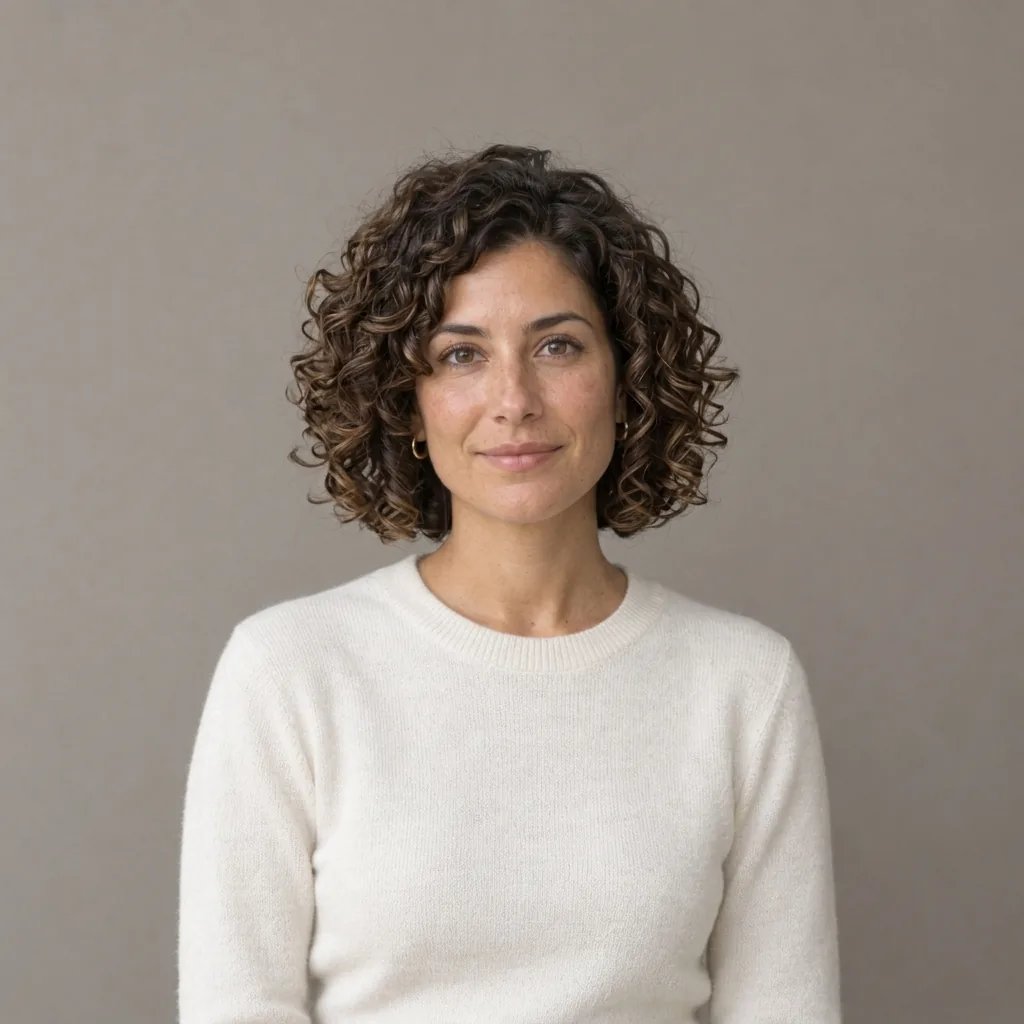
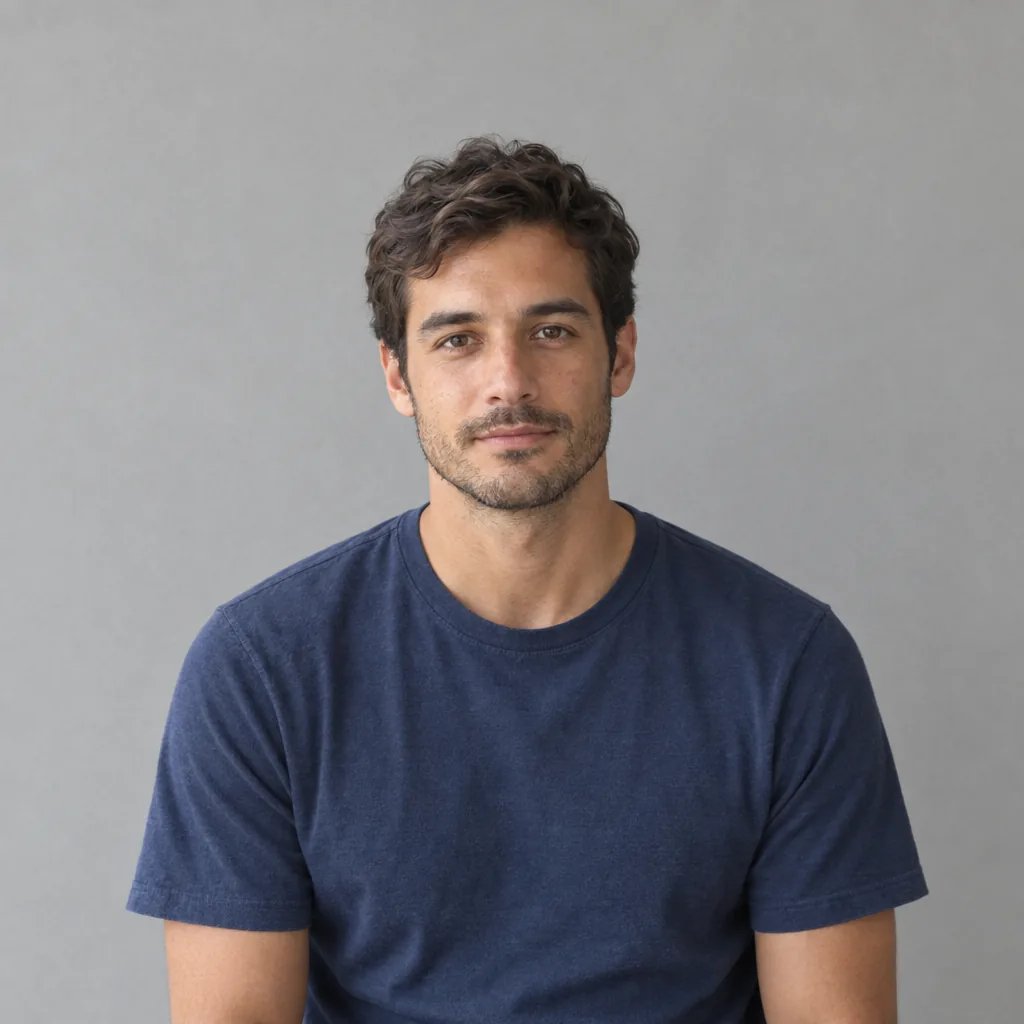
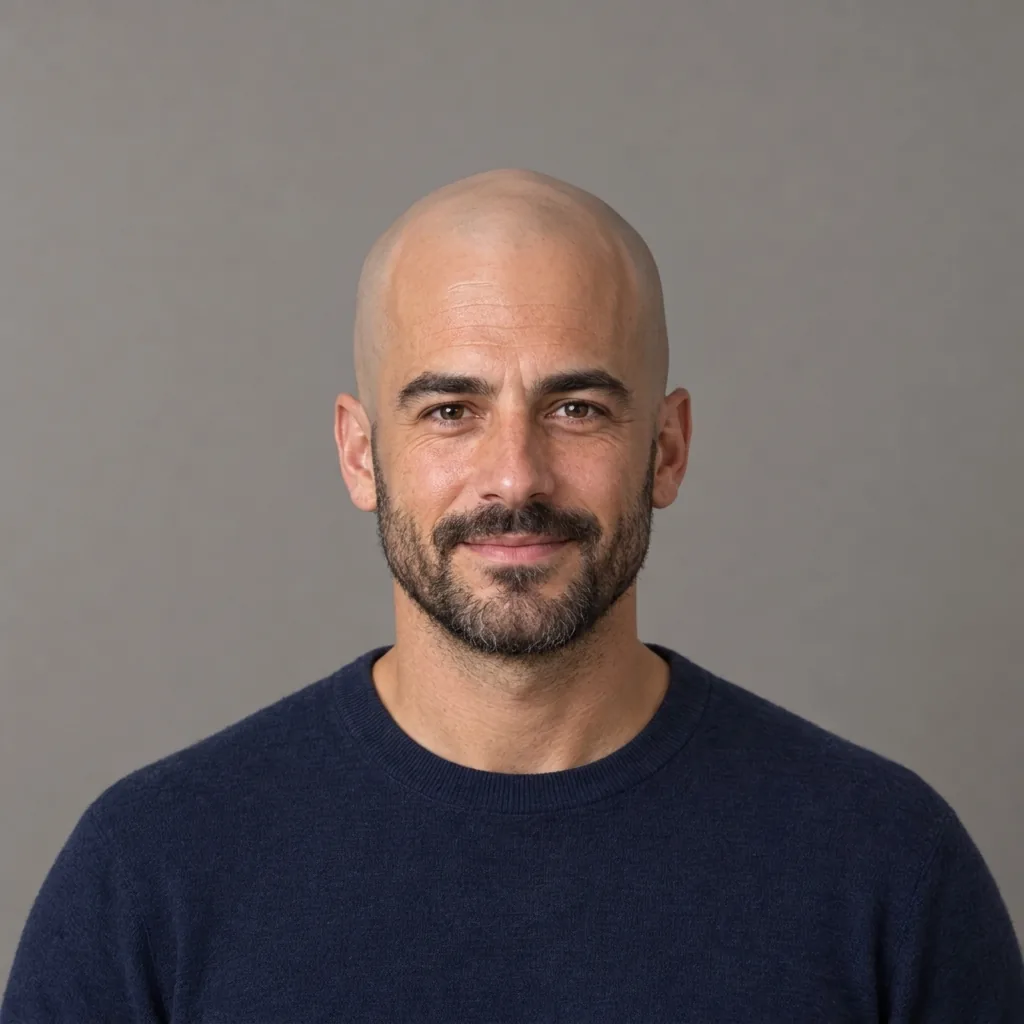
Des coupes à essayer avec le simulateur de coupe de cheveux IA : carré, wolf cut, dégradé et pixie

  • Carré droit sur des cheveux noirs raides
  • Wolf cut déstructuré sur des cheveux châtains ondulés
  • Crop texturé et taper fade bas, barbe laissée telle quelle
  • Coupe pixie souple, tempes grises conservées

Comment ça marche

Comment fonctionne le simulateur de coiffure IA

  1. Étape 1

    Importez un portrait net

    Choisissez une photo nette et uniformément éclairée d’une seule personne : vous-même, ou quelqu’un qui a donné son accord. Le visage doit être face à l’objectif ou légèrement tourné, avec la naissance des cheveux, les oreilles et les épaules dans le cadre, pour qu’une nouvelle longueur ait la place d’apparaître.

  2. Étape 2

    Choisissez une coupe ou décrivez-la

    Appuyez sur l’une des six coupes, décrivez la vôtre, ou ajoutez des détails comme la longueur ou la raie à la coupe choisie. Laissez les deux vides pour obtenir la coupe par défaut : un carré au niveau du menton pour des cheveux longs, ou un crop texturé pour des cheveux courts. Si le résultat ressemble trop à votre coupe actuelle, choisissez une coupe et relancez la génération. Une génération coûte 8 crédits et produit une image 1K aux mêmes proportions que votre photo.

  3. Étape 3

    Comparez, puis téléchargez

    Placez le résultat à côté de votre photo d’origine et vérifiez la naissance des cheveux, les oreilles, les lunettes et la barbe : toute la photo est redessinée, et de petits détails peuvent changer. Téléchargez le résultat qui vous plaît, ou essayez une autre coupe avec une nouvelle génération.

Ce qui change, ce qui reste

Une nouvelle coupe dans la texture et la couleur de vos cheveux

Coupe, longueur et forme

Indiquez la coupe, la hauteur à laquelle doivent tomber les pointes, la raie et le coiffage, d’un carré droit ou d’un wolf cut déstructuré à un buzz cut ou à un taper fade. Chaque génération produit une seule image fixe d’une seule coupe : essayez les autres coupes dans des générations distinctes.

Créée dans votre propre texture

Des cheveux raides, ondulés, bouclés ou crépus ne tiennent pas une coupe de la même façon : la nouvelle coiffure cherche donc à conserver la texture et la couleur que vous avez déjà. Si une autre texture ou une nouvelle couleur fait partie de votre idée, précisez-le avec vos mots.

Le reste de la photo est conservé

La retouche cherche à laisser tels quels votre visage, votre teint, votre expression, vos sourcils, votre barbe, vos lunettes, vos boucles d’oreilles, vos vêtements, l’arrière-plan et l’éclairage, et à conserver le cadrage de votre photo. Le résultat garde les proportions de votre photo : une photo au format portrait reste au format portrait. Là où une coupe plus courte dégage le cou, les oreilles ou les épaules, ces zones sont complétées de façon cohérente.

Texte facultatif

Comment décrire la coupe que vous voulez

Une photo suffit pour commencer. Décrivez une seule coupe par génération, et n’indiquez une couleur que si vous voulez aussi changer de couleur.

Nommez la coupe

Coupe pixie souple avec des mèches plus longues sur le dessus ; garder ma couleur et ma texture de cheveux.

Précisez la longueur

Carré droit qui s’arrête juste sous le menton, un peu plus court à l’arrière qu’à l’avant ; garder mes ondulations naturelles.

Ajoutez les détails

Crop texturé avec un taper fade bas et une raie sur le côté ; garder mes boucles serrées naturelles et laisser ma barbe telle quelle.

Idées d’utilisation

Arrivez chez votre coiffeur ou votre barbier avec une idée plus claire

Tester un grand changement avant de réserver

Découvrez sur votre propre visage des cheveux longs coupés en carré, ou une coupe qui a poussé transformée en buzz cut, avant de vous décider. Voyez-y une idée visuelle : le résultat réel dépend de vos cheveux et de la personne qui les coupe.

Comparer plusieurs coupes

Essayez deux ou trois coupes sur la même photo et placez-les côte à côte avec votre original. La page ne recommande pas de coupe : c’est en comparant que vous décidez. Chaque coupe est une génération distincte à 8 crédits.

Planifier une coupe en transition

Vous laissez pousser une coupe pixie pour obtenir un carré, ou un crop pour un wolf cut ? Visualisez la forme que vous visez pour savoir quoi demander à chaque passage chez le coiffeur. L’image montre un style, pas la vitesse à laquelle vos cheveux pousseront ni leur épaisseur future.

Montrer l’image à votre coiffeur ou barbier

Enregistrez l’image pour montrer la coupe, la longueur et la raie que vous voulez, et apportez aussi votre photo d’origine. Votre coiffeur ou votre barbier pourra vous dire comment votre texture et l’épaisseur de vos cheveux modifieront le résultat réel.

Créez davantage avec un seul abonnement YouArt

Ce générateur utilise 8 crédits pour une image 1K. Les crédits de votre abonnement sont utilisables dans tous les outils YouArt dédiés à l’image, à la vidéo, à l’audio et aux flux de travail.

De base

Pour les amateurs et les curieux

$9.99/mois
Choisir une formule
  • 1000 crédits
  • Jusqu’à environ 200 images/mois
  • Jusqu’à environ 332 s de vidéo/mois
  • Agent créatif intelligent
  • Éditeur vidéo
  • Derniers modèles d’image, dont GPT Image 2.5, GPT Image 2 et Nano Banana Pro
  • Derniers modèles vidéo, dont Seedance 2
  • Importation de visages réalistes
  • Génération de voix avec ElevenLabs
  • Sans filigrane
  • Accès illimité aux modèles

Pro

Populaire

Pour les créateurs et les professionnels

$29.99/mois
Choisir une formule
  • 3300 crédits
  • Jusqu’à environ 1000 images/mois
  • Jusqu’à environ 1100 s de vidéo/mois
  • Agent créatif intelligent
  • Éditeur vidéo
  • Derniers modèles d’image, dont GPT Image 2.5, GPT Image 2 et Nano Banana Pro
  • Derniers modèles vidéo, dont Seedance 2
  • Importation de visages réalistes
  • Génération de voix avec ElevenLabs
  • Sans filigrane
  • Accès illimité aux modèles

Max

Meilleur rapport qualité-prix

Pour les utilisateurs avancés et les équipes

$149.99/mois
Choisir une formule
  • 18000 crédits
  • Jusqu’à environ 6000 images/mois
  • Jusqu’à environ 6000 s de vidéo/mois
  • Agent créatif intelligent
  • Éditeur vidéo
  • Derniers modèles d’image, dont GPT Image 2.5, GPT Image 2 et Nano Banana Pro
  • Derniers modèles vidéo, dont Seedance 2
  • Importation de visages réalistes
  • Génération de voix avec ElevenLabs
  • Sans filigrane
  • Accès illimité aux modèles

Équipe

Pour les équipes et les studios

$329.99/mois
Choisir une formule
  • 36300 crédits
  • Jusqu’à environ 12000 images/mois
  • Jusqu’à environ 12100 s de vidéo/mois
  • Importation de visages réalistes
  • Partager des canevas, des flux de travail et des ressources avec votre équipe
  • Jusqu’à 10 membres par équipe
  • Jusqu’à 5 équipes
  • Gestion par rôle
  • Gestion des crédits de l’équipe et plafonds de dépenses
  • Suivi de l’utilisation par membre

Vos questions

FAQ du simulateur de coiffure IA

Il donne une nouvelle coupe à la personne d’un portrait, en modifiant la coupe, la longueur et la forme de ses cheveux. Choisissez l’une des six coupes, décrivez une coupe avec vos mots, ou laissez les deux vides : l’objectif est alors un carré au niveau du menton pour des cheveux qui arrivent aux épaules ou plus bas, et un crop texturé pour des cheveux plus courts. Une photo est obligatoire.

Les choix rapides sont « Coupe au carré », « Coupe pixie », « Wolf cut », « Coupe en couches », « Buzz cut » et « Crop texturé », et vous pouvez en décrire d’autres, comme une coupe shaggy, un taper fade ou des cheveux plaqués en arrière. Décrivez la coupe elle-même plutôt que le look d’une célébrité. La page n’analyse pas la forme du visage et ne vous dit pas quelle coupe vous va. Pour une frange, des boucles, plus de longueur, une tête rasée ou des tresses seules, utilisez le filtre frange, le filtre cheveux bouclés, le filtre cheveux longs, le filtre chauve ou le filtre tresses par IA.

Oui. Indiquez une couleur dans votre texte et elle est appliquée avec la nouvelle coupe. Sans indication, l’objectif est de conserver votre couleur. Si vous voulez une nouvelle couleur sans changer de coupe, utilisez plutôt le simulateur de coloration IA.

La retouche vise les cheveux : votre teint, vos traits, votre âge, votre expression, vos sourcils, votre barbe ou votre moustache, vos lunettes et vos boucles d’oreilles sont censés rester tels quels. Comme toute la photo est redessinée, de petits détails peuvent changer, surtout autour de la naissance des cheveux et des oreilles : comparez donc le résultat avec votre original. Pour modifier une barbe, utilisez le filtre barbe.

Une photo nette et uniformément éclairée d’une seule personne, de face ou légèrement de biais, avec les cheveux, les oreilles et les épaules visibles. Utilisez votre propre photo ou une photo que vous avez l’autorisation d’utiliser. Un chapeau ou des mains sur les cheveux masquent ce dont la retouche a besoin, et si un foulard, un hijab, un turban ou un autre couvre-chef cache les cheveux, la photo est renvoyée sans modification.

Chaque génération coûte 8 crédits YouArt et produit une image. Choisir une coupe ou modifier votre texte ne consomme aucun crédit ; chaque nouvelle coupe essayée est une nouvelle génération.

Allez au-delà d’une seule image

Faites de votre résultat le point de départ d’un flux de travail créatif complet

Ouvrez l’espace de travail visuel de YouArt pour relier génération, retouche, augmentation de la résolution, animation et son dans un même processus réutilisable.