YouArt

Aperçu de coiffure par IA

Filtre cheveux longs : découvrez-vous avec plus de longueur

Importez un portrait pour explorer une coiffure tombant sous les épaules par défaut. Demandez une longueur aux épaules ou à la poitrine selon votre idée. Votre couleur, votre texture et votre visage guident le résultat ; le cadrage limite la longueur visible.

8 crédits
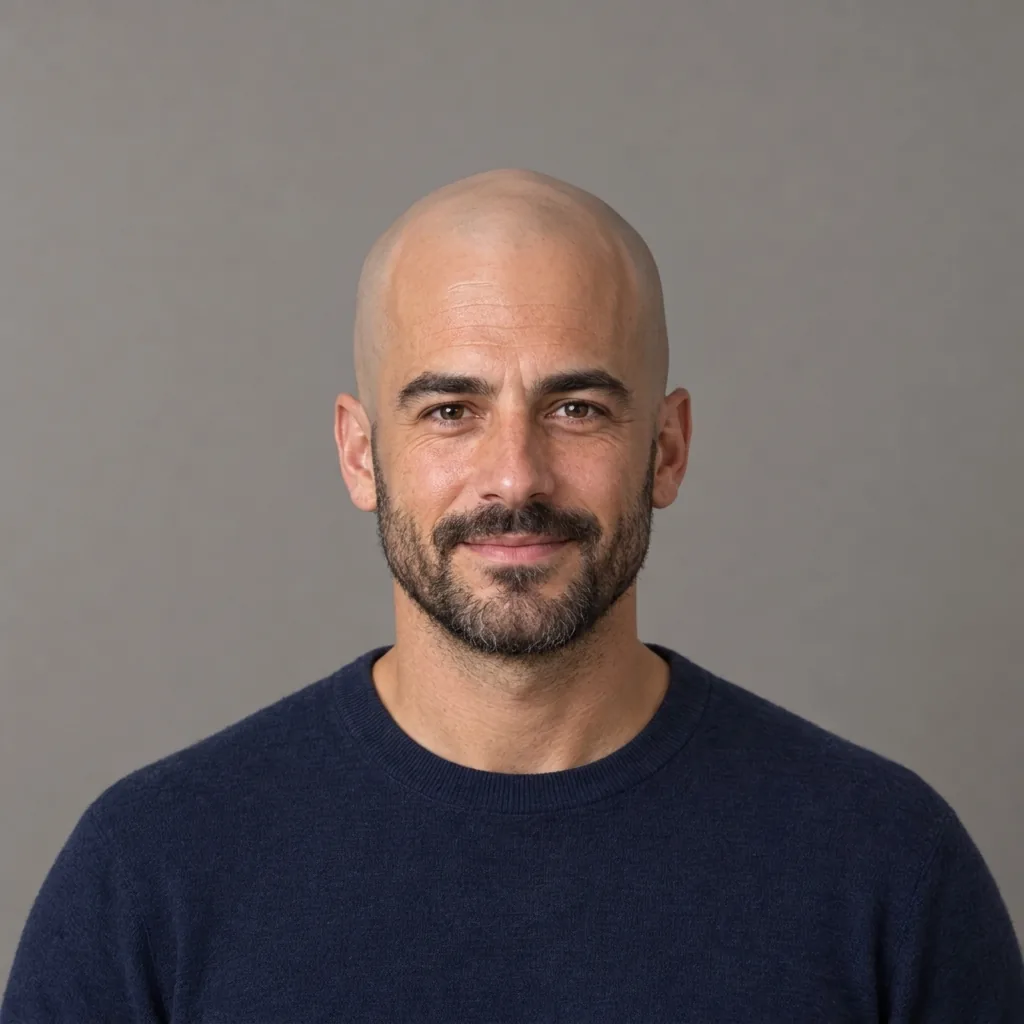
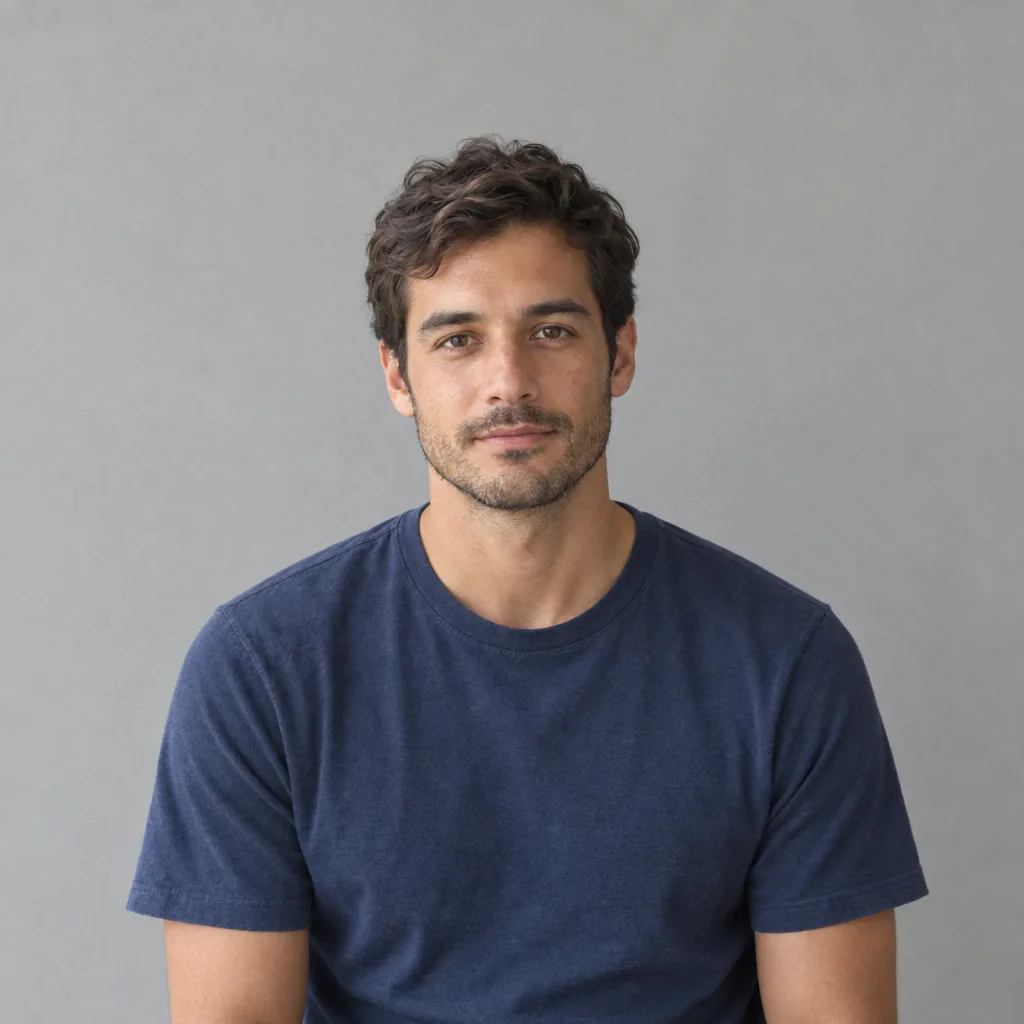
Homme aux cheveux courts et au tee-shirt bleu marine avant le filtre cheveux longs
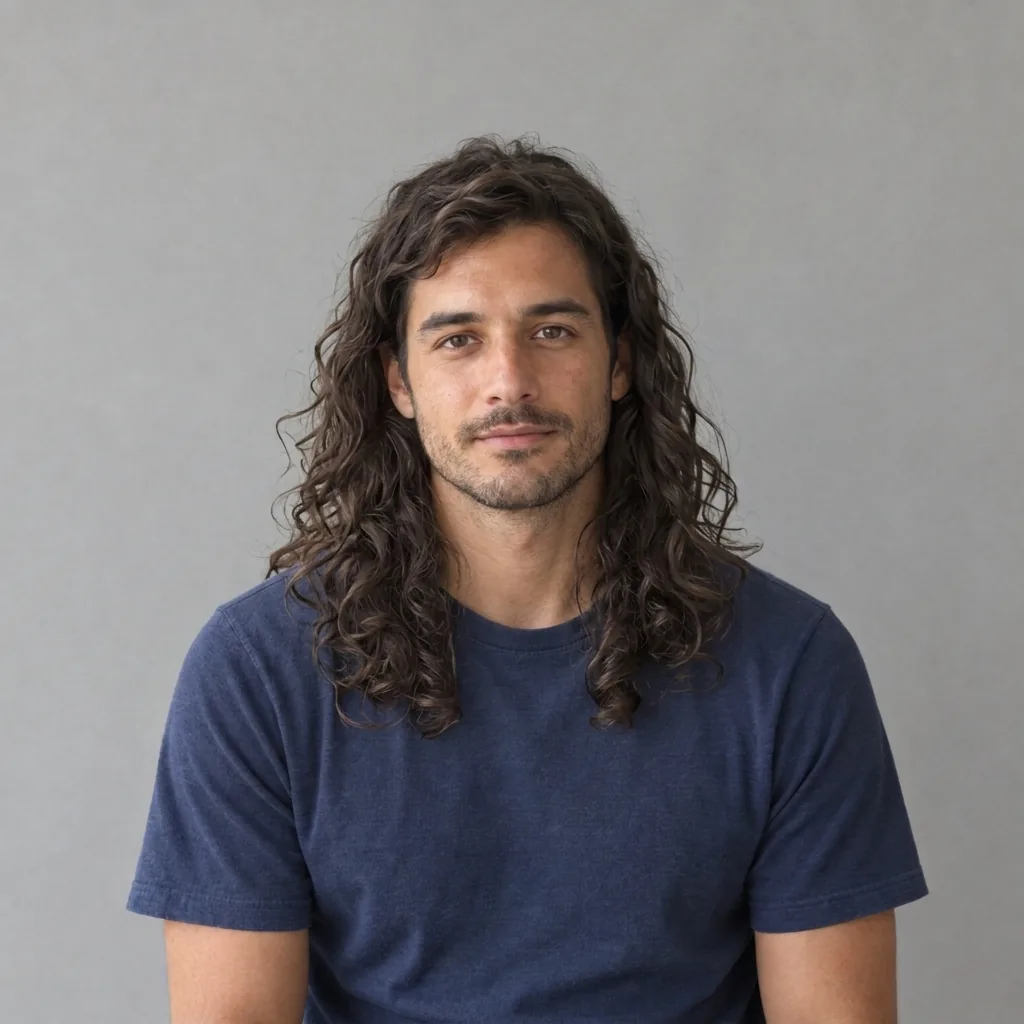
Résultat du filtre cheveux longs avec des cheveux bruns ondulés sous les épaules
Faites glisser pour comparer cheveux courts et ondulations longues.

Idées de style · GPT Image 2.5

Quatre textures pour des coiffures plus longues

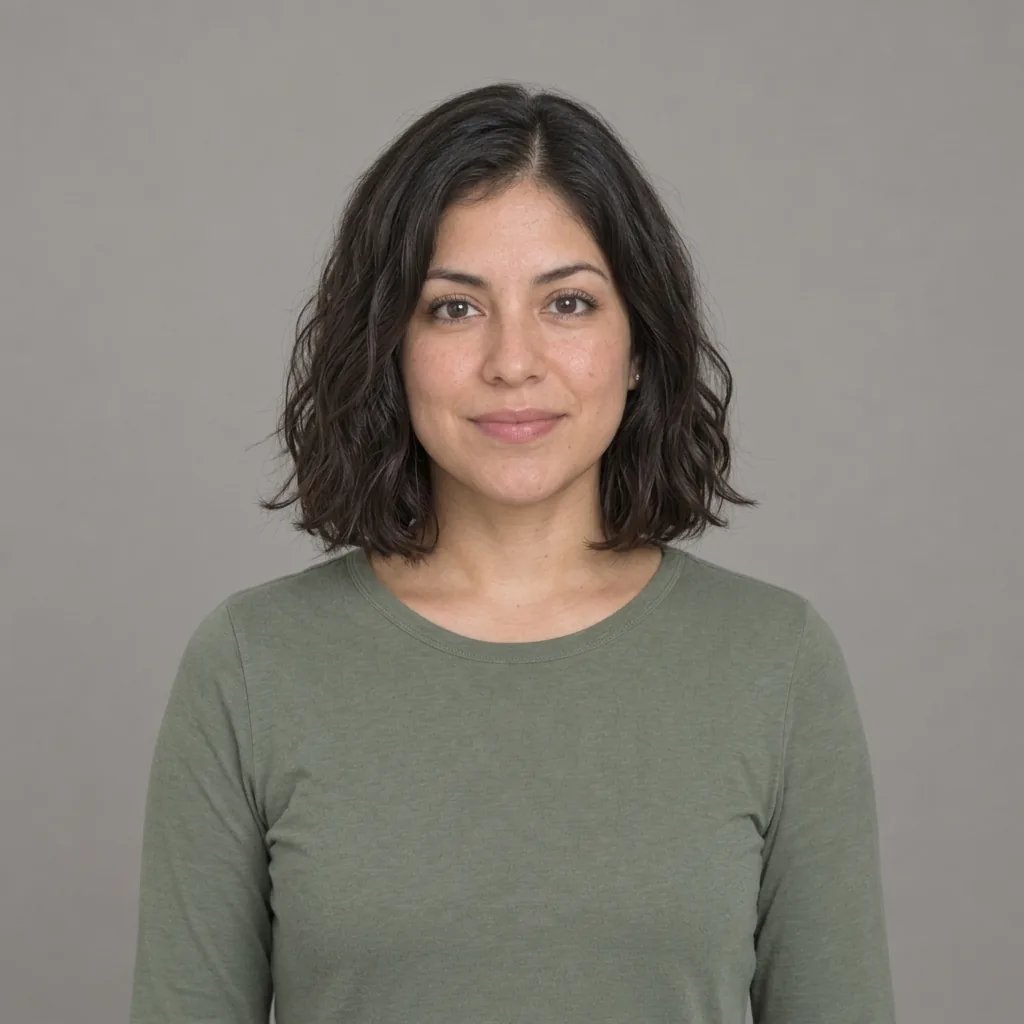
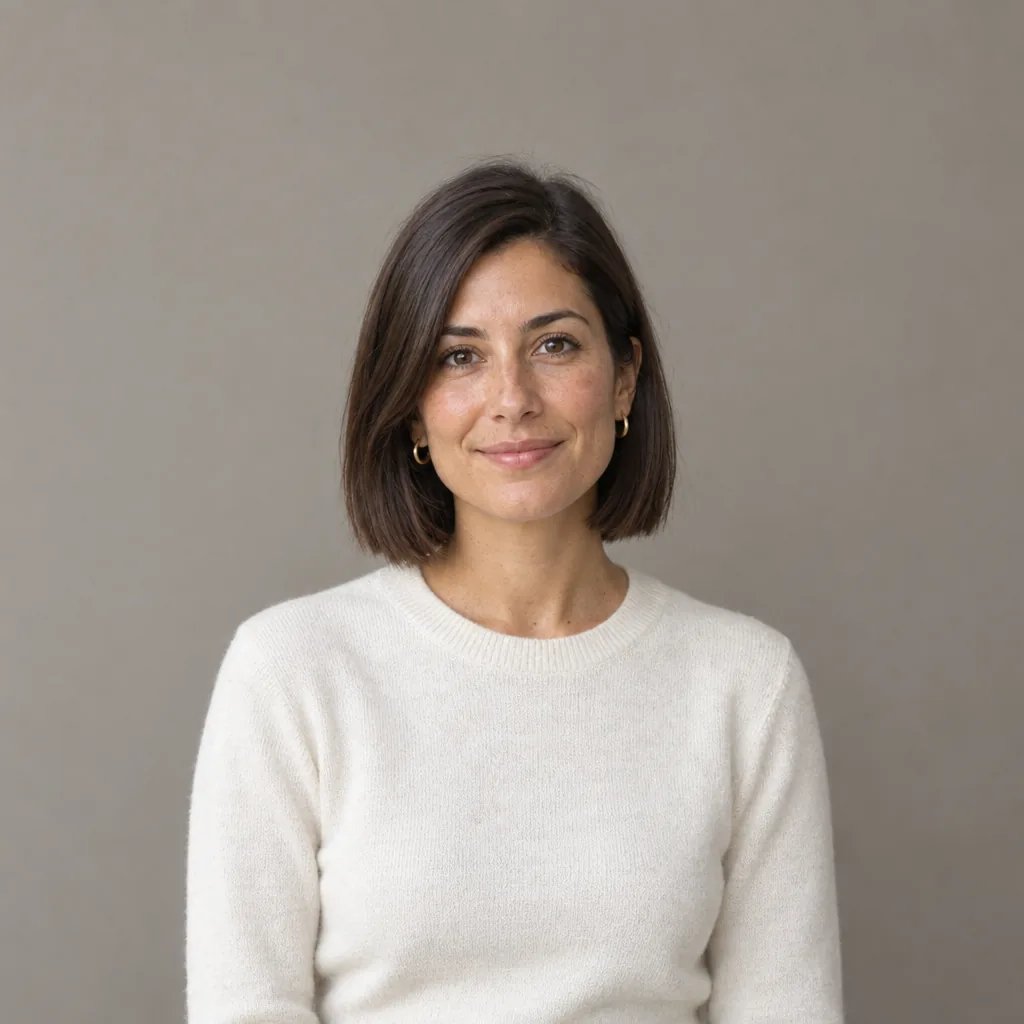
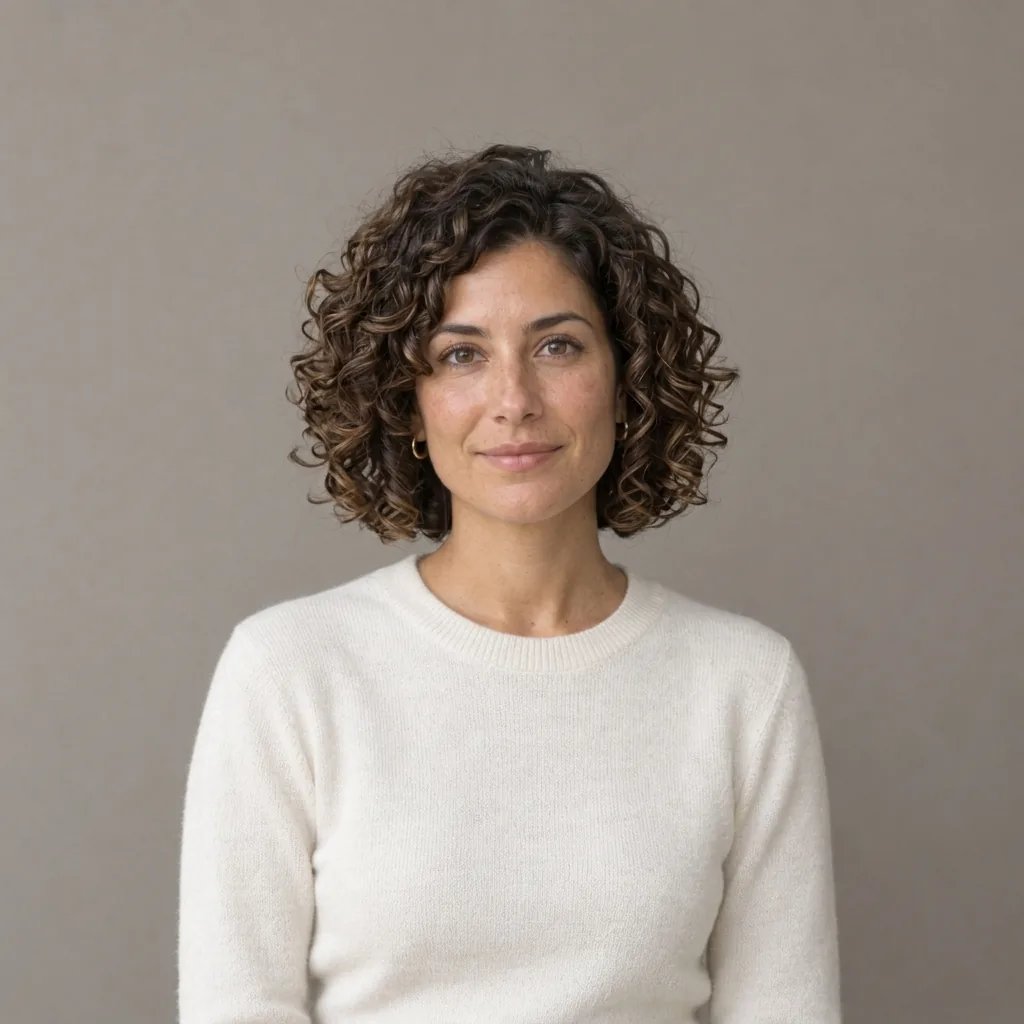
  • Des cheveux lisses sous les épaules
  • Des ondulations à la poitrine
  • De longues boucles naturelles
  • Des cheveux argentés souples

Mode d’emploi

Utiliser le filtre cheveux longs en trois étapes

  1. Étape 1

    Choisissez un portrait avec de l’espace

    Importez une photo nette d’une personne montrant idéalement les épaules et le torse. Gardez le sommet de la tête et la naissance des cheveux visibles. Un cadre large permet de comparer les pointes sur les vêtements ; un gros plan laisse peu de place à la longueur.

  2. Étape 2

    Indiquez une longueur

    Sans texte, les cheveux sont allongés naturellement sous les épaules. Vous pouvez demander les épaules ou la poitrine. Chaque génération coûte 8 crédits et produit une image carrée 1K. Le corps et le décor ne sont pas agrandis pour faire entrer les pointes.

  3. Étape 3

    Vérifiez les pointes et téléchargez

    Comparez naissance des cheveux, texture, côtés et pointes à l’original. Regardez le passage des mèches autour du cou, des épaules et des vêtements, puis le visage et la barbe. Enregistrez un résultat ou générez une autre longueur séparément.

Explorer la longueur

Un aperçu de cheveux longs guidé par votre portrait

Situez les pointes

Épaules et poitrine donnent des repères visuels utiles. Le réglage par défaut vise sous les épaules sans demander de texte. Le cadre reste déterminant : si les pointes dépassent un gros plan, choisissez une photo plus large pour les voir entièrement.

Prolongez la texture existante

Cheveux lisses, ondulés et bouclés ne forment pas le même contour en s’allongeant. Les instructions demandent de poursuivre texture, couleur et raie, sans lisser ou boucler automatiquement. Vérifiez la transition entre les cheveux d’origine et la longueur ajoutée.

Gardez tout le changement visible

Les pointes renseignent mieux sur la longueur qu’un gros plan du visage. Pour la poitrine, choisissez un portrait du torse ou de la taille, avec des épaules visibles et un fond simple. Évitez les cheveux cachés par un chapeau ou des vêtements.

Indications facultatives

Des prompts pour les épaules et la poitrine

Une photo seule suffit. Choisissez une source avec des épaules visibles et de la place pour la longueur souhaitée.

Aux épaules

Allonger mes cheveux aux épaules avec des pointes naturelles, en gardant couleur, raie et texture.

À la poitrine

Des cheveux tombant vers le haut de la poitrine dans les limites de cette photo, avec le même visage, les mêmes vêtements et le même décor.

Garder la texture

Poursuivre mes ondulations dans la longueur ajoutée, avec des mèches naturelles autour des épaules et la même couleur.

Pistes à explorer

Comparez les longueurs avant de choisir une direction

Imaginer une coupe en transition

Explorez une silhouette plus longue pendant que vos cheveux sont encore courts. L’image ne prédit ni vitesse de pousse, ni densité future, ni comportement réel des cheveux.

Comparer plusieurs longueurs

Utilisez la même photo dans des générations distinctes pour les épaules et la poitrine. Gardez la texture constante afin de comparer surtout la longueur. Chaque variante est facturée séparément.

Voir votre texture plus longue

Essayez plus de longueur sur des cheveux lisses, ondulés ou bouclés sans centrer la demande sur la couleur. Une source nette aide à juger si les nouvelles mèches suivent la texture d’origine.

Sauvegarder une référence

Conservez une image pour expliquer le contour, la raie ou la longueur souhaités. Comparez-la aussi à la photo initiale. Elle ne garantit pas qu’un style soit réalisable avec votre coupe ou votre densité naturelle.

Créez davantage avec un seul abonnement YouArt

Ce générateur utilise 8 crédits pour une image 1K. Les crédits de votre abonnement sont utilisables dans tous les outils YouArt dédiés à l’image, à la vidéo, à l’audio et aux flux de travail.

De base

Pour les amateurs et les curieux

$9.99/mois
Choisir une formule
  • 1000 crédits
  • Jusqu’à environ 200 images/mois
  • Jusqu’à environ 332 s de vidéo/mois
  • Agent créatif intelligent
  • Éditeur vidéo
  • Derniers modèles d’image, dont GPT Image 2.5, GPT Image 2 et Nano Banana Pro
  • Derniers modèles vidéo, dont Seedance 2
  • Importation de visages réalistes
  • Génération de voix avec ElevenLabs
  • Sans filigrane
  • Accès illimité aux modèles

Pro

La plus populaire

Pour les créateurs et les professionnels

$29.99/mois
Choisir une formule
  • 3300 crédits
  • Jusqu’à environ 1000 images/mois
  • Jusqu’à environ 1100 s de vidéo/mois
  • Agent créatif intelligent
  • Éditeur vidéo
  • Derniers modèles d’image, dont GPT Image 2.5, GPT Image 2 et Nano Banana Pro
  • Derniers modèles vidéo, dont Seedance 2
  • Importation de visages réalistes
  • Génération de voix avec ElevenLabs
  • Sans filigrane
  • Accès illimité aux modèles

Max

Pour les utilisateurs avancés et les équipes

$149.99/mois
Choisir une formule
  • 18000 crédits
  • Jusqu’à environ 6000 images/mois
  • Jusqu’à environ 6000 s de vidéo/mois
  • Agent créatif intelligent
  • Éditeur vidéo
  • Derniers modèles d’image, dont GPT Image 2.5, GPT Image 2 et Nano Banana Pro
  • Derniers modèles vidéo, dont Seedance 2
  • Importation de visages réalistes
  • Génération de voix avec ElevenLabs
  • Sans filigrane
  • Accès illimité aux modèles

Équipe

Pour les équipes et les studios

$329.99/mois
Choisir une formule
  • 36300 crédits
  • Jusqu’à environ 12000 images/mois
  • Jusqu’à environ 12100 s de vidéo/mois
  • Importation de visages réalistes
  • Partager des canevas, des flux de travail et des ressources avec votre équipe
  • Jusqu’à 10 membres par équipe
  • Jusqu’à 5 équipes
  • Gestion par rôle
  • Gestion des crédits de l’équipe et plafonds de dépenses
  • Suivi de l’utilisation par membre

Vos questions

FAQ du filtre cheveux longs

Il crée un nouveau portrait avec des cheveux plus longs, en utilisant la personne et le décor comme références. Par défaut, les cheveux descendent sous les épaules tout en cherchant à garder couleur et texture. Une photo est obligatoire, le texte facultatif.

Décrivez votre préférence dans le texte. Épaules et poitrine sont des repères utiles si ces zones sont visibles. Il n’y a ni curseur de longueur séparé ni commande d’agrandissement du cadre. Utilisez une photo plus large si les pointes dépassent.

Les instructions visent à garder couleur, naissance des cheveux, raie et texture lisse, ondulée ou bouclée. Ce n’est pas un outil combinant coloration et bouclage. L’IA peut modifier des mèches ou le volume : comparez-les à l’original.

L’outil cherche à préserver traits reconnaissables, peau, expression, barbe, vêtements et décor. Des différences peuvent apparaître au niveau des cheveux, des oreilles ou du cou. Vérifiez également lunettes et bijoux avant de choisir.

Une coupe courte avec une naissance et une texture visibles donne de meilleurs repères. Une tête chauve ou masquée demande davantage d’invention. Choisissez un portrait bien éclairé avec de l’espace autour de la tête et des épaules. Ce n’est pas une prévision de repousse.

Chaque génération utilise 8 crédits YouArt et produit une image 1K au format fixe 1:1. Importer ou modifier les mots ne lance pas de génération payante. Chaque nouvelle longueur utilise 8 crédits supplémentaires, affichés avant de générer.

Poursuivre l’exploration

D’autres styles artistiques à essayer avec l’IA

Les styles les plus proches de celui-ci. Chacun dispose d’un générateur complet, avec son propre espace de création par prompt et ses exemples.

Parcourir les 117 générateurs IA

Allez au-delà d’une seule image

Faites de votre résultat le point de départ d’un flux de travail créatif complet

Ouvrez l’espace de travail visuel de YouArt pour relier génération, retouche, augmentation de la résolution, animation et son dans un même processus réutilisable.