YouArt

Aperçu de coiffure par IA

Filtre cheveux bouclés : explorez une nouvelle forme de boucle

Comment des boucles encadreraient-elles votre visage ? Importez un portrait net pour essayer des boucles naturelles bien définies. Ajoutez une courte préférence pour des ondulations souples ou des boucles plus serrées, en gardant votre photo comme référence.

8 crédits
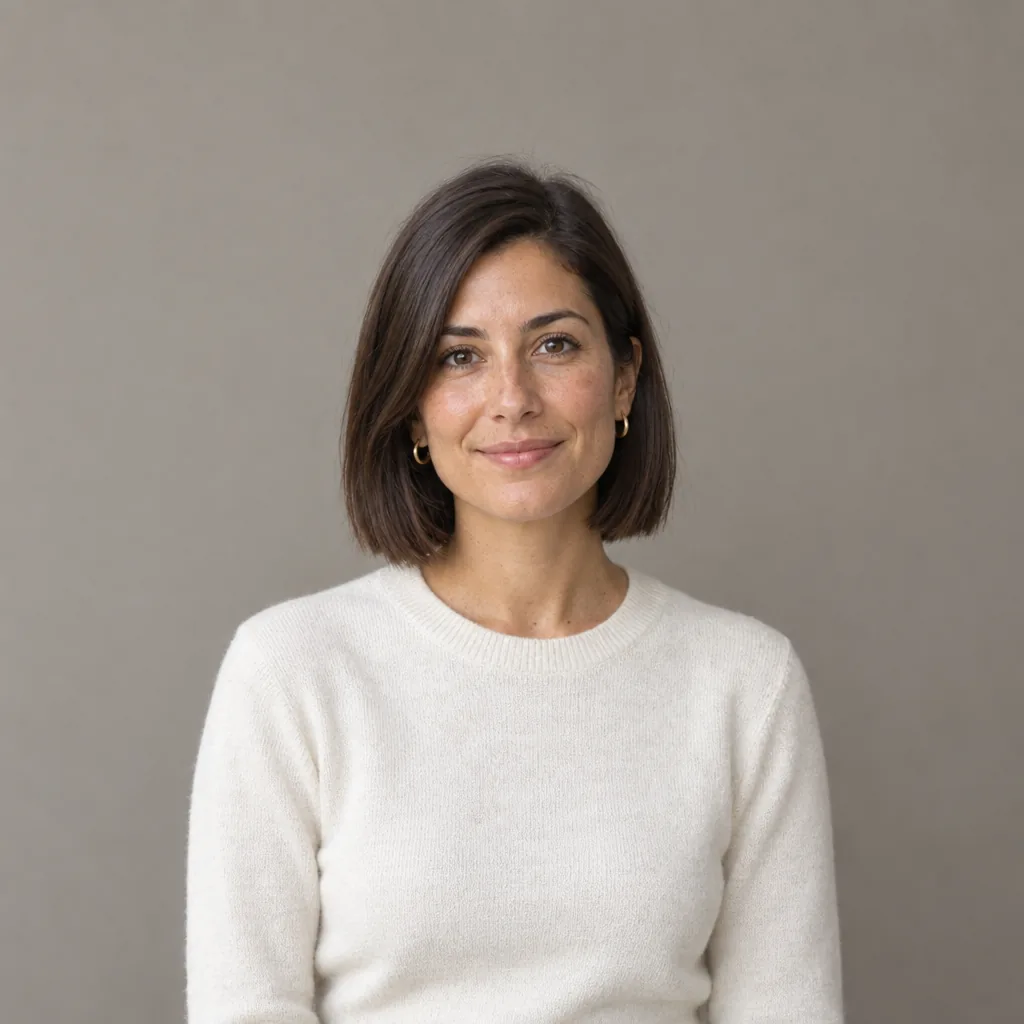
Femme au carré brun lisse et au pull ivoire avant le filtre cheveux bouclés
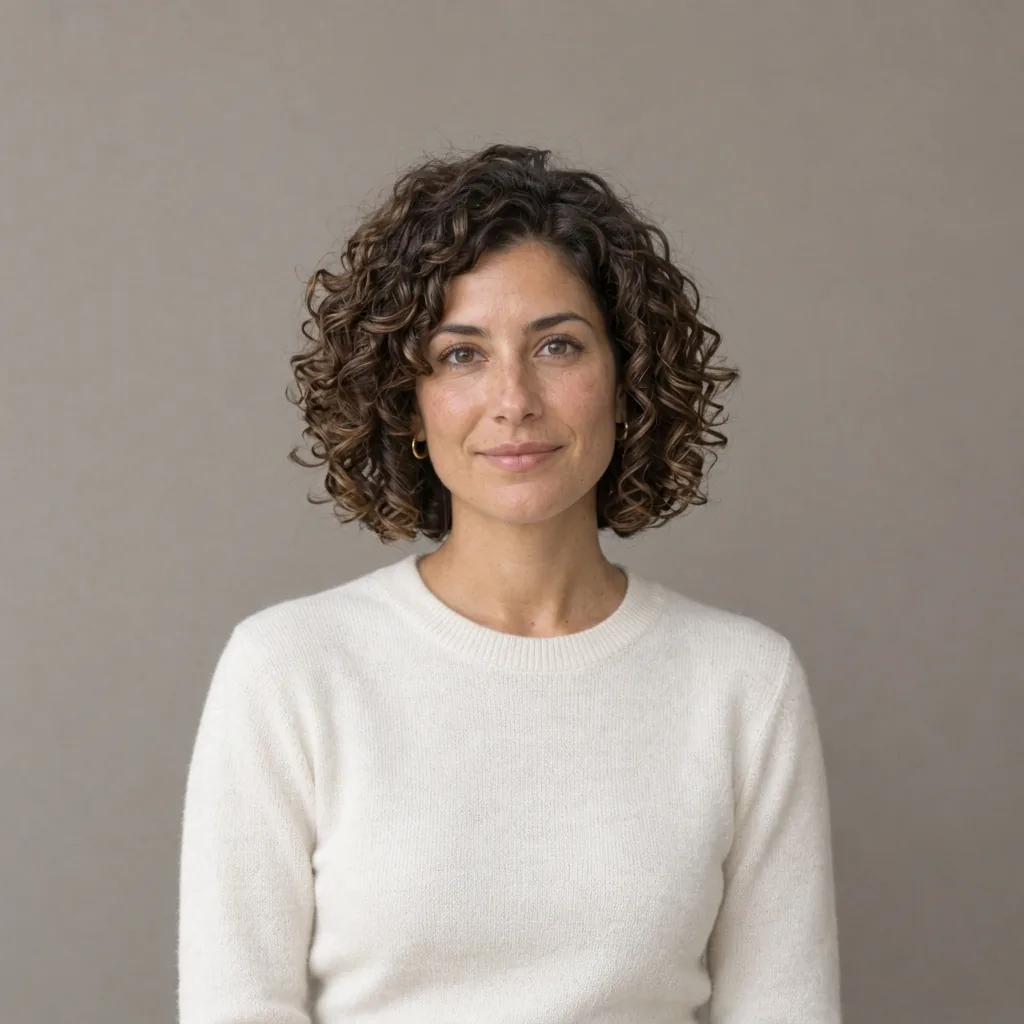
Résultat du filtre cheveux bouclés avec des boucles brunes autour du visage
Faites glisser pour comparer le carré lisse et les boucles.

Idées de style · GPT Image 2.5

Quatre façons de porter ondulations et boucles

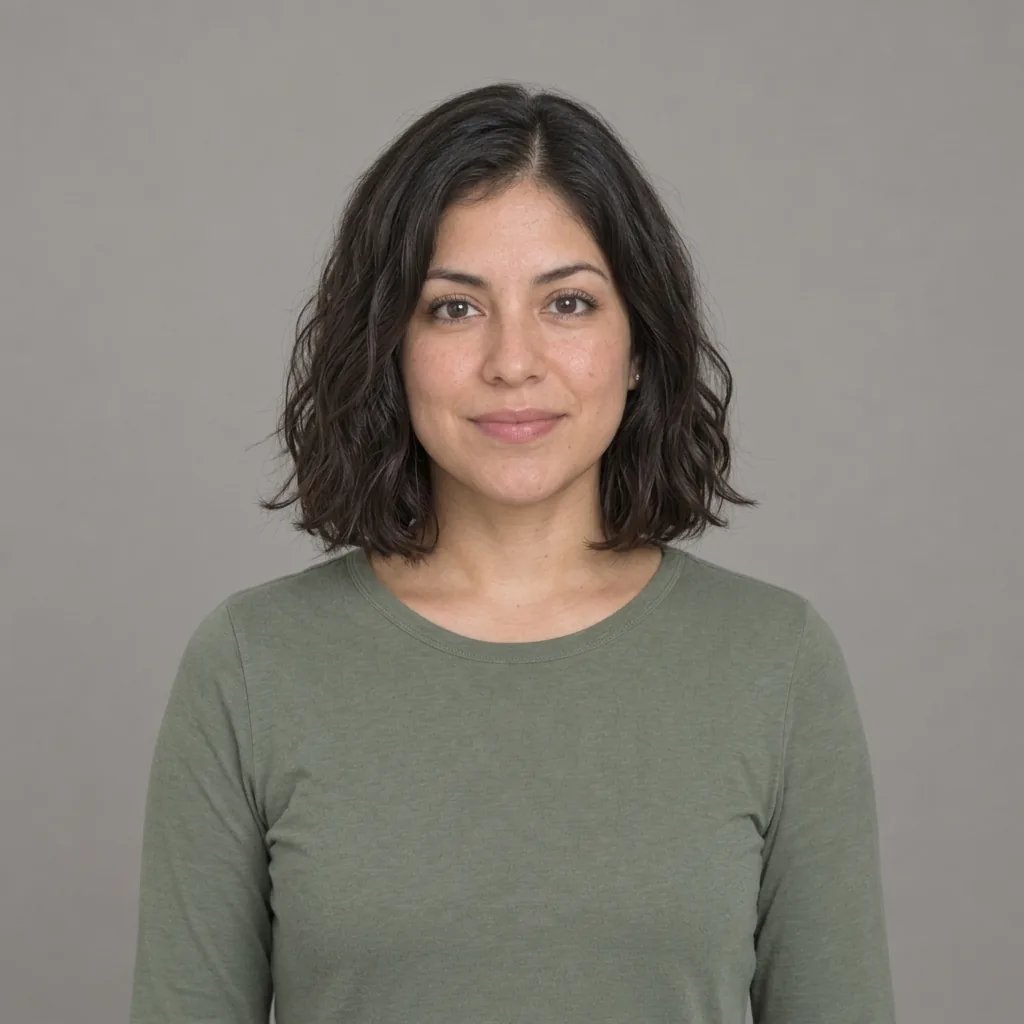
  • Des ondulations aux épaules
  • Des boucles foncées définies
  • Des boucles courtes et serrées
  • Un carré bouclé argenté

Mode d’emploi

Utiliser le filtre cheveux bouclés en trois étapes

  1. Étape 1

    Choisissez un portrait net

    Importez une photo d’une seule personne avec la naissance des cheveux, les côtés et les pointes visibles. Une lumière uniforme et une vue de face ou légèrement de biais aident. Laissez de l’espace autour de la tête et des épaules pour le nouveau volume.

  2. Étape 2

    Décrivez les boucles souhaitées

    Sans texte, vous obtenez des boucles naturelles de taille moyenne. Vous pouvez demander des ondulations plus souples ou des boucles serrées. Concentrez les mots sur la texture plutôt que sur un nouveau visage. Une génération coûte 8 crédits et produit une image carrée 1K.

  3. Étape 3

    Comparez toute la coiffure

    Vérifiez la forme des boucles, la naissance des cheveux, les pointes et le volume. Examinez aussi le visage, les oreilles et les lunettes. Téléchargez le résultat choisi ou lancez une autre variante, facturée séparément.

Trouver votre direction

Un aperçu de cheveux bouclés guidé par votre photo

Choisissez la forme des boucles

Les ondulations dessinent de larges courbes, les boucles définies des spirales, et les boucles serrées une silhouette plus dense. Une description courte suffit à distinguer ces directions. Le résultat par défaut vise des mèches variées, pas un motif parfaitement répété.

Gardez vos repères visuels

La retouche vise les cheveux. Couleur, raie, visage, vêtements et lumière restent les références. Des boucles peuvent faire remonter visuellement les pointes : comparez le contour autant que la texture. L’IA peut aussi modifier involontairement des détails voisins.

Laissez de la place au volume

Un selfie très serré risque de couper le haut ou les côtés de la coiffure. Choisissez un cadre avec de l’espace autour de la tête et des pointes visibles. Chapeaux, ombres profondes et arrière-plans chargés rendent les limites des cheveux moins lisibles.

Indications facultatives

Des prompts pour ondulations et boucles

La photo seule suffit. Décrivez une forme de boucle à la fois pour mieux comparer les différences.

Ondulations souples

Des ondulations douces en S, avec ma couleur, ma raie et la longueur approximative de ma coupe.

Boucles définies

Des boucles moyennes naturelles, des mèches distinctes et de légères variations, en gardant le visage et la lumière reconnaissables.

Boucles plus serrées

Des boucles plus serrées avec un volume crédible sur la même coupe, sans ajouter de longueur ni changer la couleur.

Pistes à explorer

Comparez une silhouette avant de changer de coiffure

Explorer un nouveau contour

Voyez comment des boucles encadrent un visage familier. L’image propose une idée visuelle, sans prédire l’effet réel d’un produit coiffant ou d’une permanente.

Essayer sur cheveux courts

Un carré ou une coupe courte bien visible permet d’explorer volume et texture. Gardez les pointes dans le cadre et demandez une longueur similaire pour vous concentrer sur les boucles.

Comparer sur cheveux plus longs

Testez ondulations ou boucles sur des cheveux aux épaules. Si les pointes comptent, partez d’un portrait plus large : un gros plan du visage ne montre pas toute la coiffure.

Conserver une référence

Enregistrez une image pour expliquer la taille des boucles et le volume souhaités. Comparez-la à l’original et précisez ce qui vous plaît, sans supposer que chaque mèche sera reproductible dans la réalité.

Créez davantage avec un seul abonnement YouArt

Ce générateur utilise 8 crédits pour une image 1K. Les crédits de votre abonnement sont utilisables dans tous les outils YouArt dédiés à l’image, à la vidéo, à l’audio et aux flux de travail.

De base

Pour les amateurs et les curieux

$9.99/mois
Choisir une formule
  • 1000 crédits
  • Jusqu’à environ 200 images/mois
  • Jusqu’à environ 332 s de vidéo/mois
  • Agent créatif intelligent
  • Éditeur vidéo
  • Derniers modèles d’image, dont GPT Image 2.5, GPT Image 2 et Nano Banana Pro
  • Derniers modèles vidéo, dont Seedance 2
  • Importation de visages réalistes
  • Génération de voix avec ElevenLabs
  • Sans filigrane
  • Accès illimité aux modèles

Pro

La plus populaire

Pour les créateurs et les professionnels

$29.99/mois
Choisir une formule
  • 3300 crédits
  • Jusqu’à environ 1000 images/mois
  • Jusqu’à environ 1100 s de vidéo/mois
  • Agent créatif intelligent
  • Éditeur vidéo
  • Derniers modèles d’image, dont GPT Image 2.5, GPT Image 2 et Nano Banana Pro
  • Derniers modèles vidéo, dont Seedance 2
  • Importation de visages réalistes
  • Génération de voix avec ElevenLabs
  • Sans filigrane
  • Accès illimité aux modèles

Max

Pour les utilisateurs avancés et les équipes

$149.99/mois
Choisir une formule
  • 18000 crédits
  • Jusqu’à environ 6000 images/mois
  • Jusqu’à environ 6000 s de vidéo/mois
  • Agent créatif intelligent
  • Éditeur vidéo
  • Derniers modèles d’image, dont GPT Image 2.5, GPT Image 2 et Nano Banana Pro
  • Derniers modèles vidéo, dont Seedance 2
  • Importation de visages réalistes
  • Génération de voix avec ElevenLabs
  • Sans filigrane
  • Accès illimité aux modèles

Équipe

Pour les équipes et les studios

$329.99/mois
Choisir une formule
  • 36300 crédits
  • Jusqu’à environ 12000 images/mois
  • Jusqu’à environ 12100 s de vidéo/mois
  • Importation de visages réalistes
  • Partager des canevas, des flux de travail et des ressources avec votre équipe
  • Jusqu’à 10 membres par équipe
  • Jusqu’à 5 équipes
  • Gestion par rôle
  • Gestion des crédits de l’équipe et plafonds de dépenses
  • Suivi de l’utilisation par membre

Vos questions

FAQ du filtre cheveux bouclés

Il crée une nouvelle version de votre portrait avec une coiffure bouclée. Par défaut, il vise des boucles naturelles moyennes. La photo fournit la personne, la couleur et le décor ; le texte précise les boucles. Des mots seuls ne permettent pas de générer.

Oui, décrivez-les dans le champ facultatif. Il s’agit d’indications écrites, pas d’un réglage séparé du diamètre. Les résultats varient selon la photo : commencez par une demande claire et comparez avant de créer une autre variante.

Les instructions visent à garder la couleur et la longueur approximative de la coupe. Les boucles peuvent paraître plus courtes parce que les mèches se replient. Ce n’est ni un outil de coloration ni d’allongement, et il ne prédit pas le retrait réel ou le résultat d’une permanente.

L’outil vise à garder les traits reconnaissables, la peau, les vêtements et le décor. L’IA peut néanmoins altérer certains détails, notamment autour de la naissance des cheveux, des oreilles ou des lunettes. Comparez ces zones à l’original.

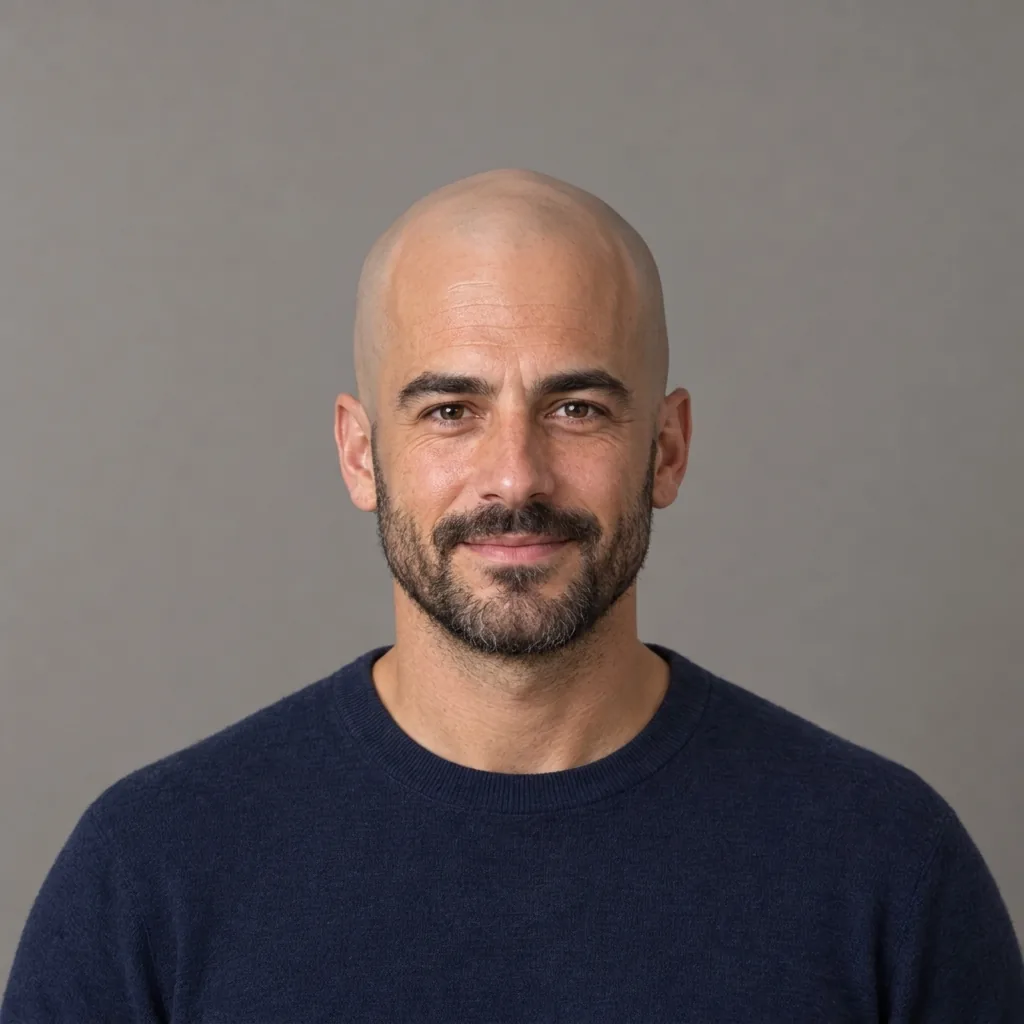
Un portrait net d’une personne, éclairé uniformément, avec les cheveux visibles et de l’espace autour de la tête. Évitez chapeaux, flou important et mains devant les cheveux. Une tête chauve ou très masquée donne moins d’informations sur la coupe et la texture.

Chaque génération utilise 8 crédits YouArt et produit une image 1K au format carré fixe 1:1. Importer une photo ou modifier le texte ne lance pas de génération payante. Chaque nouvelle variante coûte 8 crédits supplémentaires, affichés avant de générer.

Poursuivre l’exploration

D’autres styles artistiques à essayer avec l’IA

Les styles les plus proches de celui-ci. Chacun dispose d’un générateur complet, avec son propre espace de création par prompt et ses exemples.

Parcourir les 117 générateurs IA

Allez au-delà d’une seule image

Faites de votre résultat le point de départ d’un flux de travail créatif complet

Ouvrez l’espace de travail visuel de YouArt pour relier génération, retouche, augmentation de la résolution, animation et son dans un même processus réutilisable.