Kleine Spiralen, fließende Linien und Farbe

Quilling-Generator für bunte Kunst aus gerolltem Papier

Stell dir einen Pfau, einen Blumengarten oder einen gewundenen Fluss aus zarten, geschwungenen Papierstreifen vor. Beschreibe deine Idee oder lade ein Foto hoch. Der Quilling-Generator bringt bunte Spiralen, fließende Konturen und die weichen Schatten erhabener Papierkanten zur Geltung.

8 Credits
Ein Kolibri und Blumen mit Konturen aus zarten, geschwungenen Papierstreifen

Gerolltes Papier in vier Motiven

Beispiele für den Papierquilling-Generator

  • Ein Pfau mit einem Federfächer aus Papierspiralen
  • Ein Blumenstrauß aus Schlaufen und Spiralen
  • Ein Seepferdchen mit eingerolltem Schwanz
  • Ein Fluss zwischen sanft geschwungenen Papierhügeln

Lass das Motiv die Schwünge bestimmen

So gestaltest du Kunst mit dem Papierquilling-Generator

  1. Schritt 1

    Mit einem Motiv oder einer Vorlage beginnen

    Beschreibe einen Vogel, eine Blume, ein Tier oder eine einfache Szene oder lade ein klares Foto hoch. Fließende Kurven und klar abgegrenzte Farbflächen geben den Papierstreifen Formen vor, denen sie folgen können. Schon ein Foto allein reicht für die Umwandlung. Mit optionalem Text kannst du die Farbpalette, die Anordnung und den Anteil freier Flächen steuern.

  2. Schritt 2

    Generieren und die Papierstruktur prüfen

    Betrachte zuerst die Hauptsilhouette und prüfe dann die Spiralen und schmalen, erhabenen Kanten. Wirkt das Bild überladen, bitte im nächsten Prompt um weniger Elemente und mehr sichtbaren Untergrund. Größere Blütenblätter, Blätter und geschwungene Konturen geben den einzelnen Papierformen meist mehr Raum, um zur Geltung zu kommen.

  3. Schritt 3

    Die fertige Illustration herunterladen

    Speichere deine bevorzugte Version und prüfe sie in voller Größe. Achte darauf, dass die kleinen Spiralen auch dort gut erkennbar bleiben, wo du das Kunstwerk zeigen möchtest. Für ein echtes Quilling-Projekt kannst du mit dem Bild die Gestaltung erkunden. Streifengrößen, Mengen und Aufbau musst du anschließend separat planen.

Die Struktur hinter dem Ornament

Spiralen und erhabene Kanten in KI-Papierquilling-Kunst

Schmale Streifen mit sichtbarer Tiefe

Die Papierstreifen stehen hochkant und bilden eng gerollte Spiralen, lockere Windungen und spitz geformte Schlaufen. Weiches Seitenlicht wirft kleine Schatten auf den Untergrund und lässt die Papierformen erhaben wirken. Der Effekt ist am deutlichsten, wenn genügend Abstand zwischen den Formen bleibt, sodass sie sich klar voneinander abheben.

Fließende Konturen und ausgewogene Freiräume

Lange, gebogene Streifen zeichnen die Konturen des Motivs nach, während kleinere Spiralen ausgewählte Flächen füllen. Durch dieses Gleichgewicht bleibt das Hauptmotiv aus der Ferne erkennbar, und aus der Nähe zeigen sich feinere Verzierungen. Weite Schwünge und eine zurückhaltende Farbpalette können ein detailreiches Bild zusammenhalten, ohne jede Lücke mit einer weiteren Spirale zu füllen.

Ein Foto kann die Anordnung vorgeben

Eine Vorlage hilft dabei, das Motiv, seine Hauptkonturen und die Farbverteilung festzulegen. Der Generator setzt diese Merkmale mit geschwungenen Papierstreifen und Kantenlinien um. Wähle eine einfache Komposition mit klaren Abgrenzungen. Kleine Details im Gesicht, Text und komplexe Hintergründe können sich verändern oder zu dekorativen Formen werden.

Kurven geben den Streifen eine Richtung

Prompt-Ideen für Papierquilling

Wähle eine klare Silhouette, wenige Papierfarben und eine einfache Anordnung. Erwähne freie Flächen, wenn die einzelnen Papierwindungen besonders zur Geltung kommen sollen.

Ein Vogel zwischen Blumen

Probiere einen türkisfarbenen Kolibri neben zwei korallenfarbenen Blüten mit geschwungenen grünen Blättern. Bitte um einen vollständig sichtbaren Vogel, einen klar erkennbaren Schnabel und Platz um die Flügel. Für die Blütenmitten eignen sich engere Spiralen, für Blätter und Federn längere, gebogene Streifen.

Ein Porträt mit fließendem Haar

Verwende ein klares Porträt und beschreibe eine einfache Darstellung von Kopf und Schultern mit fließendem Haar und einem ruhigen elfenbeinfarbenen Hintergrund. Bitte um größere Gesichtsformen und dekorative Schwünge im Haarbereich. Papierquilling vereinfacht feine Tonwertabstufungen. Eine künstlerische Annäherung ist daher realistischer als eine exakte Wiedergabe des Gesichts.

Eine Landschaft aus weiten Schwüngen

Beschreibe grüne Hügel, einen gewundenen blauen Fluss und eine kleine gelbe Sonne. Bitte um lange, hochkant stehende Streifen, die den Hügeln folgen, und einzelne lockere Spiralen am Wasser. Lass viel freien Himmel, damit die großen Landschaftsformen neben den kleinen Papierdetails gut erkennbar bleiben.

Dekorative Bilder mit sichtbaren Details

Einsatzmöglichkeiten für Papierquilling-Kunst

Naturillustrationen

Erkunde Blumen, Vögel und Meereslebewesen mit Schwüngen und wiederkehrenden Papierformen. Motive mit klaren Umrissen und natürlichen Kurven eignen sich besonders gut für die Gestaltung mit Papierstreifen.

Karten und Covergestaltung

Gestalte ein dekoratives Hauptmotiv für eine Grußkarte, ein digitales Cover oder eine Einladung. Lass in deiner Komposition freie Flächen und füge Schrift separat hinzu.

Persönliche Bildgeschenke

Verwandle ein vertrautes Haustier, eine Blume oder einen bedeutsamen Ort in ein Bild im Quilling-Stil. Vergleiche die charakteristischen Details mit deiner Vorlage, bevor du dich für eine endgültige Version entscheidest.

Kompositionsstudien für Bastelprojekte

Vergleiche Farbanordnungen und das Gleichgewicht zwischen dichten Spiralen und freiem Untergrund. Nutze das Bild, um eine Gestaltungsidee zu vermitteln, und entwickle den praktischen Aufbau aus Papier separat.

Mehr gestalten mit einer YouArt-Mitgliedschaft

Dieser Generator benötigt 8 Credits für ein 1K-Bild. Die Credits deiner Mitgliedschaft kannst du in allen YouArt-Tools für Bilder, Videos, Audio und Workflows nutzen.

Basic

Für Hobbykreative und Neugierige

$9.99/Monat
Tarif auswählen
  • 1000 Credits
  • Bis zu ca. 200 Bilder/Monat
  • Bis zu ca. 332 s Video/Monat
  • Intelligenter Kreativagent
  • Videoeditor
  • Neueste Bildmodelle, darunter GPT Image 2.5, GPT Image 2 und Nano Banana Pro
  • Neueste Videomodelle, darunter Seedance 2
  • Realistische Gesichtsbilder hochladen
  • Sprachgenerierung mit ElevenLabs
  • Ohne Wasserzeichen
  • Unbegrenzter Zugriff auf Vorlagen

Pro

Am beliebtesten

Für Kreative und Profis

$29.99/Monat
Tarif auswählen
  • 3300 Credits
  • Bis zu ca. 1000 Bilder/Monat
  • Bis zu ca. 1100 s Video/Monat
  • Intelligenter Kreativagent
  • Videoeditor
  • Neueste Bildmodelle, darunter GPT Image 2.5, GPT Image 2 und Nano Banana Pro
  • Neueste Videomodelle, darunter Seedance 2
  • Realistische Gesichtsbilder hochladen
  • Sprachgenerierung mit ElevenLabs
  • Ohne Wasserzeichen
  • Unbegrenzter Zugriff auf Vorlagen

Max

Für Vielnutzer und Teams

$149.99/Monat
Tarif auswählen
  • 18000 Credits
  • Bis zu ca. 6000 Bilder/Monat
  • Bis zu ca. 6000 s Video/Monat
  • Intelligenter Kreativagent
  • Videoeditor
  • Neueste Bildmodelle, darunter GPT Image 2.5, GPT Image 2 und Nano Banana Pro
  • Neueste Videomodelle, darunter Seedance 2
  • Realistische Gesichtsbilder hochladen
  • Sprachgenerierung mit ElevenLabs
  • Ohne Wasserzeichen
  • Unbegrenzter Zugriff auf Vorlagen

Team

Für Teams und Studios

$329.99/Monat
Tarif auswählen
  • 36300 Credits
  • Bis zu ca. 12000 Bilder/Monat
  • Bis zu ca. 12100 s Video/Monat
  • Realistische Gesichtsbilder hochladen
  • Leinwand, Workflows und Medien mit deinem Team teilen
  • Bis zu 10 Mitglieder pro Team
  • Bis zu 5 Teams
  • Rollenbasierte Verwaltung
  • Credits-Verwaltung und Ausgabenlimits für Teams
  • Nutzungsübersicht pro Mitglied

Bevor du beginnst

Häufige Fragen zum Papierquilling-Generator

Was erstellt der KI-Papierquilling-Generator?
Er erstellt eine digitale Illustration, die wie gerollte und geformte Papierstreifen auf einem Untergrund aussieht. Sichtbare Spiralen, tropfenförmige Schlaufen, geschwungene Konturen und kleine Kantenschatten lassen das Kunstwerk erhaben wirken. Du kannst mit einer Motivbeschreibung oder einem Referenzfoto beginnen.
Kann ich ein Foto in Papierquilling-Kunst verwandeln?
Ja. Lade ein klares Foto hoch und starte direkt die Generierung oder ergänze einen kurzen Prompt, um Farben und Komposition zu steuern. Die Hauptkonturen werden zu Umrissen aus Papierstreifen, ausgewählte Flächen zu Schwüngen und Spiralen. Einfache Motive lassen sich klarer umsetzen. Sehr kleine Details können sich verändern, und Gesichter werden möglicherweise nicht exakt wiedergegeben.
Wie unterscheidet sich Quilling von Origami und Scherenschnitt?
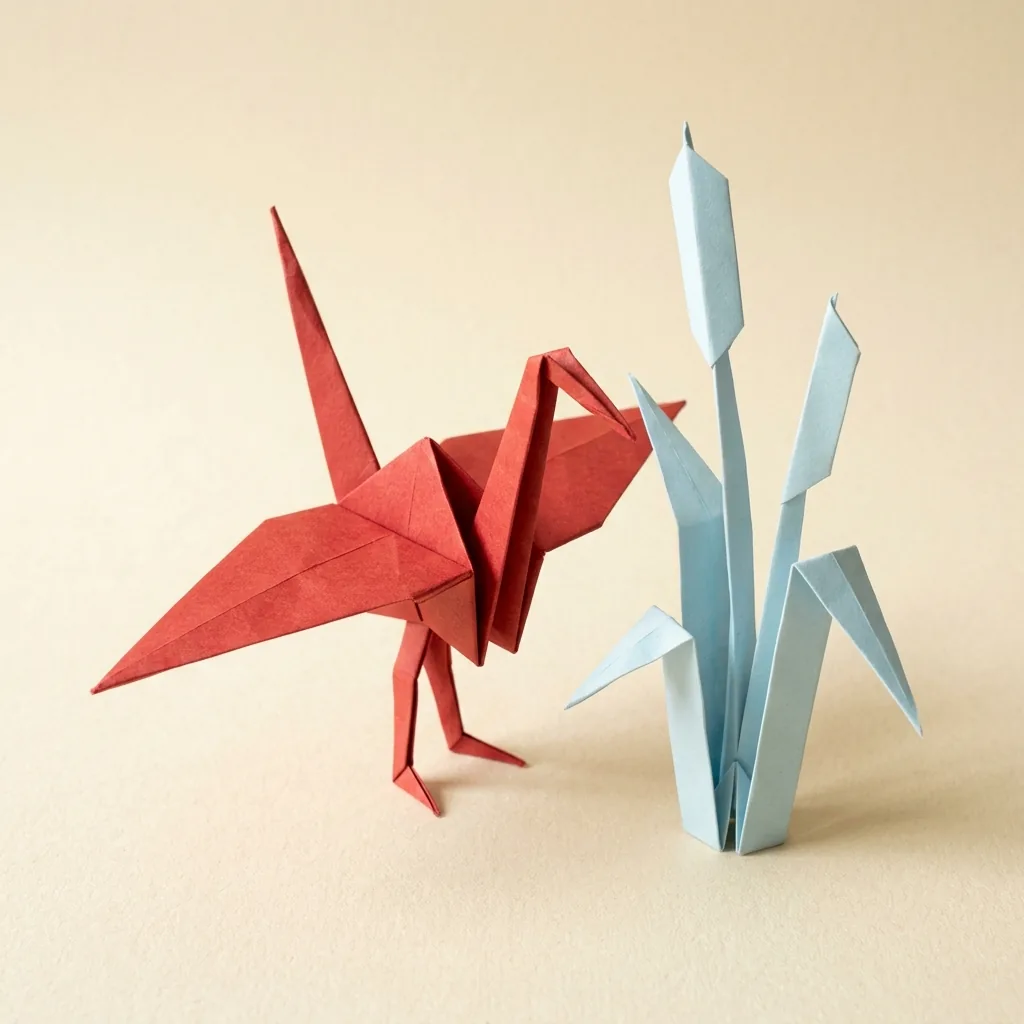
Beim Quilling werden schmale Streifen zu Spiralen und Schnörkeln gerollt oder gebogen und meist hochkant aufgestellt. Origami betont gefaltete Papierbögen und kantige Faltformen. Beim Scherenschnitt entsteht ein Bild aus größeren ausgeschnittenen Formen und übereinanderliegenden Papierbögen. Wähle Quilling für feine geschwungene Linien, sichtbare Papierwindungen und dekorative Details.
Erhalte ich eine Quilling-Vorlage oder eine Schneidedatei für Papier?
Nein. Das Ergebnis ist ein einzelnes Rasterbild, keine Vektorvorlage, keine Liste mit Streifenlängen und keine Schritt-für-Schritt-Bastelanleitung. Es kann dir helfen, eine Komposition oder Farbpalette zu erkunden, berechnet aber nicht, wie sich die gezeigten Spiralen und Schichten aus echtem Papier nachbauen lassen.
Was kostet ein Quilling-Bild und welche Größe hat es?
Jede Generierung kostet 8 Credits und liefert ein quadratisches 1K-Bild. Für Text-Prompts und Referenzfotos gelten dieselben Einstellungen. Prüfe vor dem Generieren die angezeigten Kosten und betrachte die Spiralen im heruntergeladenen Bild in voller Größe, bevor du das Kunstwerk vergrößerst oder zuschneidest.

Weiter entdecken

Weitere KI-Kunststile zum Ausprobieren

Diese Stile ähneln dem aktuellen am meisten. Jeder bietet einen vollständigen Generator mit eigenem Prompt-Studio und Beispielen.

Alle 107 KI-Generatoren entdecken

Mehr als ein einzelnes Bild

Mach aus deinem Ergebnis einen vollständigen kreativen Workflow

Öffne die visuelle Arbeitsfläche von YouArt und verbinde Generierung, Bearbeitung, Hochskalierung, Animation und Sound zu einem wiederverwendbaren Prozess.