

Fotos mit KI neu beleuchten
Fotos mit KI neu beleuchten: Licht in 3D steuern
Zeige ein Porträt, ein Produkt oder ein Stillleben in anderem Licht. Positioniere eine Lichtquelle um dein Foto und passe Helligkeit, Farbtemperatur und Streuung an. Generiere daraus eine neue Version, ganz ohne Prompt.
Probiere die Lichtregler aus und füge dann dein eigenes Foto hinzu, um ein neu beleuchtetes Bild zu generieren.
Schnellauswahl
Lichteinstellungen
Vorher und nachher
KI-Neubeleuchtung für Porträts, Produkte und Stillleben
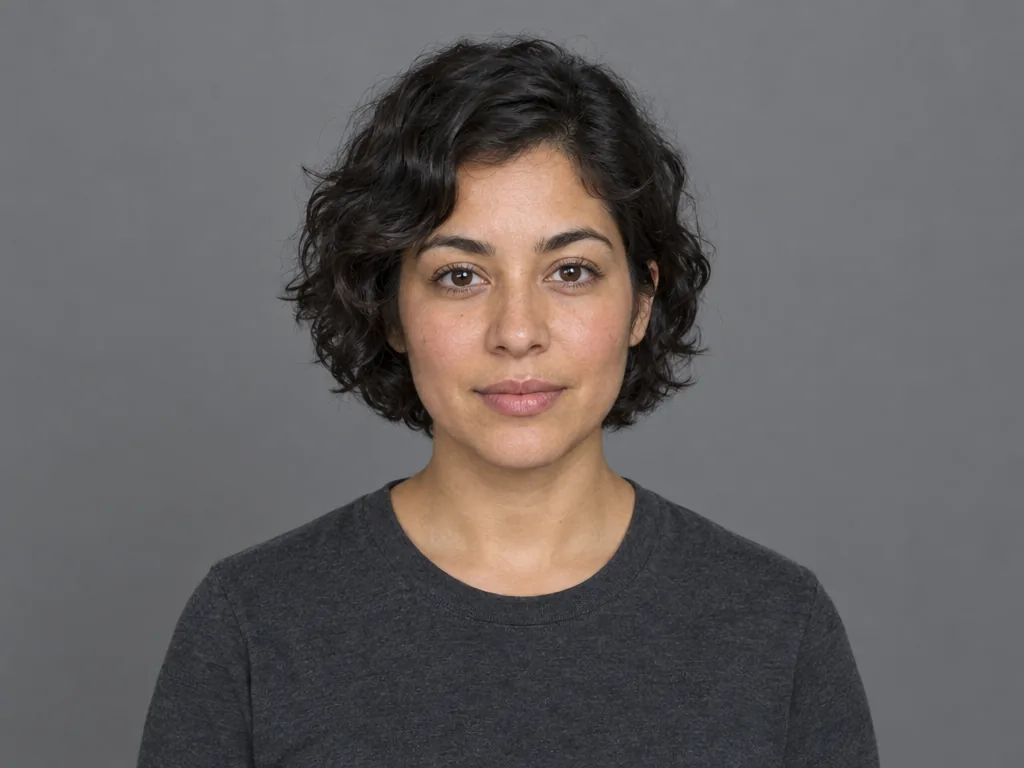
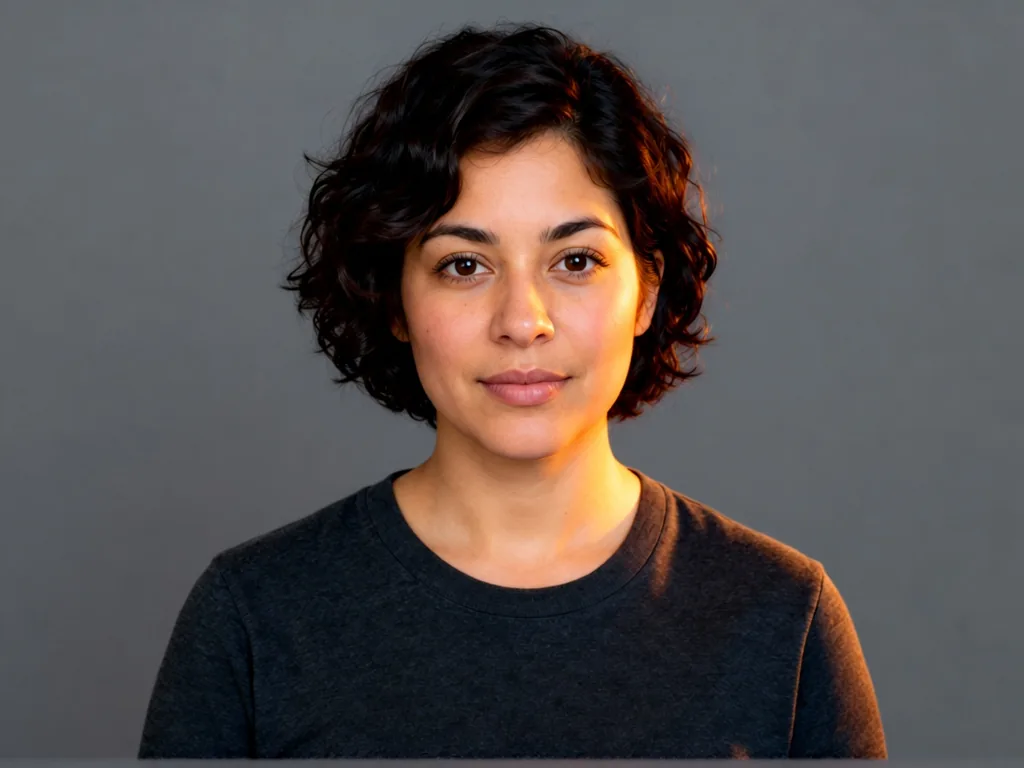
Porträtbeleuchtung
Erkunde, wie eine andere Beleuchtung Gesichtszüge und die Stimmung eines Porträts prägt.
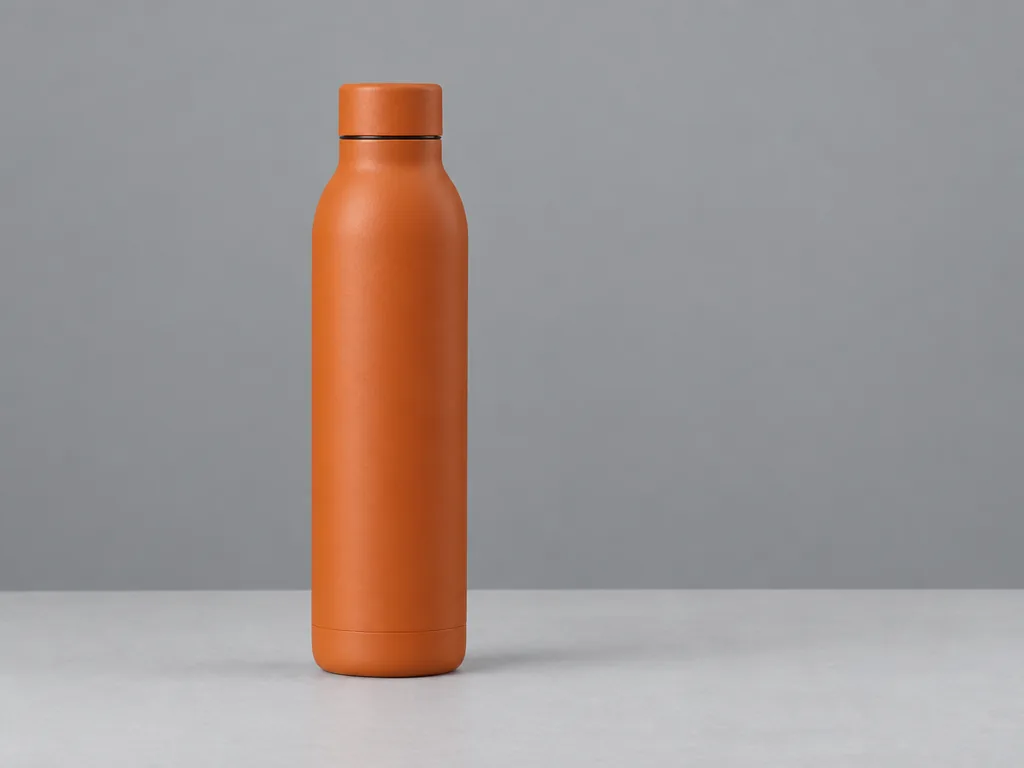
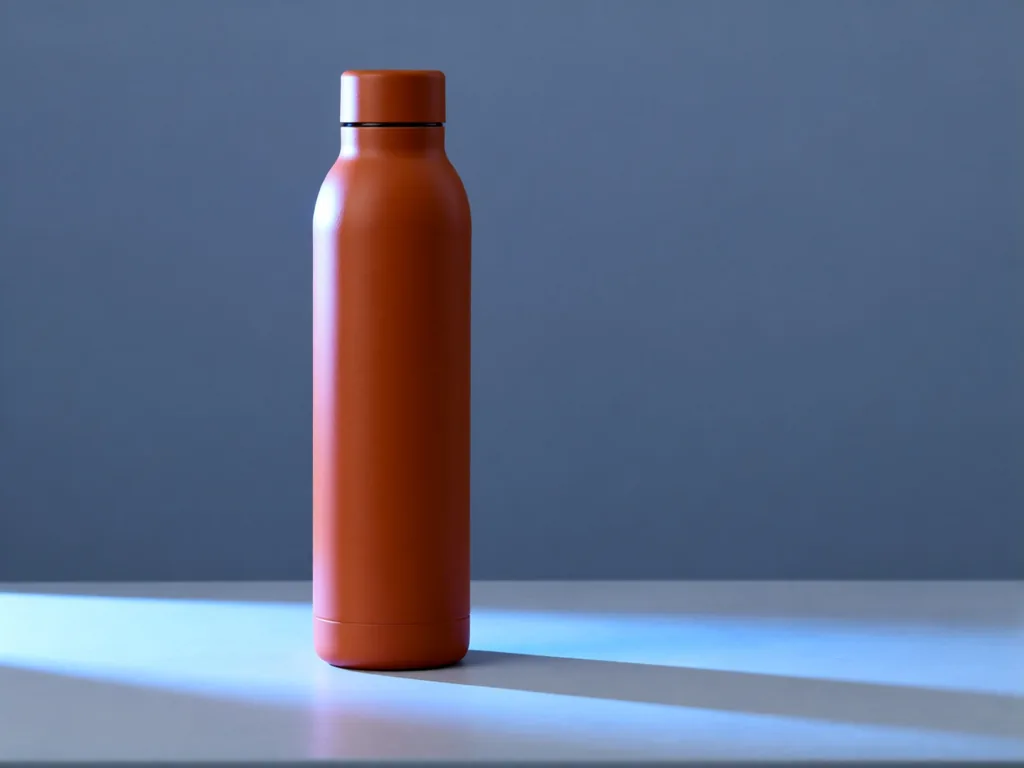
Produktbeleuchtung
Probiere eine andere Lichtrichtung für ein Produktfoto aus, bevor du ein weiteres Shooting planst.
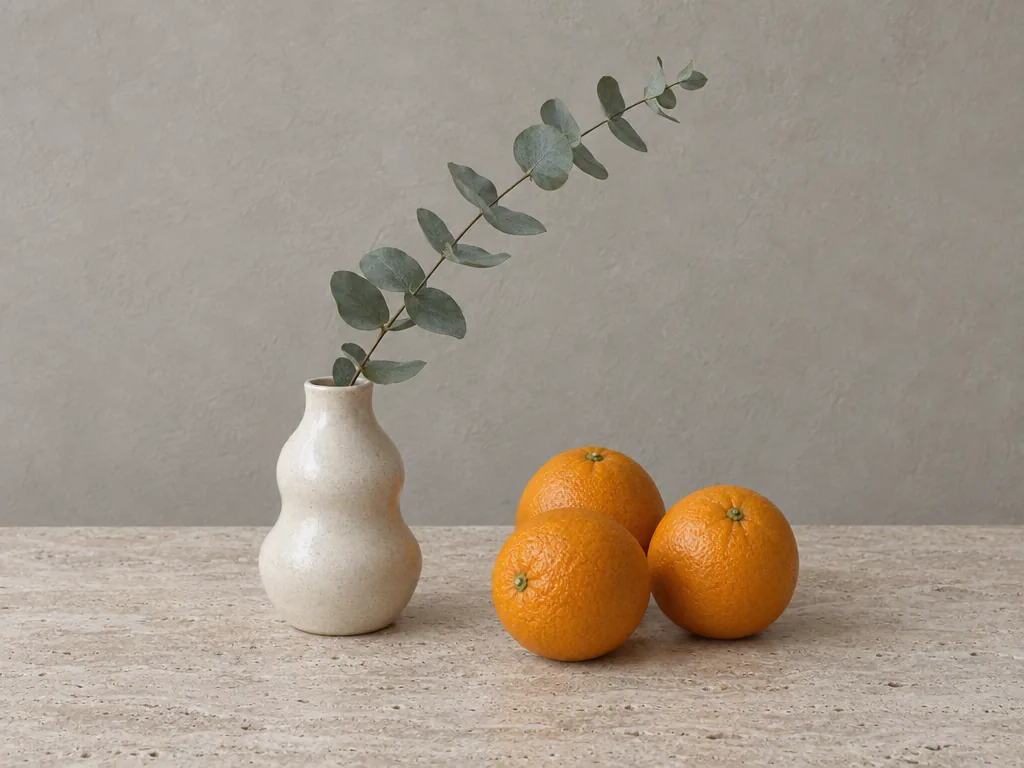
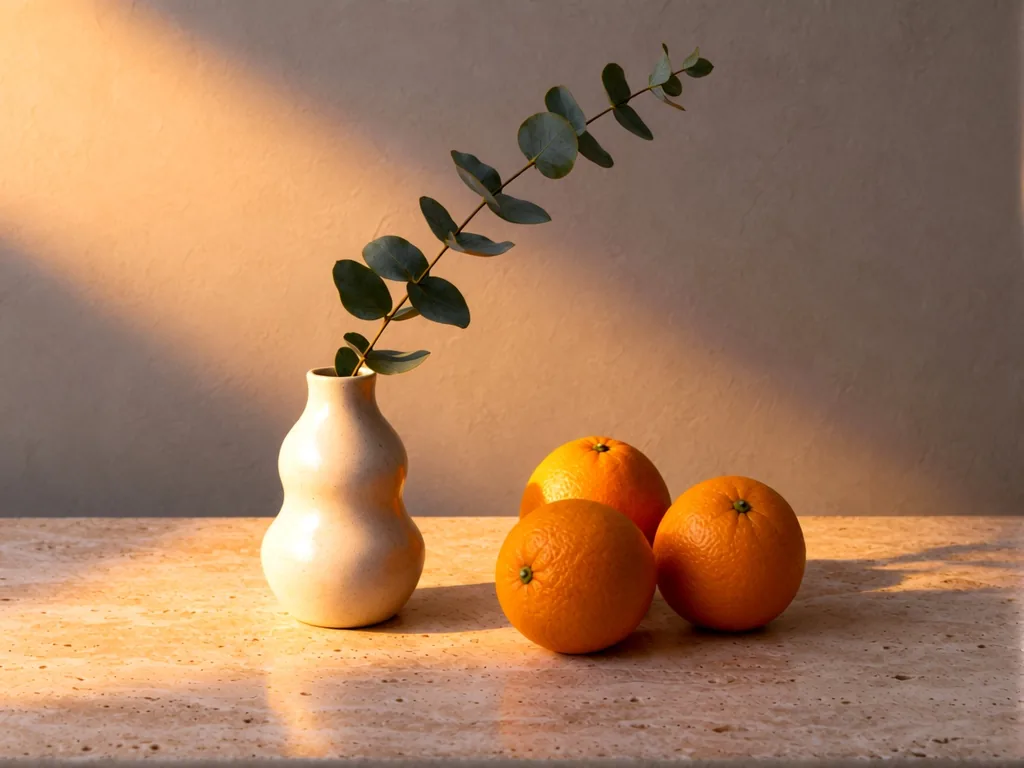
Stillleben beleuchten
Erkunde mit Licht die Formen, Oberflächen und Atmosphäre eines Stilllebens.
So funktioniert es
Ein Foto in drei Schritten neu beleuchten
- Schritt 1
Ein Foto auswählen
Lade ein JPG, PNG oder WebP mit einem gut erkennbaren Motiv hoch. Ein Porträt, ein Produkt oder ein einfaches Stillleben erleichtert es, die Lichtveränderung zu beurteilen.
- Schritt 2
Licht platzieren und einstellen
Wähle eine Richtung oder bewege das Licht in der 3D-Ansicht. Passe Höhenwinkel, Helligkeit, Farbtemperatur und Streuung an. Das Bedienen der Regler verbraucht keine Credits.
- Schritt 3
Generieren und prüfen
Melde dich an und generiere für 5 Credits ein neu beleuchtetes Bild. Prüfe Schatten, Farben und Motivdetails und lade anschließend das JPEG herunter oder probiere andere Einstellungen.
Dein Licht, deine Einstellungen
Bestimme, woher das Licht kommt und wie es wirkt
Richtung und Höhenwinkel
Beginne von vorne, hinten, links, rechts, oben oder unten. Verfeinere die horizontale Richtung und den Höhenwinkel, um andere Beziehungen zwischen Licht und Schatten zu erkunden.
Helligkeit und Streuung
Stelle die Helligkeit ein und passe die Streuung für härteres oder weicheres Licht an. Beginne mit moderaten Werten, wenn du eine dezente Veränderung möchtest.
Warmes oder kühles Licht
Verschiebe die Farbtemperatur für eine wärmere oder kühlere Beleuchtung. Prüfe die generierten Hauttöne und Materialfarben, bevor du dich für eine Version entscheidest.
Die passende Bearbeitung wählen
KI-Neubeleuchtung oder Fotoanpassung?
Die Beleuchtung verändern
Die Neubeleuchtung generiert eine andere Lichtwirkung einschließlich gerichteter Glanzlichter und Schatten. Nutze sie, wenn das Licht scheinbar aus einer anderen Richtung kommen soll.
Das vorhandene Bild abstimmen
Für reine Korrekturen von Belichtung, Kontrast oder Farbe eignet sich die Bildanpassung. Ihre Regler bearbeiten das vorhandene Bild, ohne die Beleuchtung durch KI neu aufbauen zu lassen.
Details prüfen
Beim Ändern des Lichts kann die KI feine Merkmale, Schrift und Texturen neu zeichnen. Prüfe Gesichter, Produktetiketten und wichtige Details in voller Größe; eine exakte Erhaltung ist nicht garantiert.
Häufige Fragen
Fragen zur Fotoneubeleuchtung mit KI
Weitere Tools
Weitere Tools für dein Projekt
Wähle ein weiteres Tool, um Bilder und Videos zu bearbeiten, zu verbessern oder umzuwandeln.











































Mehr als eine Bearbeitung
Erstelle einen Workflow rund um dein Foto
Verbinde die Neubeleuchtung im Workflow-Editor mit anderen Bildoperationen oder kehre zu den Reglern oben zurück, um eine andere Beleuchtung auszuprobieren.