

Freigestellte Produkte für Layouts
Wähle einen Artikel aus einer inszenierten Szene und verwende ihn für ein Produktangebot, einen Aktionsbanner oder eine Vergleichsgrafik. Mit einem transparenten PNG bestimmst du den Hintergrund in deinem Design.
Wähle, was bleibt · SAM3.1
Lade ein Foto hoch und benenne, was du behalten möchtest. SAM3.1 stellt Produkte, Personen, Haustiere oder Gesichter frei und liefert pro Durchlauf genau ein transparentes PNG.
Verwende eine kurze englische Objektbezeichnung wie „red backpack“, „woman“ oder „dog“. Bei anderen Sprachen wird möglicherweise kein passendes Objekt erkannt.


red backpack
Melde dich zum Generieren an. Dein transparentes PNG öffnet sich in einer Generierungssitzung; das Schachbrettmuster steht für Transparenz.
Vorher und nachher
red backpack
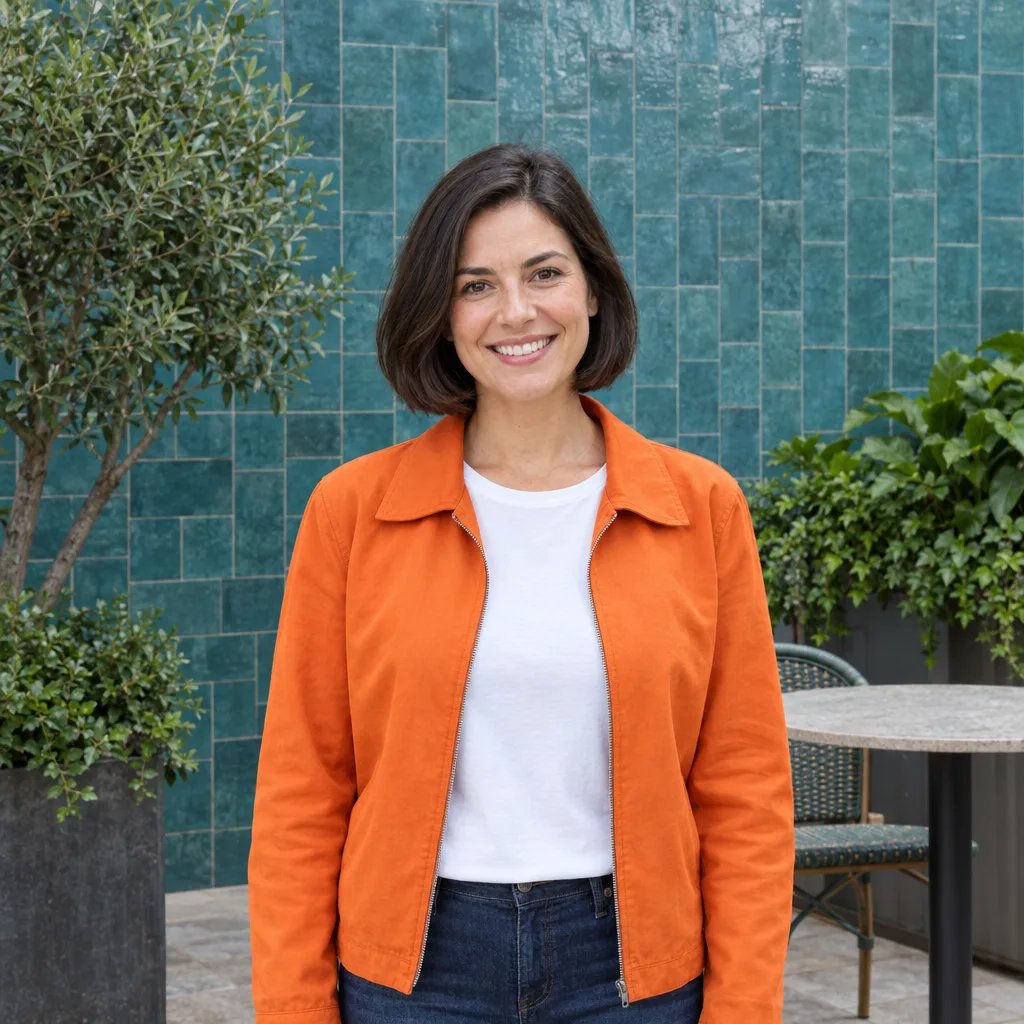

woman
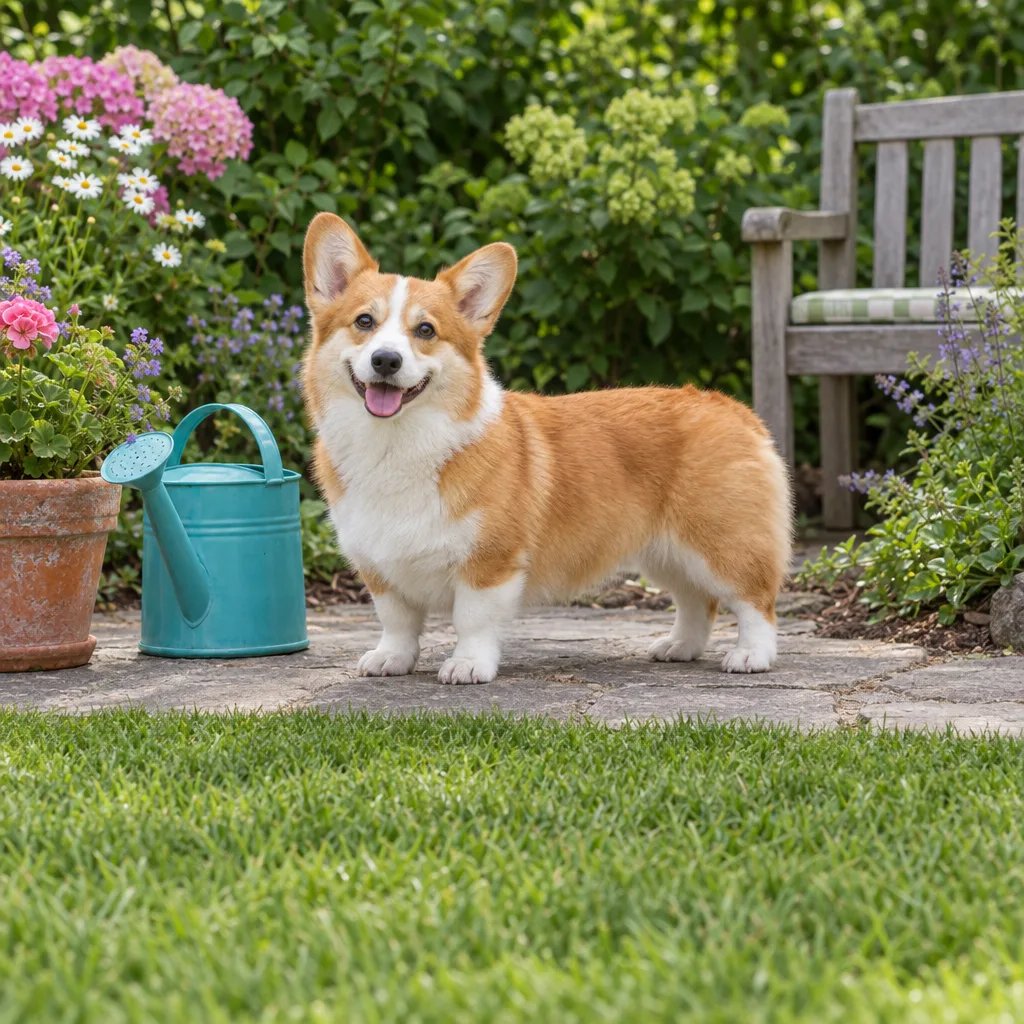
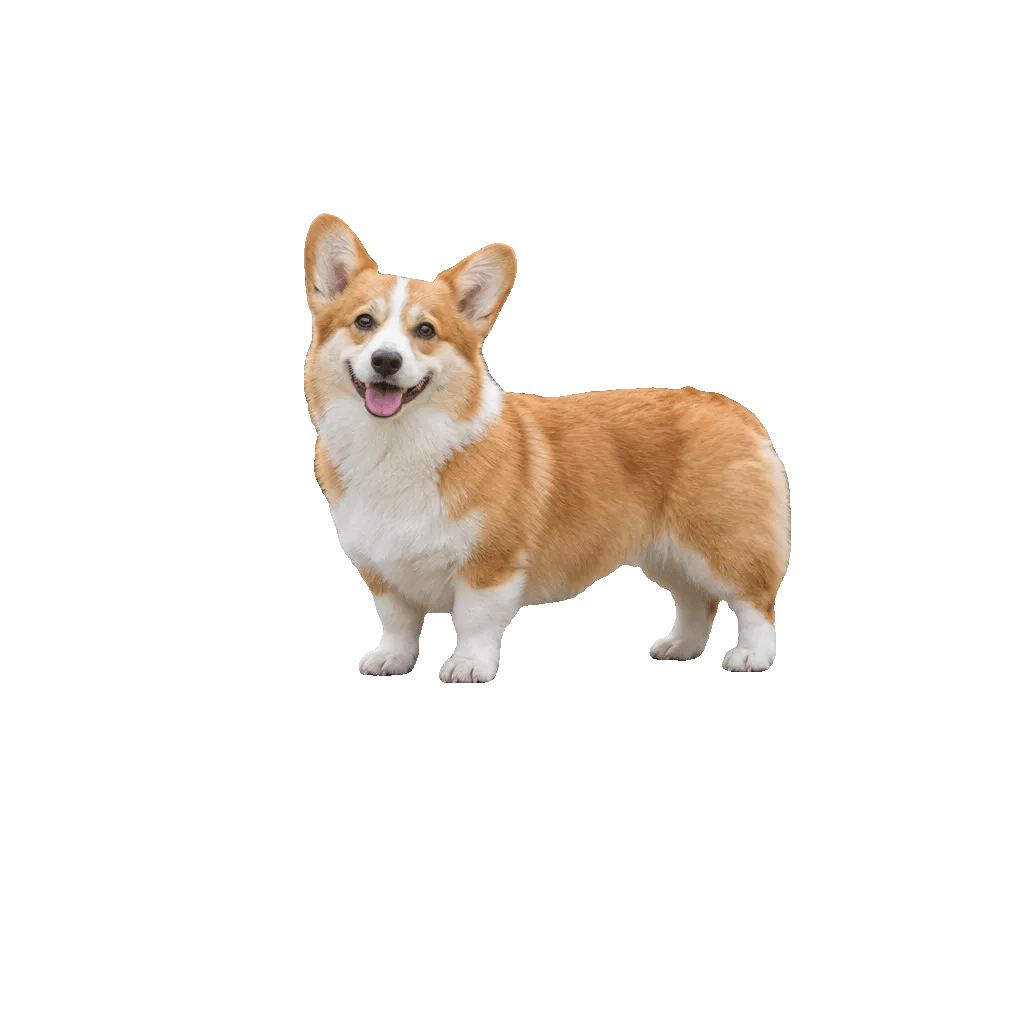
dog
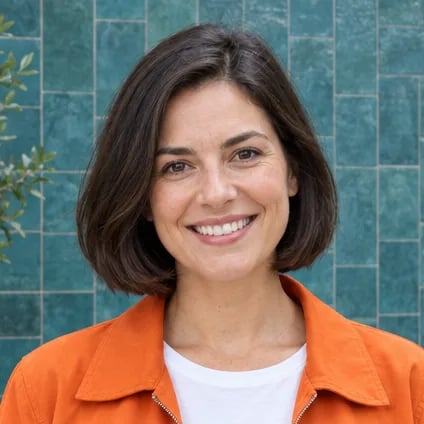
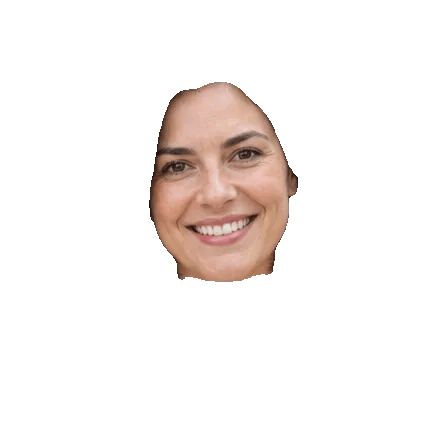
face
Drei Schritte
Wähle ein JPG, PNG oder WebP, auf dem das Objekt gut sichtbar ist. Ein scharfes Foto mit etwas Platz um das Motiv lässt sich leichter freistellen als eine unscharfe oder überfüllte Szene.
Schreibe eine kurze Bezeichnung wie „red backpack“ oder „dog“. Ergänze ein sichtbares Detail, um ähnliche Objekte zu unterscheiden. Melde dich dann an und starte die Generierung zu den angezeigten Credit-Kosten.
Öffne das Ergebnis in deiner Generierungssitzung und lade das PNG herunter. Prüfe die Kanten, bevor du es in einem Produktlayout, Vorschaubild oder einer Collage verwendest.
Ein Werkzeug, verschiedene Motive
Wähle einen Artikel aus einer inszenierten Szene und verwende ihn für ein Produktangebot, einen Aktionsbanner oder eine Vergleichsgrafik. Mit einem transparenten PNG bestimmst du den Hintergrund in deinem Design.
Stelle eine Person für eine Präsentation, ein Poster oder ein Video-Vorschaubild frei. Beschreibe die Kleidung oder ein anderes sichtbares Detail, um jemanden in einer Gruppe zu unterscheiden.
Stelle einen Hund oder ein anderes sichtbares Haustier für einen digitalen Sticker, eine Grußkarte oder eine Collage frei. Prüfe die Fellkanten vor dem Export deines Designs auf dem neuen Hintergrund.
Verwende „face“, um den Gesichtsbereich für ein Profillayout oder eine Collage auszuwählen. Das hier gezeigte Beispiel behält das Gesicht und schließt die Haare aus. Beschreibe die Person, wenn du die gesamte sichtbare Person behalten möchtest.
Präziser auswählen
SAM3.1 folgt der Objektbeschreibung. Es zeichnet keine fehlenden Teile nach und garantiert nicht, auf jedem Foto ein passendes Objekt zu finden.
Verwende „red backpack“ statt „Hintergrund entfernen“. Benenne, was bleiben soll, und ergänze eine Farbe oder ein anderes sichtbares Detail, wenn die Szene ähnliche Motive enthält.
Beginne mit „woman“, „dog“ oder „face“. Lange Bearbeitungsanweisungen und Beschreibungen in anderen Sprachen können die Erkennung des gewünschten Objekts erschweren.
Verwende ein gut ausgeleuchtetes Foto. Überlappungen, Bewegungsunschärfe, geringer Kontrast und sehr kleine Motive können die Qualität der Freistellung mindern; feine Haare und Fell können weitere Bearbeitung erfordern.
Melde dich an und prüfe vor dem Start die aktuellen Credit-Kosten neben dem Generieren-Button.
Fragen und Antworten
Weitere Tools
Wähle ein weiteres Tool, um Bilder und Videos zu bearbeiten, zu verbessern oder umzuwandeln.
Behalte den Teil, den du brauchst
Wähle ein Foto, beschreibe das Motiv auf Englisch und erstelle eine Freistellung für dein nächstes Layout.











































