

Bild verpixeln
Verpixeln Sie ein Bild online mit einem quadratischen Mosaikeffekt. Wenden Sie den Effekt auf das gesamte Foto an oder zeichnen Sie Rechtecke über ausgewählte Bereiche, passen Sie die Blockgröße an und laden Sie das Ergebnis in Originalgröße herunter – kostenlos, direkt in Ihrem Browser.
Bildvorschau
Lokale Dateien öffnen, bearbeiten und herunterladen ist kostenlos und erfolgt im Browser. Kein Konto und keine Credits erforderlich.
Bildverpixelung: Vorher und Nachher
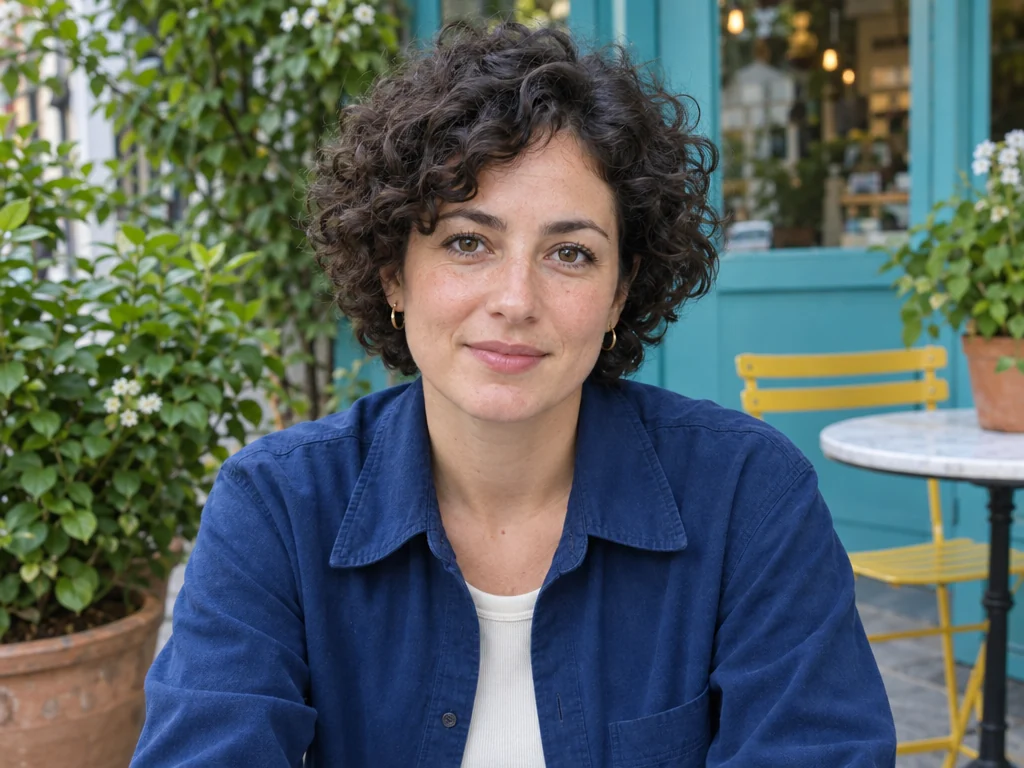
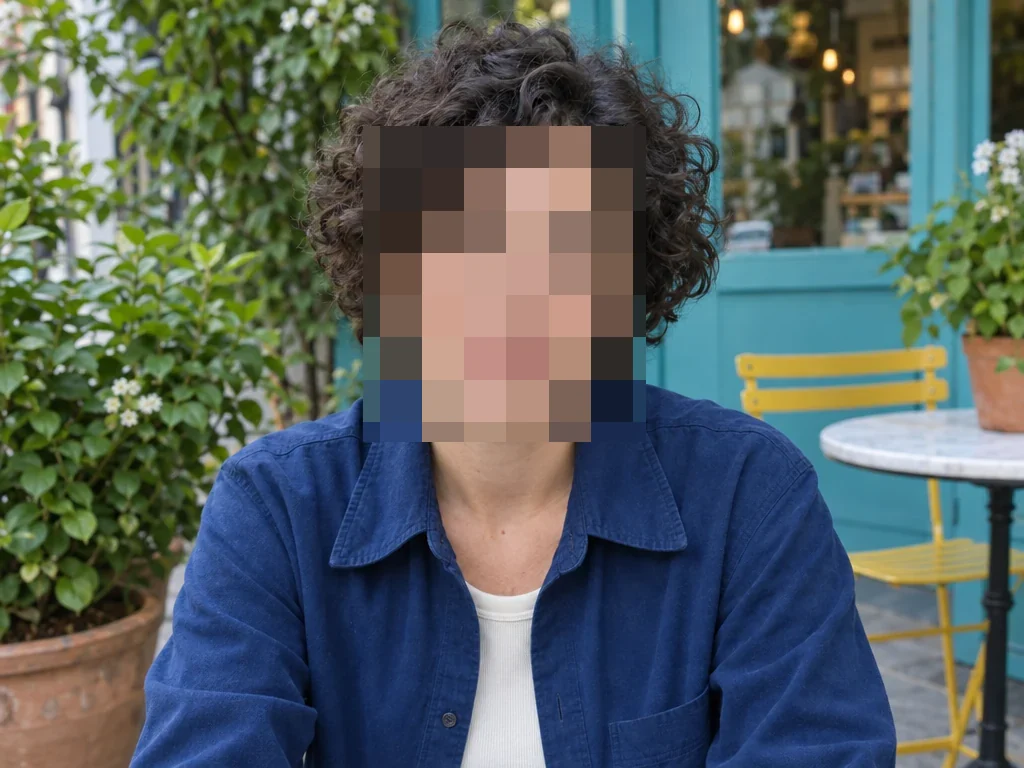
Ein Rechteck legt Mosaikblöcke über das Gesicht, während das blaue Hemd und der Café-Hintergrund unverändert bleiben. Probieren Sie eine andere Blockgröße aus oder fügen Sie einen weiteren Bereich hinzu.
So verpixeln Sie ein Foto
Bild öffnen
Wählen Sie ein JPEG, PNG oder WebP von Ihrem Gerät oder ziehen Sie es in die Vorschau. Angemeldete Nutzer können auch ein Bild aus ihrer Bibliothek öffnen. Lokale Dateien werden gelesen, ohne sie hochzuladen.
Bereich für Mosaikeffekt wählen
Wählen Sie das gesamte Bild oder wechseln Sie zu ausgewählten Bereichen und zeichnen Sie Rechtecke. Passen Sie die Blockgröße in der Vorschau an. Fügen Sie weitere Rechtecke hinzu, machen Sie den letzten Schritt rückgängig oder leeren Sie die Auswahl für einen Neustart.
Vergleichen und herunterladen
Vergleichen Sie das Ergebnis mit dem Original und wählen Sie PNG, JPEG oder WebP. Der Download behält die ursprüngliche Breite und Höhe bei, auch wenn die Bearbeitungsvorschau kleiner angezeigt wird.
Den Mosaikeffekt steuern
Der Modus für das gesamte Bild verwandelt das Foto in ein Raster aus einfarbigen quadratischen Blöcken. Der Modus für ausgewählte Bereiche wendet das Mosaik nur innerhalb der gezeichneten Rechtecke an, während das restliche Bild unverändert bleibt. Mit mehreren Rechtecken können Sie verschiedene Bildteile gleichzeitig bearbeiten. Das Tool erkennt keine Gesichter oder Objekte automatisch und verfügt über keinen Freihand-Pinsel.
Die Blockgröße reicht von 0,5 % bis 20 % der kürzeren Bildkante. Kleine Blöcke bewahren Details, größere Blöcke erzeugen ein grobes Mosaik. Fügen Sie bis zu 20 Rechtecke durch Ziehen oder per Knopfdruck hinzu und legen Sie Position sowie Größe numerisch fest. „Rückgängig“ entfernt das letzte Rechteck, „Leeren“ alle Bereiche.
Das Verpixeln verändert die Bildfarben und erhält die Transparenz der Pixel sowie die Bildmaße. PNG speichert die bearbeiteten Pixel ohne verlustbehaftete Kompression. JPEG und WebP nutzen verlustbehaftete Kompression; JPEG füllt transparente Bereiche mit Weiß. Ursprüngliche Metadaten werden nicht gespeichert.
Fragen zum Bild-Verpixeler
Weitere Tools
Weitere Bild- und Videotools
Wähle ein weiteres Tool, um Bilder und Videos zu bearbeiten, zu verbessern oder umzuwandeln.











































