

Grünen Hintergrund entfernen
Entfernen Sie einen grünen Bildhintergrund und laden Sie ein transparentes PNG herunter. Farbe wählen, Kanten abstimmen und lokal prüfen – kostenlos, ohne Ihr Foto hochzuladen.
Bildvorschau
Lokale Dateien öffnen, bearbeiten und herunterladen ist kostenlos und erfolgt im Browser. Kein Konto und keine Credits erforderlich.
Greenscreen entfernen: Vorher und nachher
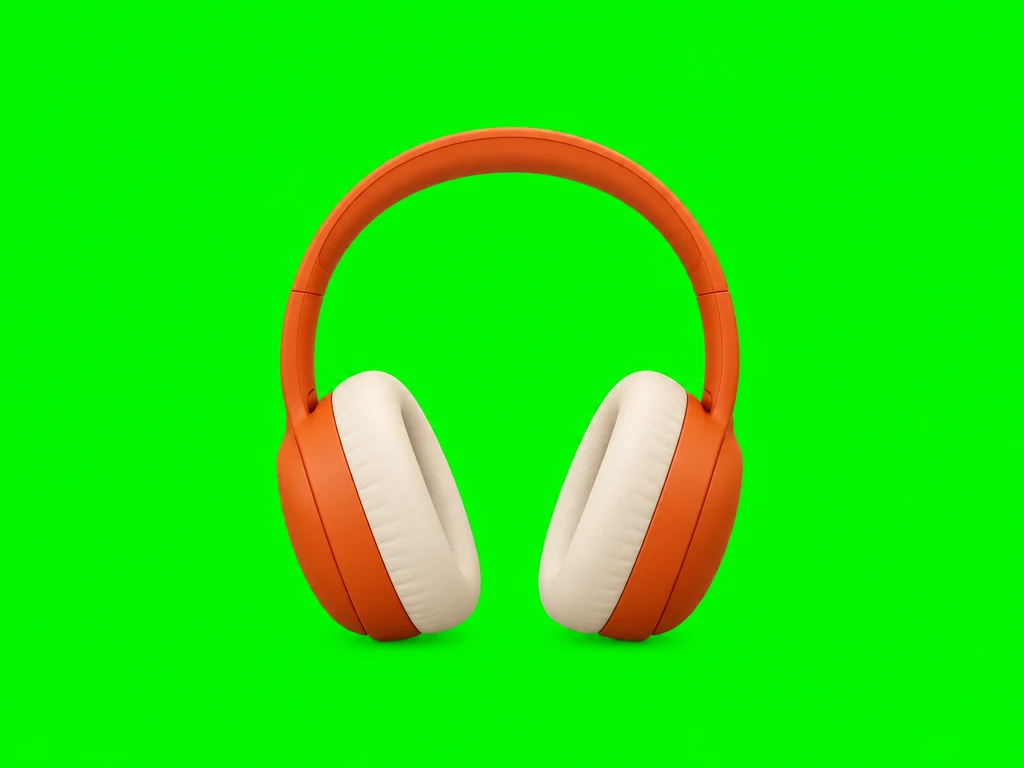

Ein einfarbiger grüner Produkthintergrund wird transparent. Das Schachbrett zeigt leere Pixel; es gehört nicht zum heruntergeladenen PNG.


Das Verfahren erhält das Porträt und entfernt das ausgewählte Grün. Feine Haare und grüne Reflexionen benötigen möglicherweise andere Werte für Toleranz, weiche Kanten und Farbsäume.
So entfernen Sie einen grünen Bildhintergrund
Greenscreen-Foto öffnen
Wählen Sie ein JPEG-, PNG- oder WebP-Standbild mit einfarbigem Hintergrund. Gleichmäßige Beleuchtung und ein Motiv ohne ähnliche Farben erleichtern die Trennung.
Farbe und Kanten abstimmen
Beginnen Sie mit Grün oder wählen Sie eine andere Schlüsselfarbe. Erhöhen Sie die Toleranz, bis der Hintergrund verschwindet, passen Sie weiche Kanten an und reduzieren Sie grüne Farbsäume an teilweise transparenten Rändern.
Transparentes Bild speichern
Vergleichen Sie mit dem Original und prüfen Sie das Schachbrett auf Lücken. Laden Sie PNG herunter, um Transparenz zu erhalten, oder WebP, wenn Ihr Browser es unterstützt.
Sauberere Chroma-Key-Ergebnisse für Bilder
Chroma Key arbeitet farbbasiert. Pixel nahe einer gewählten Farbe werden überall im Bild entfernt. Beginnen Sie mit Grün oder wählen Sie Blau oder eine andere einfarbige Hintergrundfarbe. Personen oder Objekte werden nicht automatisch erkannt.
Die Toleranz erweitert den entfernten Farbbereich. Weiche Kanten fügen an dessen Grenze teilweise Transparenz hinzu. Zu hohe Werte können das Motiv löschen. Die Grünreduzierung verändert nur Übergangspixel; fehlende Haare oder verdeckte Details werden nicht rekonstruiert.
PNG erhält die Alphatransparenz in den ursprünglichen Bildabmessungen. WebP kann Transparenz ebenfalls erhalten, komprimiert aber mit Verlusten. Das Schachbrett ist ein Vorschauhintergrund, keine Bildebene. JPEG wird nicht angeboten, da es keine Transparenz speichert.
Fragen zur Greenscreen-Entfernung
Weitere Tools
Weitere Bild- und Videotools
Wähle ein weiteres Tool, um Bilder und Videos zu bearbeiten, zu verbessern oder umzuwandeln.











































