

Color-Splash-Effekt
Erstellen Sie ein Color-Splash-Foto: Behalten Sie eine gewählte Farbe bei und reduzieren Sie die übrigen Farben bis zu Schwarz-Weiß. Wählen Sie eine Farbe aus Ihrem Bild, passen Sie den Bereich an und laden Sie das Ergebnis herunter — kostenlos und lokal im Browser.
Bildvorschau
Lokale Dateien öffnen, bearbeiten und herunterladen ist kostenlos und erfolgt im Browser. Kein Konto und keine Credits erforderlich.
Color-Splash: Vorher und Nachher
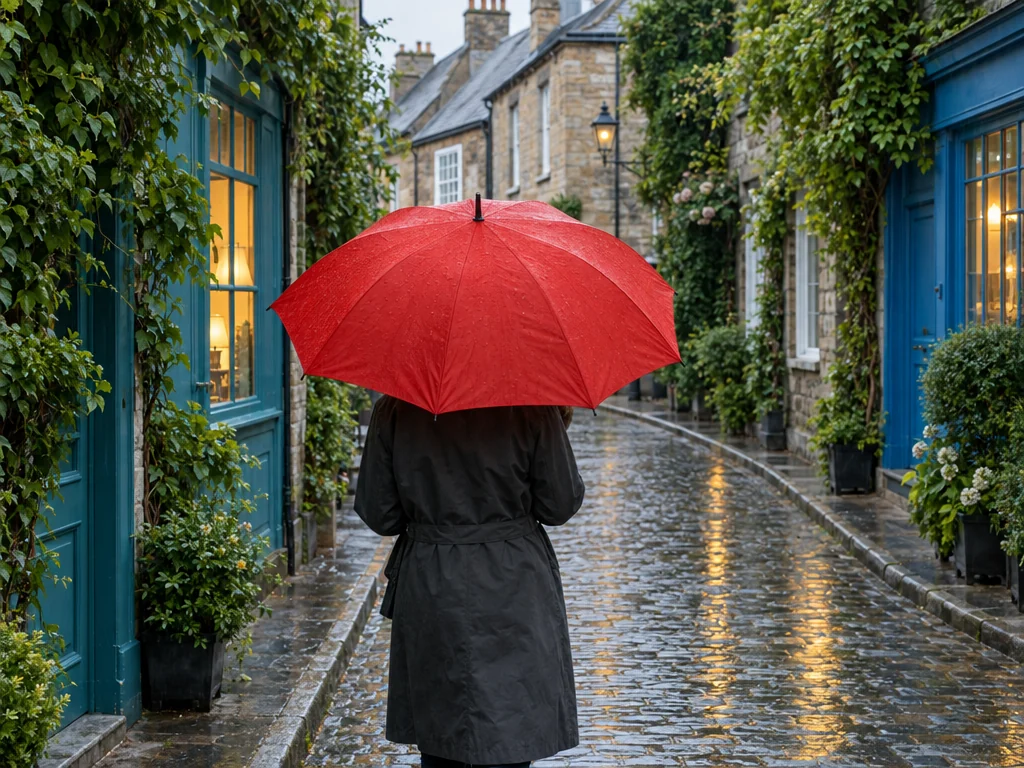
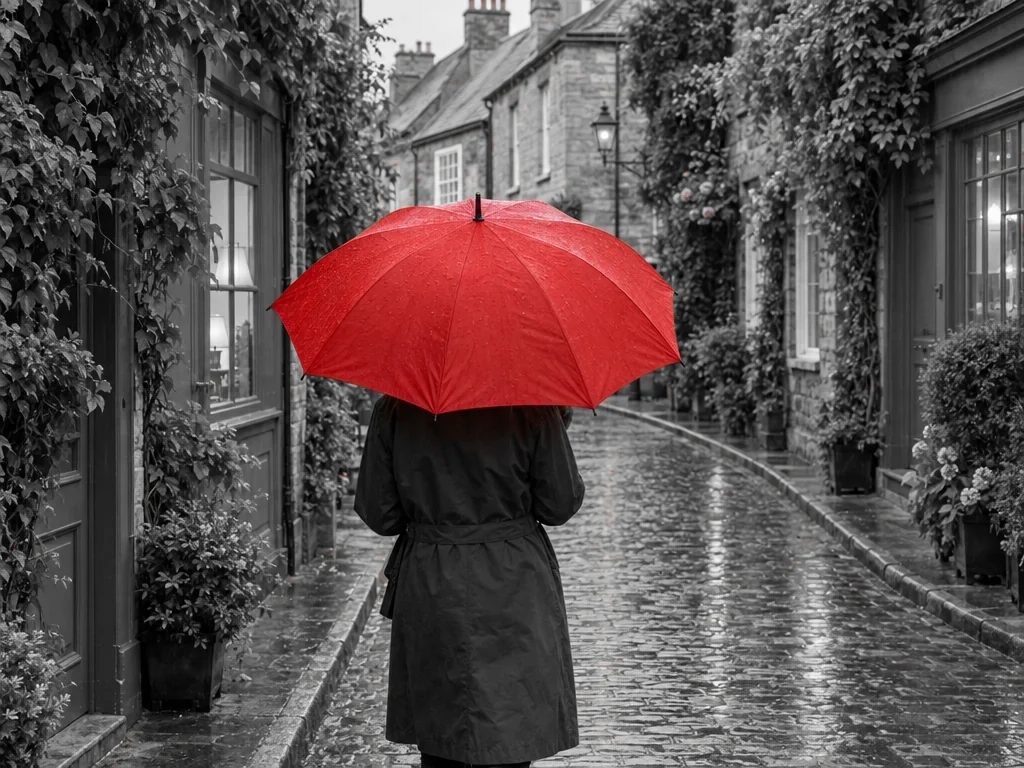
Der Regenschirm bleibt kräftig rot, während die blauen Türen, grünen Blätter und warmen Reflexionen schwarz-weiß werden. Erweitern Sie den Farbbereich, um mehr Farbtöne zu erhalten.
So erstellen Sie ein Foto mit selektiver Farbe
Foto öffnen
Wählen Sie ein JPEG, PNG oder WebP von Ihrem Gerät oder ziehen Sie es per Drag-and-Drop hinein. Ein Motiv mit klaren Farben vor andersfarbigem Hintergrund eignet sich am besten.
Farbe zum Beibehalten wählen
Nutzen Sie die Farbauswahl oder nehmen Sie mit der Pipette eine Farbe aus dem Originalbild auf. Passen Sie Farbtoleranz und Weichheit an. Über die Entsättigung lassen Sie die übrigen Farben gedämpft oder vollständig schwarz-weiß erscheinen.
Vergleichen und speichern
Prüfen Sie das Ergebnis und achten Sie auf andere Objekte mit ähnlichen Farbtönen. Laden Sie das PNG, JPEG oder WebP in Originalgröße herunter. Behalten Sie das Quellfoto, um später andere Farben zu testen.
Den Color-Splash-Effekt verfeinern
Die selektive Farbe bewahrt Pixel nahe Ihres gewählten Farbtons, während die Sättigung anderswo reduziert wird. So betonen Sie ein rotes Accessoire oder eine Blume vor grauem Hintergrund. Ähnliche Farben im restlichen Bild bleiben ebenfalls farbig. Das Tool folgt Farben, keinen Objektgrenzen: Es gibt keine Objekterkennung, keinen Pinsel und keine Umfärbung.
Die Farbtoleranz erweitert den Bereich ähnlicher Töne, die farbig bleiben. Die Weichheit glättet den Übergang an dessen Rand, ohne das Bild weichzuzeichnen. Die Entsättigung wirkt außerhalb des Bereichs: 100 % ergibt Schwarz-Weiß; niedrigere Werte lassen etwas Farbe übrig. Beginnen Sie mit einem engen Bereich und erweitern Sie ihn beim Vergleichen.
Der Effekt behält Breite, Höhe und Transparenz bei. PNG speichert verlustfrei, JPEG und WebP sind verlustbehaftet. JPEG ersetzt Transparenz durch Weiß. Der WebP-Export hängt vom Browser ab. Metadaten des Originalfotos werden nicht in die neue Datei übernommen.
Fragen zum Color-Splash Foto-Editor
Weitere Tools
Weitere Bild- und Videotools
Wähle ein weiteres Tool, um Bilder und Videos zu bearbeiten, zu verbessern oder umzuwandeln.










































