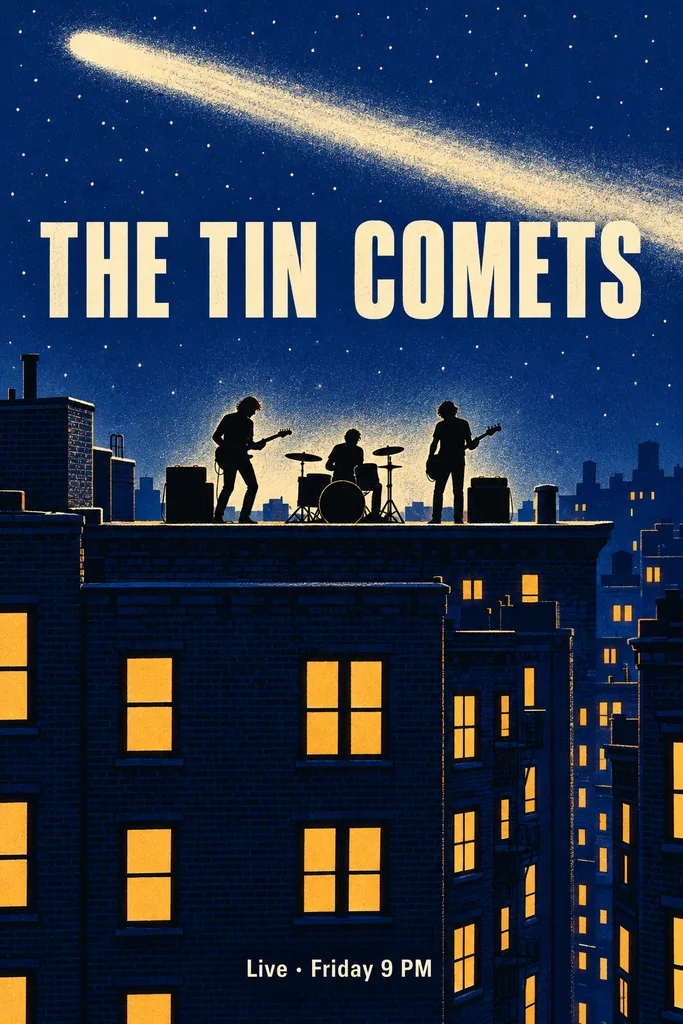
Thumbnail erstellen mit KI

KI-Thumbnail-Generator für Video-Thumbnails im Format 16:9 mit markanter Überschrift

Beschreibe dein Video in einer Zeile oder füge dein eigenes Foto oder ein Produktfoto hinzu – und erhalte ein Thumbnail im Format 16:9, das auch in kleiner Größe funktioniert: ein klares Motiv, ein schlichter, kontrastreicher Hintergrund und, wenn du eine schreibst, eine kurze Überschrift in großen, dicken Buchstaben, die Gesichter frei lässt. Nutze es für Tutorials, Reviews, Vlogs sowie Koch-, Reise- und Gaming-Videos.

8 Credits
START HERE · Tutorial

Mit GPT Image 2.5 erstellte Thumbnail-Beispiele

Beispiele aus dem KI-Thumbnail-Generator für Kochen, Reisen, Reviews und Gaming

  • EASY SOURDOUGH · Kochen
  • HIDDEN LAKE · Reisen
  • WORTH IT? · Tech-Review
  • FINAL BOSS · Gaming

So funktioniert’s

So erstellst du ein Video-Thumbnail mit dem KI-Thumbnail-Generator

  1. Schritt 1

    Video und Überschrift beschreiben

    Sag, worum es im Video geht, wer oder was im Bild sein soll und welche Farben und Stimmung du möchtest. Schreib die Überschrift Wort für Wort in Großbuchstaben, ein bis drei Wörter – oder lass sie weg für ein Thumbnail ohne Text. Füge dein eigenes Foto oder ein Produktfoto hinzu, wenn es das Motiv sein soll.

  2. Schritt 2

    Ein Thumbnail im Format 16:9 generieren

    Jeder Durchlauf liefert ein 1K-Bild im Format 16:9 mit 1376 × 768 Pixeln und kostet 8 Credits. Nur Text, nur ein Foto oder beides zusammen – alles funktioniert.

  3. Schritt 3

    Überschrift prüfen und herunterladen

    Lies die Überschrift Buchstabe für Buchstabe und sieh dir das Bild dann in kleiner Größe an, ungefähr so, wie es in einer Videoliste erscheinen wird. Wenn Motiv oder Wörter nicht mehr gut erkennbar sind, passe den Prompt an und generiere neu, bevor du herunterlädst.

Was in jedes Thumbnail kommt

Ein Motiv, eine kurze Überschrift, ein 16:9-Bild

Eine kurze Überschrift in großen Buchstaben

Schreib den genauen Wortlaut, und er wird in großer, dicker Schrift gesetzt, im freien Bereich abseits von Gesichtern. Bleib bei ein bis drei Wörtern, denn bei längeren Überschriften kommen eher falsche Buchstaben zurück. KI-Schrift kann Fehler machen, prüfe also jeden Buchstaben. Schreibst du keine Überschrift, wird keine hinzugefügt – ein Bildschirm oder Schild in der Szene kann aber trotzdem kleine Wörter zeigen.

Dein Foto, neu in Szene gesetzt

Füge ein Foto von dir hinzu, und es wird für das Thumbnail neu in Szene gesetzt – mit dem Ziel, dich erkennbar zu lassen –, statt als Originalaufnahme mit Text darüber zu bleiben. Vergleiche das Gesicht mit deinem Foto, denn das ganze Bild wird neu generiert. Ein Produktfoto wird auf dieselbe Weise zum Motiv. Verwende dein eigenes Foto oder eines, das du verwenden darfst; einen Face-Swap gibt es nicht.

Gemacht für kleine Größen

Thumbnails sieht man meist klein, deshalb beschränkt sich das Bild auf ein klares Motiv vor einem schlichten, kontrastierenden Hintergrund. Es fügt keinen Play-Button, keinen Fortschrittsbalken, keinen Kanalnamen, keine Aufrufzahlen und kein Plattformlogo hinzu; die einzige Überschrift ist die, die du selbst geschrieben hast.

Prompt-Ideen

Thumbnail-Prompts für Tutorials, Reviews und Vlogs

Nenne Motiv, Umgebung, ein oder zwei Farben und den Gesichtsausdruck und gib dann die Überschrift Wort für Wort in Großbuchstaben an, ein bis drei Wörter. Beschreibe erfundene Personen und eigene Spielwelten, statt Prominente, Creator, Spiele oder Marken zu nennen.

Tutorials und Anleitungen

Ein Thumbnail für eine Gitarrenstunde: Ein Mann in seinen Fünfzigern hält eine Akustikgitarre und lächelt in die Kamera, dahinter eine schlichte warmorange Wand, rechts die Überschrift THREE CHORDS in dicken weißen Buchstaben mit dunkler Kontur.

Produkt-Reviews

Ein Review-Thumbnail: eine Frau in ihren Vierzigern neben einer Espressomaschine ohne Markenlogo auf einer Küchenarbeitsplatte, eine Augenbraue hochgezogen, sanfter cremefarbener Hintergrund, links die Überschrift BEFORE YOU BUY in dicken roten Buchstaben.

Vlogs und Alltag

Ein Vlog-Thumbnail: Ein Mann in seinen Dreißigern trägt lachend einen hohen Stapel Umzugskartons in eine leere, sonnige Wohnung, blassgrüne Wände, oben quer die Überschrift MOVING DAY in großen gelben Buchstaben.

Einsatzmöglichkeiten

Thumbnails für neue Uploads, Serien und Kanäle ohne Gesicht

Ein Thumbnail für jeden neuen Upload

Schreib eine Zeile darüber, was das Video zeigt, ergänze die geplante Überschrift – und du hast ein Thumbnail, das du vor der Veröffentlichung prüfen kannst, ganz ohne Fotoshooting. Füge ein Foto von dir hinzu, wenn es im Video um dich geht.

Ein verwandter Look für eine Serie

Verwende für jede Folge dieselben Worte für Hintergrundfarbe, Schriftfarbe und Bildaufbau und ändere nur Motiv und Überschrift. Die Ergebnisse unterscheiden sich trotzdem von Durchlauf zu Durchlauf, aber eine gemeinsame Beschreibung hilft dabei, dass eine Serie zusammengehörig wirkt.

Mehrere Richtungen vergleichen

Probiere eine Überschrift über einer Nahaufnahme deines Gesichts, über dem Produkt allein und über einer Totale der Umgebung aus und behalte die Version, die auch klein noch gut erkennbar ist. Jede Version ist ein eigener Durchlauf.

Kanäle ohne Gesicht vor der Kamera

Ein Thumbnail braucht keine Person. Mach ein Gericht, ein Werkzeug, ein Produkt oder eine Landschaft zum Motiv oder zeige jemanden von hinten, wie im Beispiel HIDDEN LAKE oben.

Mehr gestalten mit einer YouArt-Mitgliedschaft

Dieser Generator benötigt 8 Credits für ein 1K-Bild. Die Credits deiner Mitgliedschaft kannst du in allen YouArt-Tools für Bilder, Videos, Audio und Workflows nutzen.

Basic

Für Hobbykreative und Neugierige

$9.99/Monat
Tarif auswählen
  • 1000 Credits
  • Bis zu ca. 200 Bilder/Monat
  • Bis zu ca. 332 s Video/Monat
  • Intelligenter Kreativagent
  • Videoeditor
  • Neueste Bildmodelle, darunter GPT Image 2.5, GPT Image 2 und Nano Banana Pro
  • Neueste Videomodelle, darunter Seedance 2
  • Realistische Gesichtsbilder hochladen
  • Sprachgenerierung mit ElevenLabs
  • Ohne Wasserzeichen
  • Unbegrenzter Zugriff auf Vorlagen

Pro

Beliebt

Für Kreative und Profis

$29.99/Monat
Tarif auswählen
  • 3300 Credits
  • Bis zu ca. 1000 Bilder/Monat
  • Bis zu ca. 1100 s Video/Monat
  • Intelligenter Kreativagent
  • Videoeditor
  • Neueste Bildmodelle, darunter GPT Image 2.5, GPT Image 2 und Nano Banana Pro
  • Neueste Videomodelle, darunter Seedance 2
  • Realistische Gesichtsbilder hochladen
  • Sprachgenerierung mit ElevenLabs
  • Ohne Wasserzeichen
  • Unbegrenzter Zugriff auf Vorlagen

Max

Bestes Preis-Leistungs-Verhältnis

Für Vielnutzer und Teams

$149.99/Monat
Tarif auswählen
  • 18000 Credits
  • Bis zu ca. 6000 Bilder/Monat
  • Bis zu ca. 6000 s Video/Monat
  • Intelligenter Kreativagent
  • Videoeditor
  • Neueste Bildmodelle, darunter GPT Image 2.5, GPT Image 2 und Nano Banana Pro
  • Neueste Videomodelle, darunter Seedance 2
  • Realistische Gesichtsbilder hochladen
  • Sprachgenerierung mit ElevenLabs
  • Ohne Wasserzeichen
  • Unbegrenzter Zugriff auf Vorlagen

Team

Für Teams und Studios

$329.99/Monat
Tarif auswählen
  • 36300 Credits
  • Bis zu ca. 12000 Bilder/Monat
  • Bis zu ca. 12100 s Video/Monat
  • Realistische Gesichtsbilder hochladen
  • Leinwand, Workflows und Medien mit deinem Team teilen
  • Bis zu 10 Mitglieder pro Team
  • Bis zu 5 Teams
  • Rollenbasierte Verwaltung
  • Credits-Verwaltung und Ausgabenlimits für Teams
  • Nutzungsübersicht pro Mitglied

Häufig gestellte Fragen
Häufige Fragen zum KI-Thumbnail-Generator

Ein Thumbnail-Bild im Format 16:9 für ein Video, etwa einen YouTube-Upload, eine Online-Lektion oder eine Podcast-Folge, erstellt aus einer kurzen Beschreibung, deinem eigenen Foto oder beidem. Es beschränkt sich auf ein klares Motiv vor einem schlichten, kontrastierenden Hintergrund, und eine kurze Überschrift erscheint nur, wenn du eine schreibst. Das Ergebnis ist ein fertiges Bild, keine bearbeitbare Vorlage und keine Datei mit Ebenen.

Ja. Schreib den genauen Wortlaut in Großbuchstaben in deinen Prompt und beschränke dich auf ein bis drei Wörter; bei längeren Überschriften kommen eher falsche oder fehlende Buchstaben zurück. KI-Schrift kann Fehler machen, prüfe also jeden Buchstaben vor der Veröffentlichung und generiere neu, wenn ein Wort nicht stimmt. Für längeren Text lass die Überschrift weg und füge deine Worte in einer Design-App hinzu.

Ja. Füge ein Foto von dir oder ein Bild hinzu, das du verwenden darfst, und beschreibe das Video drumherum. Es wird für das Thumbnail neu in Szene gesetzt und soll dich klar erkennbar lassen. Prüfe das Gesicht vor der Veröffentlichung, denn das ganze Bild wird neu generiert. Ein Produktfoto funktioniert ebenfalls. Einen Face-Swap gibt es nicht, und die Seite ist nicht für Thumbnails mit Prominenten, anderen Creators oder Figuren aus bekannten Spielereihen gedacht: Beschreibe stattdessen erfundene Personen und eigene Welten.

Jeder Durchlauf erstellt ein 1K-Bild im Format 16:9 mit 1376 × 768 Pixeln. Wenn eine Plattform eine exakte Größe wie 1280 × 720 verlangt, skaliere das Bild vor dem Hochladen. Vertikale 9:16-Cover, quadratische Bilder oder 4K-Dateien erstellt der Generator nicht.

Der Generator kann keine Klicks, keine Aufrufe und keine höhere Klickrate versprechen, und es gibt keine Analysen und keine A/B-Tests. Beurteile jede Version vor der Veröffentlichung selbst und bleib beim Thumbnail ehrlich: Zeig, was im Video tatsächlich zu sehen ist, mit einer Überschrift, die das Video auch einlöst.

Jede Generierung kostet 8 YouArt-Credits und erstellt ein Bild. Text oder Foto zu ändern kostet nichts, bis du erneut generierst, und jede neue Version ist ein eigener Durchlauf.

Mehr als ein einzelnes Bild

Mach aus deinem Ergebnis einen vollständigen kreativen Workflow

Öffne die visuelle Arbeitsfläche von YouArt und verbinde Generierung, Bearbeitung, Hochskalierung, Animation und Sound zu einem wiederverwendbaren Prozess.