KI-Outfit-Generator

KI-Outfit-Generator: Kleidung auf deinem Foto ändern

Neugierig, wie dir ein marineblauer Anzug oder ein Kleid für Hochzeitsgäste stehen würde? Lade ein Foto von dir hoch und beschreibe das Outfit oder wähle einen Anlass. Die neue Kleidung entsteht mit deinem Gesicht, deinen Haaren, deiner Pose und deinem Hintergrund als Vorlage. Kein Foto zur Hand? Dann beschreibe Person und Outfit einfach in Worten.

Anlass auswählen

Der Anlass wird zusammen mit deinem Text gesendet und nicht ins Textfeld eingefügt. Ergänze Farben oder Kleidungsstücke also mit eigenen Worten. Wähle jeweils einen Anlass aus und tippe ihn erneut an, um ihn abzuwählen. Mit einem Foto, aber ohne Anlass und Beschreibung erhältst du ein lässig-schickes Outfit.

8 Credits
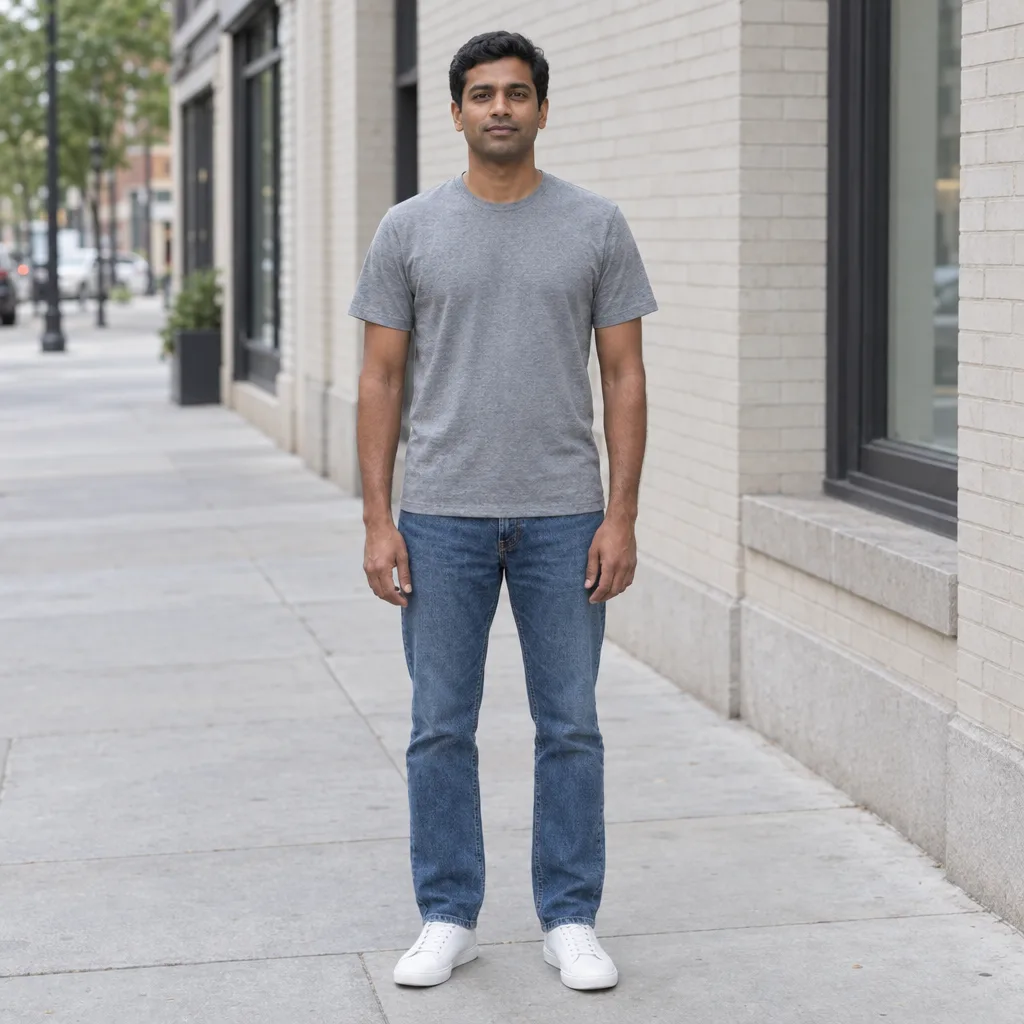
Mann in schlichtem grauem T-Shirt und Jeans auf einem Gehweg in der Stadt vor dem Outfitwechsel
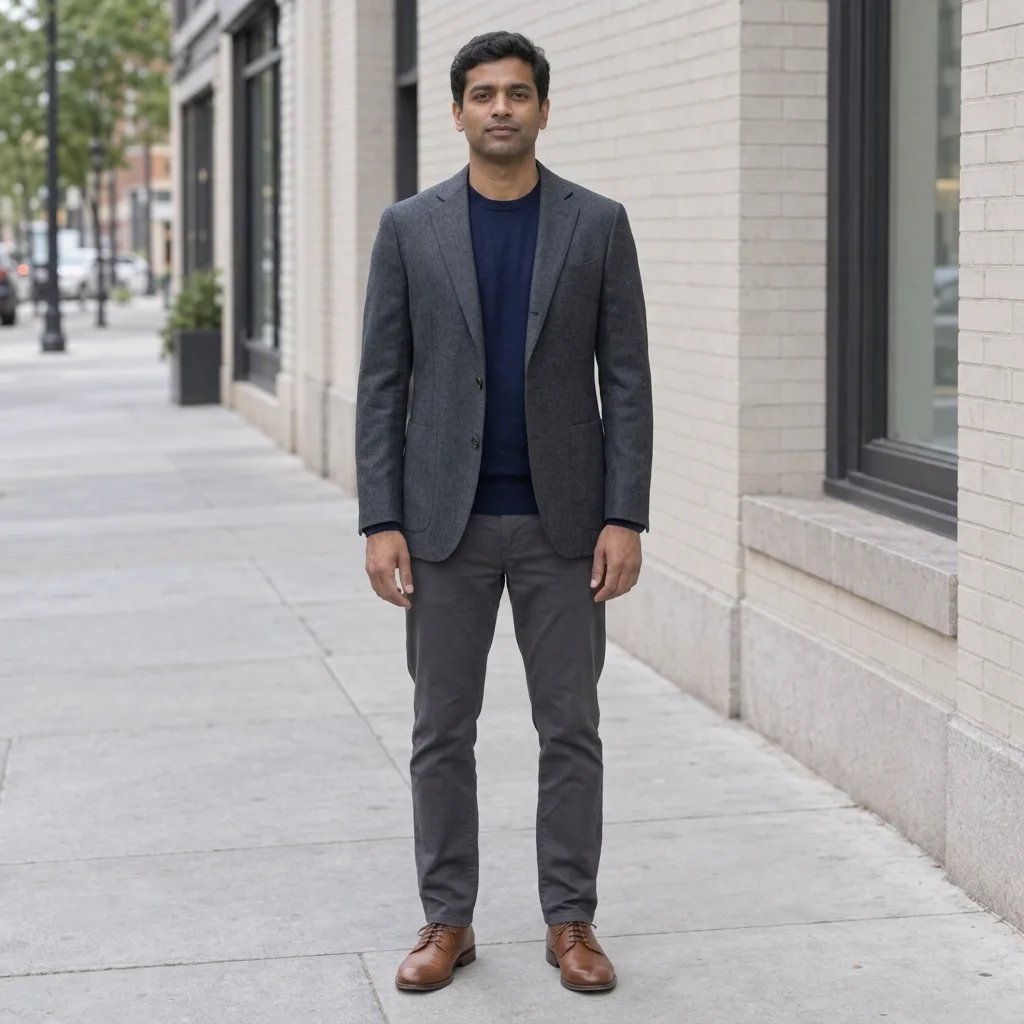
Ergebnis des KI-Outfit-Generators: derselbe Mann in taillierter Jacke, Strickoberteil, gerader Hose und Lederschuhen auf demselben Gehweg
Ziehe zum Vergleich von T-Shirt und Jeans mit dem lässig-schicken Standard-Outfit.

Outfit-Beispiele

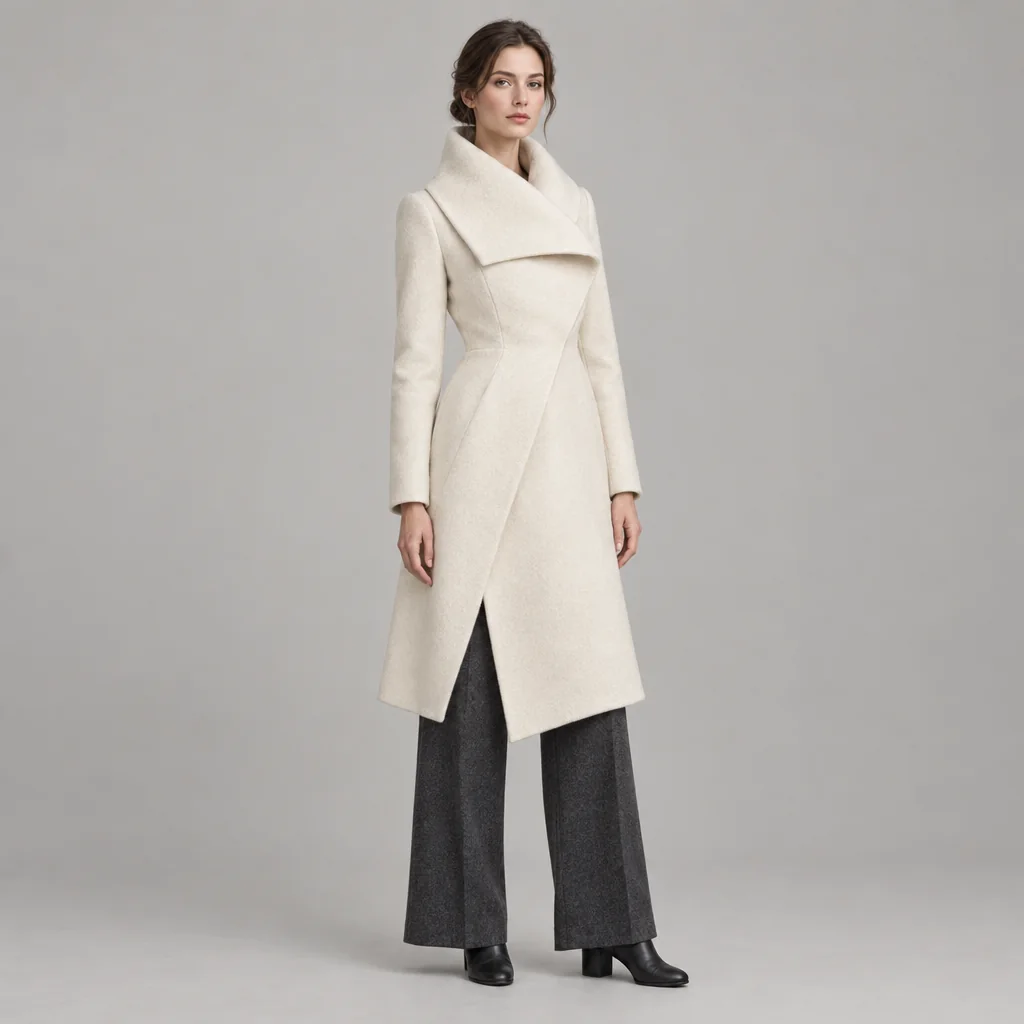
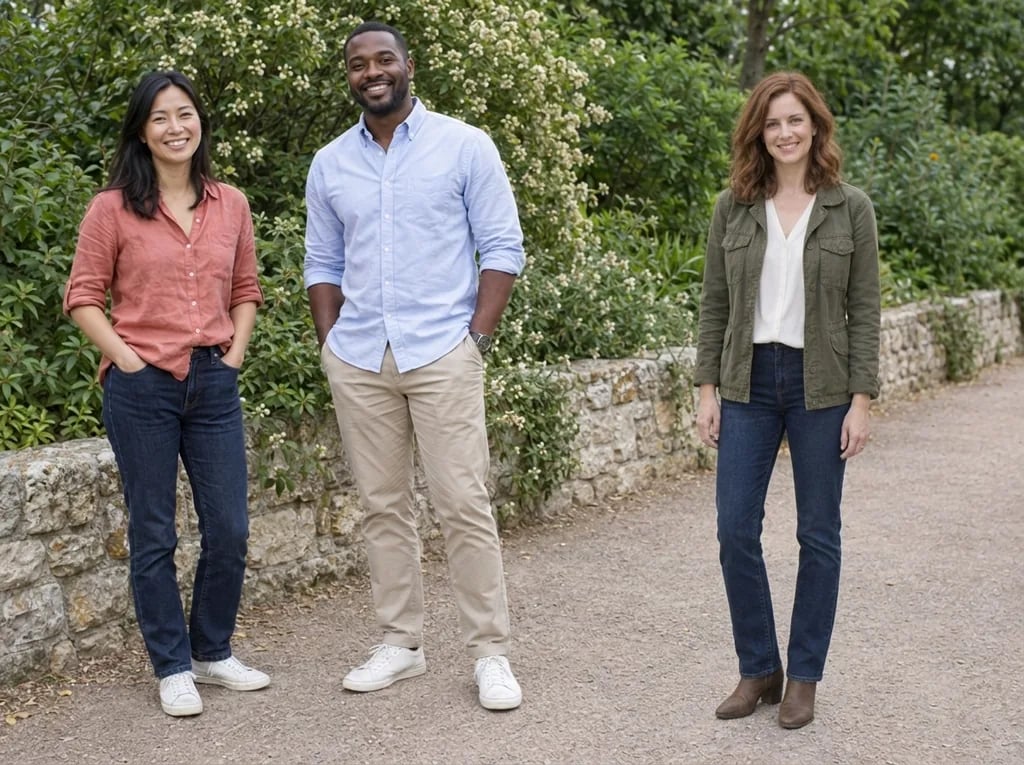
Outfit-Beispiele für vier Anlässe

  • Ein taillierter marineblauer Anzug fürs Büro
  • Ein langärmliges Abendkleid für einen festlichen Anlass
  • Lässige Streetwear fürs Wochenende
  • Warmer Zwiebellook für einen Herbstspaziergang

So funktioniert’s

So nutzt du den KI-Outfit-Generator

  1. Schritt 1

    Foto hinzufügen oder Person beschreiben

    Lade ein klares Foto einer erwachsenen Person hoch, etwa von dir selbst oder von jemandem, der dir die Erlaubnis gegeben hat, auf dem die Kleidung gut zu sehen ist. Du kannst das Foto auch weglassen und Person und Umgebung in Worten beschreiben.

  2. Schritt 2

    Outfit beschreiben

    Nenne Kleidungsstücke, Farben, Stoffe und Anlass oder wähle einen Anlass aus. Mit Foto und ohne Text erhältst du ein lässig-schickes Outfit. Eine Generierung kostet 8 Credits und liefert ein quadratisches 1K-Bild.

  3. Schritt 3

    Vergleichen und herunterladen

    Prüfe Gesicht, Hände, Haare und Hintergrund im Vergleich zum Original und achte dann darauf, ob die neue Kleidung natürlich ins Bild passt. Lade den Look herunter, der dir gefällt, oder ändere die Beschreibung, um ein anderes Outfit auszuprobieren. Jede neue Version ist eine separate Generierung.

Die Kleidung, nicht die Person

Kleidung per KI ändern – mit deinem Foto als Grundlage

Das Outfit steht im Mittelpunkt

Die Bearbeitung zielt auf Kleidung, Schuhe und tragbare Accessoires. Gesicht, Haare, Körperform, Pose, Hintergrund und Licht dienen als Referenz. KI kann trotzdem benachbarte Details verändern. Vergleiche das Ergebnis deshalb mit deinem Foto, bevor du es verwendest.

Mit Text, Foto oder beidem starten

Beschreibe Kleidungsstücke, Farben, Stoffe, Passform, Jahreszeit und Anlass in einfachen Worten. Füge ein Foto hinzu, um das Outfit an einer echten Person zu sehen, oder lass es weg, um eine Outfit-Idee an einer erwachsenen Person zu generieren, die du beschreibst.

Kleidung, die zur Szene passt

Licht und Schatten des neuen Outfits werden an das Foto angepasst, mit Falten, Nähten und Kontaktschatten, die der Pose folgen. Eine klare, gleichmäßig beleuchtete Vorlage hilft dabei, dass die Kleidung fotografiert statt eingefügt wirkt.

Outfit-Ideen

Outfit-Ideen zum Beschreiben

Nenne die wichtigsten Kleidungsstücke, Farben und Schuhe in einem Satz und ergänze dann den Anlass oder die Jahreszeit.

Büro

Taillierter marineblauer Anzug mit strahlend weißem Hemd und braunen Lederloafern.

Hochzeitsgast

Salbeigrünes Midikleid mit Ellenbogenärmeln, leichtem Wickeltuch und niedrigen Blockabsätzen für eine Gartenhochzeit.

Streetwear

Oversize-Hoodie in verwaschenem Schwarz, olivgrüne Cargohose und klobige weiße Sneaker.

Einsatzmöglichkeiten

Wann eine Outfit-Vorschau hilft

Einen Look für einen Anlass planen

Vergleiche Outfits für Hochzeitsgäste, Galas oder Vorstellungsgespräche auf deinem eigenen Foto, um dich für die Farben und Silhouetten zu entscheiden, die dir gefallen.

Einen Stil ausprobieren, den du noch nie getragen hast

Sieh dich in einer Farbe, Silhouette oder Ästhetik jenseits deiner üblichen Garderobe, vom klassischen Anzug bis zur Streetwear, und behalte die Ideen, die du weiterverfolgen möchtest.

Jahreszeiten und Reisen durchspielen

Probiere für eine geplante Reise einen winterlichen Zwiebellook, regentaugliche Outfits oder Looks für einen Städtetrip aus, jedes Mal mit demselben Foto als Ausgangspunkt.

Mehr Abwechslung für deine Posts

Erstelle Outfit-Varianten eines Fotos für einen Social-Media-Post, ohne ein weiteres Shooting. Für ein professionelles Porträt mit Studiolicht probiere den KI-LinkedIn-Foto-Generator aus.

Mehr gestalten mit einer YouArt-Mitgliedschaft

Dieser Generator benötigt 8 Credits für ein 1K-Bild. Die Credits deiner Mitgliedschaft kannst du in allen YouArt-Tools für Bilder, Videos, Audio und Workflows nutzen.

Basic

Für Hobbykreative und Neugierige

$9.99/Monat
Tarif auswählen
  • 1000 Credits
  • Bis zu ca. 200 Bilder/Monat
  • Bis zu ca. 332 s Video/Monat
  • Intelligenter Kreativagent
  • Videoeditor
  • Neueste Bildmodelle, darunter GPT Image 2.5, GPT Image 2 und Nano Banana Pro
  • Neueste Videomodelle, darunter Seedance 2
  • Realistische Gesichtsbilder hochladen
  • Sprachgenerierung mit ElevenLabs
  • Ohne Wasserzeichen
  • Unbegrenzter Zugriff auf Vorlagen

Pro

Beliebt

Für Kreative und Profis

$29.99/Monat
Tarif auswählen
  • 3300 Credits
  • Bis zu ca. 1000 Bilder/Monat
  • Bis zu ca. 1100 s Video/Monat
  • Intelligenter Kreativagent
  • Videoeditor
  • Neueste Bildmodelle, darunter GPT Image 2.5, GPT Image 2 und Nano Banana Pro
  • Neueste Videomodelle, darunter Seedance 2
  • Realistische Gesichtsbilder hochladen
  • Sprachgenerierung mit ElevenLabs
  • Ohne Wasserzeichen
  • Unbegrenzter Zugriff auf Vorlagen

Max

Bestes Preis-Leistungs-Verhältnis

Für Vielnutzer und Teams

$149.99/Monat
Tarif auswählen
  • 18000 Credits
  • Bis zu ca. 6000 Bilder/Monat
  • Bis zu ca. 6000 s Video/Monat
  • Intelligenter Kreativagent
  • Videoeditor
  • Neueste Bildmodelle, darunter GPT Image 2.5, GPT Image 2 und Nano Banana Pro
  • Neueste Videomodelle, darunter Seedance 2
  • Realistische Gesichtsbilder hochladen
  • Sprachgenerierung mit ElevenLabs
  • Ohne Wasserzeichen
  • Unbegrenzter Zugriff auf Vorlagen
Team

Für Teams und Studios

$329.99/Monat
Tarif auswählen
  • 36300 Credits
  • Bis zu ca. 12000 Bilder/Monat
  • Bis zu ca. 12100 s Video/Monat
  • Realistische Gesichtsbilder hochladen
  • Leinwand, Workflows und Medien mit deinem Team teilen
  • Bis zu 10 Mitglieder pro Team
  • Bis zu 5 Teams
  • Rollenbasierte Verwaltung
  • Credits-Verwaltung und Ausgabenlimits für Teams
  • Nutzungsübersicht pro Mitglied

Fragen und Antworten

Häufige Fragen zum KI-Outfit-Generator

Er erstellt ein neues Bild mit einem anderen Outfit. Lade ein Foto hoch, um die Kleidung dieser Person neu zu stylen, beschreibe ein Outfit in Worten oder kombiniere beides. Die Ergebnisse sind vollständig bekleidete Outfits für Alltag oder Anlässe. Für Kleidungskonzepte an einem Präsentationsmodell statt auf deinem Foto nutze den KI-Modedesign-Generator.

Die Bearbeitung ist angewiesen, Gesicht, Haare, Körperform, Pose, Hintergrund und Licht beizubehalten und nur Kleidung, Schuhe und Accessoires zu ändern. KI kann dennoch Details verändern, vor allem Hände, Haarkonturen und die Bereiche um Halsausschnitt, Ärmel und Säume. Vergleiche diese Bereiche mit deinem Original, bevor du ein Ergebnis auswählst.

Verwende ein scharfes, gleichmäßig beleuchtetes Foto einer erwachsenen Person, ab der Taille oder in ganzer Figur, auf dem die Kleidung gut zu sehen ist. Nutze ein Foto von dir selbst oder von jemandem, der dir die Erlaubnis gegeben hat. Die Seite ist nicht für Fotos von Kindern gedacht. Gruppenfotos, starke Schatten oder vor dem Körper verschränkte Arme lassen der KI mehr Raum zum Raten.

Nenne die wichtigsten Kleidungsstücke, Farben, Stoffe und Schuhe und ergänze Anlass oder Jahreszeit, zum Beispiel einen anthrazitfarbenen Wollmantel, einen cremefarbenen Rollkragenpullover und dunkle Jeans für ein Winterwochenende. Beschreibe jeweils nur ein Outfit. Markennamen und Logos werden nicht nachgebildet, beschreibe also stattdessen den Stil.

Nein. Es ist eine visuelle Idee, keine Anprobe. Der Generator kennt weder deine Maße noch deine Größen, kann kein Foto eines bestimmten Kleidungsstücks als zweite Vorlage verwenden und verlinkt keine Produkte. Beschreibe das Teil in Worten, um einen ähnlichen Look zu erhalten.

Jede Generierung kostet 8 YouArt-Credits und liefert ein 1K-Bild im festen quadratischen 1:1-Format. Das Hochladen eines Fotos oder das Bearbeiten deines Textes startet keinen kostenpflichtigen Durchlauf. Jede neue Outfit-Version kostet weitere 8 Credits; der Preis wird vor der Generierung angezeigt.

Mehr als ein einzelnes Bild

Mach aus deinem Ergebnis einen vollständigen kreativen Workflow

Öffne die visuelle Arbeitsfläche von YouArt und verbinde Generierung, Bearbeitung, Hochskalierung, Animation und Sound zu einem wiederverwendbaren Prozess.