

画像プレビュー
ローカルファイルの読み込み、編集、ダウンロードは無料で、ブラウザー内で完結します。アカウントもクレジットも不要です。
画像の色反転前と反転後を比較
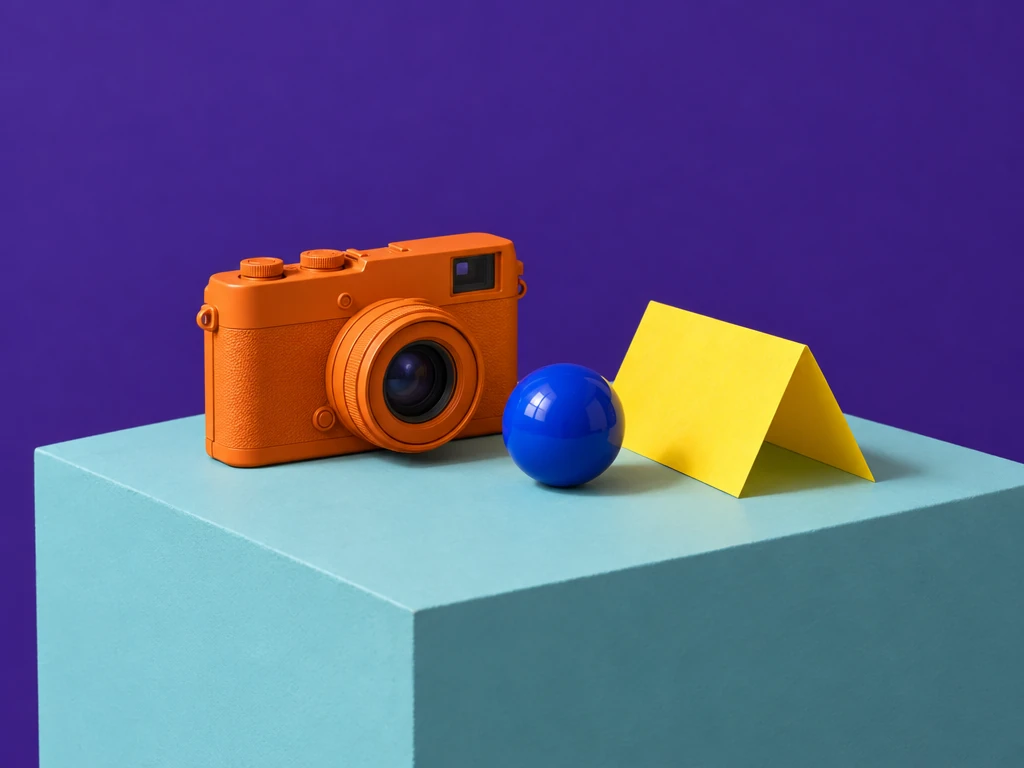
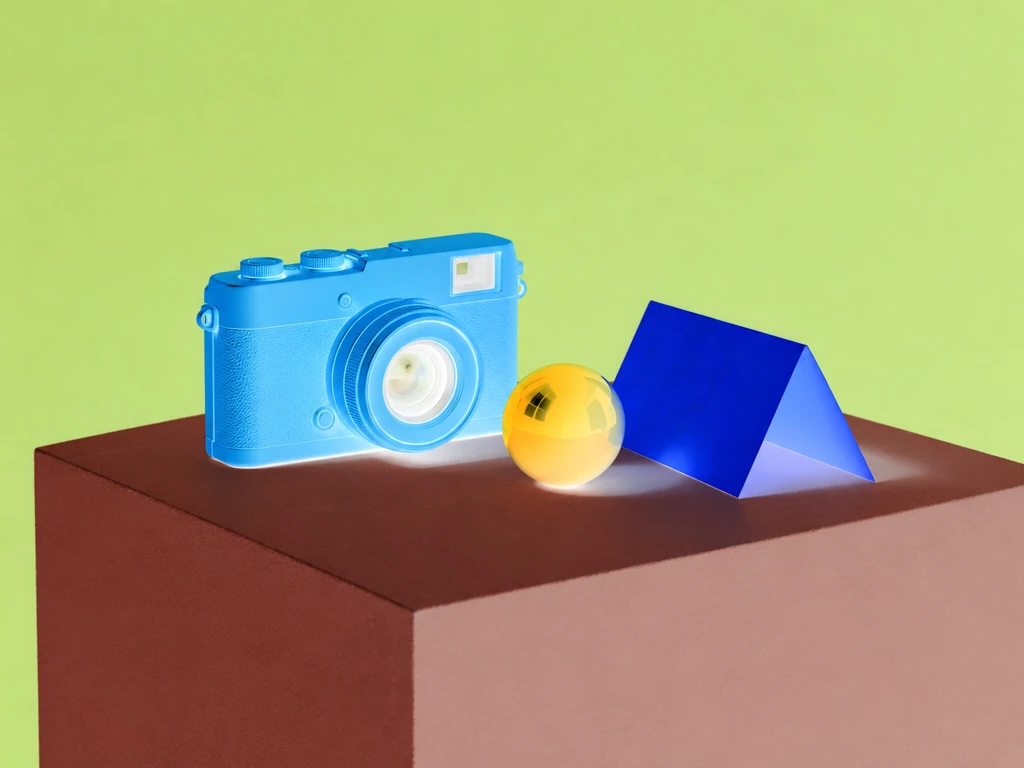
100% では各色が RGB の反対の値になります。同じ物や影を比較し、サンプルを開いて弱めに混ぜる効果も試せます。
画像の色を反転する方法
画像を開く
デバイスから JPEG、PNG、WebP を選ぶか、プレビューにドラッグします。ログイン中なら、ライブラリにある画像も選べます。
反転の強さを選ぶ
100% で完全なネガ効果になります。スライダーで元画像と混ぜ、「比較」で元画像を確認できます。「リセット」で完全な反転に戻ります。
結果をダウンロード
透明度や処理後の画素を正確に残すなら PNG、白背景の写真なら JPEG、透明度のある圧縮画像なら WebP を選びます。
画像の色反転の仕組み
予測できる RGB の反転
黒は白、赤はシアン、青は黄色になります。各チャンネルを個別に反転するため、イラストや図案、写真のネガ風加工に使えます。スキャンしたフィルムの色を復元したり、写真の現像を再現したりする機能ではありません。
効果を混ぜる
強さは元画像と反転画像の混合比率です。0% は元の色、100% は完全な反転です。50% では各チャンネルが中間のグレー付近になるため、色を残したい場合は中間値の前後に調整してください。
サイズと透明度を保持
編集しやすいようプレビューを縮小する場合がありますが、ダウンロードは元のサイズで処理します。反転はアルファチャンネルを変えません。透明度を非可逆圧縮せずに保つには PNG を選んでください。元の写真のメタデータは書き出し時に除かれます。
画像の色反転に関する質問
はい。ローカル画像を開き、色を調整して保存する操作に、ログインやクレジットは不要です。透かしも追加しません。YouArt アカウントが必要なのは、既存のライブラリを閲覧するときだけです。
その他のツール
その他の画像・動画ツール
画像・動画の編集や加工、変換に使うツールを選べます。











































おすすめツール、全4ページ中1ページ目