

カラースプラッシュ
選択した色だけを残し、残りをモノクロにフェードさせることで、カラースプラッシュ写真を作成します。画像から色を選び、範囲を微調整して結果をダウンロードできます。ブラウザ上でのローカル編集により無料で利用可能です。
画像プレビュー
ローカルファイルの読み込み、編集、ダウンロードは無料で、ブラウザー内で完結します。アカウントもクレジットも不要です。
カラースプラッシュのビフォー・アフター
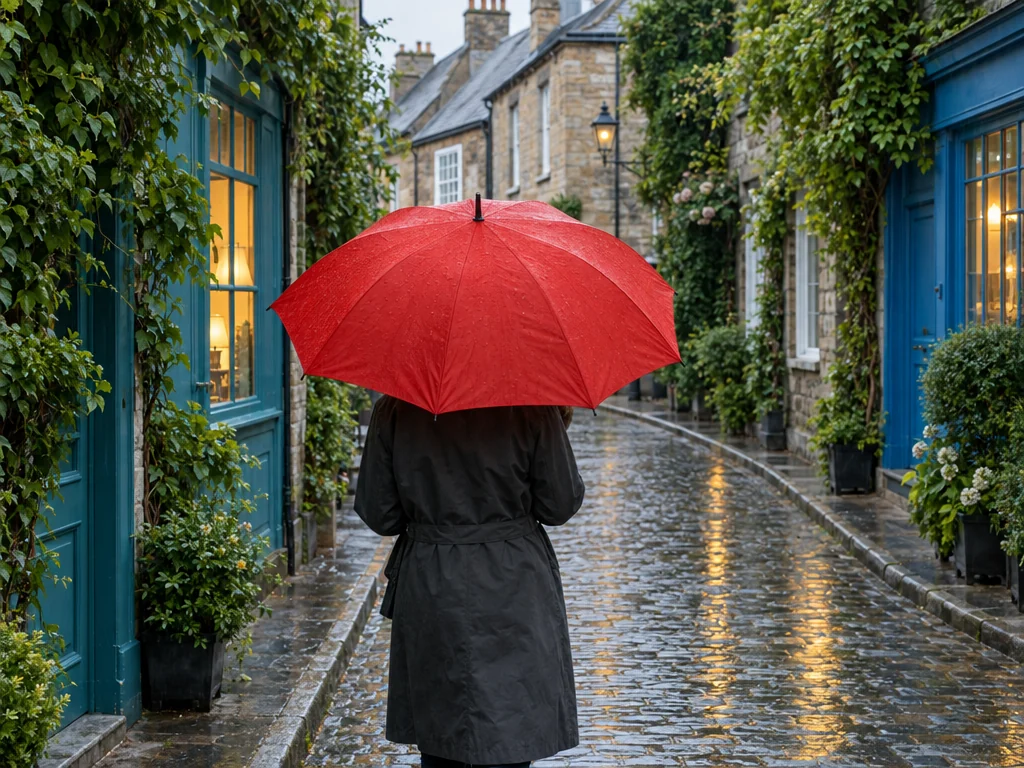
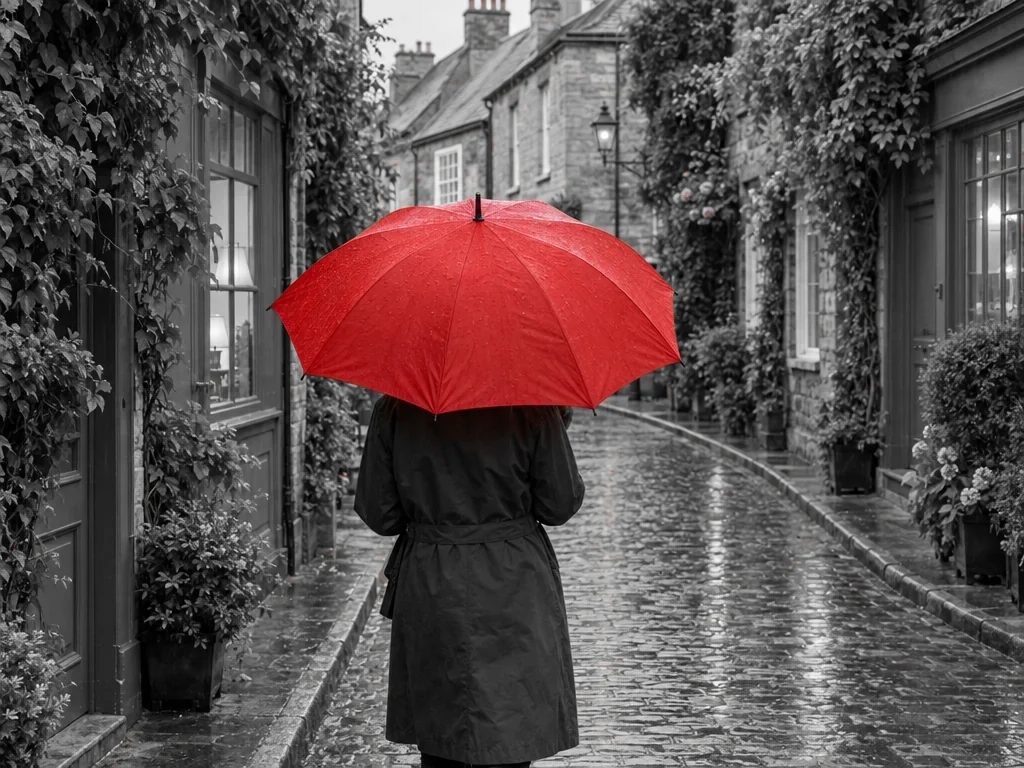
赤い傘は鮮やかなまま、青いドア、緑の葉、暖色の反射が白黒になります。色の範囲を広げると、より多くの色相を残せます。
一部の色だけを残した写真を作る方法
写真を開く
デバイスからJPEG、PNG、WebPを選択するか、プレビューにドラッグします。周囲と異なるはっきりした色の被写体がある写真を選ぶのがコツです。
残したい色を選ぶ
カラーピッカーを使うか、スポイトツールで元の画像から色を抽出します。色相の許容範囲と柔らかさを調整して、残す色の範囲を絞り込みます。彩度を下げて、残りの色をくすませるか完全にモノクロにします。
比較して保存
元画像と結果を比較し、似た色相の他のオブジェクトも確認します。PNG、JPEG、WebPを元の解像度でダウンロードできます。別の色を試すために元の写真は保管しておいてください。
カラースプラッシュ効果を微調整する
セレクティブカラー機能は、選択した色相に近いピクセルを保持し、それ以外の彩度を下げます。灰色の背景に赤いアクセサリーや明るい花を際立たせることができます。画像内の他の場所にある似た色も保持されます。このツールはオブジェクトの境界ではなく色に従います。被写体認識や塗りつぶしブラシ、色の塗り替え機能はありません。
「色相の範囲」を広げると、近い色相も残せます。「境界の柔らかさ」は彩色範囲の境界をなじませる設定で、画像自体をぼかすものではありません。「背景の彩度低下」は残す範囲の外側に適用され、100%で白黒になり、値を下げると色が少し残ります。狭い範囲から始め、比較しながら広げてみてください。
この効果は元の幅、高さ、ピクセルの透過性を維持します。PNGは劣化なしで保存されます。JPEGとWebPは非可逆圧縮です。JPEGでは透過部分が白になります。WebPの書き出し可否はブラウザに依存します。元の写真のメタデータはダウンロードされたファイルに含まれません。
カラースプラッシュ編集のよくある質問
その他のツール
その他の画像・動画ツール
画像・動画の編集や加工、変換に使うツールを選べます。










































