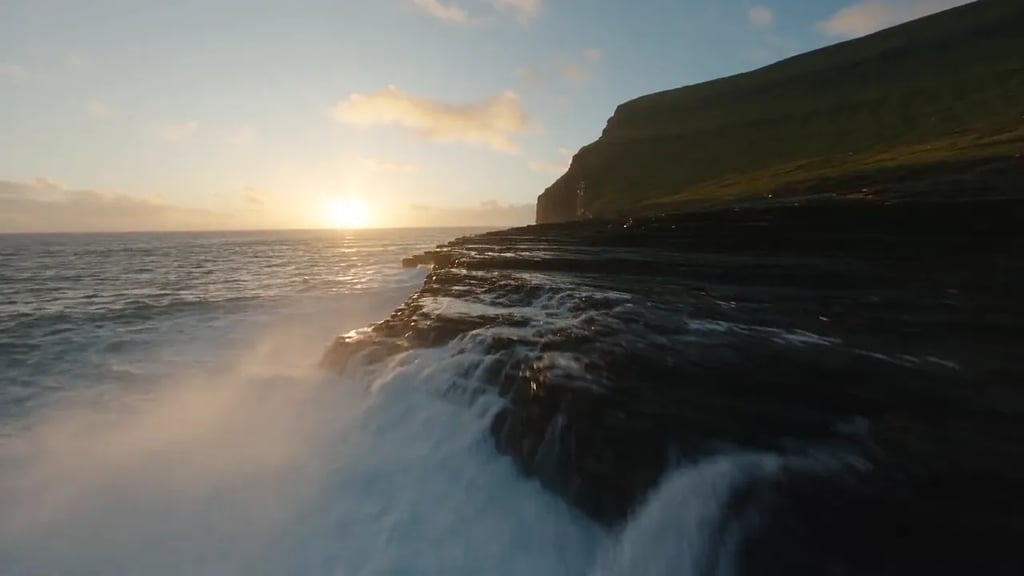
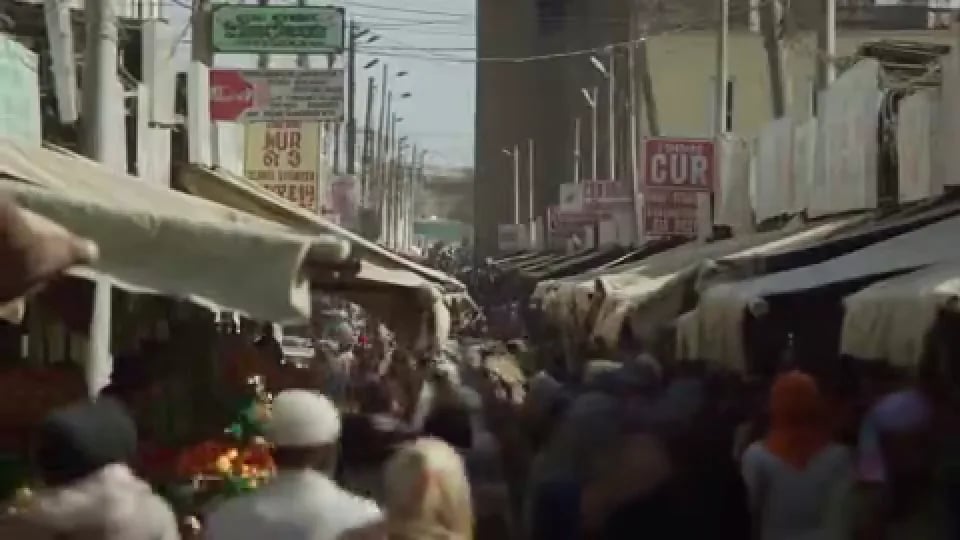
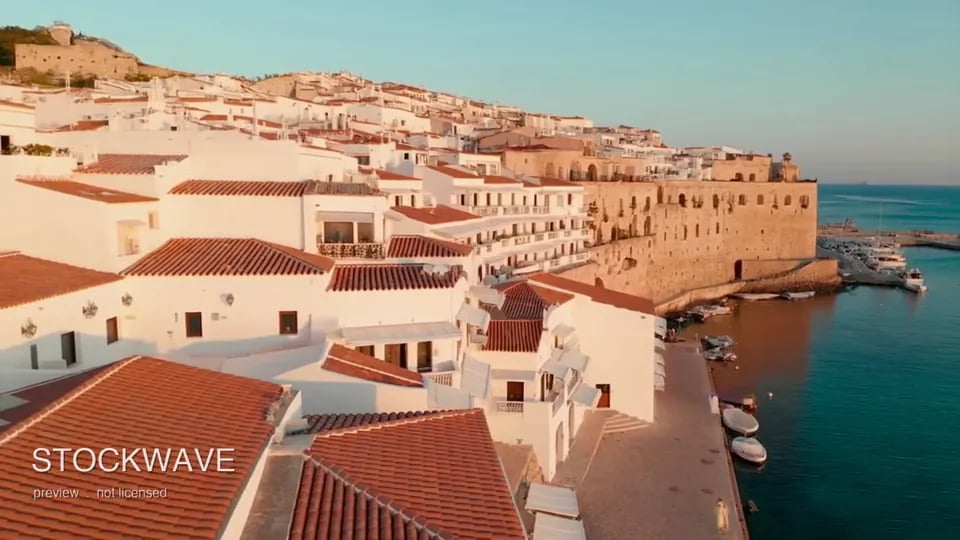
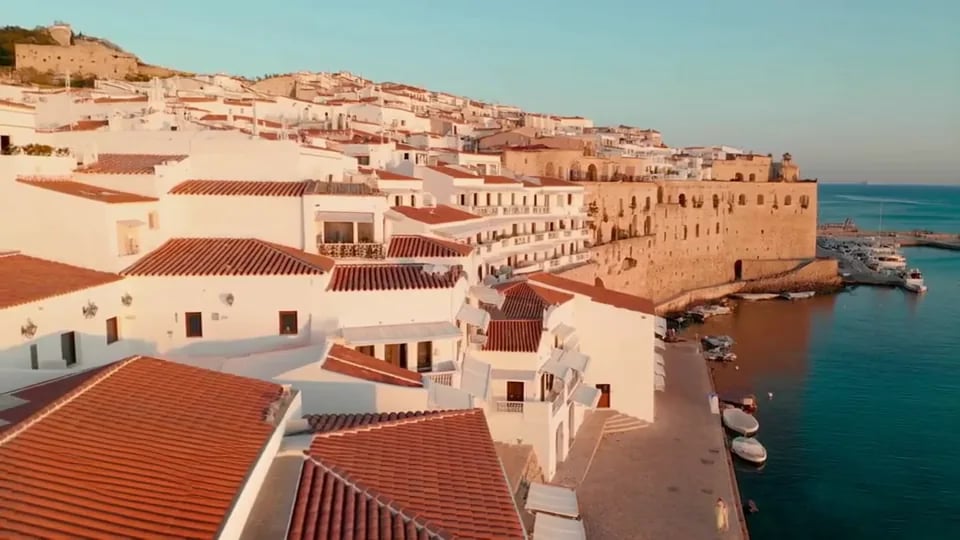
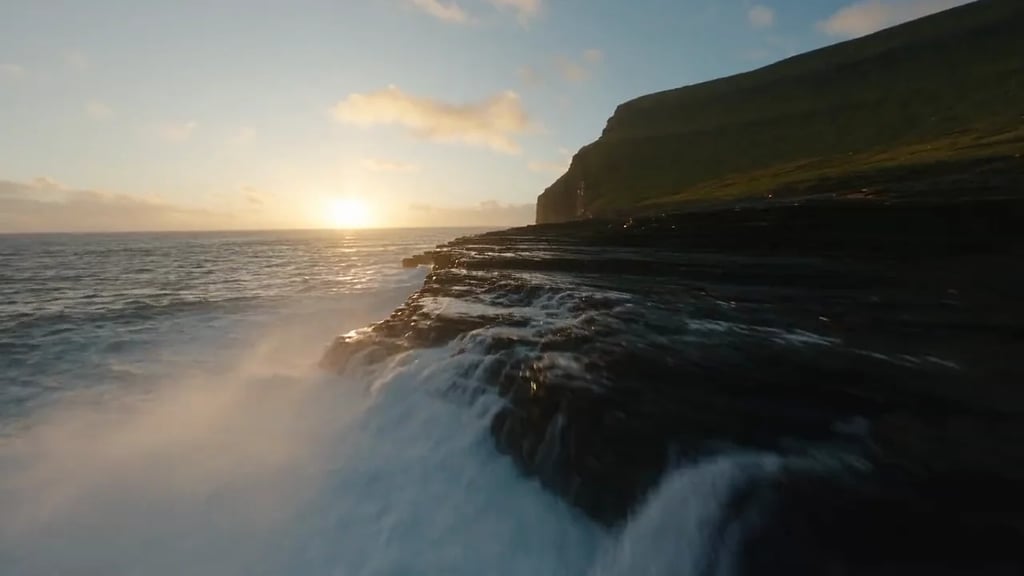
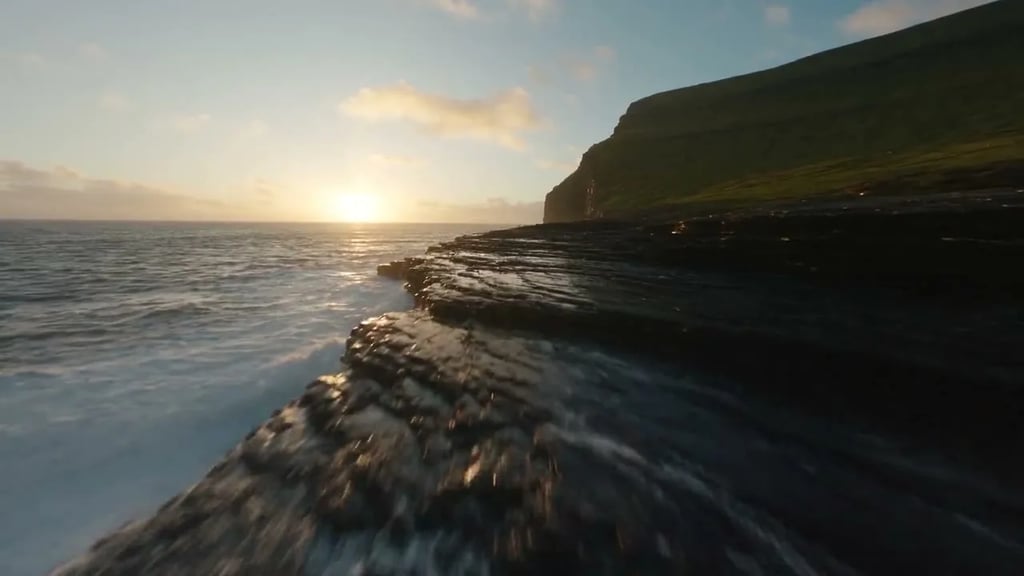
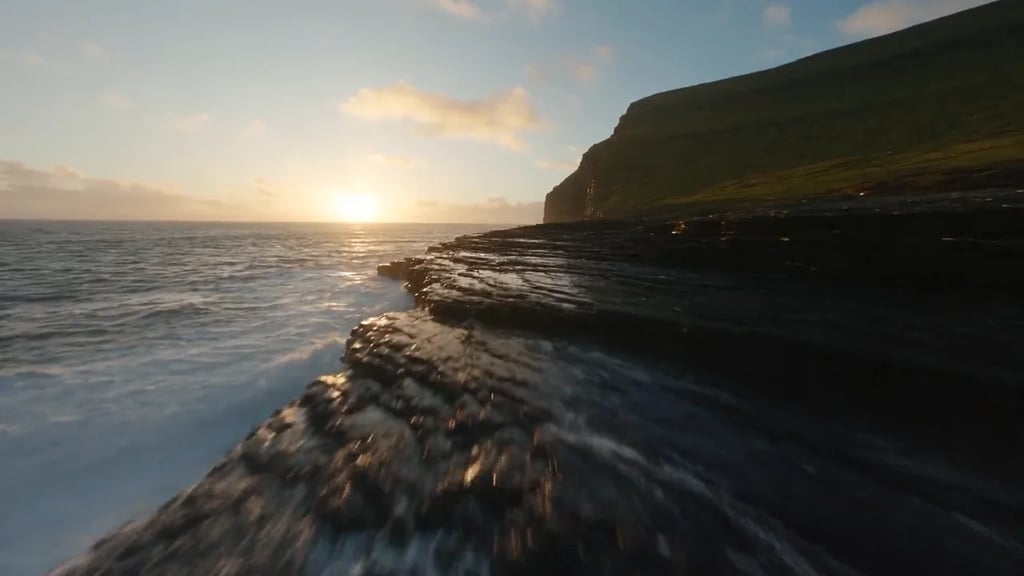
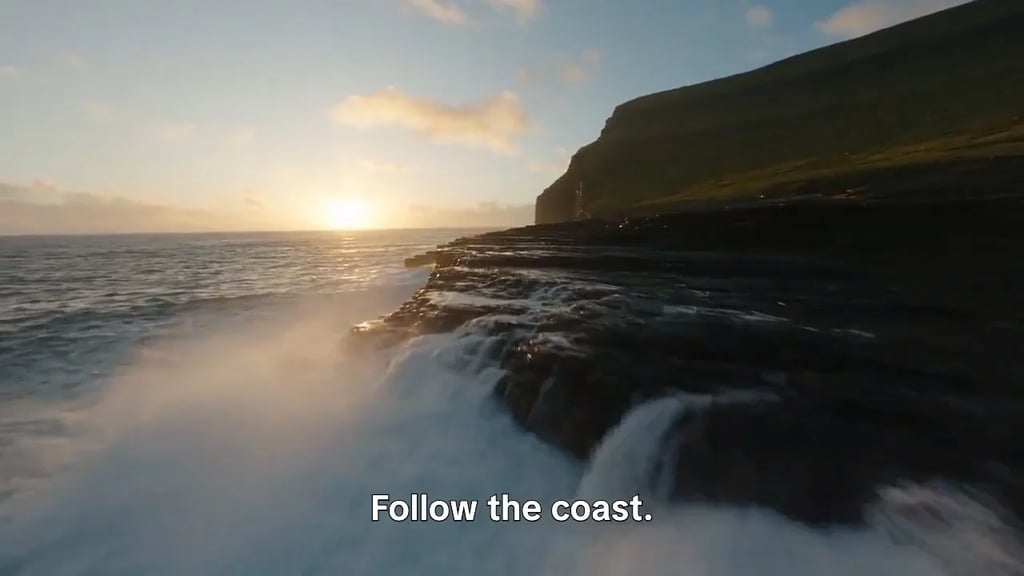
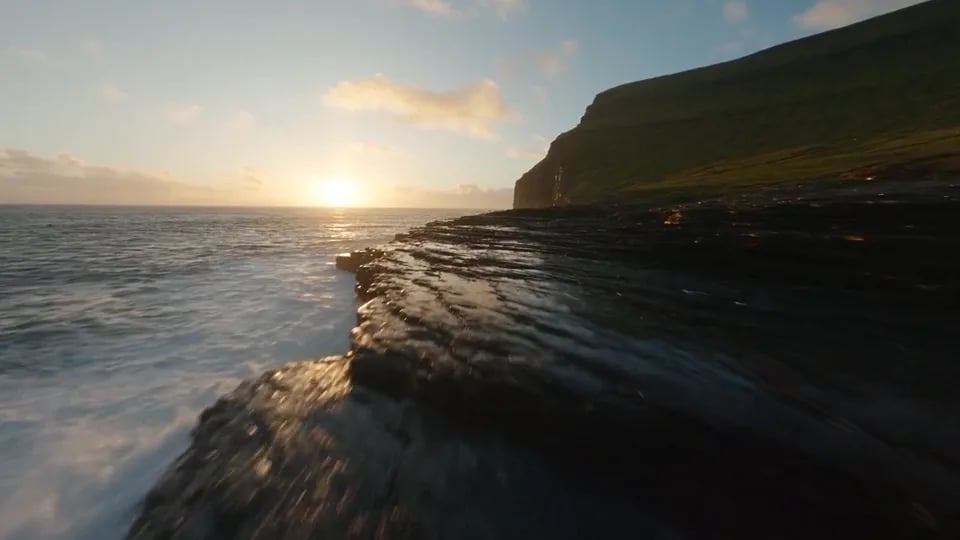
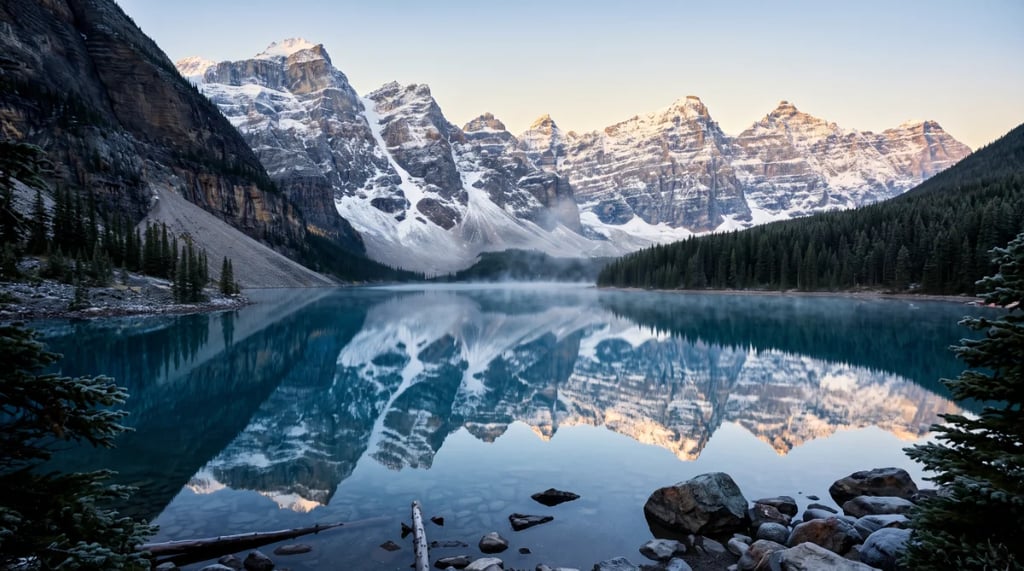
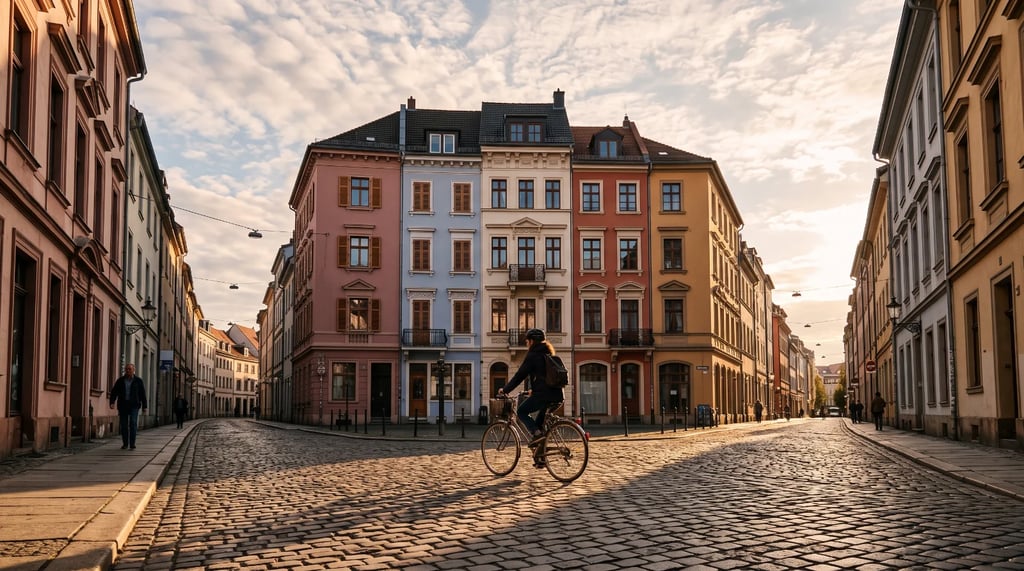
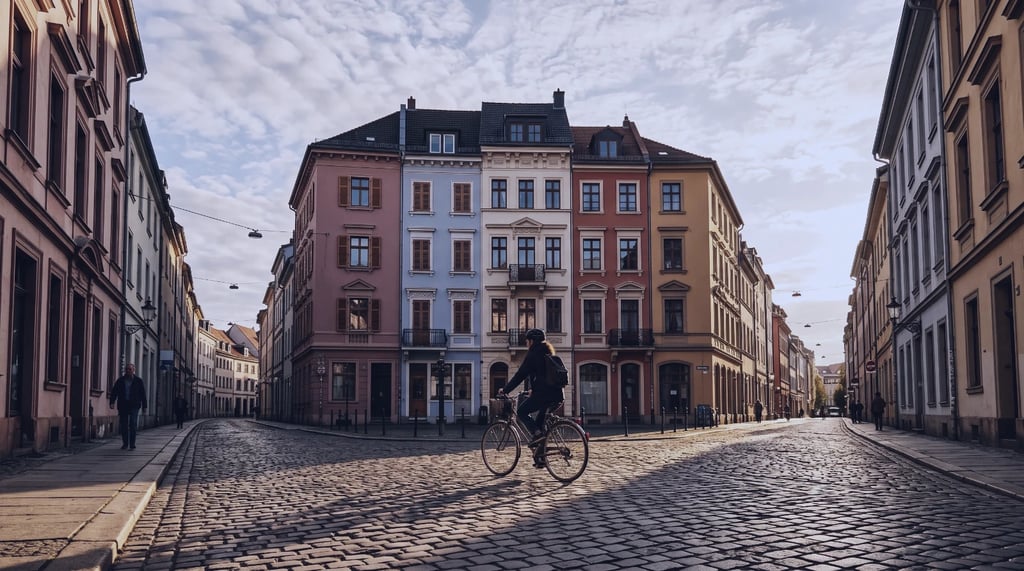
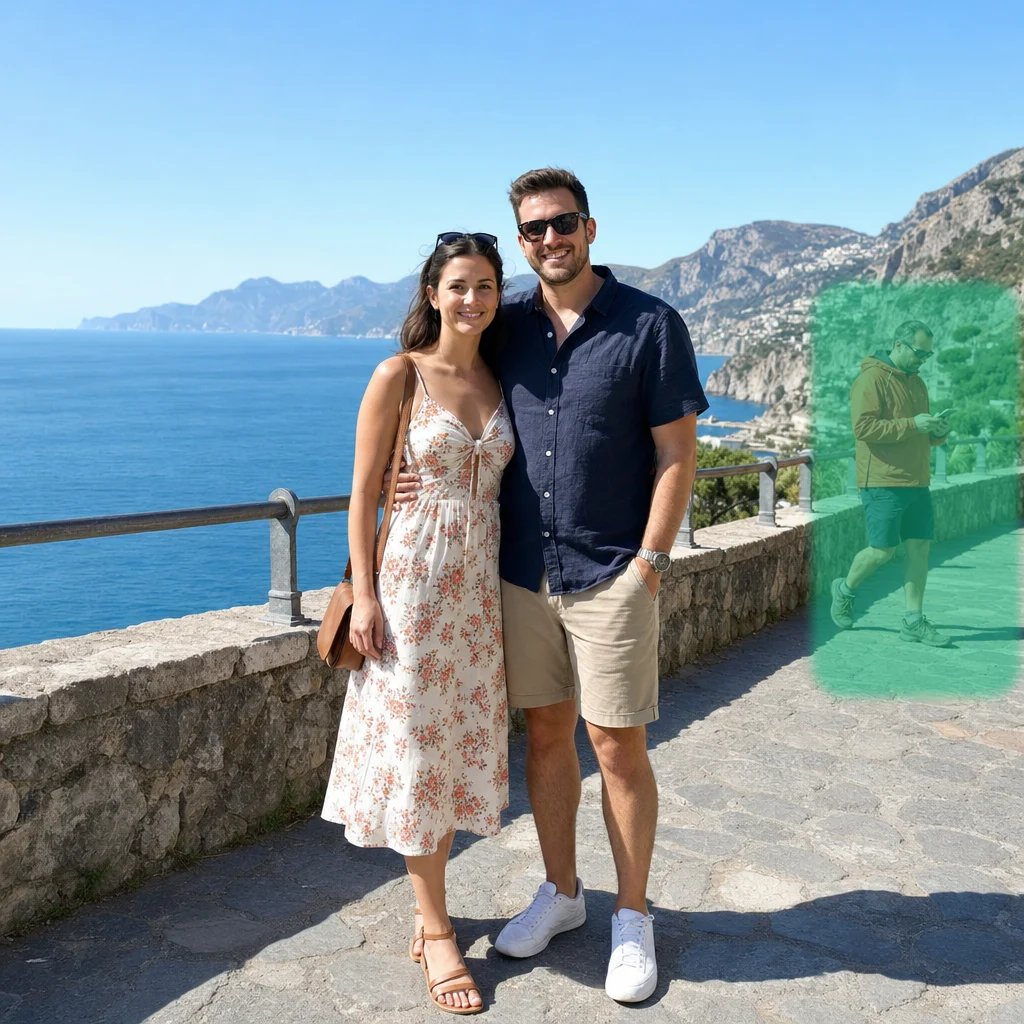
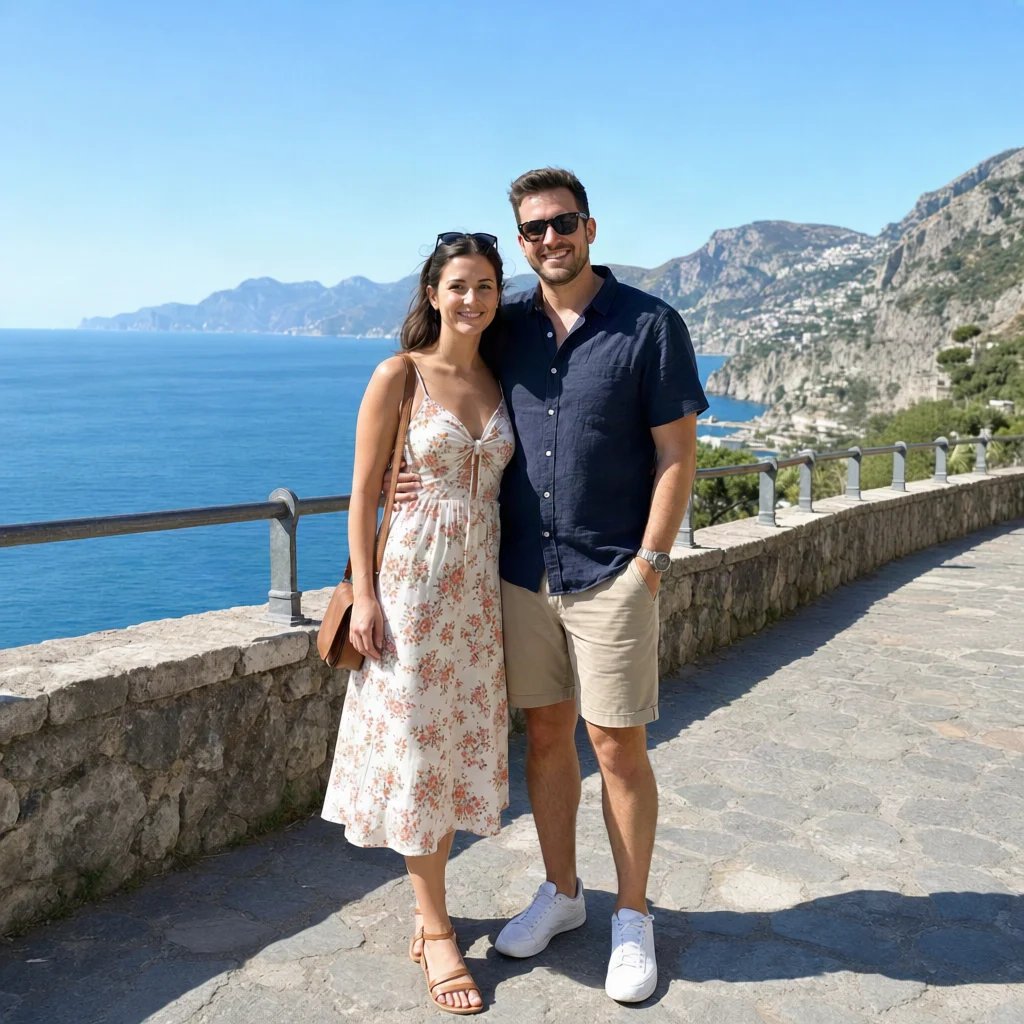
動きのある海岸
34%削減0.96 MB → 0.64 MB
動画を選択
端末内で処理。動画のアップロードは不要です。
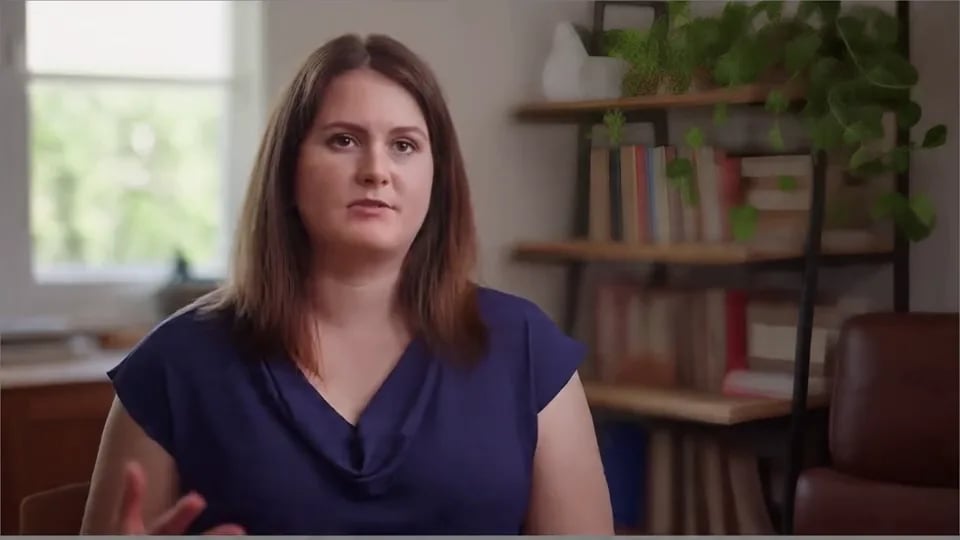
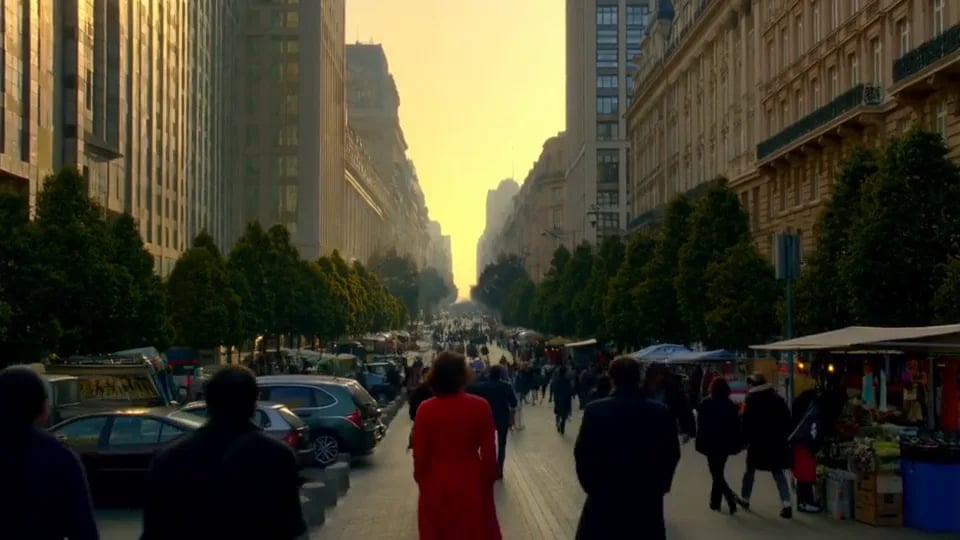
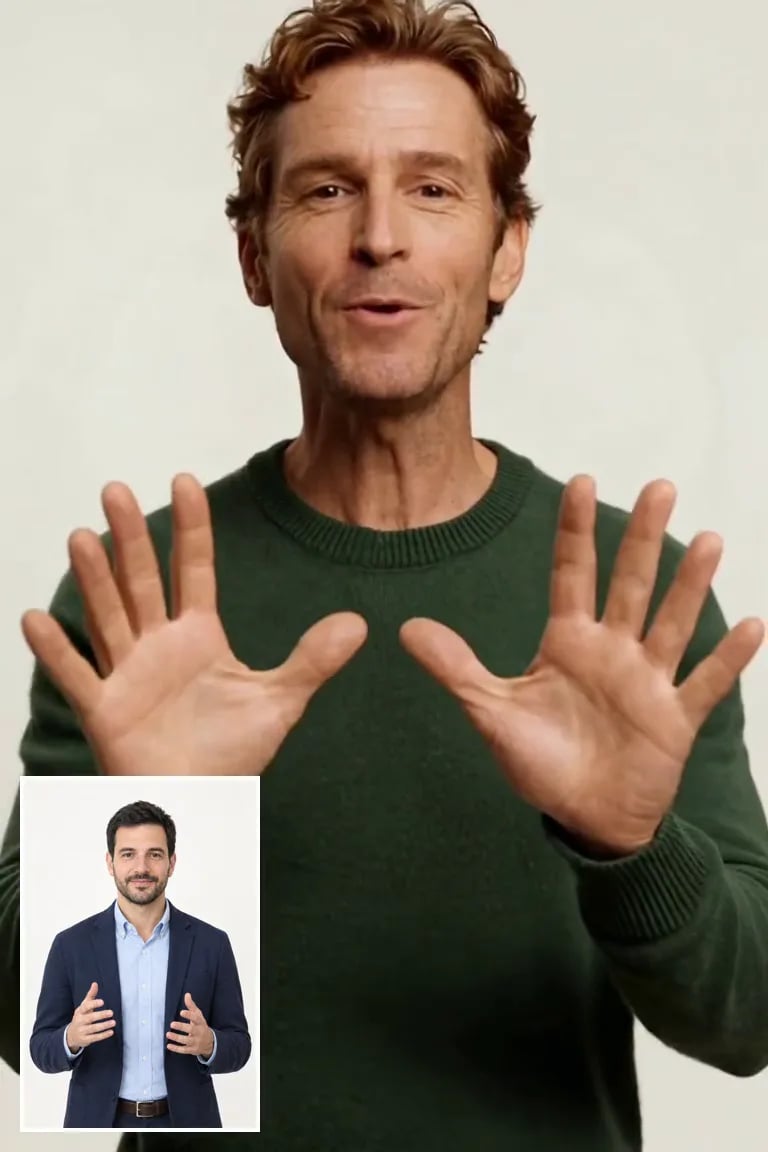
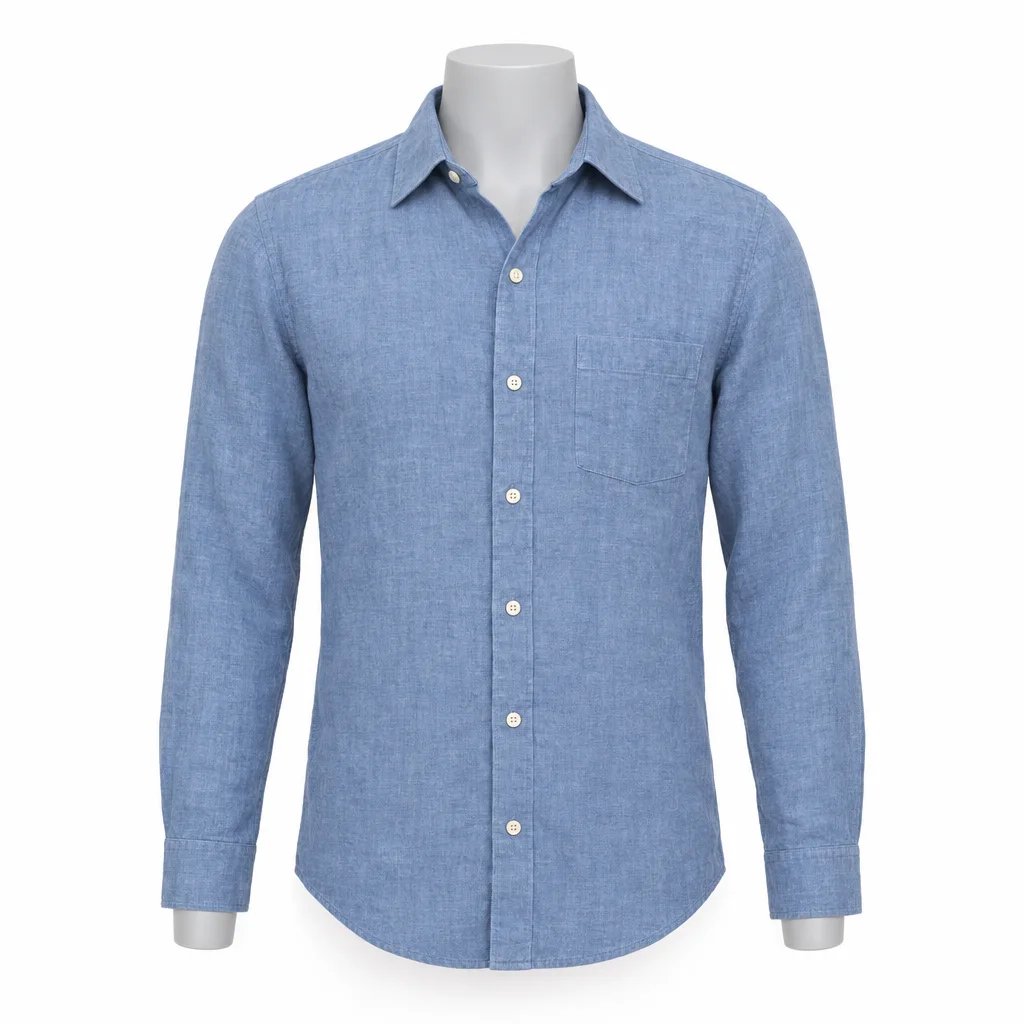
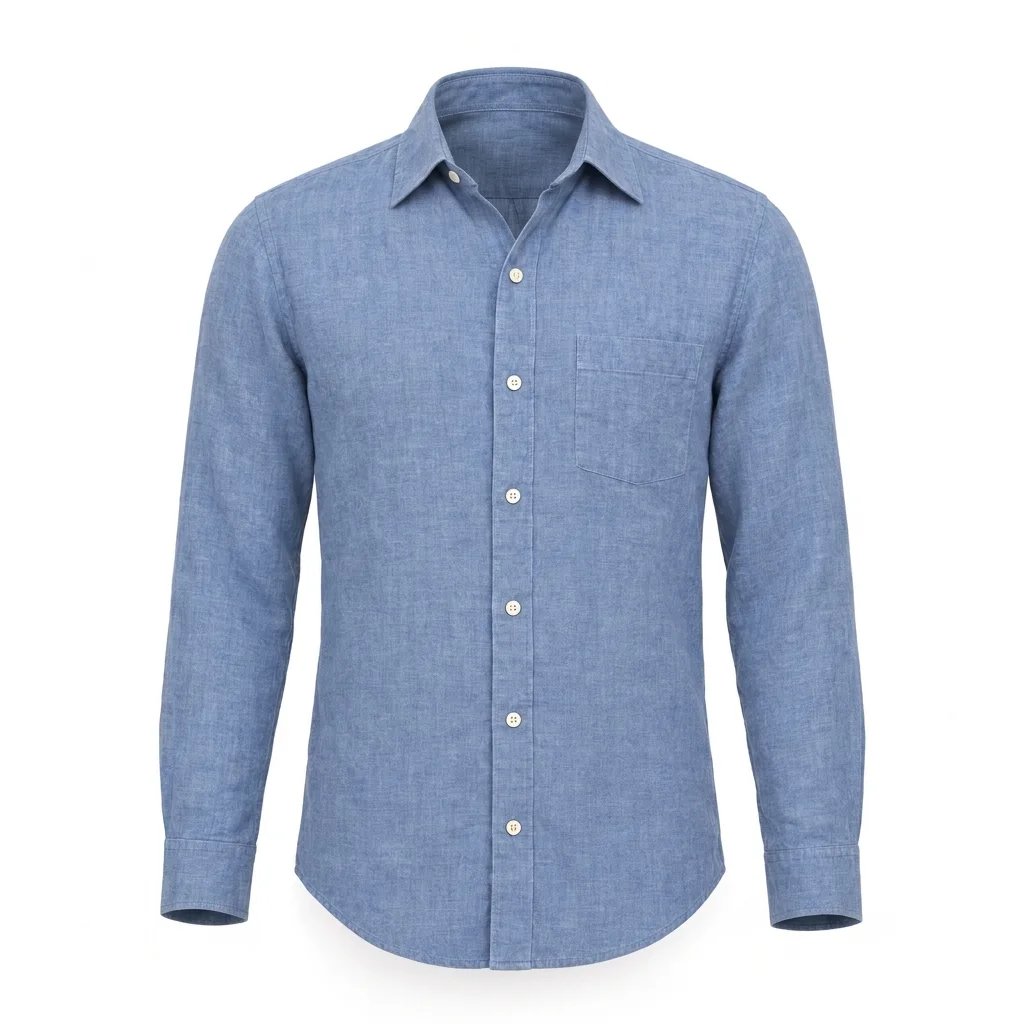
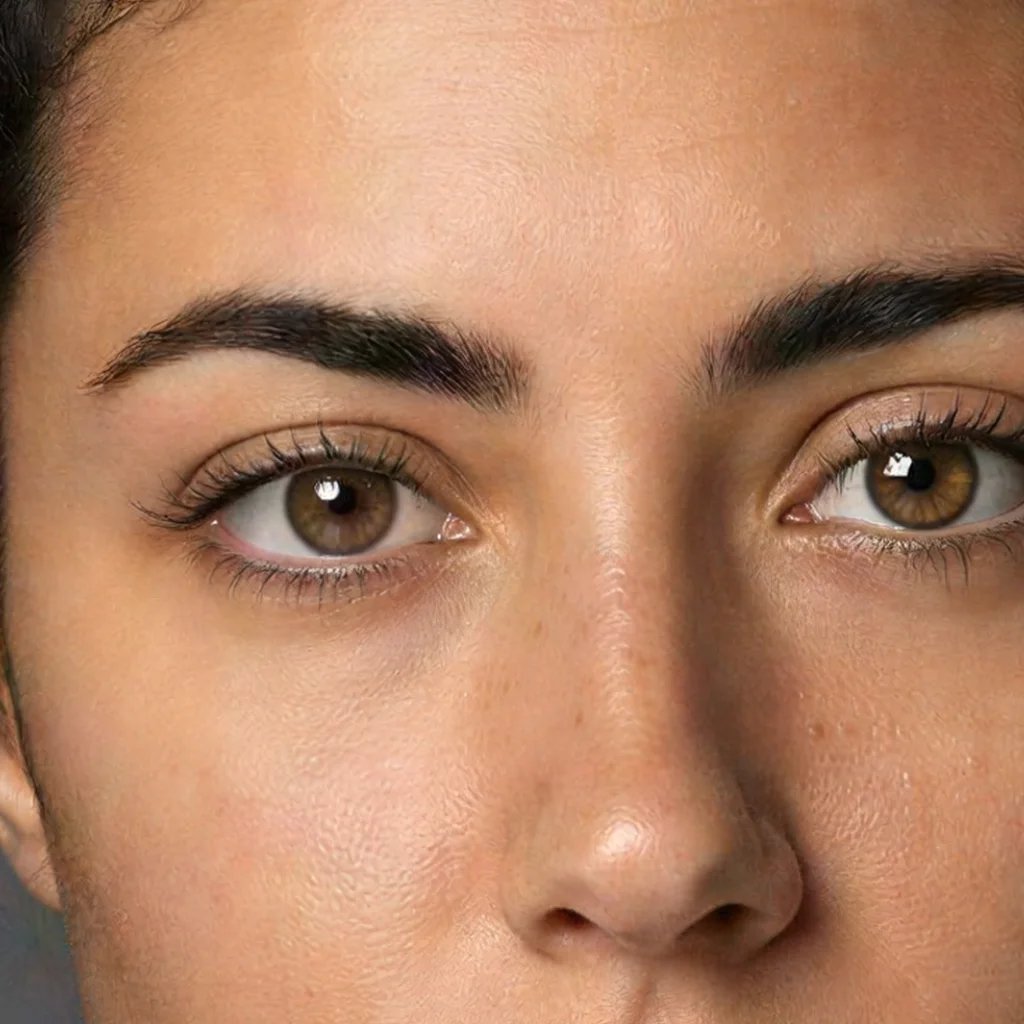
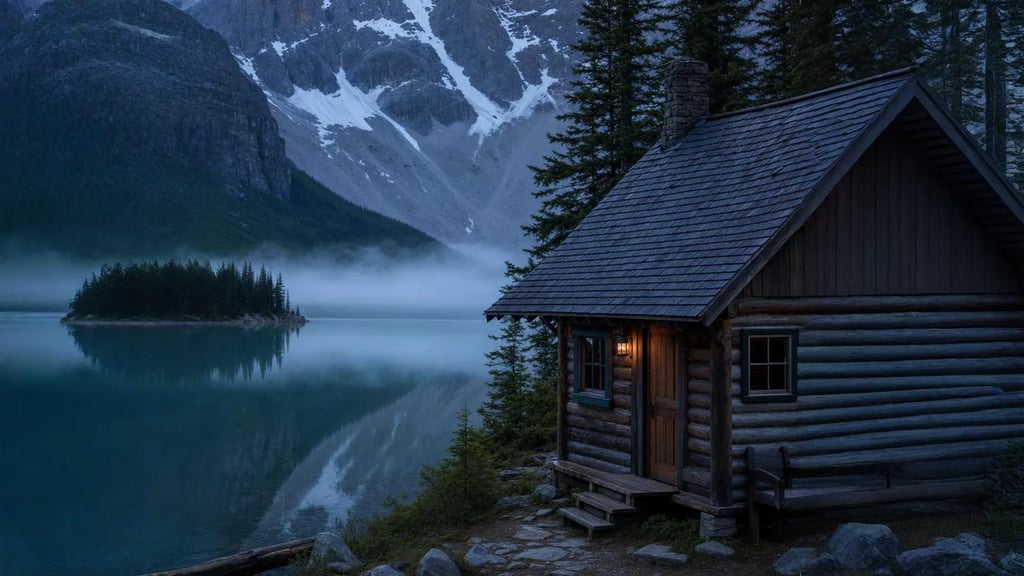
再生して動きや細部を確認。表示サイズは各サンプルの実際の削減量です。
0.96 MB → 0.64 MB
0.29 MB → 0.1 MB
端末のファイルを選択。アップロードやアカウント作成なしで開けます。
目標MB数か画質を設定。詳細設定で形式、解像度、フレームレート、音声を調整できます。
圧縮後にサイズと映像を確認し、新しいファイルを保存します。元動画はそのまま残ります。
ファイルを小さくしたいのか、特定の画質を保ちたいのかを選びます。元ファイルは変更されません。形式はコンテナー、コーデックは映像と音声の符号化方式です。ブラウザーは両方に対応する必要があるため、同じ拡張子でも互換性は異なります。
MP4、MOV、MKV、WebM、暗号化されていないM4Vを開けます。共有にはMP4/H.264が一般的です。MOVとMKVも選択でき、WebMではVP9や利用可能なAV1を使えます。M4Vは入力形式であり、ダウンロード時は提供される出力形式を選びます。拡張子だけでは全コーデックやトラック構造への対応を保証できません。ProRes、保護された動画、非対応のHDR形式は含まれません。
10 MBや25 MBなどの上限を入力します。映像と音声に容量を配分し、完成ファイルが上限内かを確認します。成功した結果は指定サイズ以下になり、空データで正確なバイト数に合わせることはありません。小さすぎる目標には解像度、フレームレート、音声データの削減が必要な場合があります。達成できないときは設定を変更してください。
画質モードでは最終的なMB数を指定せず、容量の小ささか細部の保持を優先します。動き、質感、ノイズ、長さによってサイズが変わります。顔、動く水面、小さな文字を比較してください。圧縮は通常非可逆で、高画質にしても元にない情報は戻りません。すでに効率よく圧縮された動画は再圧縮で大きくなる場合があります。
詳細設定で解像度、フレームレート、コーデック、映像・音声ビットレートを選択します。細部を重視するなら元の寸法を保ち、共有しやすさを優先するなら縮小します。H.265/HEVCとAV1はブラウザーと端末に依存し、再生できても書き出せるとは限りません。H.264とVP9も互換性が異なります。音声ビットレートを下げると容量を減らせます。音声の削除は明示的な選択です。
その他のツール
画像・動画の編集や加工、変換に使うツールを選べます。