

商品切り抜きをレイアウトに
撮影シーンから商品を1つ選び、商品紹介、セールバナー、比較画像に再利用できます。透過PNGなら、デザインに合わせて背景を組み合わせられます。
残すものを選ぶ · SAM3.1
写真をアップロードし、残したいものを指定します。SAM3.1が商品、人物、ペット、顔などを切り抜き、1回の実行につき透過PNGを1枚返します。
「red backpack」(赤いリュック)、「woman」(女性)、「dog」(犬)など、短い英語の名前を入力してください。他の言語では検出できない場合があります。


red backpack
生成にはログインが必要です。透過PNGは生成セッションで開きます。市松模様は透明部分を示しています。
切り抜き前と後
red backpack
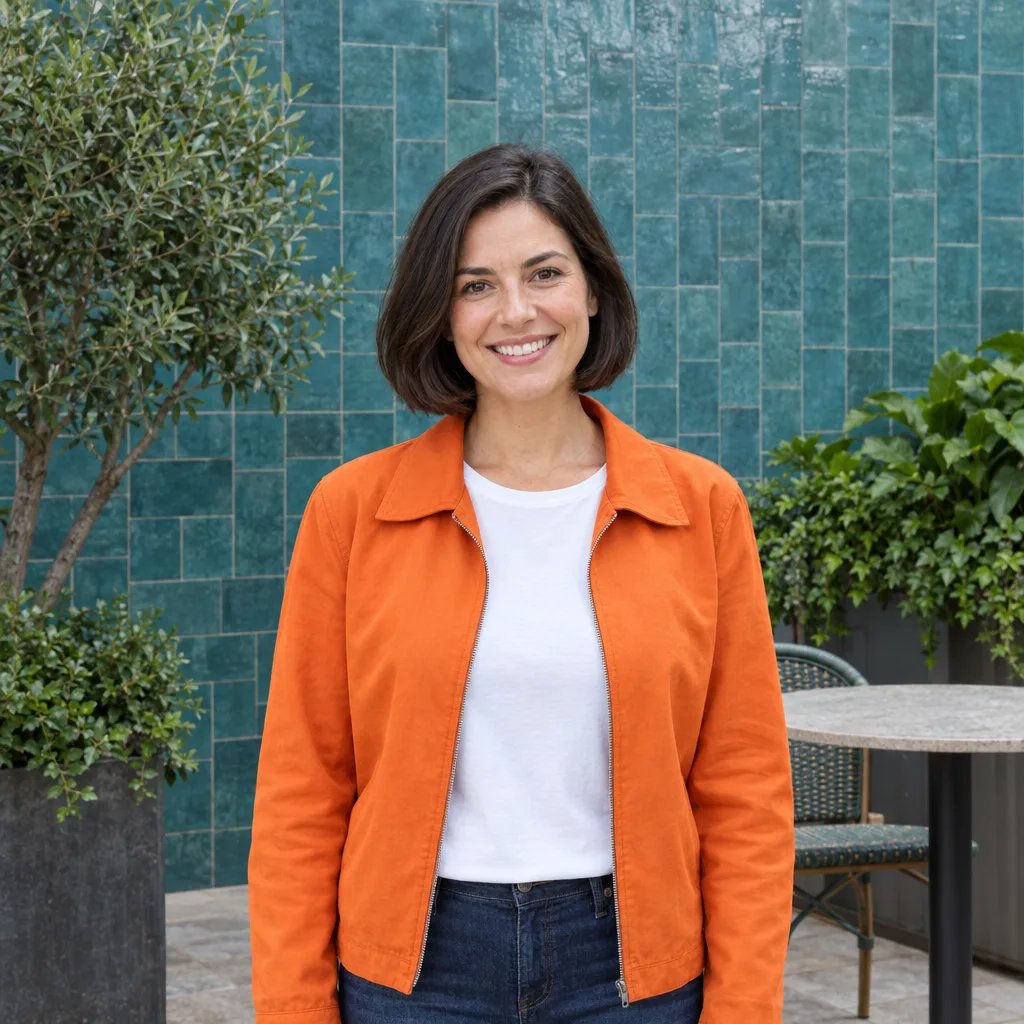

woman
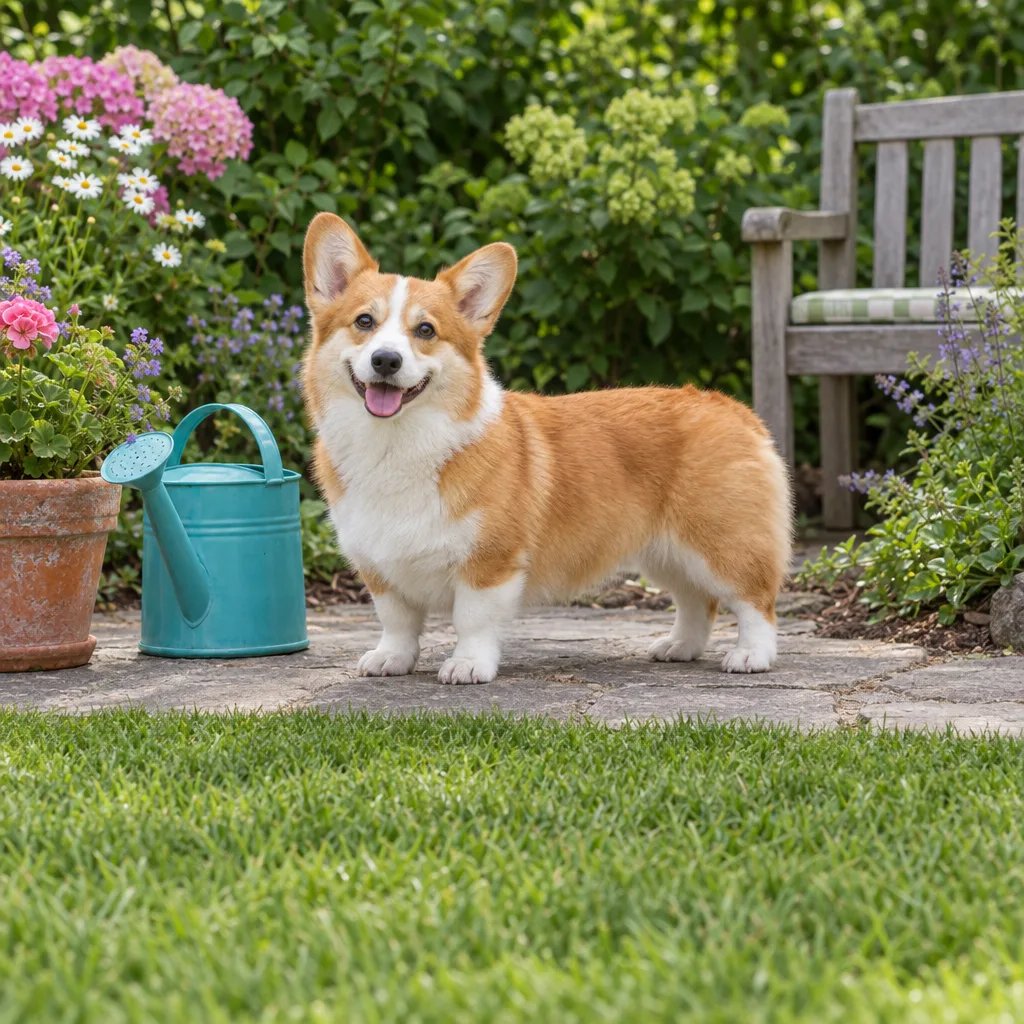
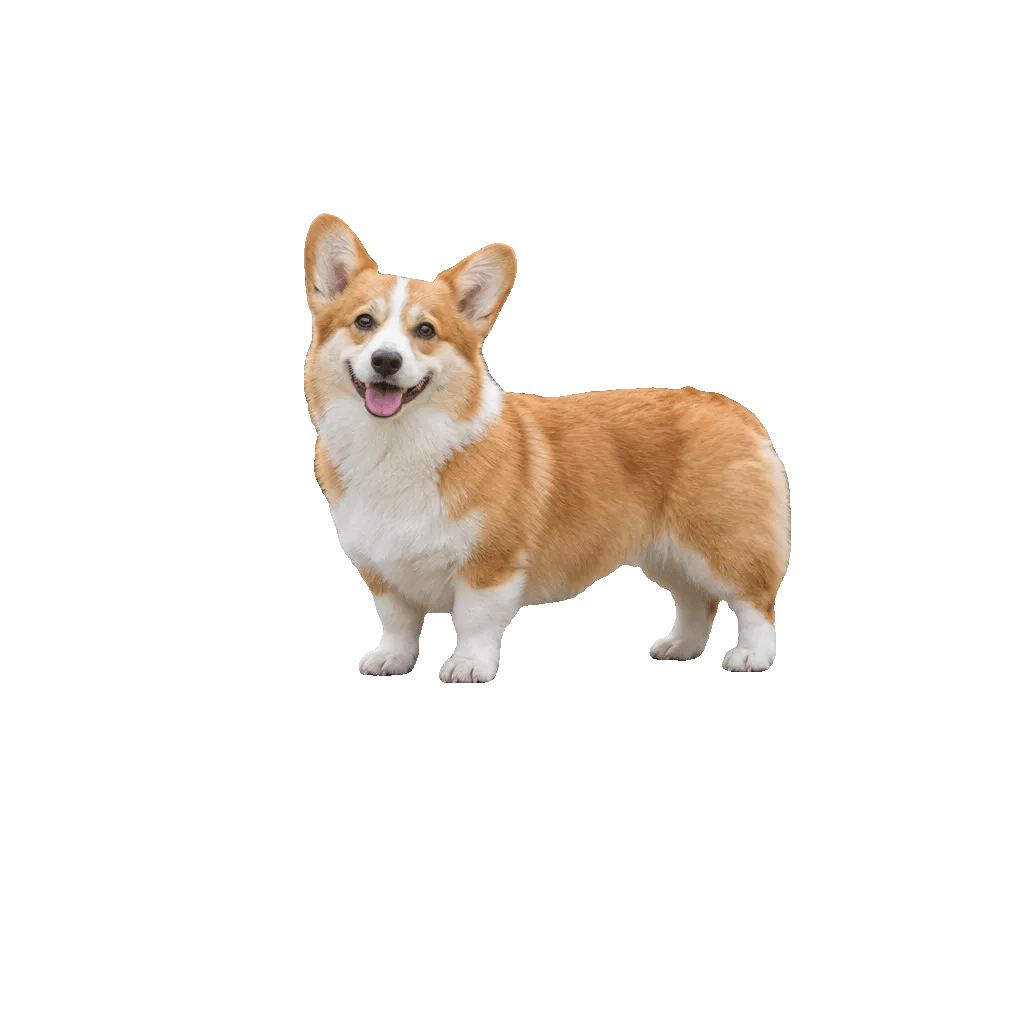
dog
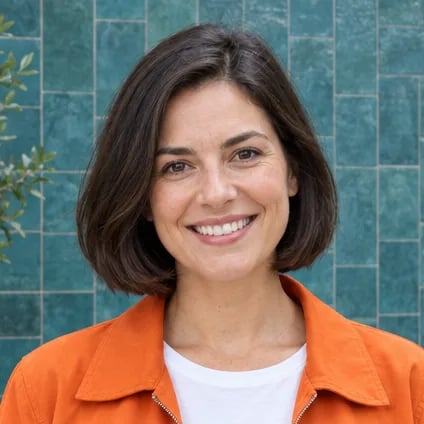
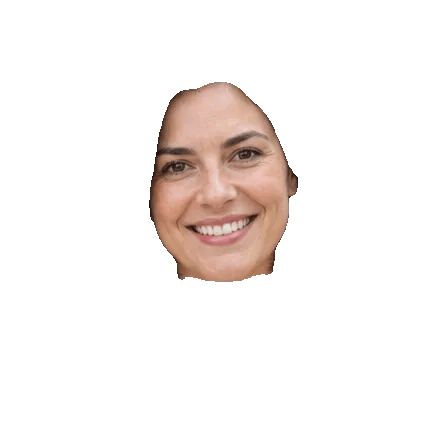
face
3つのステップ
対象がはっきり写ったJPG、PNG、WebPを選びます。ぼやけた写真や物が密集した場面より、対象の周りに余白がある鮮明な写真の方が分離しやすくなります。
「red backpack」や「dog」など、短い名前を入力します。似た対象が複数ある場合は見た目の特徴を加え、ログインして表示されたクレジット数で生成します。
生成セッションで結果を開き、PNGをダウンロードします。商品レイアウト、サムネイル、コラージュに使う前に、輪郭を確認してください。
1つのツールでさまざまな対象に
撮影シーンから商品を1つ選び、商品紹介、セールバナー、比較画像に再利用できます。透過PNGなら、デザインに合わせて背景を組み合わせられます。
人物を切り抜いて、プレゼンテーション、ポスター、動画サムネイルに使用できます。集合写真では、服装など見た目の特徴を説明して対象を区別してください。
犬などのペットを切り抜き、デジタルステッカー、カード、コラージュに使えます。デザインを書き出す前に、新しい背景で毛並みの境界を確認しましょう。
「face」で顔の部分を選び、プロフィールのレイアウトやコラージュに使えます。このページの例は顔を残し、髪を含めていません。写っている人物全体を残したい場合は、人物の説明を入力してください。
狙った対象を選ぶコツ
SAM3.1は対象の説明に従って検出します。隠れた部分を描き足す機能ではなく、すべての写真で検出を保証するものでもありません。
「remove the background」ではなく「red backpack」と入力します。残したいものを指定し、似た対象がある場合は色など見える特徴を加えます。
「woman」「dog」「face」などから試してください。長い編集指示や英語以外の説明は、対象を検出しにくくすることがあります。
十分に明るい写真を使いましょう。重なり、動きによるブレ、低いコントラスト、小さすぎる対象は精度を下げることがあります。細い髪や毛並みには追加の修正が必要な場合もあります。
ログイン後、生成ボタンの横に表示される現在の必要クレジット数を確認してから実行してください。
よくある質問
その他のツール
画像・動画の編集や加工、変換に使うツールを選べます。
必要な部分を残す
写真を選び、対象を英語で説明して、次のレイアウトに使える切り抜きを作成しましょう。











































