

画像プレビュー
ローカルファイルの読み込み、編集、ダウンロードは無料で、ブラウザー内で完結します。アカウントもクレジットも不要です。
画像のグリーンバック除去前後を比較
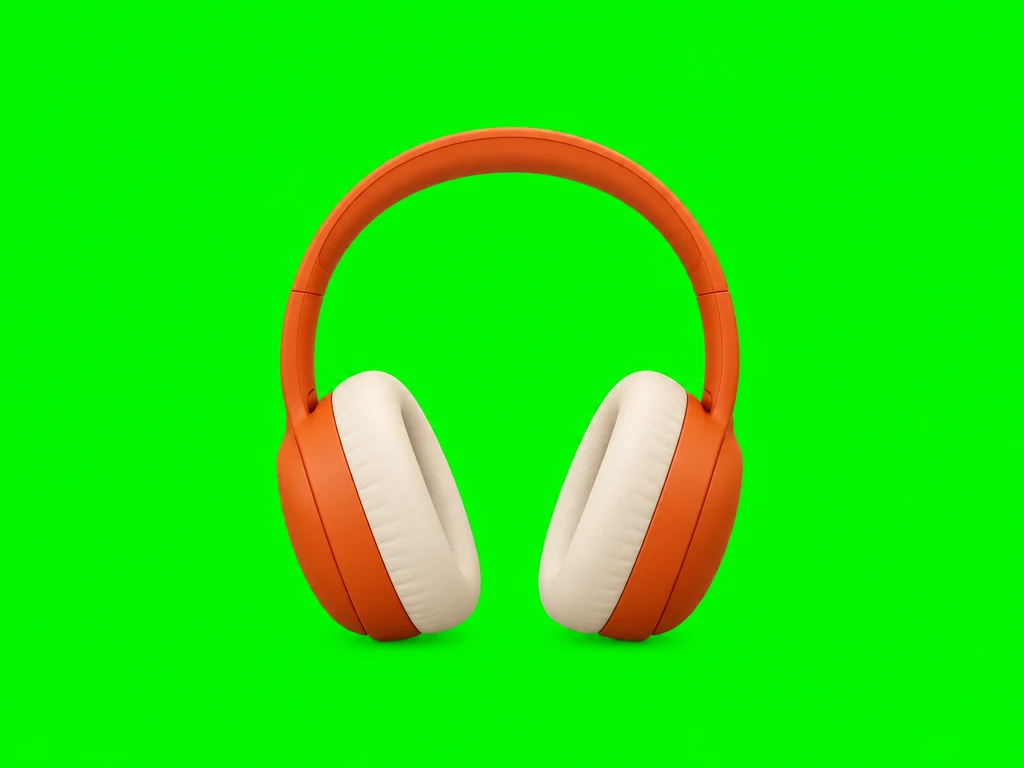

単色の緑の商品背景が透明になります。市松模様は空の画素を示す表示で、ダウンロードする PNG には入りません。


色に基づくキー処理で人物を残し、選択した緑を除去します。細い髪や緑の反射は、許容範囲、ぼかし、色かぶりの調整が必要な場合があります。
画像のグリーンバックを除去する方法
グリーンバックの写真を開く
単色背景の JPEG、PNG、WebP 静止画を選びます。均一に照らされた背景で、被写体に似た色がない写真ほど分離しやすくなります。
色と境界を合わせる
緑から始めるか、別のキー色を選びます。背景が消えるまで許容範囲を広げ、境界のぼかしと半透明部分の緑の色かぶりを調整します。
透過画像を保存
元画像と比較し、市松模様で欠けた部分を確認します。透明度を保つには PNG、対応ブラウザーでは WebP でも保存できます。
画像クロマキーの境界をきれいにするコツ
背景に合うキー色を選ぶ
色に基づくクロマキー処理です。画像内のどこにあっても、選んだ 1 色に近い画素を除去します。緑に加え、青やほかの単色背景も選べます。人物や物体を自動認識する機能ではありません。
許容範囲とぼかしのバランス
許容範囲は除去する色を広げ、ぼかしはその周囲に半透明の境界を加えます。どちらも強すぎると被写体が消える場合があります。緑の色かぶり軽減はキー処理の境界画素だけに作用し、欠けた髪や見えない細部を復元できません。
実際の透明度を書き出す
PNG は元画像のサイズでアルファ透明度を保持します。WebP も透明度を保持できますが、非可逆圧縮です。市松模様はプレビューの背景で、画像レイヤーではありません。透明度を保存できない JPEG の書き出しは用意していません。
グリーンバック除去に関する質問
はい。ローカルファイルの読み込み、クロマキー調整、保存は無料でブラウザー内で実行します。アカウントやクレジットは不要で、透かしも追加しません。
その他のツール
その他の画像・動画ツール
画像・動画の編集や加工、変換に使うツールを選べます。












































おすすめツール、全4ページ中1ページ目