

画像モザイク加工
オンラインで画像に正方形のモザイク加工を施します。写真全体に適用することも、選択した範囲に矩形を描画して適用することも可能です。ブロックサイズを調整し、元の解像度のままダウンロードできます。ブラウザ上で無料で利用可能です。
画像プレビュー
ローカルファイルの読み込み、編集、ダウンロードは無料で、ブラウザー内で完結します。アカウントもクレジットも不要です。
画像モザイク加工のビフォー・アフター
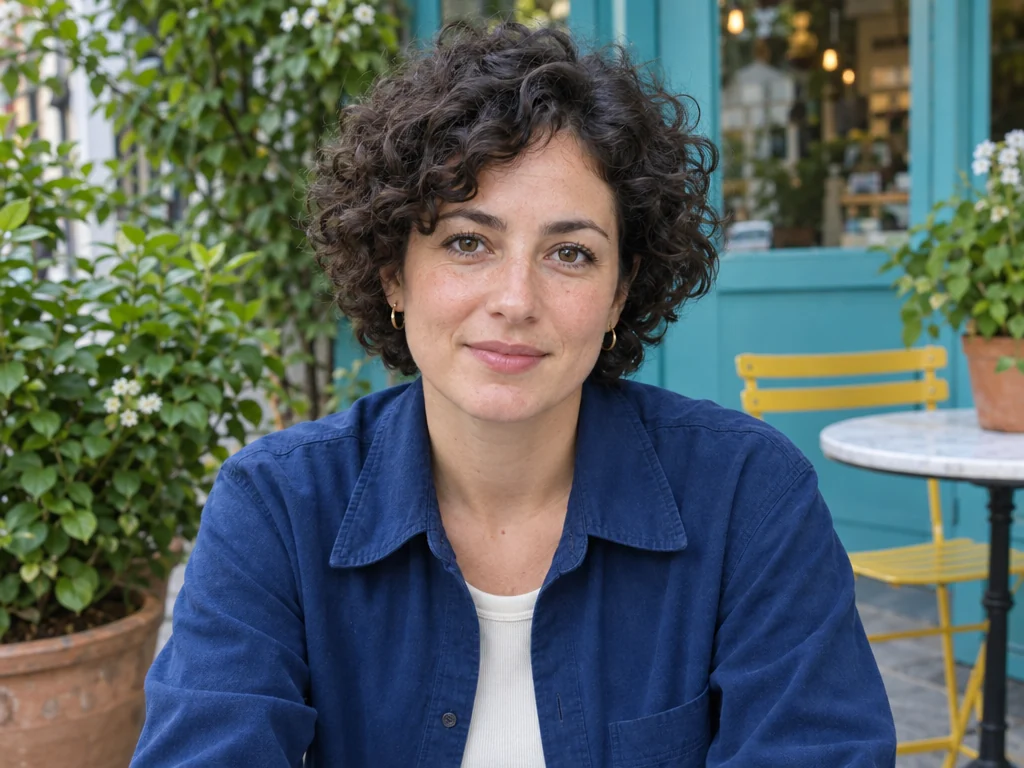
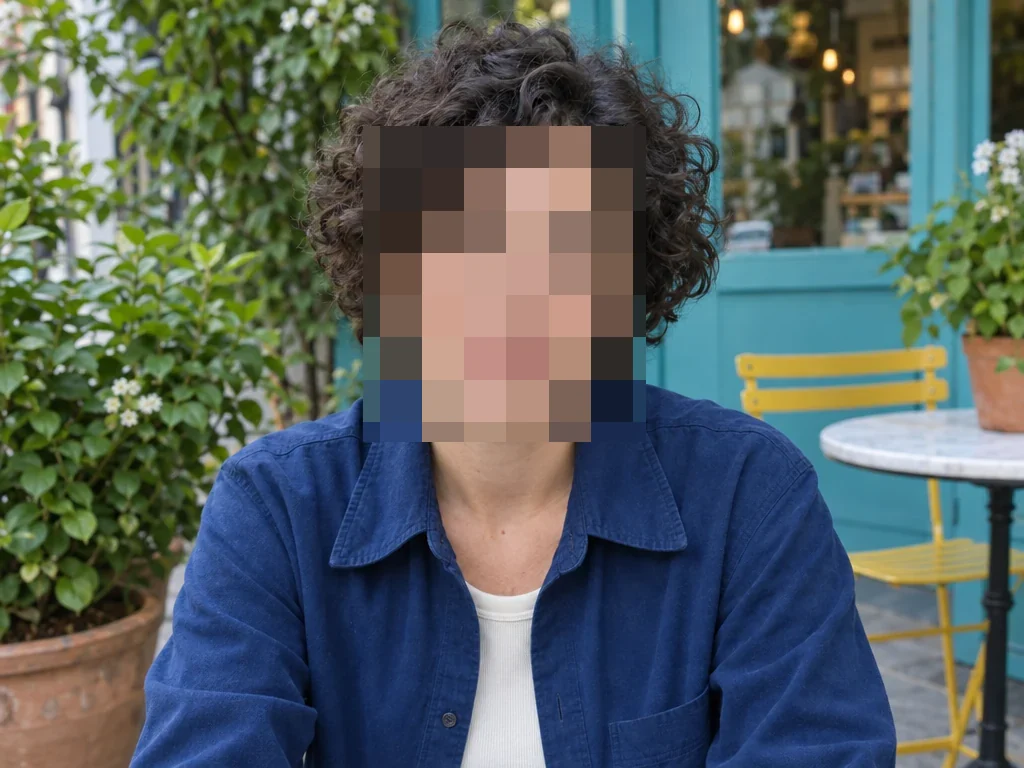
顔の長方形の範囲だけにモザイクをかけ、青いシャツとカフェの背景はそのまま残しています。ブロックサイズを変えたり、別の範囲を追加したりして試せます。
写真をモザイク加工する方法
画像を開く
デバイスからJPEG、PNG、WebPを選択するか、プレビューにドラッグします。サインイン済みのユーザーはライブラリ内の画像も開けます。ローカルファイルはアップロードされずに読み込まれます。
モザイクをかける場所を選ぶ
画像全体を選択するか、「選択した範囲」に切り替えて矩形を描画します。プレビューを確認しながらブロックサイズを調整してください。矩形の追加、取り消し、全消去も可能です。
比較してダウンロード
加工結果を元画像と比較し、PNG、JPEG、WebPから選んで保存します。プレビューが小さく表示されていても、元の幅と高さでダウンロードされます。
写真のモザイク効果をコントロールする
「画像全体」モードでは写真が単色の正方形ブロックのグリッドに変わります。「選択した範囲」モードでは、描画した矩形内のみに同じモザイクが適用され、周囲はそのまま残ります。複数の矩形を使って異なる箇所を加工できます。顔やオブジェクトの自動認識、フリーハンドのブラシ機能はありません。
ブロックサイズは画像の短辺の0.5%から20%まで設定できます。小さいブロックは細部を残し、大きいブロックは粗いモザイクになります。ドラッグまたは「中央に範囲を追加」で最大20個の矩形を追加し、位置とサイズを数値で指定できます。「元に戻す」で最後の矩形を削除し、「全消去」ですべての範囲を削除します。
モザイク加工はピクセルの透過性とキャンバスサイズを維持したまま色を変更します。PNGは劣化なしで保存されます。JPEGとWebPは非可逆圧縮を使用し、JPEGの透過部分は白で塗りつぶされます。ダウンロードされたファイルには元のメタデータは残りません。
画像モザイク加工のよくある質問
その他のツール
その他の画像・動画ツール
画像・動画の編集や加工、変換に使うツールを選べます。











































