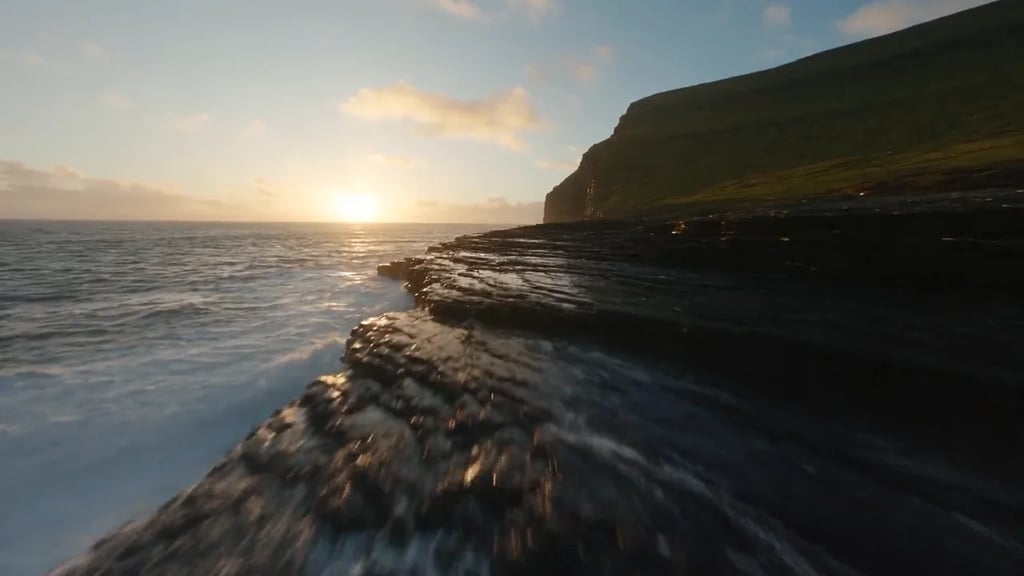
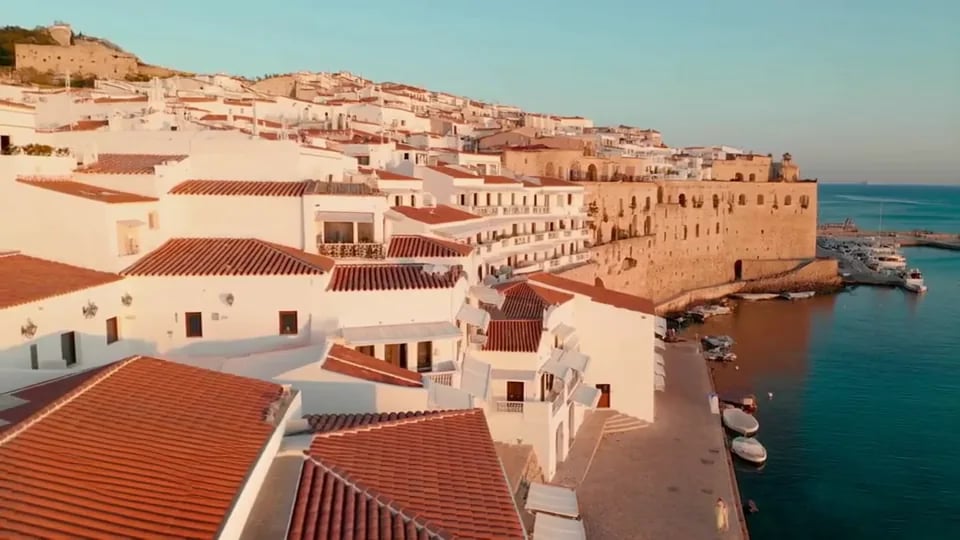
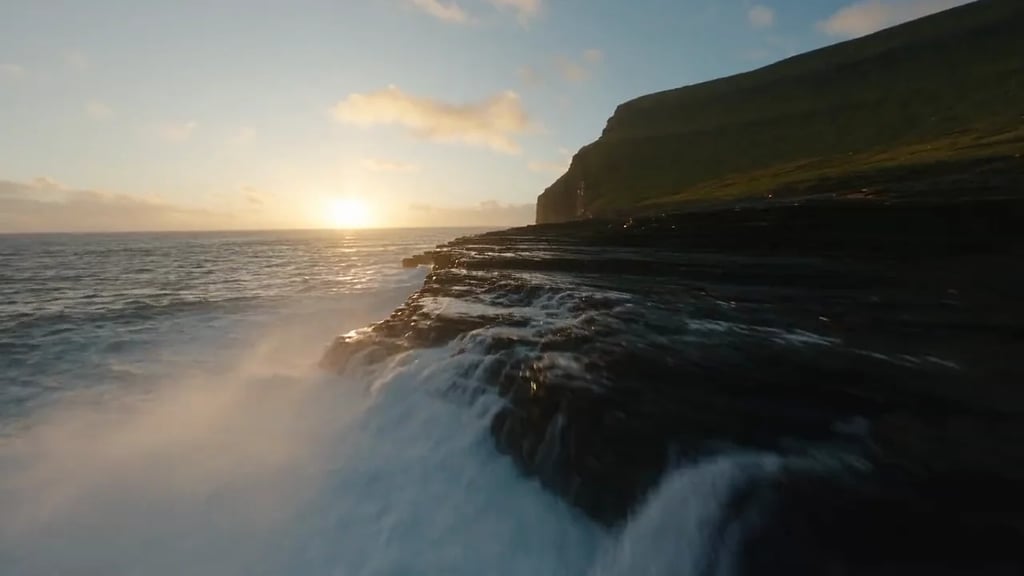
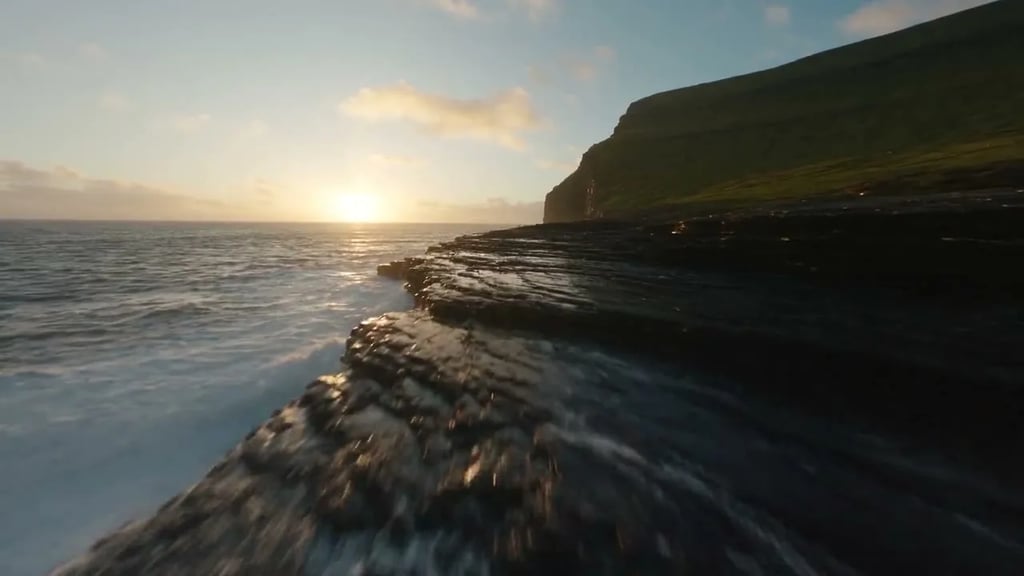
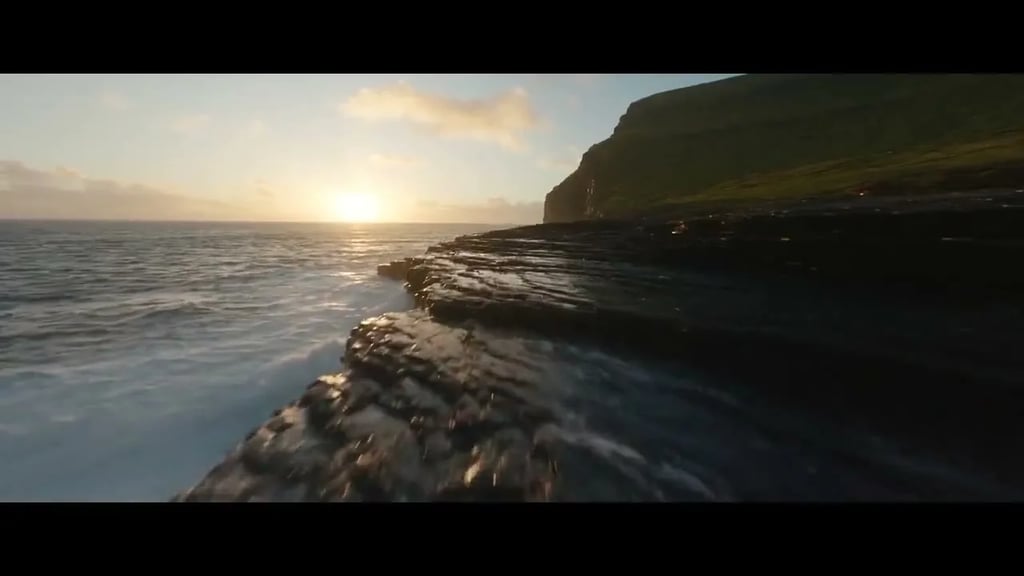
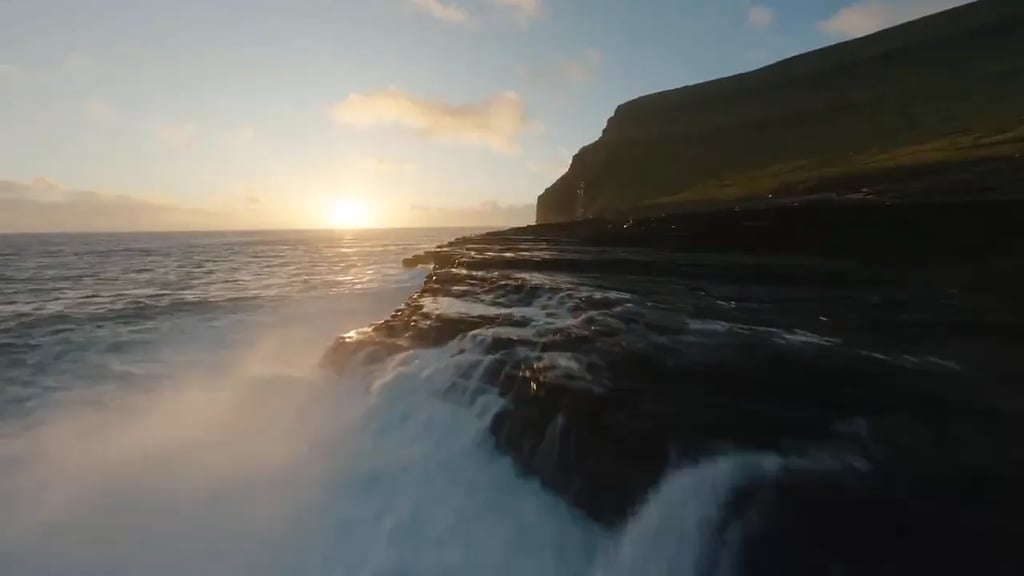
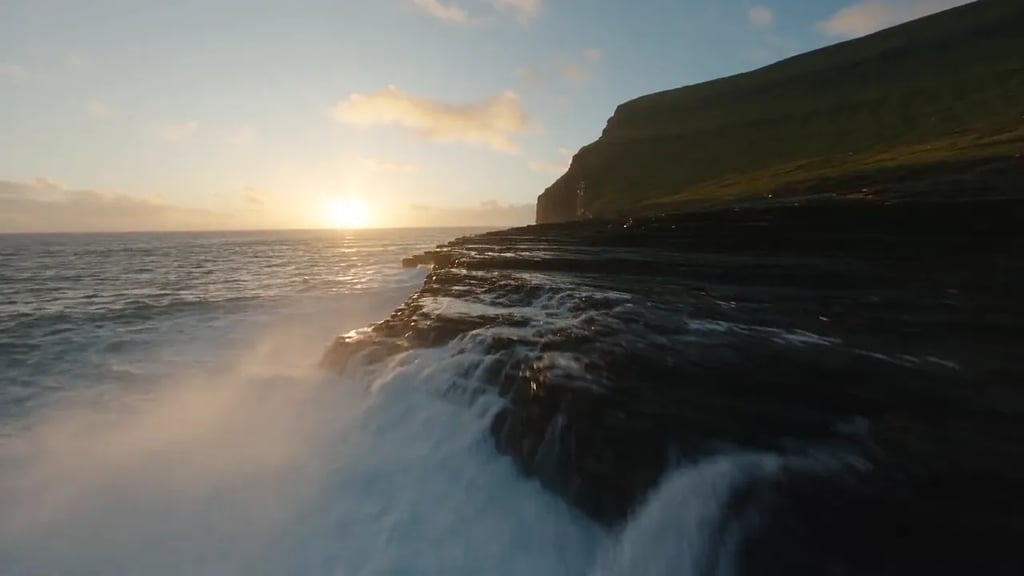
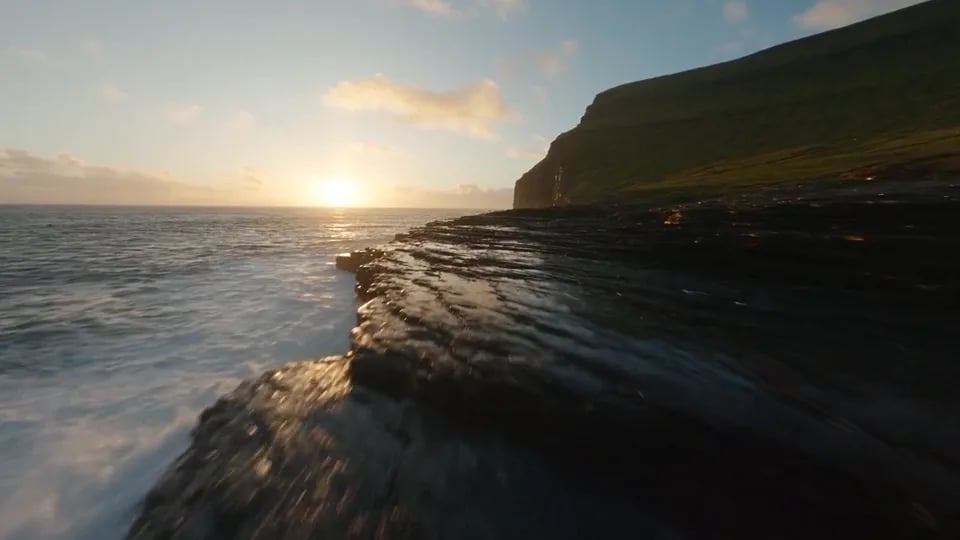
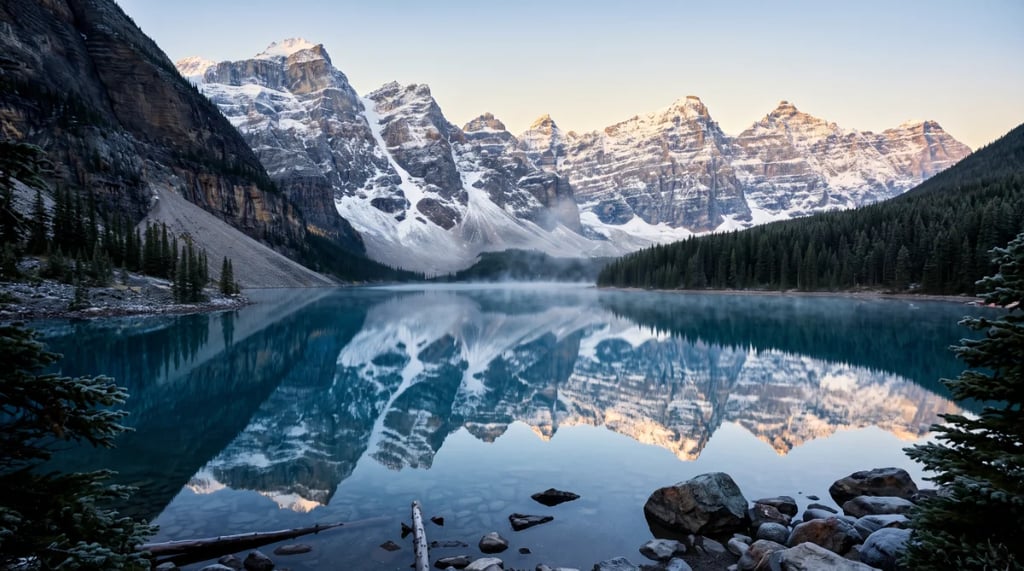
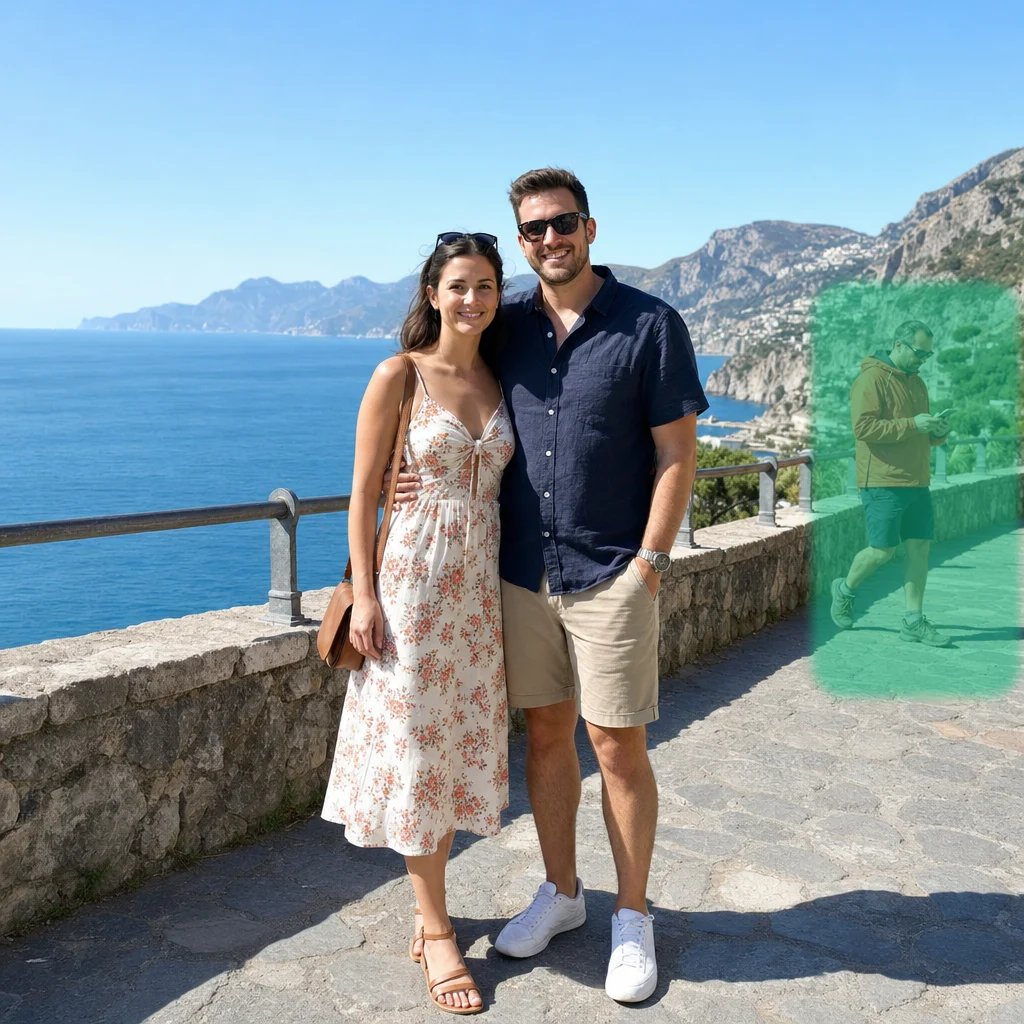
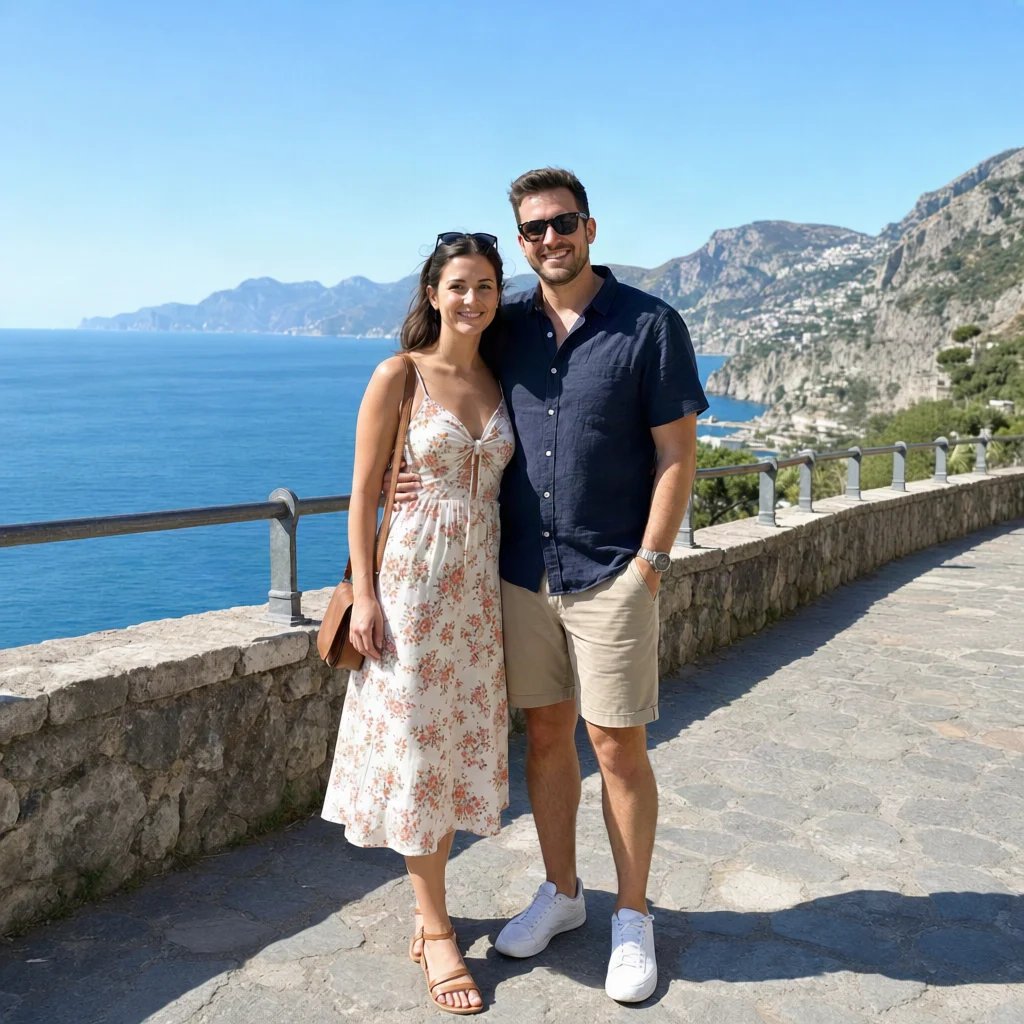
海岸の物語
短い旅のナレーションに、スタイル付き字幕を添えます。
ここに動画をドロップするか、ファイルを選んで開始。
音声から字幕を生成するか、SRT ファイルを読み込んでください。
話した言葉がさまざまな字幕スタイルで画面に現れる様子を確認できます。
短い旅のナレーションに、スタイル付き字幕を添えます。
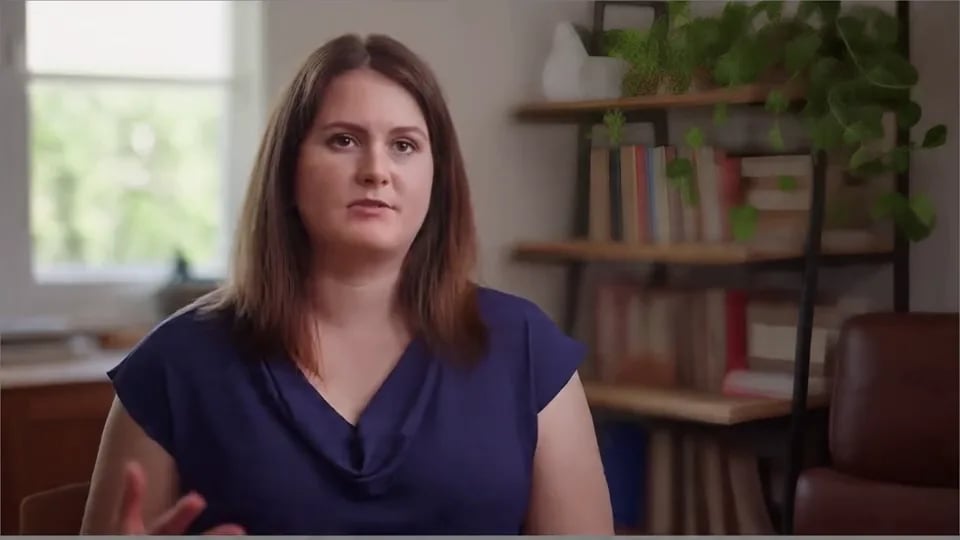
画家の作業空間を背景に、中国語 SRT の字幕スタイルを試せます。
端末または YouArt の素材から動画を選択。ログインして音声から字幕を生成するか、既存の SRT ファイルを読み込みます。
文字と表示時間を修正し、プリセットを選択。プレビューを見ながら文字サイズ、色、位置を調整します。
時間情報を含む SRT を保存するか、ログインして字幕付き MP4 を書き出します。動画の書き出しでは元動画をアップロードし、クラウドでレンダリングします。
話し声から時間情報付き字幕を生成。共有前に人名、句読点、認識ミスを修正できます。
シンプルな字幕から単語を強調するアニメーションまで。文字サイズ、文字色、強調色、位置を調整できます。
編集可能なテキストを SRT で保存するか、選んだスタイルを MP4 の映像に焼き込み、再生時に表示できます。
自動生成の結果を下書きとして使いましょう。文字、表示時間、位置を確認すると、スマートフォンでも大画面でも読みやすくなります。
人名、専門用語、小さな声の部分をもう一度再生します。各字幕の開始・終了時刻を調整し、発話に合わせて表示し、間が空いたら消えるようにします。雑音、重なる声、音楽は認識に影響することがあります。
プリセットを選び、映像に合わせてサイズとコントラストを調整します。顔や重要な情報を隠さないようにし、動画の冒頭・中盤・最後と背景の明るさが変わる場面を確認してください。
SRT が保存するのは文字と字幕の表示時間で、フォント、色、アニメーション、実測した単語ごとの時刻は含まれません。読み込んだ字幕は一まとまりで表示されます。単語ごとの強調には音声認識の時刻情報が必要です。見た目を保つには動画を書き出してください。
ローカル動画の読み込み、字幕編集、SRT の保存はブラウザで行います。字幕生成では抽出した音声を認識処理に送信します。字幕付き動画は元動画をアップロードしてクラウドでレンダリングします。生成と動画書き出しにはログインが必要です。
その他のツール
画像・動画の編集や加工、変換に使うツールを選べます。