

AIで写真のライティングを変更
AI写真ライティング:3D操作で写真の光を変更
ポートレート、商品、静物を違う光で表現。写真の周りに1つの光源を配置し、明るさ・色温度・拡散を調整します。その設定から新しい画像を生成でき、プロンプトは必要ありません。
照明コントロールを試したら、自分の写真を追加して、ライティングを変えた画像を生成しましょう。
クイック選択
ライト設定
変更前と変更後
AI写真ライティングの例:人物・商品・静物
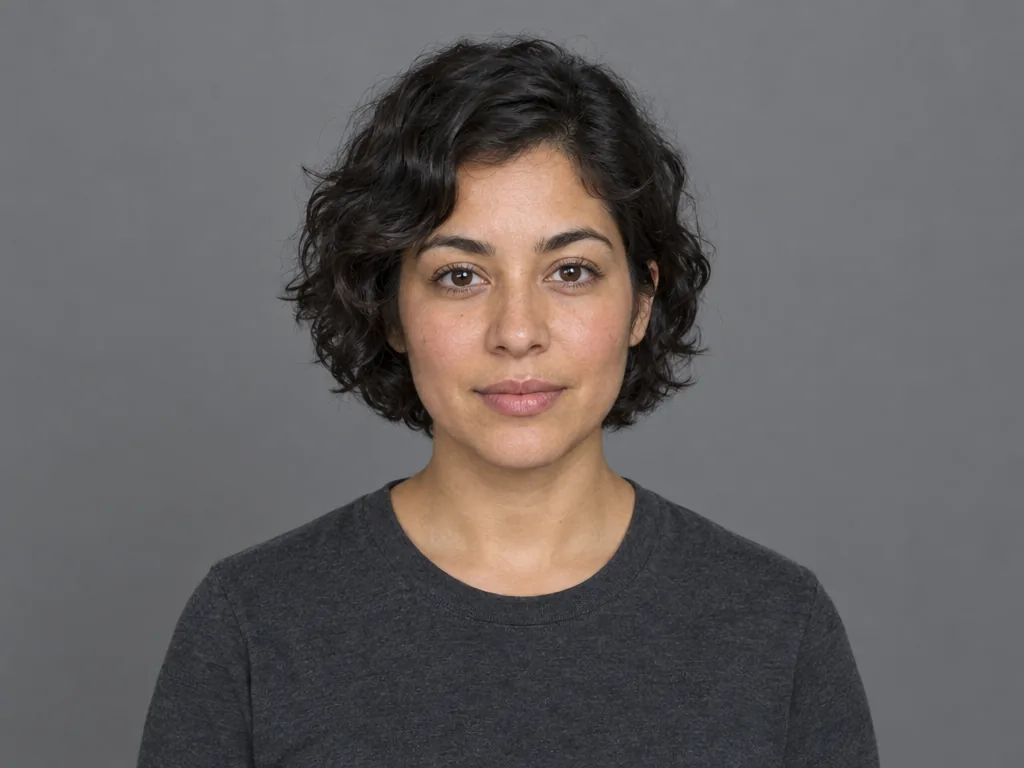
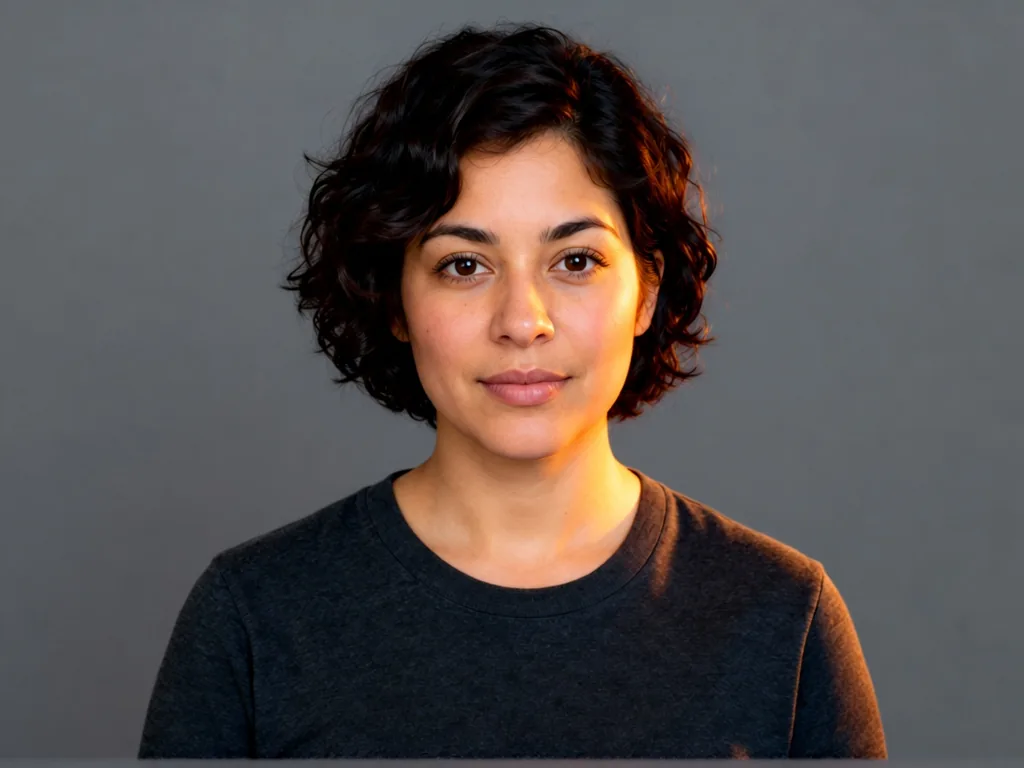
ポートレートの照明
光の変化が顔の陰影やポートレートの雰囲気にどう影響するかを試せます。
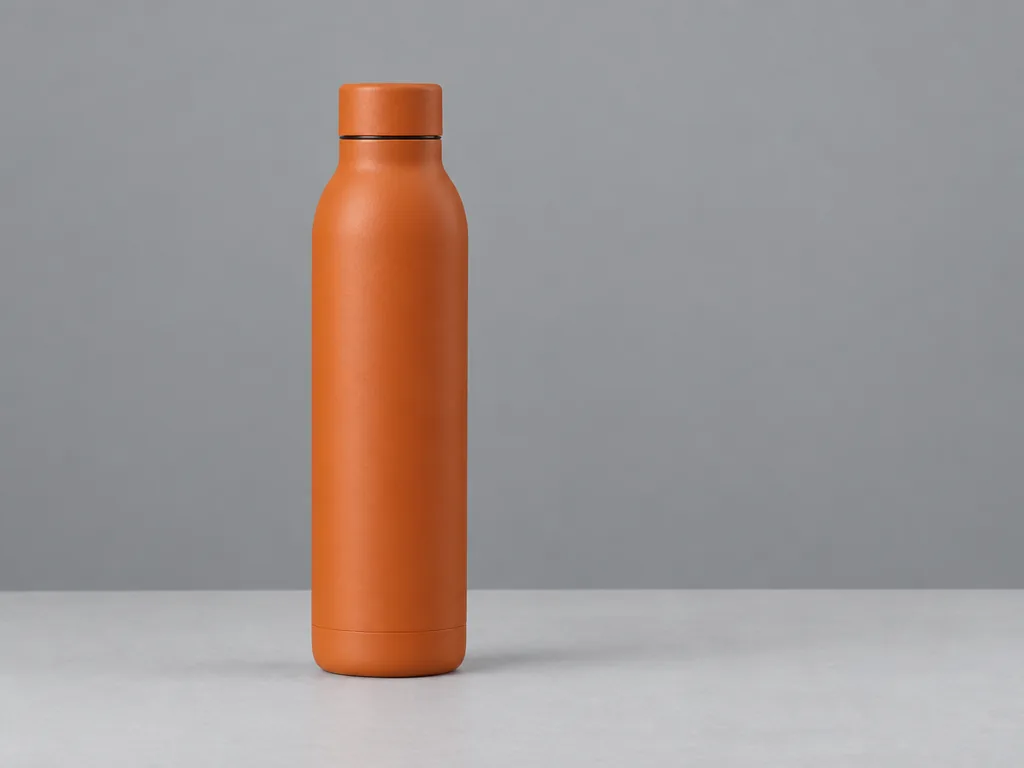
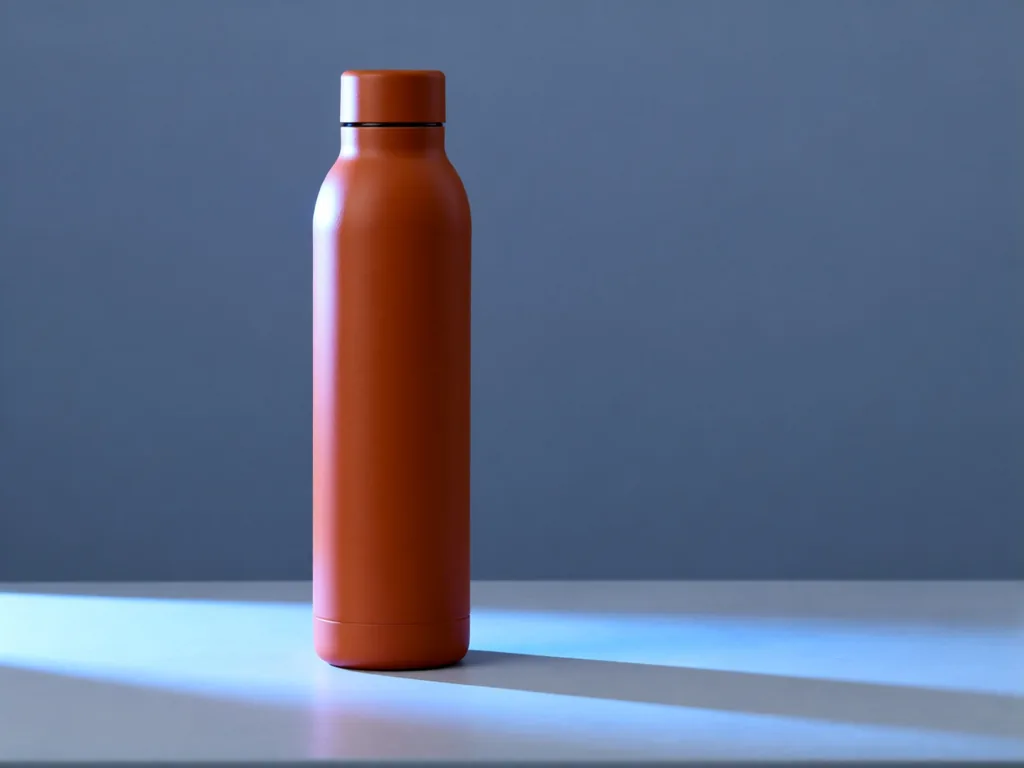
商品の照明
再撮影を手配する前に、商品写真で別の光の方向を試せます。
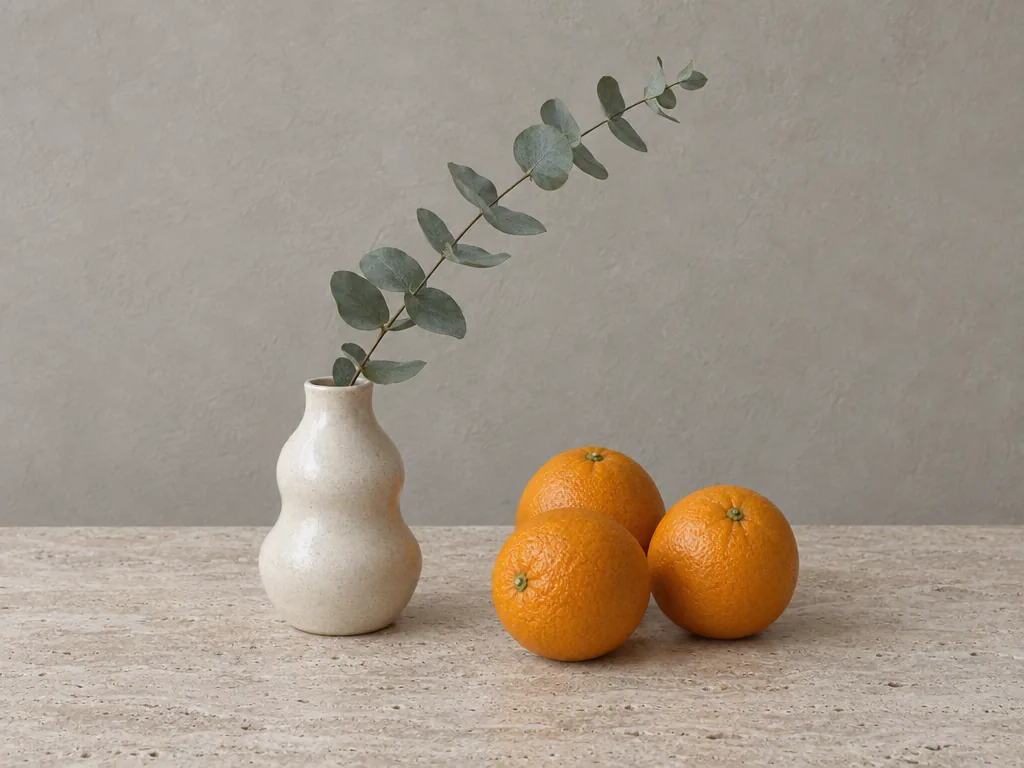
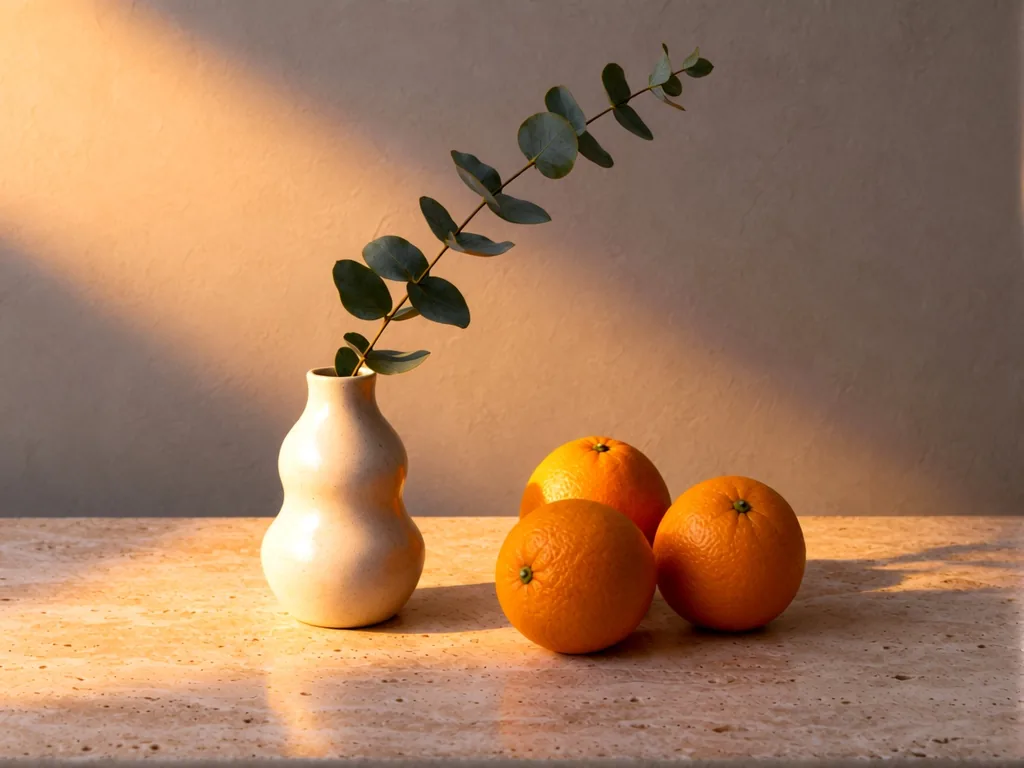
静物の照明
光を使って静物の形、表面の質感、雰囲気を探れます。
使い方
3ステップで写真のライティングを変更
- ステップ1
写真を1枚選ぶ
被写体がはっきり写ったJPG・PNG・WebPをアップロードします。光の変化を判断しやすいポートレート、商品、シンプルな静物がおすすめです。
- ステップ2
光源を配置し、光を調整
方向を選ぶか、3D表示で光源を動かします。仰角、明るさ、色温度、拡散を調整できます。コントロールの操作ではクレジットを消費しません。
- ステップ3
生成して確認
ログインして5クレジットで画像を1枚生成します。新しい陰影、色、被写体の細部を確認したら、JPEGをダウンロードするか別の設定を試しましょう。
光を自分で設定
光が当たる方向と印象を調整
方向と仰角
前・後ろ・左・右・上・下の6方向から始められます。水平方向と仰角を細かく調整して、光と影の異なる関係を試せます。
明るさと拡散
光の明るさを決め、拡散を調整して硬い光や柔らかい光を表現します。控えめな変化を求める場合は、穏やかな設定から始めてください。
暖かい光と冷たい光
色温度を変えて、暖色系や寒色系の照明を試せます。残す画像を選ぶ前に、生成された肌の色や素材の色を確認してください。
目的に合う編集を選ぶ
AIライティング変更と写真調整の違い
照明の配置を変える
ライティング変更は、方向に応じたハイライトや影を含む新しい照明表現を生成します。光が別の場所から当たるように見せたいときに使えます。
今ある写真を整える
露出、コントラスト、色の補正だけなら、画像調整ツールが適しています。AIに照明を再構成させず、既存の画像を調整できます。
細部を確認する
AIは照明を変える際に、細かな特徴、文字、質感を描き直すことがあります。顔や商品ラベルなどの重要な部分を原寸で確認してください。完全な保持は保証されません。
よくある質問
AI写真ライティングのよくある質問
その他のツール
作品づくりに役立つツール
画像・動画の編集や加工、変換に使うツールを選べます。











































次の編集へ
写真を中心にワークフローを作成
ワークフローエディターでライティング変更をほかの画像操作と組み合わせたり、上のコントロールに戻って別の照明を試したりできます。