图片、视频与 3D 工具
AI 工具
编辑图片、调整视频,或创建一个 3D 世界。选择工具,直接进入所需的创作空间。
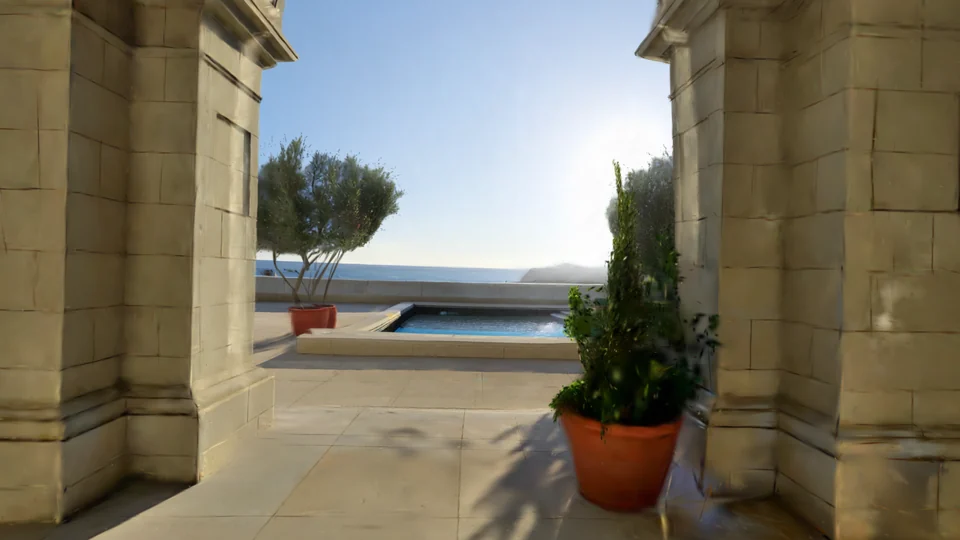
AI 世界生成器
用文字或图片创建可探索的 3D 世界,寻找相机角度,捕捉静帧。
打开工具背景移除
一键抠掉任意图片的背景,导出透明 PNG,发丝和柔和边缘都能保留。
打开工具AI 智能抠图
说出照片中要保留的对象,用 SAM3.1 将商品、人物、宠物或人脸抠出,得到透明 PNG。
打开工具图片放大
把照片放大到 2K、4K 或 8K,在放大的同时重建细节,而不是把已有的像素拉大。
打开工具视角转换
为一个清晰主体生成合理的新视角——正面、四分之三侧面、侧面、背面、俯视或仰视,无需重拍或建模。
打开工具AI 图片重新打光
在 3D 视图中设置光源方向,调整亮度、色温与柔和度,为人像、产品和静物重新打光。
打开工具局部重绘
涂抹照片的一部分并描述那里该有什么,得到一张把改动融入周围光线的新画面。
打开工具图片扩展
把照片扩展到原有边界之外、变成新的画面比例,每边最多补足 4096 像素。只往外补,不裁掉任何内容。
打开工具视频放大 - Topaz
用 Topaz Video AI 将片段最高放大 4 倍,还可插值补帧,让画面在最高 60 fps 下更流畅。
打开工具视频放大 - FlashVSR
用 FlashVSR 将片段放大 2 倍或 4 倍,自动校色并保留原始音轨,无需重新对轨。
打开工具视频去水印
去掉视频里的水印、台标 logo、字幕和烧录硬字幕。识别是自动的,不用标记,也没有参数要设。
打开工具视频深度图生成器
把片段转成逐帧深度图——越亮越近,越暗越远。专为视频设计,深度稳定不会逐帧闪烁。
打开工具AI 图像分割
上传照片,得到一张彩色语义分割图 —— 每个区域一种纯色。面向 ControlNet 分割图输入,而不是抠出单个物体。
打开工具AI 深度图生成器
把照片转成灰度深度图 —— 越亮越近,越暗越远。可在 Depth Anything、MiDaS 和 ZoeDepth 之间选择。
打开工具图片转线稿
把照片转成线稿 —— 保留轮廓,去掉颜色和明暗。六种边缘提取方式,从干净线稿到稀疏涂鸦。
打开工具免费图片裁剪工具
在浏览器里直接裁剪、改尺寸、旋转和翻转图片。不上传、不注册、不花积分——文件始终留在你的设备上。
打开工具给照片套 LUT
在浏览器里直接用 .cube LUT 给照片调色——十种内置风格,强度任意调,不上传也不用注册。
打开工具图片调节与特效
平衡曝光与色彩,再添加柔光、颗粒和模糊。21 项控制、5 款风格,在浏览器本地编辑并下载。
打开工具图片反色
在本地反转图片颜色,并按原图尺寸下载。
打开工具图片绿幕移除
移除指定背景色,并下载带透明背景的图片。
打开工具图片像素化
为整张照片或选定矩形添加马赛克色块,并以原始尺寸下载。
打开工具局部留色
保留选定的颜色,并将照片的其他部分淡化为黑白。
打开工具视频特效与调色
用曲线、色轮和 LUT 塑造色彩,再添加柔光、胶片颗粒等效果。在浏览器中对比并下载。
打开工具视频电影遮幅
添加电影感上下黑边,选择画幅比例或自定义高度,并设置平滑入场与退场动画。预览后在本地下载视频。
打开工具视频加水印
添加文字、Logo 或全屏图片,调整位置、透明度与显示时间,然后导出视频。
打开工具视频压缩工具
让视频更方便分享。选择画质或设置目标文件大小,对比效果后下载压缩视频。
打开工具自动字幕生成器
自动生成字幕,校对文字和时间,选择字幕样式,下载 SRT 或导出带字幕的视频。
打开工具AI 视频延长工具
为片段生成 4 到 30 秒接续画面,可向后延长也可往前补,输出保持源片比例,新片段单独返回。
打开工具